
※ 初出:2018年7月の記事をリライト。
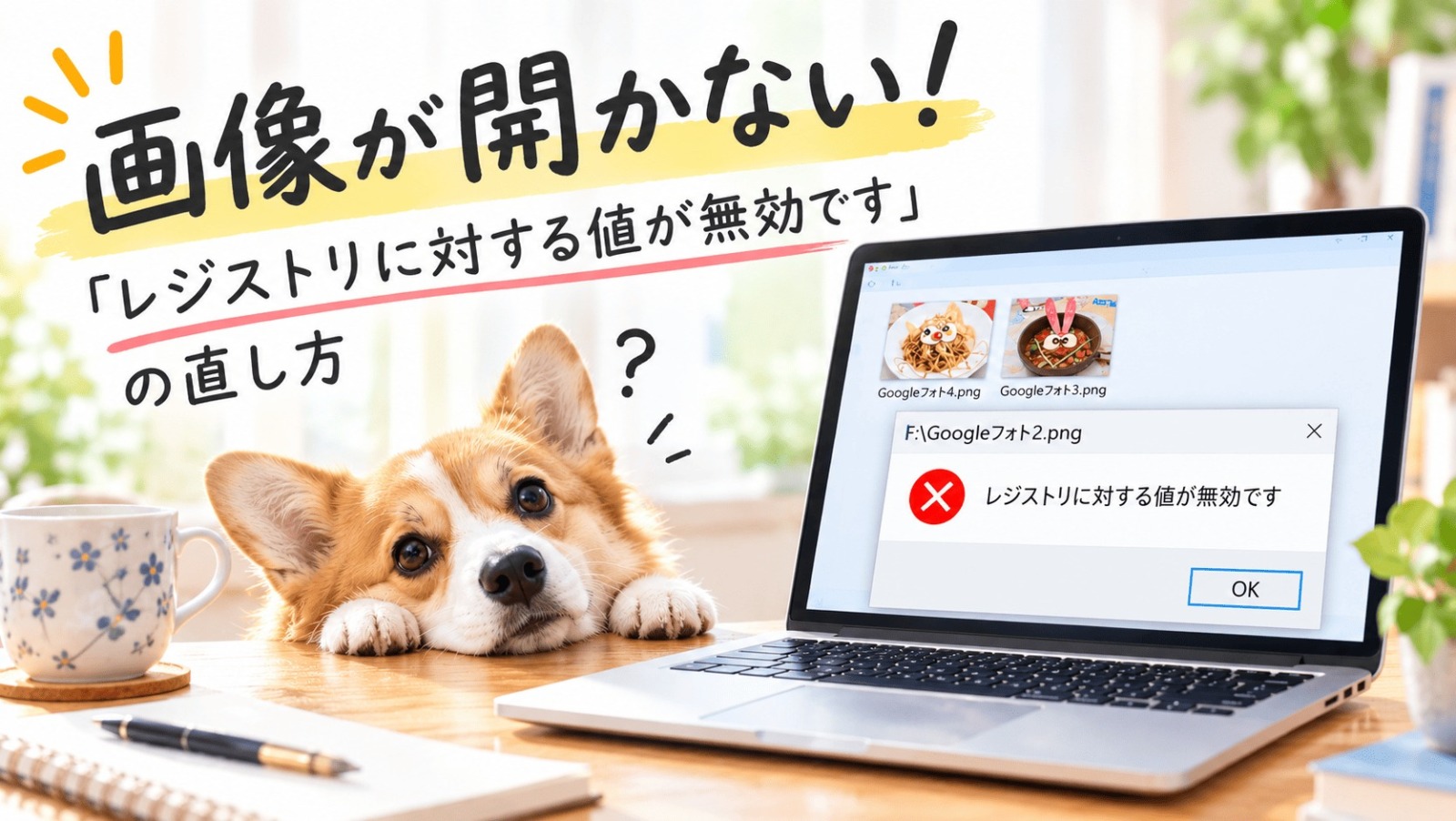
「レジストリに対する値が無効です」
画像を開こうとしたら、こんなメッセージが出て写真が見られない。そんなときは、既定のアプリ(画像を開くときに自動で使われるソフト)を選び直すと直ることが多いです。
私がこの症状に出会ったのは、2018年2月ごろのこと。最近どうもパソコンさんの御機嫌が悪くて、動画を作っている途中にフリーズすることが増えていたんです。この記事では、そのとき何が起きたのか、どう直したのか、そして今のWindows 10/11ならどこを触ればいいのかをまとめました。
※スクリーンショットは2018年2月に撮影した画面です。
「レジストリに対する値が無効です」で画像が開かない症状とは
次のような状況なら、私と同じ症状かもしれません。
- JPGやPNGの画像をダブルクリックすると、「レジストリに対する値が無効です」と表示されて開かない
- 直前に、フリーズや強制終了、Windowsのアップグレード、システムの復元などがあった
- パソコン自体は普通に動いている
ちょっと見落としやすいのですが、画像編集ソフトなど別のソフトからならその画像が開けるのなら、ファイル自体は無事な可能性が高いです。
壊れているのは画像ではなく、「どのソフトで開くか」という登録のほう。そう考えると、少し気持ちが楽になりませんか。
動画作成中のフリーズから始まった私の場合
動画を作っている最中に、パソコンが固まりました。しばらく待っても回復しない。幸いキーボードは反応したので、メニューを表示して強制終了をかけたんです。
再起動して、さて作業の続きを……と画像を開こうとしたら、出てきたのがこの表示でした。

「レジストリに対する値が無効です」ですって。何のことやら、という気分でした。
調べてみると、拡張子「.jpg」を開く既定のプログラムが、何かの影響でクリアされた(空っぽになった)可能性があるとのこと。だったら、既定のプログラムを設定し直せば済む話です。まずはそこから試すことにしました。
原因|画像を開くソフトの「登録」が消えたのかもしれない
レジストリ(Windowsの設定情報をまとめた内部データベース)には、「.jpgの画像はこのソフトで開く」という登録が入っています。この登録が空になったり壊れたりすると、Windowsは開く先を見失ってしまうんですよね。そこで表示されるのが、あのエラーというわけです。
きっかけになりやすいのは、今回のようなフリーズ後の強制終了や、Windows 7・8.1からWindows 10へのアップグレード後。古いバージョンの登録が新しいWindowsにそのまま残って、食い違いを起こすことがあるようです。
Windows 10は2025年10月14日にサポートが終了しているので、これから11へ移る方も多いはず。アップグレードの流れを整理したWindows 11へのアップグレード方法|確認手順から移行までも、あわせて見ておくと安心です。
ちなみに私の場合、フリーズの前後で、デスクトップに置いていた拡張子がdpsのファイルが消えていました。復元ソフトを使っても出てこなくて、焦って「システム保護」の設定や「回復・復元」の操作をあれこれ試したあとに、このエラーが出るようになったんです。
ちょっと色々やりすぎたかなあ、と今は思っています。ただ、これはあくまで私の推測。原因をはっきり断定できたわけではありません。
ファイルが消えて慌てているときほど、操作を重ねたくなるもの。消えたファイルを探すなら、同じドライブへの余計な書き込みを増やさないのが基本です。
レジストリに対する値が無効のときの直し方|画像が開かない(Windows 10/11)
直し方は、既定のアプリを選び直すこと。レジストリを直接編集しなくても済むので、まずは設定画面から試すのが安心です。レジストリは書き換えを間違えるとWindowsの動作に響くことがあるため、直接いじるのは最後の手段にしておきましょう。
方法1:画像を右クリックして「常に使う」を選ぶ
- 開きたい画像を右クリックして、「プログラムから開く」にカーソルを合わせます。
- 「別のプログラムを選択」をクリックします(表記が少し違う場合は、「別のアプリを選択」などを探してください)。
- 一覧から「フォト」を選びます。使い慣れた画像ビューアー(画像を表示するソフト)があれば、そちらでも構いません。
- 「常に使う」を押します。これで、その形式の画像を開くソフトが改めて登録されます。

私が2018年に選んだのは、当時の標準だった「Windowsフォトビューア」でした。いまのWindows 10/11では、この名前の項目が一覧に出てこない環境が多いので、「フォト」かお気に入りのソフトを選んでください。
もうひとつ。登録は拡張子ごとに分かれているので、.jpgが直っても.pngや.bmpは別扱いです。ほかの形式でも同じエラーが出るなら、それぞれ同じ操作を繰り返します。
方法2:設定の「既定のアプリ」から拡張子ごとに選び直す
右クリックのメニューでうまくいかないときは、設定画面から指定します。Windows 11の場合は次のとおりです。
- スタートメニューから「設定」を開き、「アプリ」→「既定のアプリ」へ進みます。
- 上の検索欄に「.jpg」と入力して、表示された項目をクリックします。
- 「フォト」などのアプリを選び、「既定値に設定」を押します。
- 「.jpeg」「.png」も同じように設定します。
Windows 10なら、「設定」→「アプリ」→「既定のアプリ」の中にある「フォト ビューアー」の項目から、使いたいアプリを選びます。見当たらないときは、画面の下のほうにある「ファイルの種類ごとに既定のアプリを選ぶ」から、拡張子別に指定できます。
ここまでで画像が開けたなら、原因は「既定のアプリの登録切れ」だったということ。私の場合もここがゴールでした。
直らないときの次の手|フォトの修復・ストアのキャッシュ・システムファイル
既定のアプリを選び直しても、同じエラーが出る。そんなときも行き止まりではありません。軽い対処から順に進めましょう。
フォトアプリを修復・リセットする
- 「設定」→「アプリ」→「インストールされているアプリ」(Windows 10は「アプリと機能」)を開きます。
- 一覧から「フォト」(Microsoft フォト)を探し、「詳細オプション」を開きます。
- 先に「修復」を試し、それでも変わらなければ「リセット」を押します。
リセットするとアプリ内の設定は初期化されますが、パソコンやOneDriveに保存した写真そのものを消す操作ではありません。とはいえ、大事な写真は念のためバックアップを取ってから進めると安心です。
Microsoft Storeのキャッシュをクリアする
スタートメニューの検索欄に「wsreset.exe」と入力し、結果を右クリックして「管理者として実行」を選びます。黒い画面がしばらく開いたあと、Microsoft Storeが自動で立ち上がれば完了。終わったらパソコンを再起動して、もう一度画像を開いてみましょう。
システムファイルの破損を調べる
フリーズや強制終了をくり返したあとは、Windowsの中のファイルが傷んでいることもあります。管理者として開いたターミナル(またはコマンドプロンプト)で sfc /scannow を実行し、改善しなければ DISM /Online /Cleanup-Image /RestoreHealth を試します。どちらも終わるまで少し時間がかかるので、作業中のデータは保存しておきたいところ。システム修復コマンドを使った別のトラブルの流れは、【解決済み】Windows11でHDMIが映らない・認識しない!外部モニター/テレビの対処法にまとめています。
別のユーザーアカウントで開けるか試す
新しいユーザーアカウントを作り、そこで画像が開くかどうかを見る方法もあります。開けるなら、Windows全体ではなく元のアカウント側の設定に問題があると切り分けられます。
フリーズが続くなら|CrystalDiskInfoでドライブの状態を調べる
パソコンが不安定だと、「作業中にまたフリーズしたらどうしよう」と身構えながら使うことになります。これは精神衛生上、あまりよくありません。ドライブ(HDDやSSD)の寿命が来ているのでは……と、つい疑ってしまいますよね。
そんな不安は、はっきりさせてしまうのがいちばん。「CrystalDiskInfo」という無料ソフトなら、ドライブの健康状態を調べられます。ドライブ自身が記録しているS.M.A.R.T.(自己診断用の記録)を読み取って、「正常」「注意」「異常」といった段階で表示してくれる仕組みです。電源を入れた回数や使用時間、温度なども一覧で見られます。
ダウンロードは作者の公式サイトから。配布サイトによっては余計なソフトが付いてくることもあるので、入手先は選びたいですね。
CrystalDiskInfo(公式サイト)

私のドライブは「正常」でした
インストールして起動してみると、結果は「正常」。まだ全然大丈夫でした(2018年当時の結果です)。ほっとした反面、じゃあフリーズの原因は何だったの?という宿題が残ったのも、正直なところです。

もし「注意」や「異常」と出たら、設定をいじるより先に、大事なデータのバックアップを。逆に「正常」でも、故障の可能性がゼロとは言い切れません。あくまで目安として、ときどき眺めておくくらいがちょうどいいと感じています。
まとめ|画像が開かないときは、まず既定のアプリを選び直す
フリーズ、強制終了、再起動のあとに出た「レジストリに対する値が無効です」。私の場合は、画像を右クリックして既定のアプリを選び直しただけで、また開けるようになりました。【★要確認:元記事に「解決した」とはっきり書かれていないため、実際の結果に合わせて修正してください】
同じ症状で困っているなら、順番はこうです。まず右クリックから既定のアプリを選び直し、だめなら設定の「既定のアプリ」で拡張子ごとに指定。それでも直らなければ、フォトの修復、ストアのキャッシュのクリア、システムファイルの確認へ進みます。フリーズがくり返されるときは、CrystalDiskInfoでドライブの状態も見ておくと、気持ちの面でも落ち着けるはず。
パソコンさんの御機嫌は、案外こまかいところから傾いていくもの。ご機嫌ななめの理由をひとつずつ潰していけば、また気持ちよく動いてくれるはずです。