
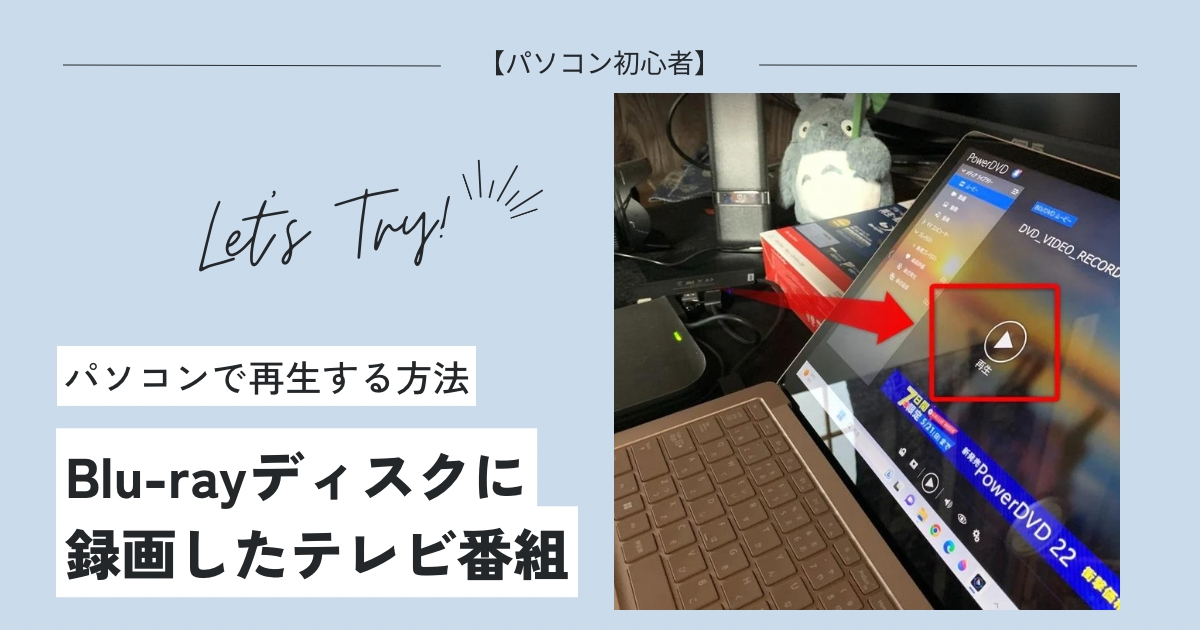
知人の演奏がテレビに放映された。その映像をBlu-rayに録画したはいいけれど、パソコンで再生しようとしたら…まったく動かない。そんな相談を受けたのがきっかけで、この記事を書きました。
実はBlu-rayに録画したテレビ番組は、暗号化されているため専用の再生ソフトが必要なんです。「再生できない理由」から「解決策」まで、画像付きで順を追って説明します。パソコン操作に不慣れな方でも大丈夫。
📌 この記事はWindowsパソコン向けの手順です
そもそも、なぜパソコンで再生できないの?
テレビ番組を録画したBlu-rayディスクには、著作権保護のための暗号(CPRM)が施されています。これはテレビ放送を無断コピーされないよう、放送局側が義務付けている仕組みです。
だから、ただパソコンにドライブをつないでも再生できない。暗号を解読しながら映像を出力できる専用ソフトがないと、ファイルとして認識されても映像は映らないんです。
市販のBlu-ray映画ディスクと違い、テレビ録画のBDはより厳格な保護がかかっています。無料の汎用プレイヤーでは再生できないことが多く、PowerDVDのようなBD対応の有償ソフトが必要になります。
【著作権について】
再生に必要なものを揃えよう
まず手元に用意するのは、この3点です。
- Blu-rayドライブ付きのパソコン(もしくは外付けのBlu-rayドライブ)
- 録画したテレビ番組が入ったBlu-rayディスク
- テレビ録画BD対応の再生ソフト(例:PowerDVD)
今回の相談者の場合、テレビはBlu-ray録画専用で、パソコンにはBlu-rayドライブが搭載されていませんでした。なので外付けドライブを用意することに。
ここで一点、失敗談を。最初に安価な外付けBDドライブを試したんですが、うまく認識されなかったんです。結局こちらに買い替えて、ようやく解決しました。

買い替えたのはバッファローの外付けBDドライブです。再生ソフトも付属していて、これ一台で完結しました。

 ポチップ
ポチップ
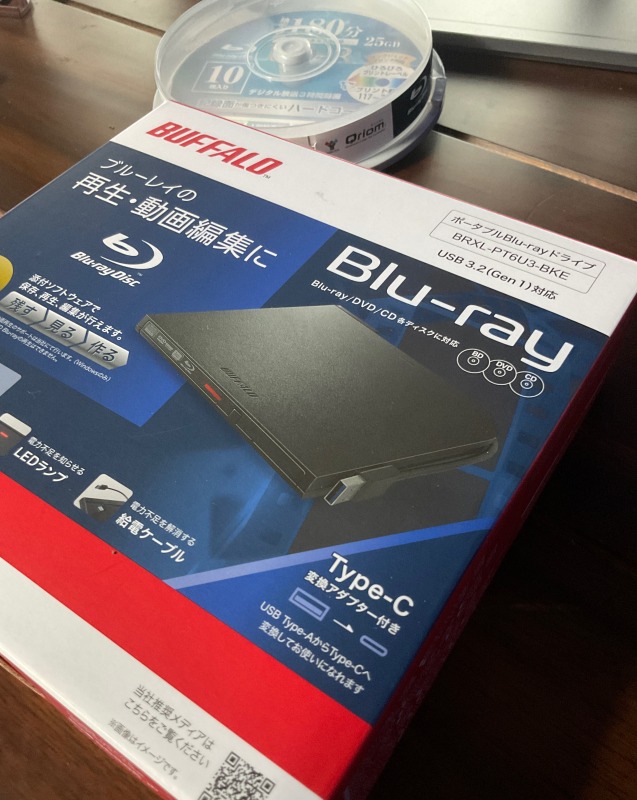
このドライブには再生ソフトPowerDVD 14が付属しています。さらに書き込みソフト「Power2Go」と動画編集ソフト「PowerDirector 18」も収録されており、Blu-ray再生だけでなく編集まで一式揃う内容です。
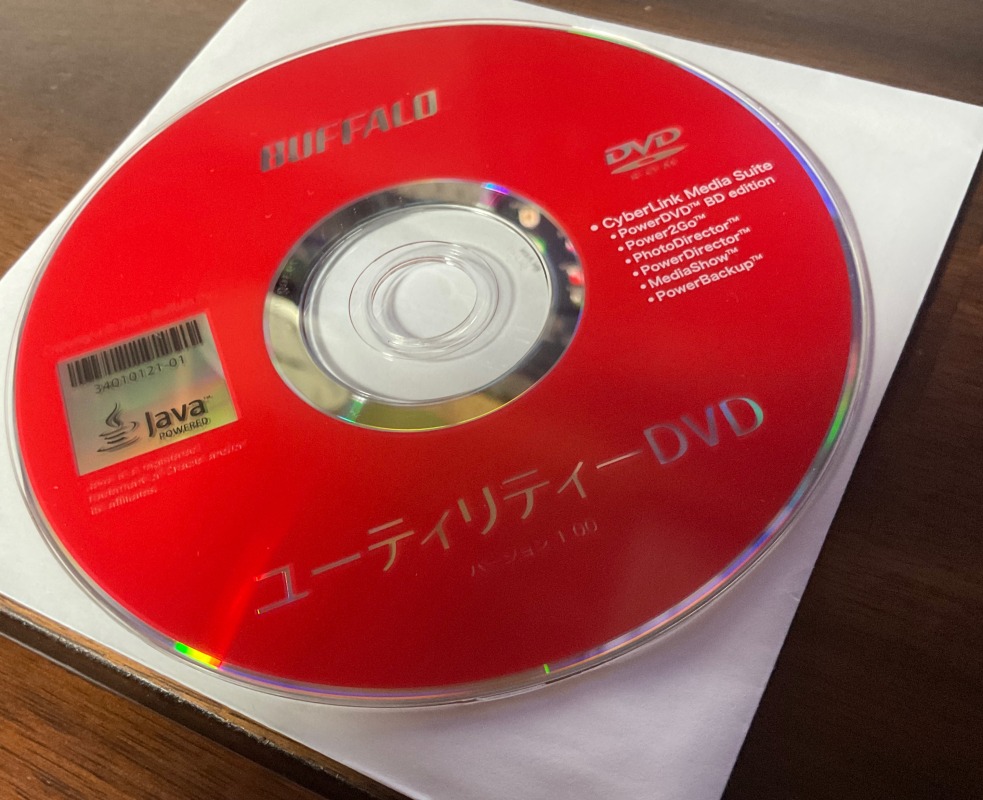
付属のPowerDVDは旧バージョンですが、テレビ録画Blu-rayの再生という目的には十分使えます。もし手元に再生ソフトがない場合は、CyberlinkのサイトからPowerDVDの体験版をダウンロードすることもできます。
▶ CyberLink PowerDVD 公式サイト(体験版あり)
実際にやってみた:手順を画像で解説
ここからが本番。自宅のテレビで録画した映像を使ってテスト用のBlu-rayを作成し、実際にパソコンで再生するところまで確認しました。

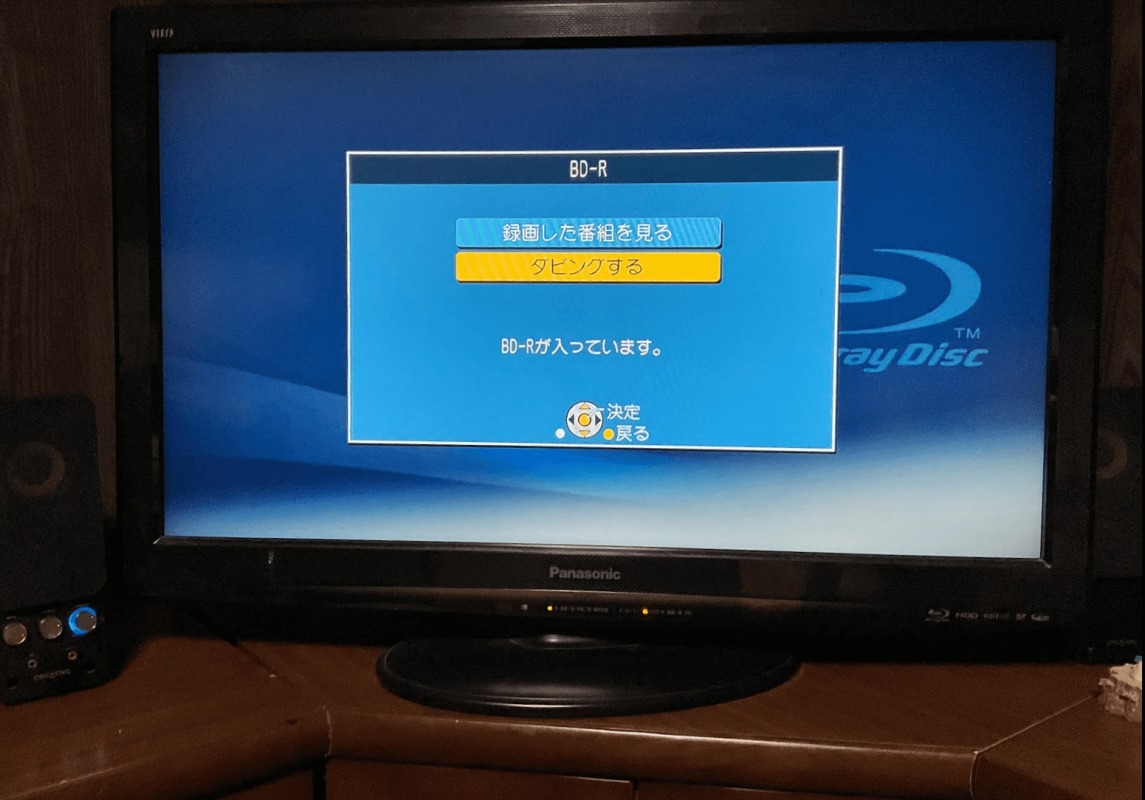
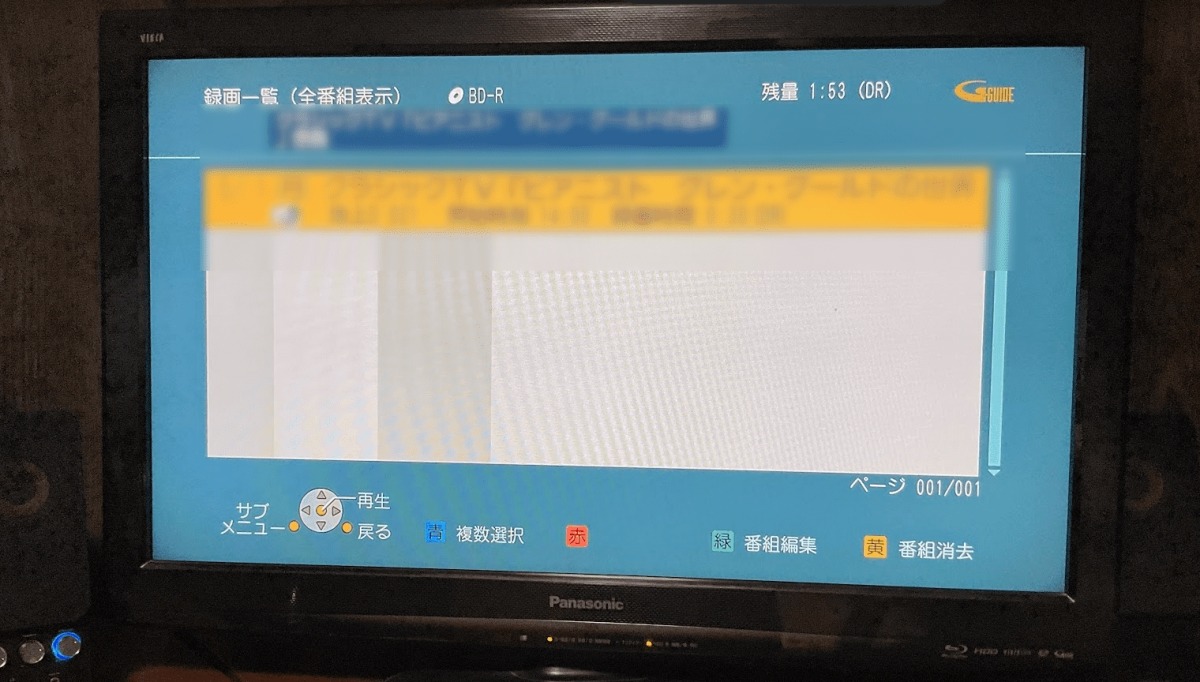
手順1:外付けBDドライブをパソコンに接続する
USBケーブルをパソコンに挿すだけ。特別なドライバのインストールは不要で、接続するとすぐに認識されます。
手順2:付属DVDからPowerDVDをインストールする
ドライブに付属のDVDをセットしてインストールを開始します。画面の流れはこんな感じです。
エクスプローラーで「PC」を開くと、BDドライブが表示されているのを確認。

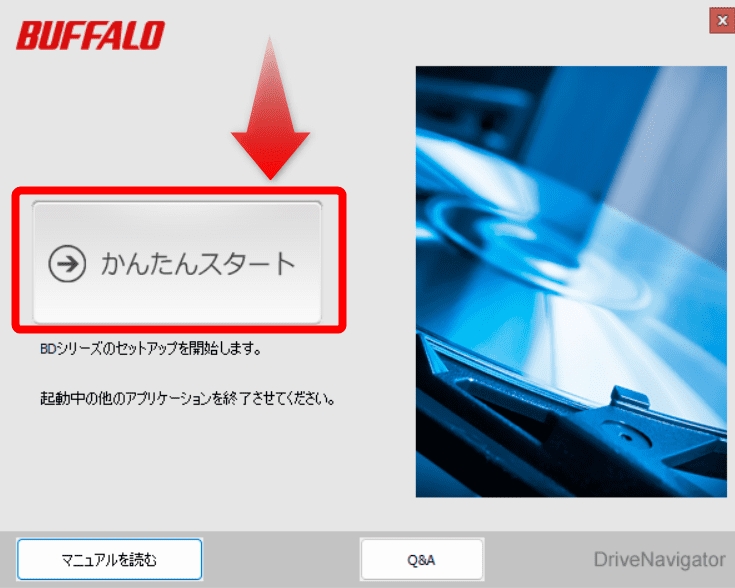
付属のDVDをドライブにセットして起動。「かんたんインストール」をクリックします。
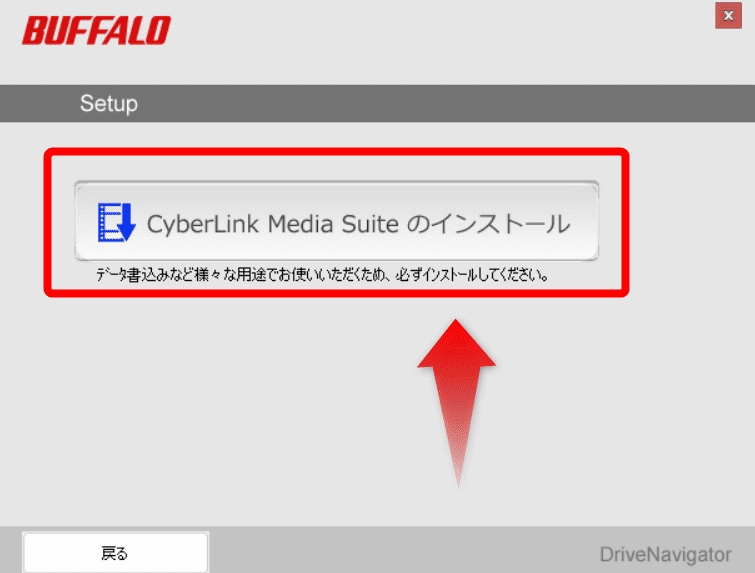
「CyberLink Media Suite」のインストールをクリック。
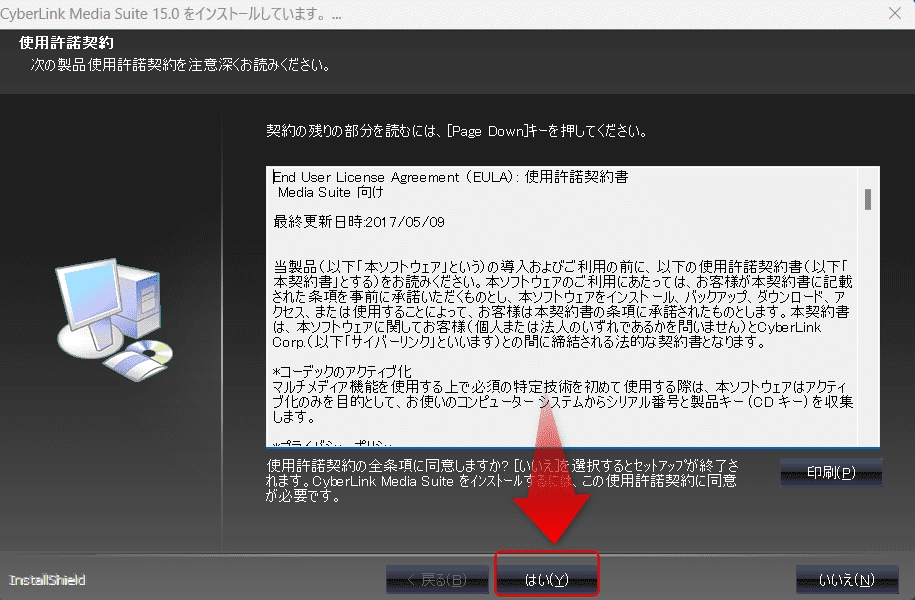
利用規約を確認して「次へ」をクリック。
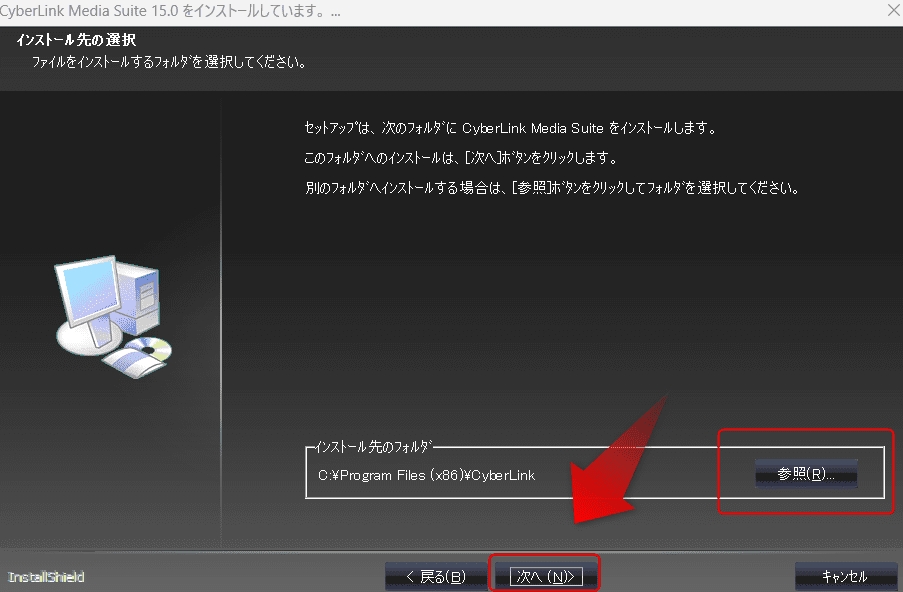
収録ソフトの一覧が表示されます。すべてインストールする場合はチェックを外さずそのまま「次へ」。今回はPowerDVD 14のみをインストールしました。
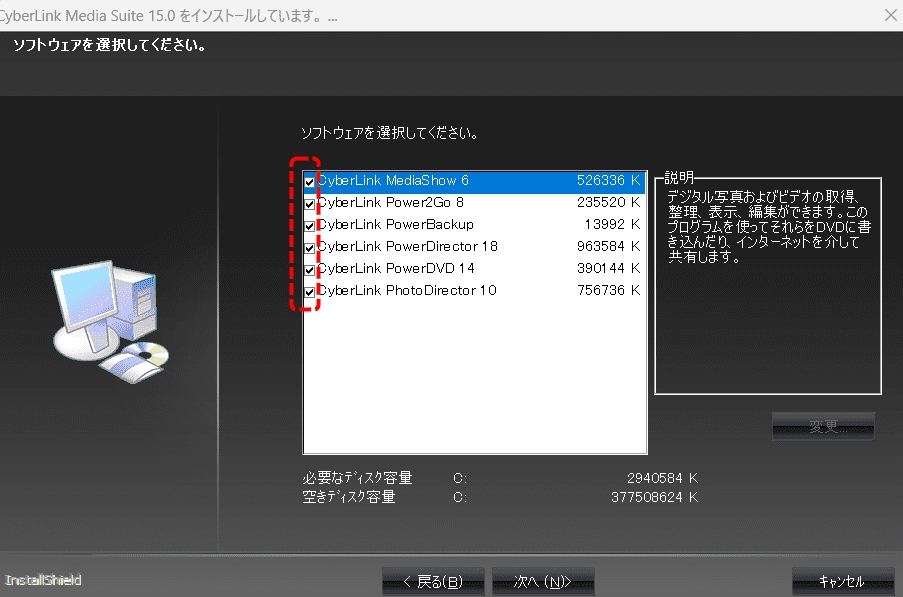
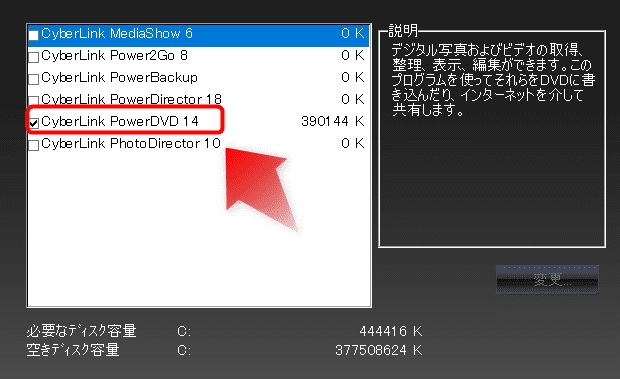
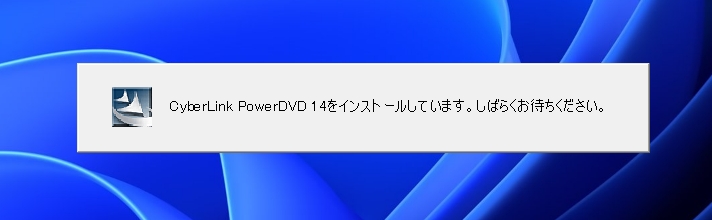
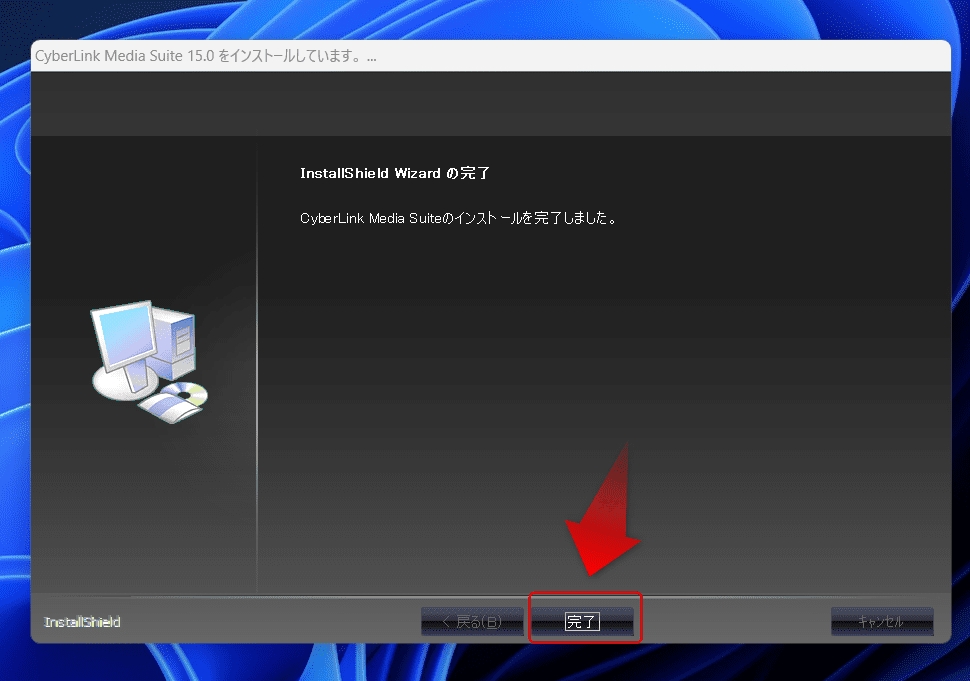
インストール中はしばらく待ちます。
「完了」の文字が出たらインストール終了です。
手順3:録画Blu-rayをドライブに入れて再生する
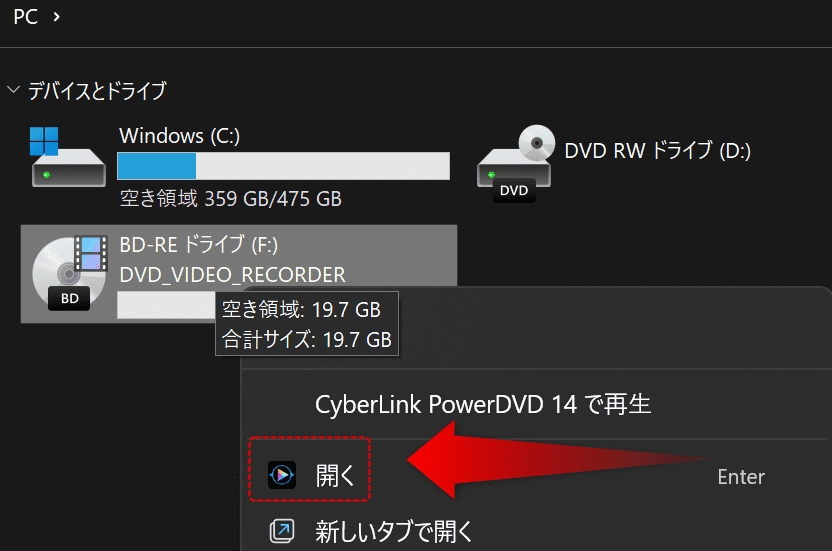
いよいよ本番。テレビ番組を録画したBlu-rayディスクをドライブに挿入すると、PowerDVDが自動で起動します。
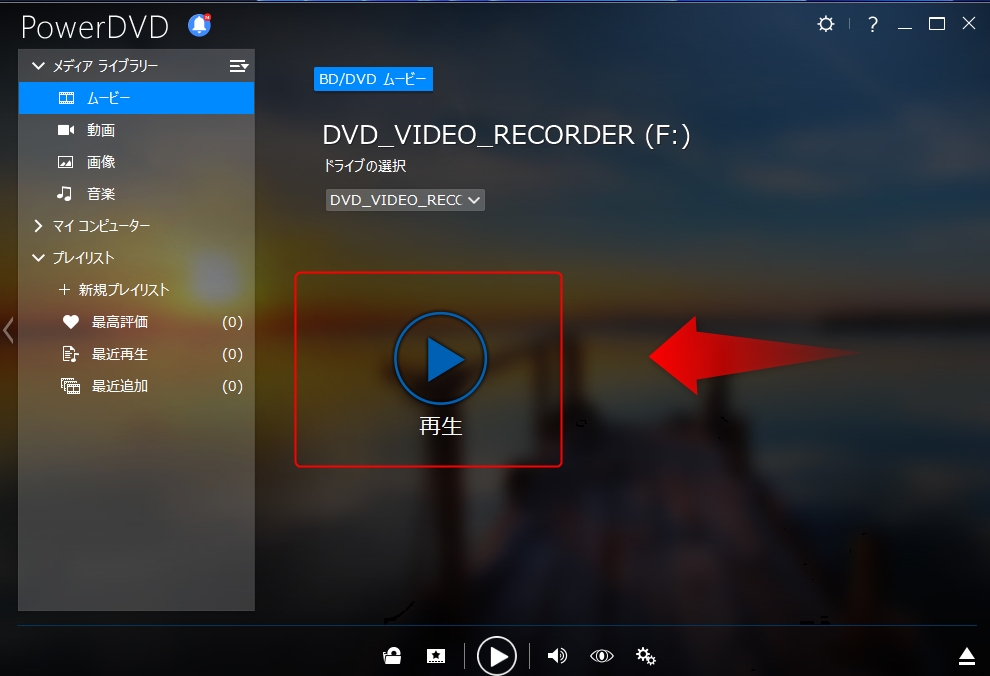
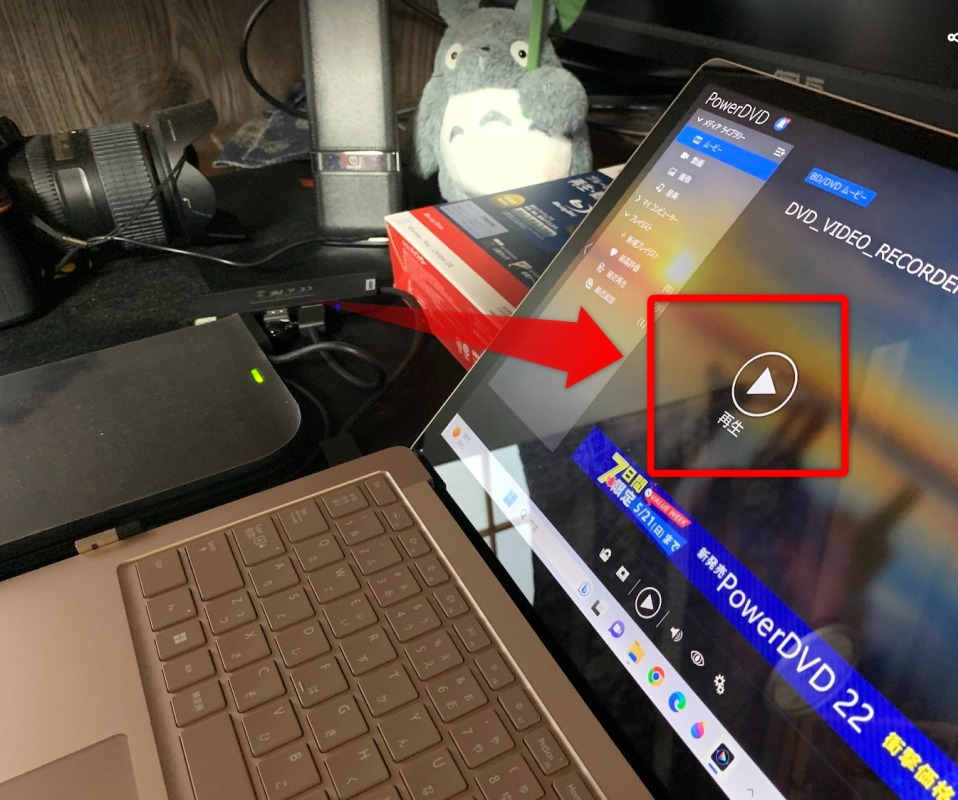
「再生」をクリックしてしばらく待つと…映像が流れ始めます。自動で起動しない場合は、PowerDVDを手動で起動してから再生ボタンを押してみてください。
手順4:再生できたら確認・終了する
無事に再生できました。画質や音量はPowerDVDの設定で調整可能ですが、今回は再生確認が目的なので省略します。
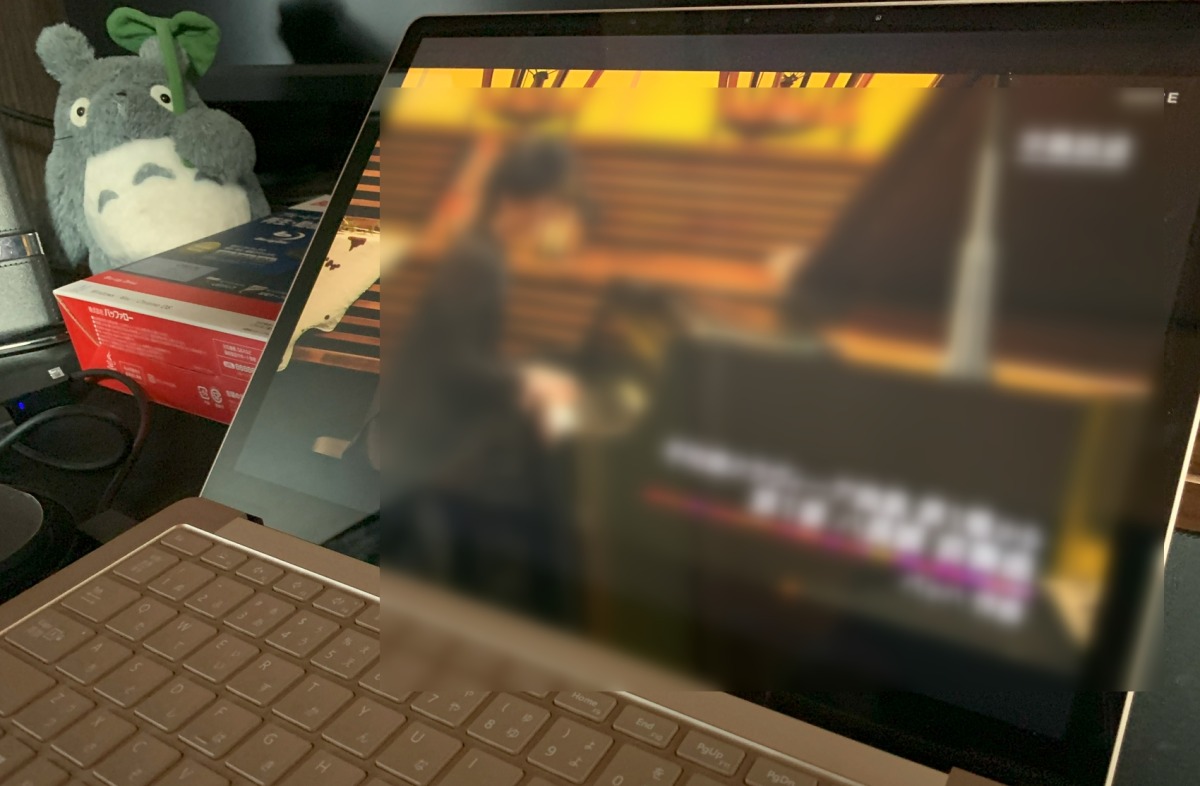
再生を終える際は、ソフトのウィンドウを閉じるかPowerDVDの終了ボタンをクリック。ディスクを取り出す前に必ず再生を終了させてください。
まとめ:やってみれば意外とシンプル
「録画したBlu-rayがパソコンで見られない」という相談、意外と多いんじゃないかと思います。原因は暗号化、解決策は対応した再生ソフト——これさえわかれば、あとは手順どおり進めるだけです。
再生ソフト付きのBDドライブを選べば、面倒な準備もほぼゼロ。知人のお店が映ったあの映像も、無事パソコンで再生できて喜んでもらえました。同じように困っている方の参考になれば嬉しいです。
コメント