
※ 本記事は2021年3月の記事をリライトしました。
「Rinkerで楽天の商品を検索しようとしたら、リクエスト回数が多すぎますってエラーが出た!」
そんな経験、ありませんか? 私もまったく同じ状況でしばらく悩みました。でも、ある設定をひとつ追加するだけで、あっさり解消したんです。
この記事では、そのときの手順をそのまま残しておきます。同じエラーで困っている方の参考になれば嬉しいです。
※なお、当サイトは現在 Pochipp(ポチっぷ) に移行済みです。Rinkerからの乗り換えを検討中の方は、記事の最後もぜひ読んでみてください。
Rinkerで楽天エラーが出たきっかけ
もともとブログの商品紹介には「カエレバ」を使っていました。ところが2019年1月の仕様変更を機に、WordPressプラグインの Rinker へ移行。Amazonの商品はスムーズに表示できていたのに、楽天だけなぜかエラーが出る状態が続いていました。
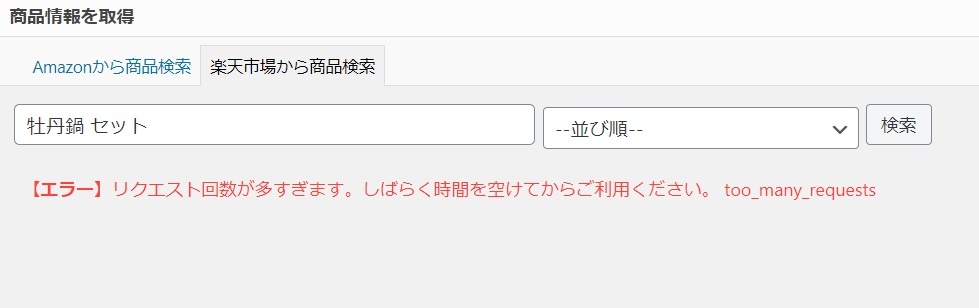
▲ こんな感じのエラーメッセージが出ていました。(スクリーンショットは当時のバージョンのものです)
原因は「楽天アプリID」の未設定だった
調べてみると、Rinker公式の回答はこうでした。
「原因はエラーメッセージのとおり、楽天サーバー側の混雑によるもの。Rinker側で対処できることはない。」
えっ、そうなの…と思いつつも、「もしかして設定が足りていないだけでは?」という気がしてきて、もう一度ダッシュボードをよく見てみることにしました。

すると、ダッシュボード → 設定 → Rinker設定 の画面に、「アプリID / デベロッパーID」という入力欄があるのを発見。空白のままになっていました。
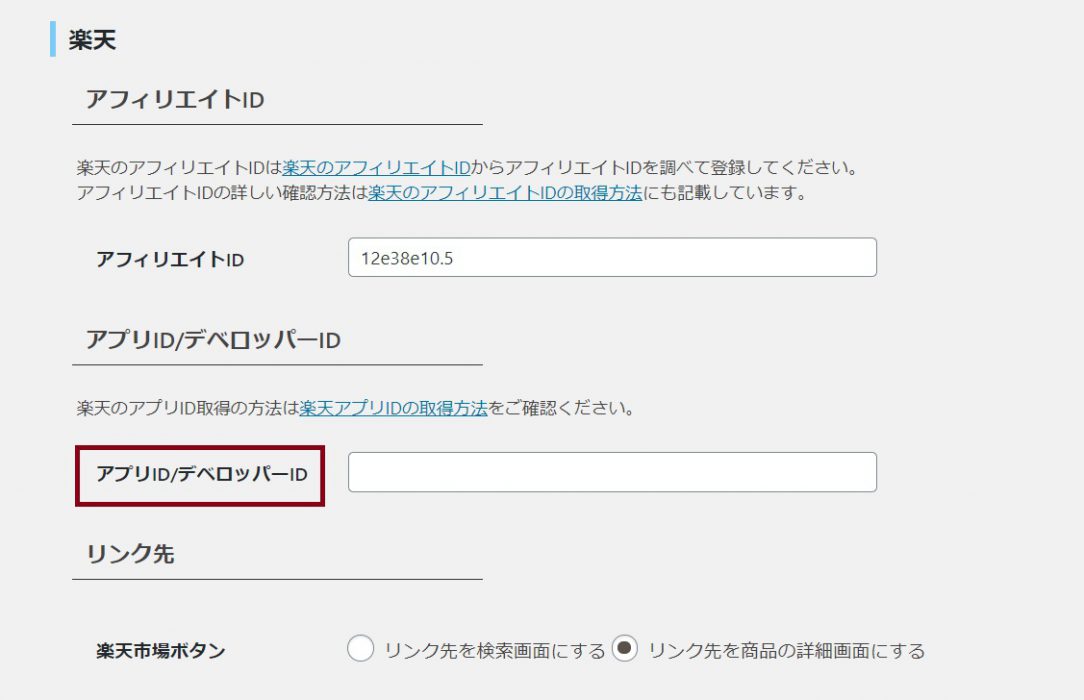
▲ Rinker設定画面。「アプリID / デベロッパーID」が空欄だったのが原因でした。(スクリーンショットは当時のバージョンのものです)
ここに楽天のアプリIDを入力したら、エラーがピタッと止まりました。
楽天アプリIDの取得手順(3ステップ)
アプリIDは「楽天ウェブサービス」のページから無料で発行できます。楽天アカウントがあれば数分で完了しますよ。
ステップ1:楽天ウェブサービスにアクセス
まず、以下のURLへアクセスします。
https://webservice.rakuten.co.jp/
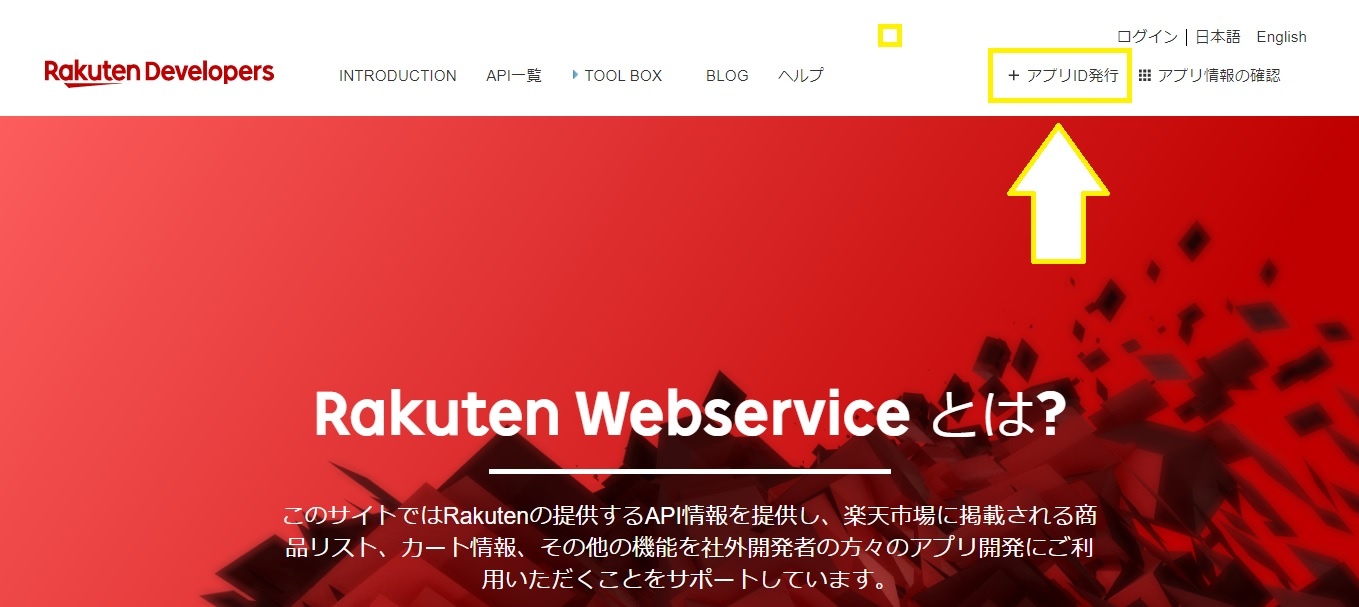
「アプリID発行」をクリックして、楽天アカウントでログインしてください。
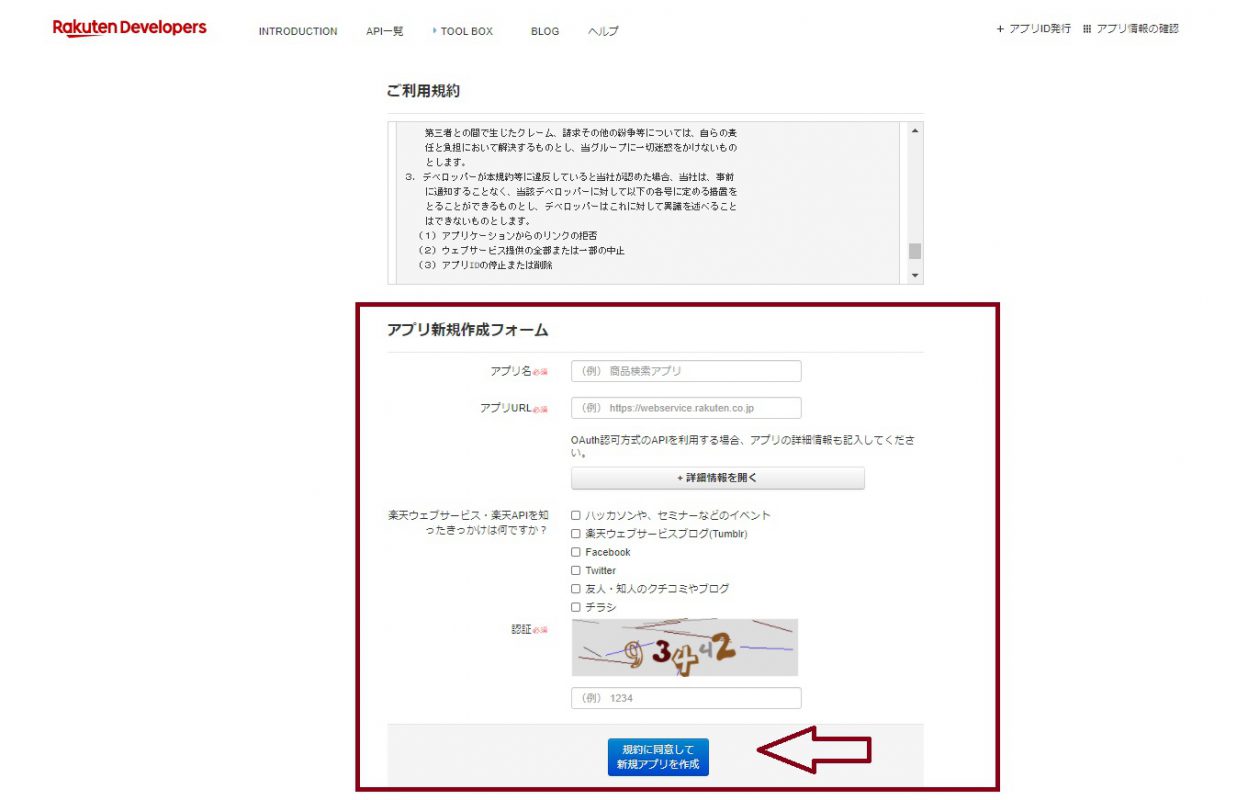
ステップ2:必要事項を入力してアプリを作成
アプリ名やURLなど必要な情報を入力して、一番下の「アプリ作成」ボタンをクリックします。
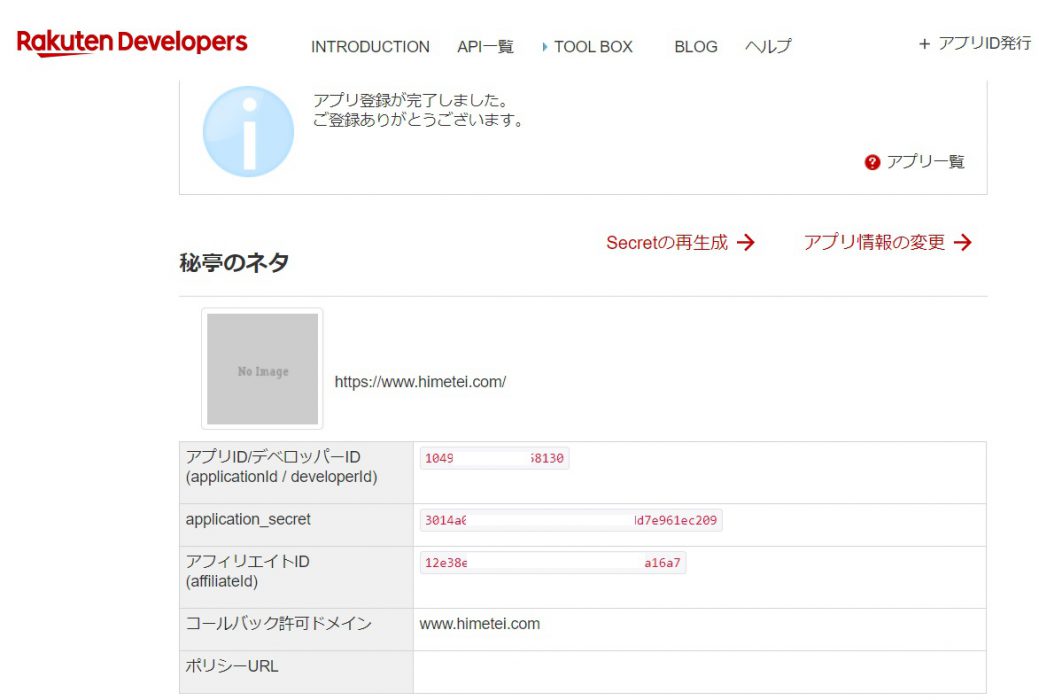
ステップ3:発行されたアプリIDを確認
作成が完了すると、「アプリID / デベロッパーID」が表示されます。これをコピーしておきましょう。
RinkerにアプリIDを入力して商品検索を確認
WordPressのダッシュボード → 設定 → Rinker設定 を開き、先ほど取得した「アプリID / デベロッパーID」を入力して保存します。
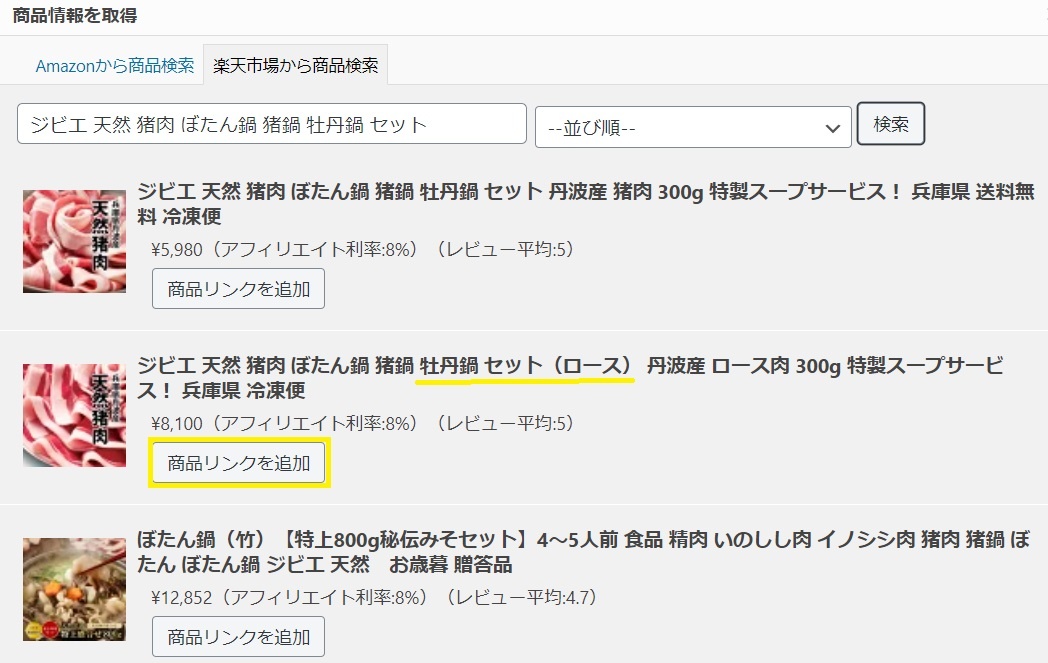
設定後に楽天で商品を検索してみると——ちゃんと表示されました! あのエラーが嘘みたいにスッと消えて、ちょっと拍子抜けしたくらいです。
Rinkerからポチップへ:その後の話
エラーは解消できたものの、その後しばらくして当サイトは Pochipp(ポチっぷ) へ移行しました。きっかけは Amazon PA-APIの仕様変更です。
「Rinkerでずっとやってきたけど、そろそろ乗り換えを考えた方がいいのかな…」と感じている方には、以下の記事が参考になると思います。移行でつまずいたリアルなポイントも書いています。
ちなみに、楽天やAmazonをもっとお得に活用したい方はこちらもどうぞ。ちょっとした工夫でぐっと賢くなれます。
まとめ
Rinkerの「楽天リクエスト回数が多すぎます」エラーの原因は、楽天アプリID(デベロッパーID)が未設定なことがほとんどです。
- 楽天ウェブサービスでアプリIDを発行する
- WordPressのRinker設定画面に入力して保存する
この2ステップだけ。難しいことはなにもありません。同じエラーで悩んでいる方の参考になれば幸いです。