

※ 初出:2019年1月の記事をリライト。
仕事で新聞記事をスキャンし、SNSにアップする機会があった。そのままでは黄ばんだ紙の色が出てしまい、文字が読みにくい。Photoshop CS2を使って見やすく補正する手順を、備忘録として記しておく。
使用環境:Windows PC / Photoshop CS2 / フラットベッドスキャナ(プリンタ複合機)
新聞記事をPhotoshop CS2で補正しSNSにアップする手順
まずスキャナで読み込む前に:プレビュー設定のコツ
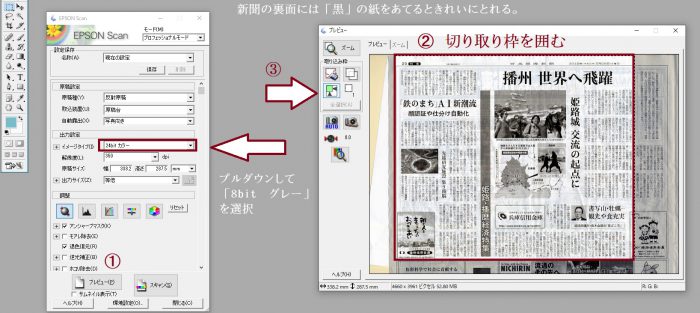
コピー機でプリントアウトするより、スキャナで直接読み込んだほうが断然きれいに仕上がる。スキャンの前にプレビュー画面で設定を確認しておくことが大切。
新聞をきれいにスキャンするコツ:裏面に黒い紙を置く
新聞紙は薄くて裏面が透けて見えやすい。スキャン時に裏面へ黒い紙を当てると、裏写りを防いで文字だけをくっきり読み取れる。試してみると、その差は一目瞭然だった。
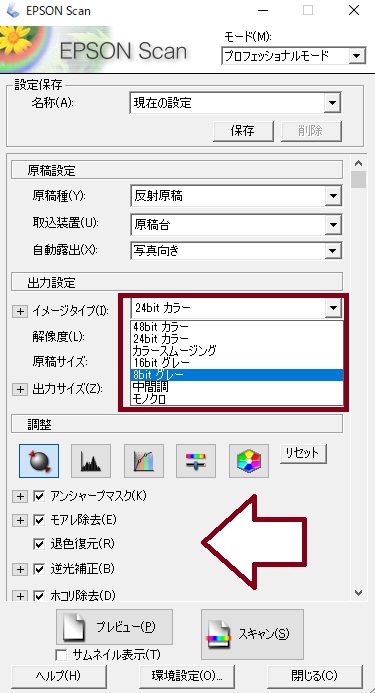
イメージタイプは「8bitグレー」を選ぶ
カラーで読み込む必要はない。「8bitグレー」(グレースケール)を選ぶと、ファイルサイズが小さく、後の補正もシンプルになる。新聞記事のような白黒の原稿にはこの設定が最適だ。
プレビュー画面で確認し、「③」ボタンをクリックすると必要な範囲だけ切り取れる。
⚠️ 注意:スキャン完了後にプリンタの表示を必ず消すこと。消し忘れるとPhotoshopで画像を編集できない状態になってしまう。これ、うっかりハマった経験がある。
Photoshop CS2で色補正をする:レベル補正の使い方
読み込んだ直後の新聞画像は、全体的に黄ばんでいたり暗く見えたりすることが多い。そのままSNSにアップしても、文字が読みづらくて伝わらない。ここが補正の核心部分になる。
まず画面を拡大表示して、状態をしっかり確認しよう。
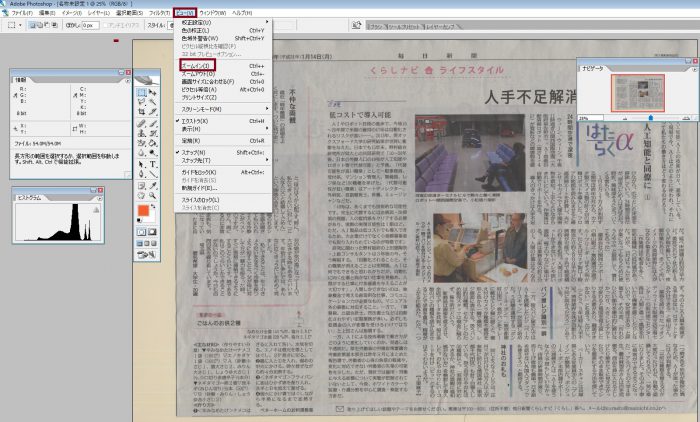
操作手順:イメージ → 色調補正 → レベル補正
レベル補正のダイアログを開くと、ヒストグラム(山型のグラフ)が表示される。これは画像の明暗分布を示しているもので、グラフが中央に固まっているようなら、全体的に平坦でコントラストが低い状態だ。
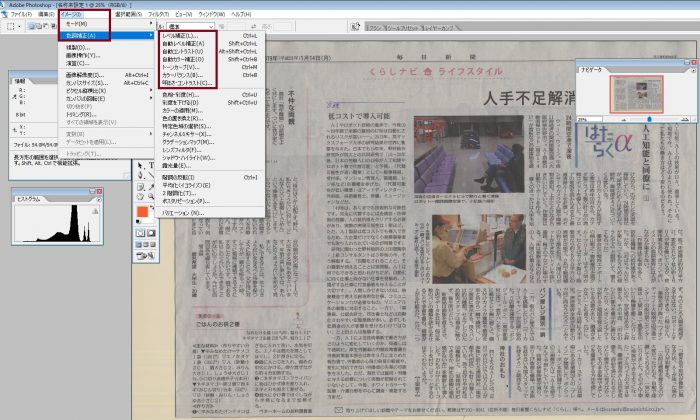
背景を白く、文字を黒くするのが目標
新聞紙の地(じ)色は白ではなく、スキャンするとグレーがかって出てくる。レベル補正のホワイトポイント(右端の三角)を左に動かすと、背景が白く明るくなる。逆にブラックポイント(左端の三角)を少し右に動かすと、文字の黒が締まって読みやすくなる。
コントラストの調整は「トーンカーブ」を使ってもよいが、レベル補正だけでも十分な仕上がりになる。慣れてきたらいろいろ試してみてほしい。
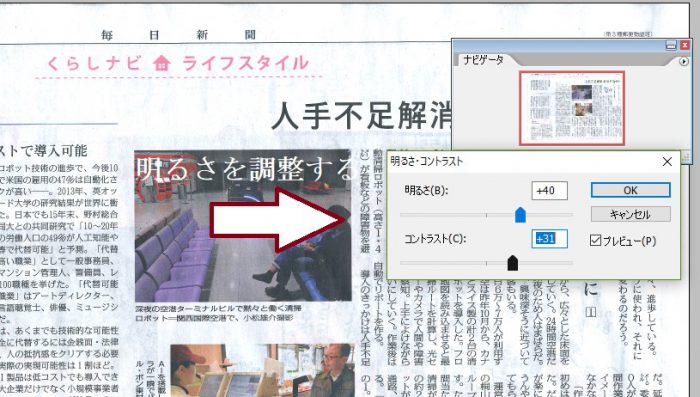
「程よいところ」で「OK」を押す。やりすぎると文字がつぶれたり、逆に薄くなりすぎたりするので、実際の画像を見ながら加減するのがコツだ。
日付や文字の位置を移動させる:切り取りコピーの方法
新聞によっては、日付や記事番号が邪魔な位置に入っていることがある。Photoshopの選択ツールを使えば、その部分を別の場所に移動させることができる。
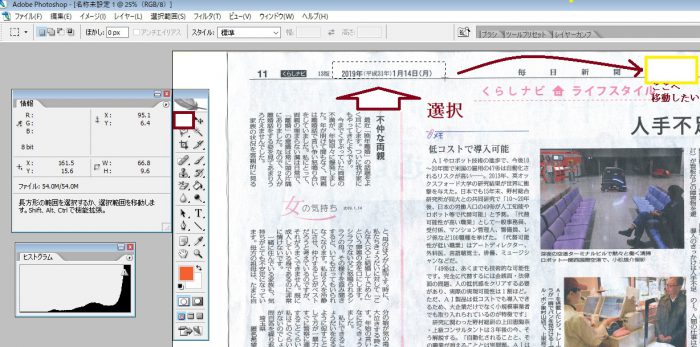
操作の流れ:
- ツールボックスから点線四角の「長方形選択ツール」をクリック
- 移動させたい範囲をドラッグして選択する
- 「Ctrl」+「C」でコピー
- 移動先を選択してから「Ctrl」+「V」で貼り付け
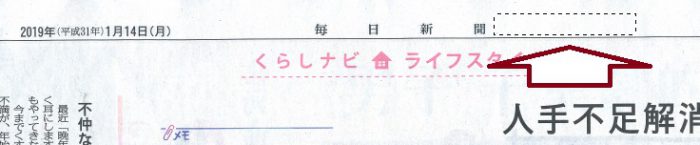
⭐️ ポイント:貼り付ける前に移動先を選択してから「Ctrl」+「V」
選択範囲を指定してから貼り付けると、狙った位置に正確に配置できる。

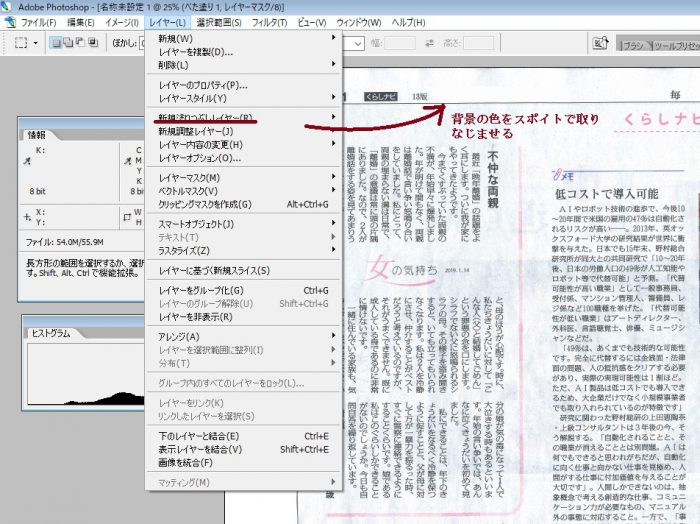
切り取り跡をなじませる:スポイトツールを使う
元の位置から切り取ると、そこに跡が残ってしまう。スポイトツールで周囲の色を拾い、その色で塗りつぶすと自然に馴染む。新聞紙の地色はグレーがかっているので、正確に色を拾うのがきれいに仕上げるコツだ。
傾き補正:わずかな傾きが気になるなら
スキャンした画像が微妙に傾いていることがある。そのままアップするとどうにも気になるもので、ここは丁寧に直しておきたい。
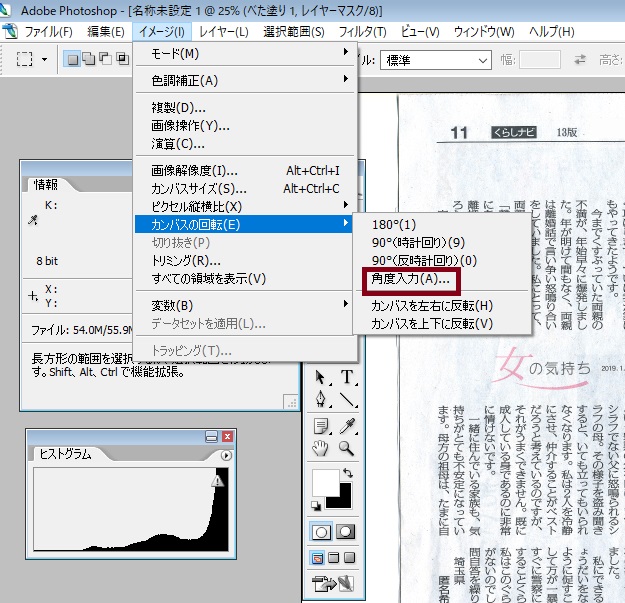
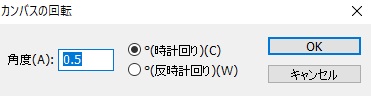
イメージ → 回転カンバス → 角度を入力 で、数値を入れて微調整できる。何度か試しながら水平になるまで調整する。
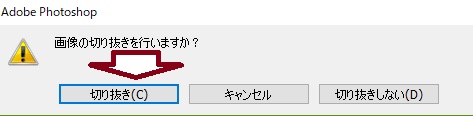
不要な余白を切り取る:トリミング
記事の周囲に余計な余白が残っていれば、切り抜きツールで整えよう。必要な範囲だけ選択して、確定は「〇」、キャンセルは「✕」を選ぶ。
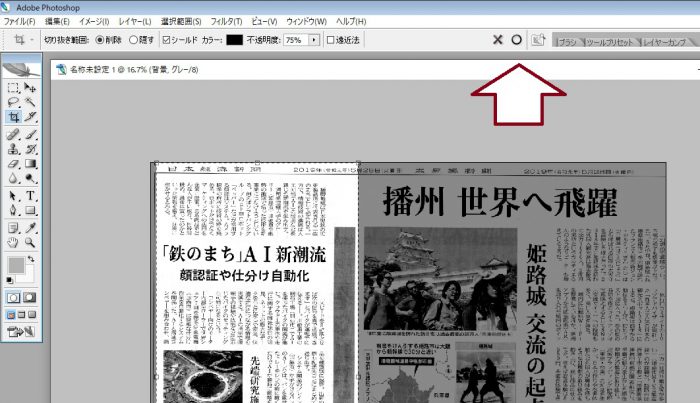
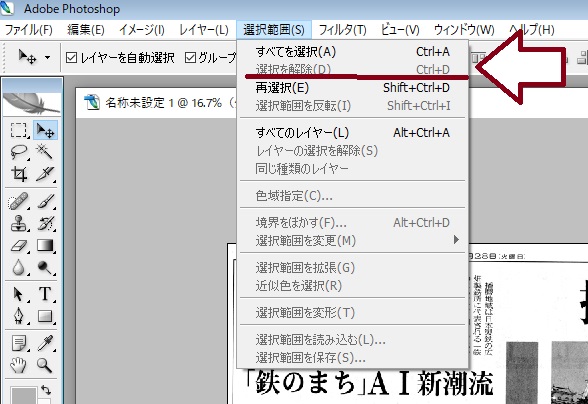
切り取った後は必ず「選択解除」(Ctrl+D)を忘れずに。選択が残ったまま保存しても問題はないが、確認しにくくなるので習慣にしておきたい。
保存のファイル形式を選ぶ:JPEGかPNGか
最後はファイル形式を選んで保存する。SNSへの投稿であれば、一般的には以下の基準で選べば良いでしょう。
- JPEG:ファイルサイズが小さく、SNSへの投稿に向いている。品質(クオリティ)を80〜90程度にすると、見た目と容量のバランスが良い
- PNG:画質を落としたくない場合。ただしファイルが重くなりやすい
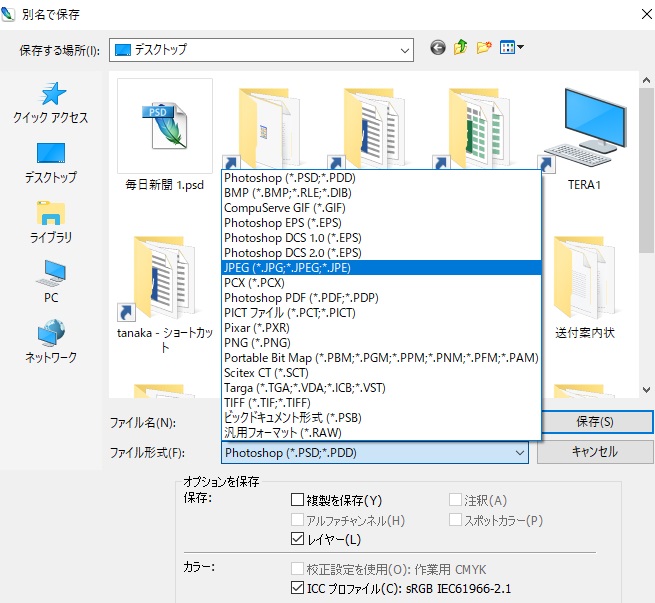
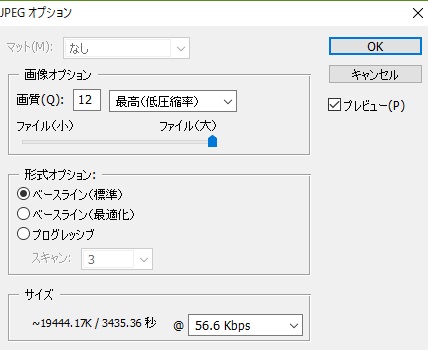
形式を選んで「OK」を押せば完成。あとはSNSへアップするだけだ。
著作権について
補正の話とは別に、大切なことをひとつ。新聞記事には著作権がある。
著作権法上の「引用」など、権利者の許諾なく使うことが法的に認められる場合を除き、無断でのご利用はできませんのでご注意ください。メールやツイッター等での記事へのリンクの利用や、Facebook等のおすすめ機能の利用は可能です。
記事全文をそのまま転載するのは、引用の要件を満たしていても問題になるケースがある。「紹介したい」という気持ちはわかるが、リンクを貼る・要旨のみ伝える、という方法を取るのが安全です。
まとめ:手順の振り返り
新聞記事をSNSに見やすくアップするための手順を整理すると、こうなる。
- スキャン前に裏面へ黒い紙を敷く
- イメージタイプは「8bitグレー」で読み込む
- スキャン完了後、プリンタの表示を消す
- レベル補正で背景を白く、文字を黒くコントラストを上げる
- 必要なら日付などをコピー移動し、跡をスポイトでなじませる
- 傾きを補正する
- 切り抜きツールで不要な余白をカット
- JPEGまたはPNGで保存する
慣れれば全部で10〜15分もあれば終わる作業だ。仕事の現場でも何度もやってきた手順なので、初めての方でも同じ流れでできると思う。補正前後の見た目の差は大きいので、ぜひ試してみてほしい。