
※ 本記事は2017年5月の記事をリライトしました。
「この写真、ちゃんと残しておきたいな」と思ったことはありませんか?
アルバムの奥に眠っていた紙焼き写真を、スマホで簡単にデジタル化できるアプリがあります。Google フォトが提供する「PhotoScan(フォトスキャン)」がそれ。反射(テカリ)を自動補正して、きれいにスキャンできるのが最大の特長です。
この記事では、わが家の思い出写真をスキャンした体験をもとに、使い方・便利なポイント・ちょっとした注意点まで、ひとおりご紹介します。
PhotoScan(フォトスキャン)とは?
PhotoScanはGoogleフォトが提供する無料のスキャンアプリ。App StoreとGoogle Playどちらからもダウンロードできます。2025年現在も現役で利用でき、最新の評価は★4.6(5万件以上)と高評価を維持しています。
普通にスマホで紙焼き写真を撮ると、どうしても光が反射してテカってしまいますよね。PhotoScanはその「グレア(反射光)」を自動で除去してくれる仕組みになっています。
※ スクリーンショットはバージョン1.7時点のものです。最新版では画面デザインが一部異なる場合があります。
アプリのダウンロード方法
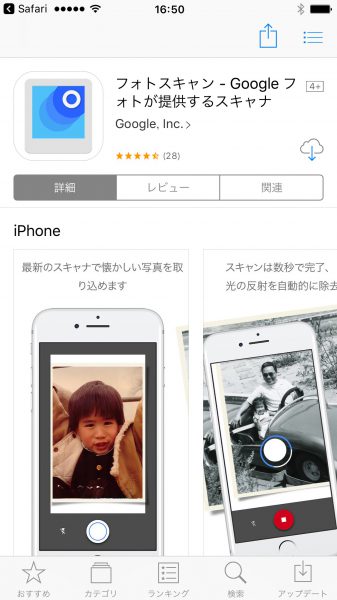
各ストアから「PhotoScan」で検索するか、以下のリンクから直接アクセスできます。
【App Store(iPhone・iPad)】
https://apps.apple.com/jp/app/photoscan-by-google-photos/id1165525994
【Google Play(Android)】
https://play.google.com/store/apps/details?id=com.google.android.apps.photos.scanner&hl=ja
実際に使ってみた:わが家の思い出写真をスキャン
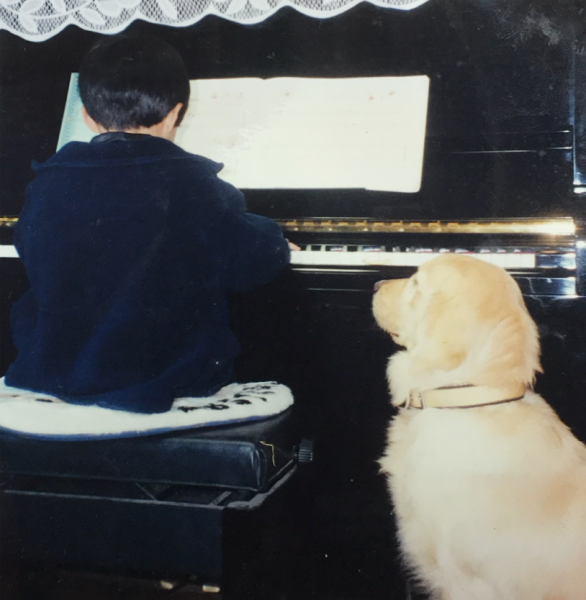
これは、息子がピアノのレッスンを始めたばかりのころの写真です。
「オスワリ。マテ。オリコウさん。ユキちゃん聞いとってよ♪」
そう声をかけてから弾き始めていた、あのころ。一人っ子の息子にいつも寄り添ってくれていた愛犬ユキちゃんも一緒に写っています。今はもう社会人になった息子のあどけない顔に、思わず見入ってしまいました。
こんな大切な一枚だからこそ、きちんとデジタルで残しておきたかった。PhotoScanで撮り直してみたら、予想以上にきれいに仕上がって、ちょっと感動しました。
PhotoScanの使い方:たった5ステップ
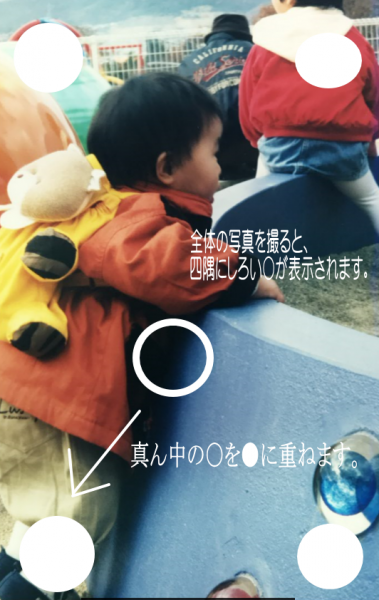
操作はシンプルで、スマホに不慣れな方でもスムーズにできます。
① スマホのカメラを写真に向けて、画面に写真全体が収まるように位置を合わせる。
② シャッターを押すと、アプリが自動で4つ角を認識。画面上に「白い丸」が4か所表示されます。
③ スマホをゆっくり動かして、それぞれの「白い丸」に順番に合わせていく。
④ 撮影された4枚のデータを合成して、グレア(反射光)を自動で取り除いてくれます。
⑤ スキャン完了!画像はGoogleフォトへ自動保存されます。
アルバムのフィルムシートに入ったままでも反射しにくいそうですが、私はいちおう取り出してスキャンしました。念のためというより、写真に向き合う時間がなんだか好きで。
PhotoScanの3つの便利なところ
その1:反射(テカリ)を自動でなくしてくれる
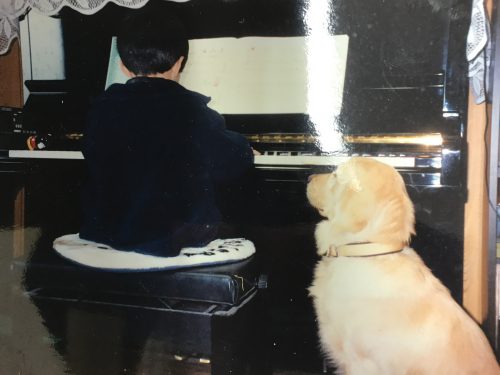
普通に撮ると、こんなふうに光が反射して白っぽくなってしまいます。
PhotoScanで撮り直すと、反射がなくなってクリアな仕上がりに。この違いを見たとき、思わず「すごい!」と声が出ました。
その2:横長の写真も縦向きで撮れる
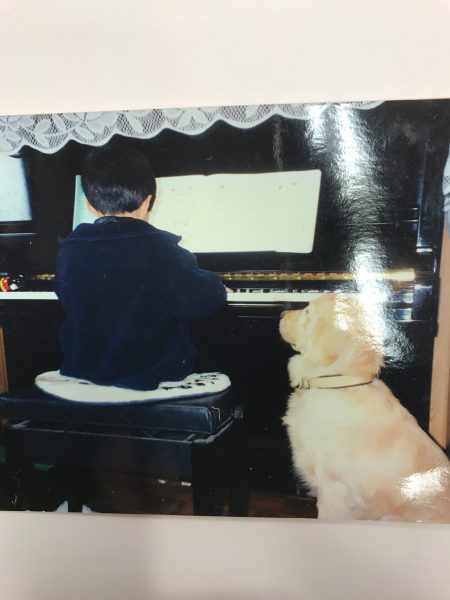
横長の写真を縦向きに持って撮っても、アプリが構図を自動で判断して正しく補正してくれます。スペースの都合で縦にしか撮れないときも安心。
その3:Googleフォトへ自動でクラウド保存
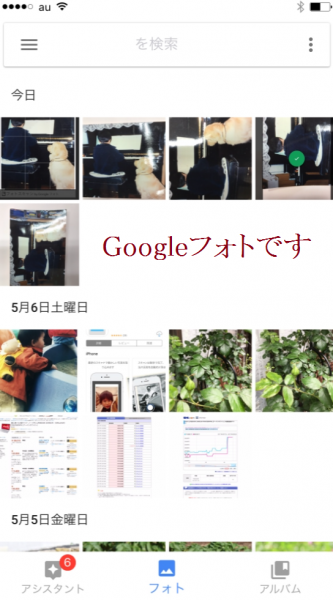
スキャンした写真はそのままGoogleフォトへ。バックアップの手間がなく、スマホを変えても安心して保管できます。Googleフォトを普段から使っている方は特に相性がいいですね。
▶ Googleフォトの写真活用をもっと広げたいなら、こちらの記事も参考にどうぞ:Googleフォトで動画編集する方法
PhotoScanのデメリットと対処法
ほぼ文句なしのアプリなのですが、一点だけ気になるところがあります。スキャンした写真の下部に「PhotoScan by Google フォト」という透かし文字が入ってしまうこと。
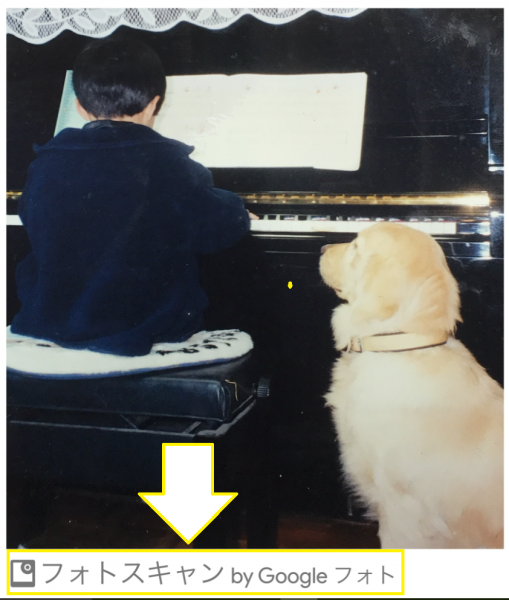
大切な写真に文字が入るのはちょっと惜しい。でも、消す方法はあります。

スマホアプリなら「Snapseed」のトリミング機能を使うのがおすすめ。文字の入った部分をスパッと切り取ればOK。パソコンがあれば画像編集ソフトでもすぐ対処できます。
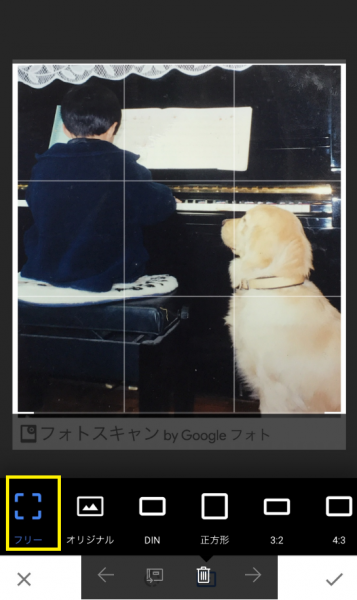
ひと手間かかりますが、仕上がりはぐっとすっきりします。大切な一枚ほど、この一手間が活きてきます。
デジタル化した写真の活用アイデア

スキャンした写真、Googleフォトに入れっぱなしにするのはもったいない。デジタルフォトフレームに表示すれば、インテリアとして部屋に飾れます。懐かしい写真が目に入るたびに、ふっと気持ちがほぐれるような感覚があって、これがなかなか良いんです。
スマホのアルバムに入れておけば、いつでも持ち歩けますし、離れて暮らす家族に送るのにも使えます。プレゼントとして印刷して贈るのもひとつのアイデアです。
▶ スマホ活用術をもっと知りたい方は、こちらもどうぞ:iPhoneの写真がパソコンで開けない?HEIC→JPG変換の方法
まとめ:思い出の写真はデジタルで残そう
ずっと前からこういうアプリを探していました。しかも無料。
私が子育てに奮闘していたころは、ガラケーが普及し始めたばかり。キャノンKISSのCMに影響されて一眼レフを買ったものの、まだフィルムの時代でした。スキャナーもなければ、こんなアプリも存在しなかった。あのころの自分に教えてあげたいくらいです。
紙の写真は、時間とともに少しずつ変化していきます。今のうちにデジタルで残しておくことで、その瞬間を長く大切にできる。PhotoScanは、そのためのちょうどいいツールだと思っています。