
卒団式・卒業式が近づくと、子どもたちのキラキラした笑顔や一生懸命な練習風景を、写真や短い動画で残したくなりますよね。 でも「動画編集って難しそう」「パソコン苦手」「時間がない」…そんな不安で諦めていませんか?
大丈夫です! 無料で透かし(ウォーターマーク)なし、アイコン中心の超シンプル操作で、初心者でも簡単に心に残る卒団・卒業ムービーが作れます。 それがMiniTool MovieMaker(最新バージョン8.5)です。
※本記事は、カナダのMiniTool社より「MiniTool MovieMaker」をご提供いただき作成したPR記事です。
なぜMiniTool MovieMakerが卒団ムービーにぴったりなのか?無料なのにここまでできる!
まずは、MiniTool MovieMaker無料版の魅力について簡単に見ていきましょう。
- 透かしなしで高品質出力:無料版でもウォーターマークが入らず、1080pや4Kでエクスポート可能
- 制限はほぼ気にならない:最初の3本は時間無制限、以後は2分以内(卒団ムービーなら3本以内で十分!)
- 初心者に優しい:英語表記ですが、アイコンが直感的。写真スライドショー、動画挿入、BGM、テキスト、トランジション、エフェクトが全部揃ってる
- マルチトラック編集:バージョン8.0以降で自由度アップ。レイヤー重ねてプロっぽく仕上げられる
- 予算ゼロでオリジナル:テンプレートは廃止されたけど、だからこそチームのエピソードや子どもの個性を自由に表現できる。
実際に見てみよう♪私が作った少年野球卒団サンプルムービー
「全部動画じゃなくてもOK」がコツです。 集合写真や日常スナップをリズムよく並べ、短い練習動画をアクセントに挿入するだけで、観る人をグッと引き込みます。
まずは、サンプル動画を作成したのでご覧ください。
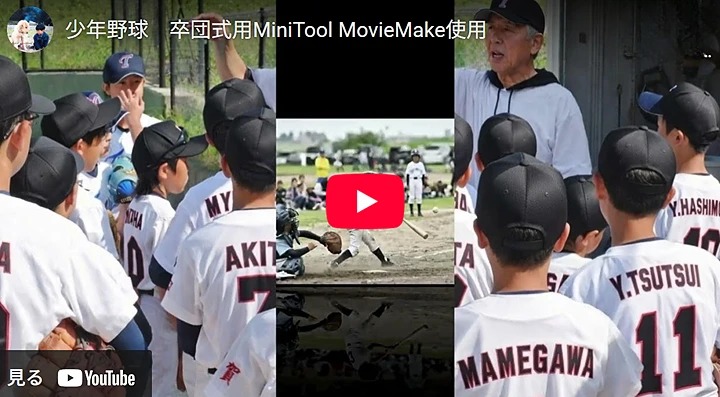
「完璧じゃなくていいんです」。 このソフトなら気軽に試せて、途中で挫折しにくいです。
卒団ムービーを作る前に準備するもの

卒団ムービーは、事前準備で制作のスムーズさが大きく変わります。
まずは、編集を始める前に用意しておきたいものを確認しておきましょう。
例)
- 写真10〜30枚
- 動画2〜3本
- BGM
- チーム名
- メッセージ
5分で準備完了!インストール&スタートの超簡単手順
- 公式サイトへアクセス:https://moviemaker.minitool.com/jp/
- 「無料ダウンロード」をクリックしてインストーラーを入手
- ダウンロードしたファイルをダブルクリック → 画面の案内に従ってインストール(数分で完了)
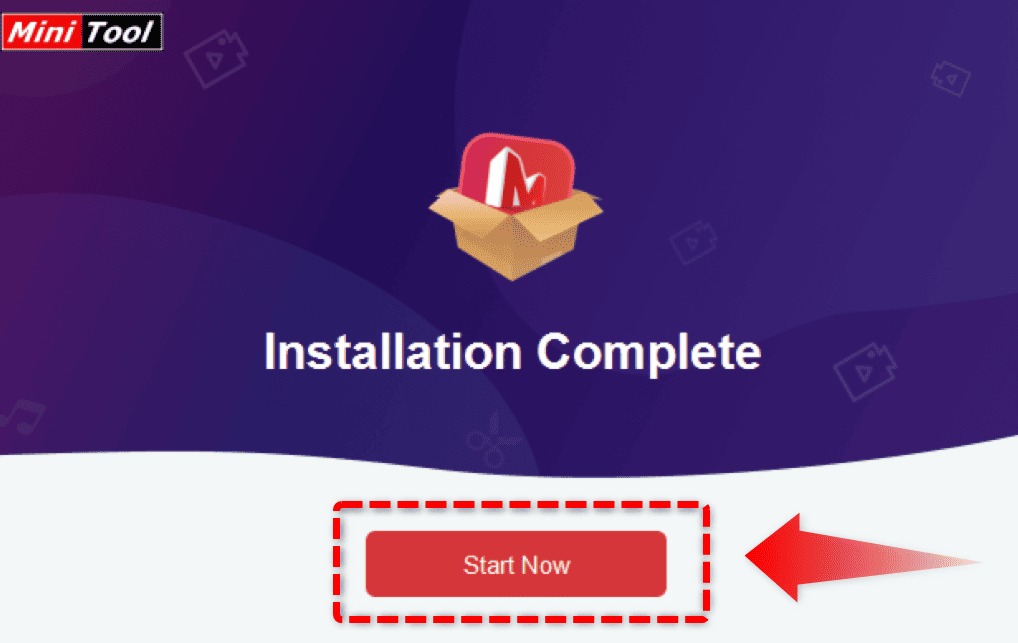
- 起動したら「Start Now」→「New Project」で新規プロジェクト開始!
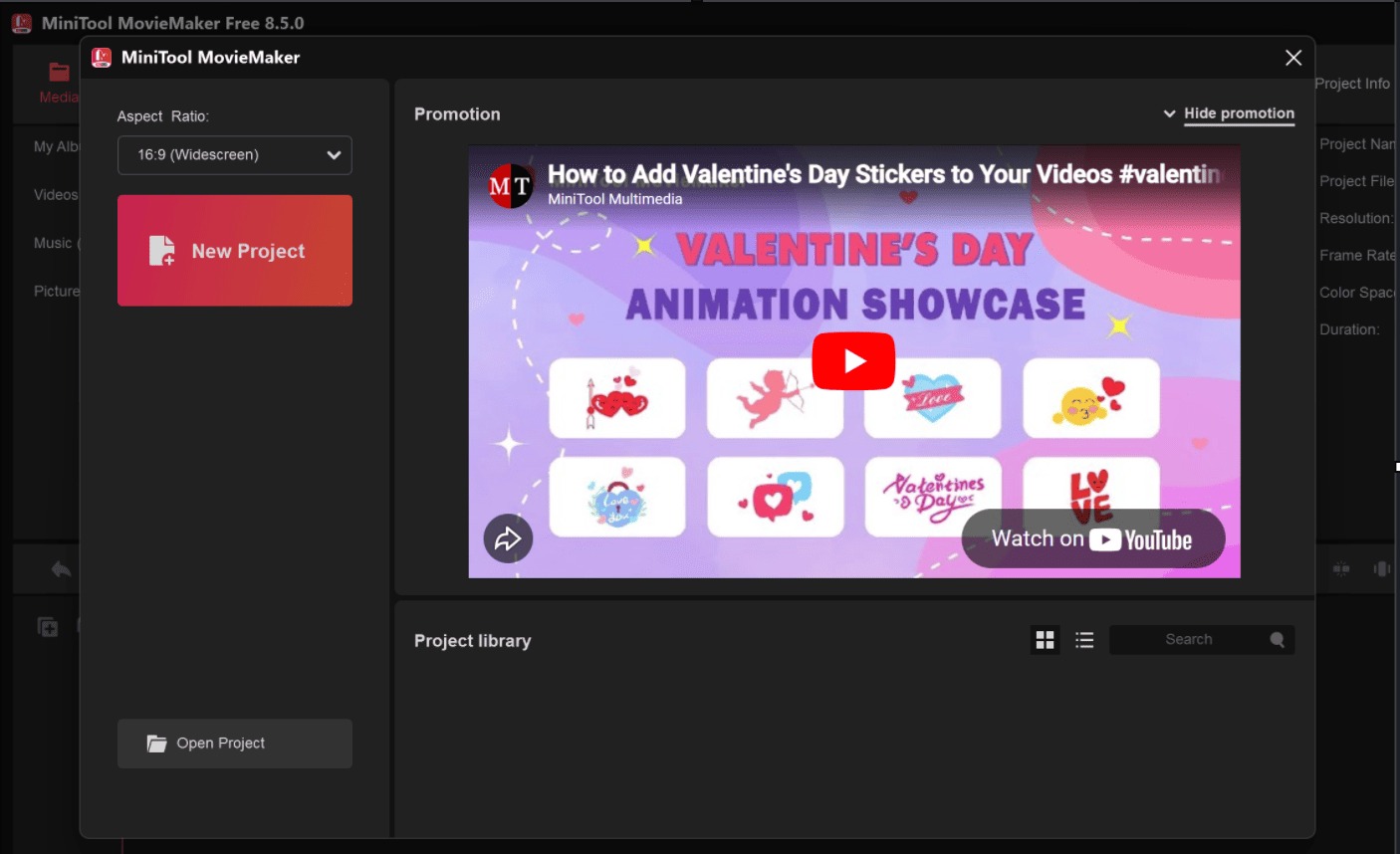
起動するとこんな感じのトップ画面が出てきます。
「Start Now」をクリックしましょう。
実際の操作ステップをスクリーンショットで解説
ソフト起動と新規プロジェクト開始
インストール後、起動するとすぐに「New Project」を選んで始められます。
初心者必見!ゼロから作る基本の流れ(画像でわかりやすく)
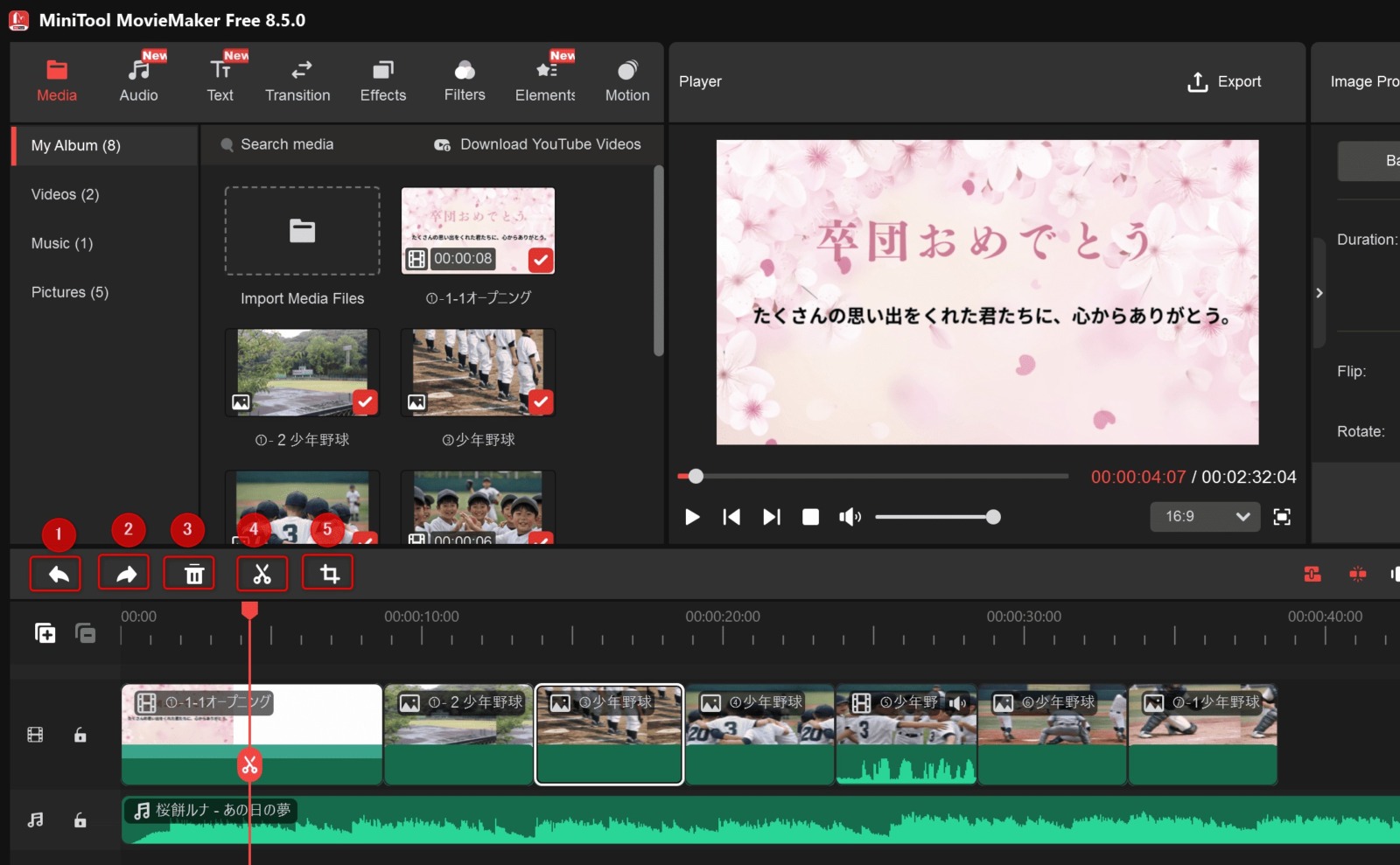
【メイン画面】左に画像・動画インポート、中央にプレビュー、右にプロパティ、下にタイムラインの配置です。
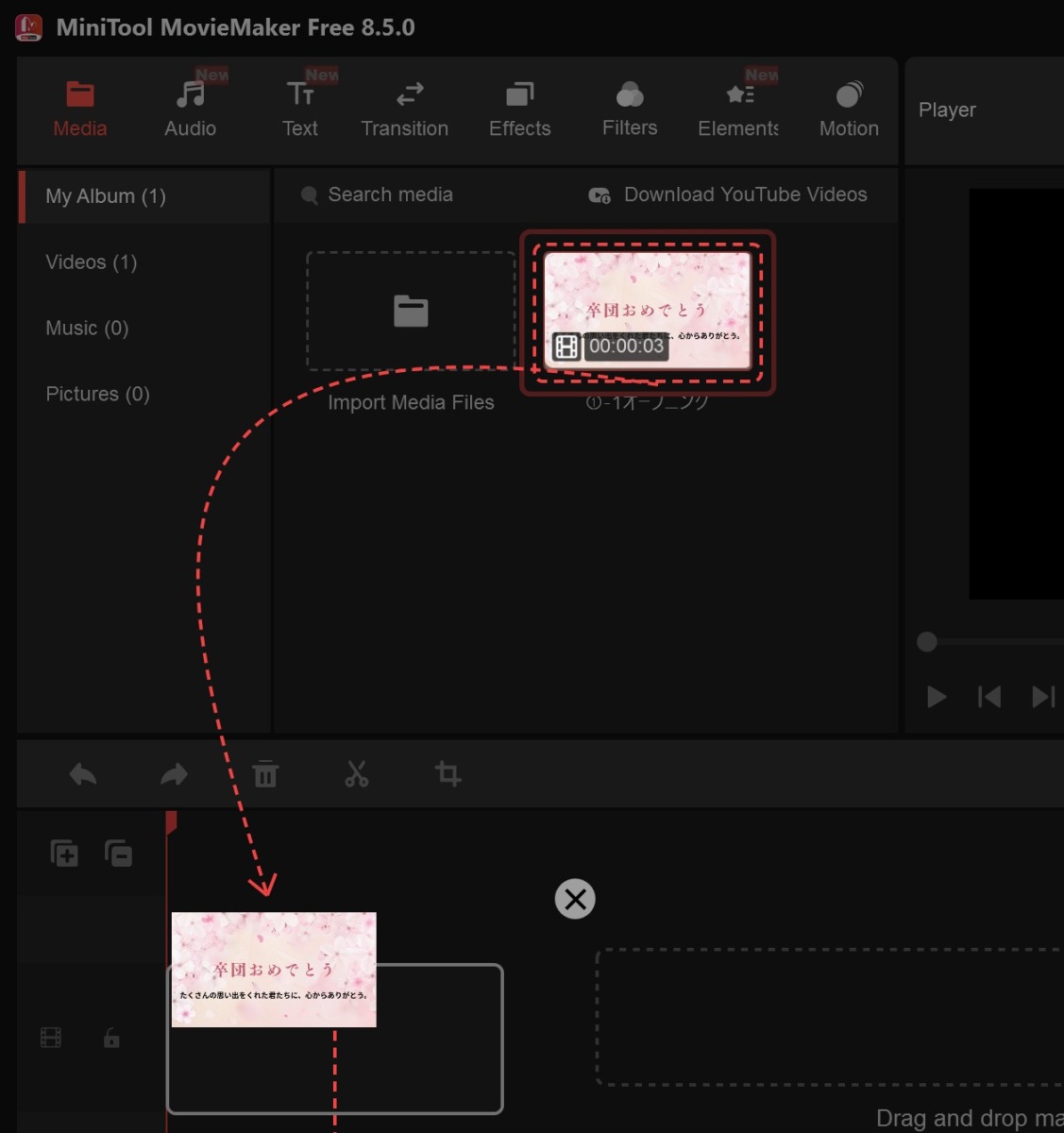
素材をインポート:
「Import Media Files」をクリック → 写真・動画・BGMをパソコンからドラッグ&ドロップ します。
タイムラインに配置
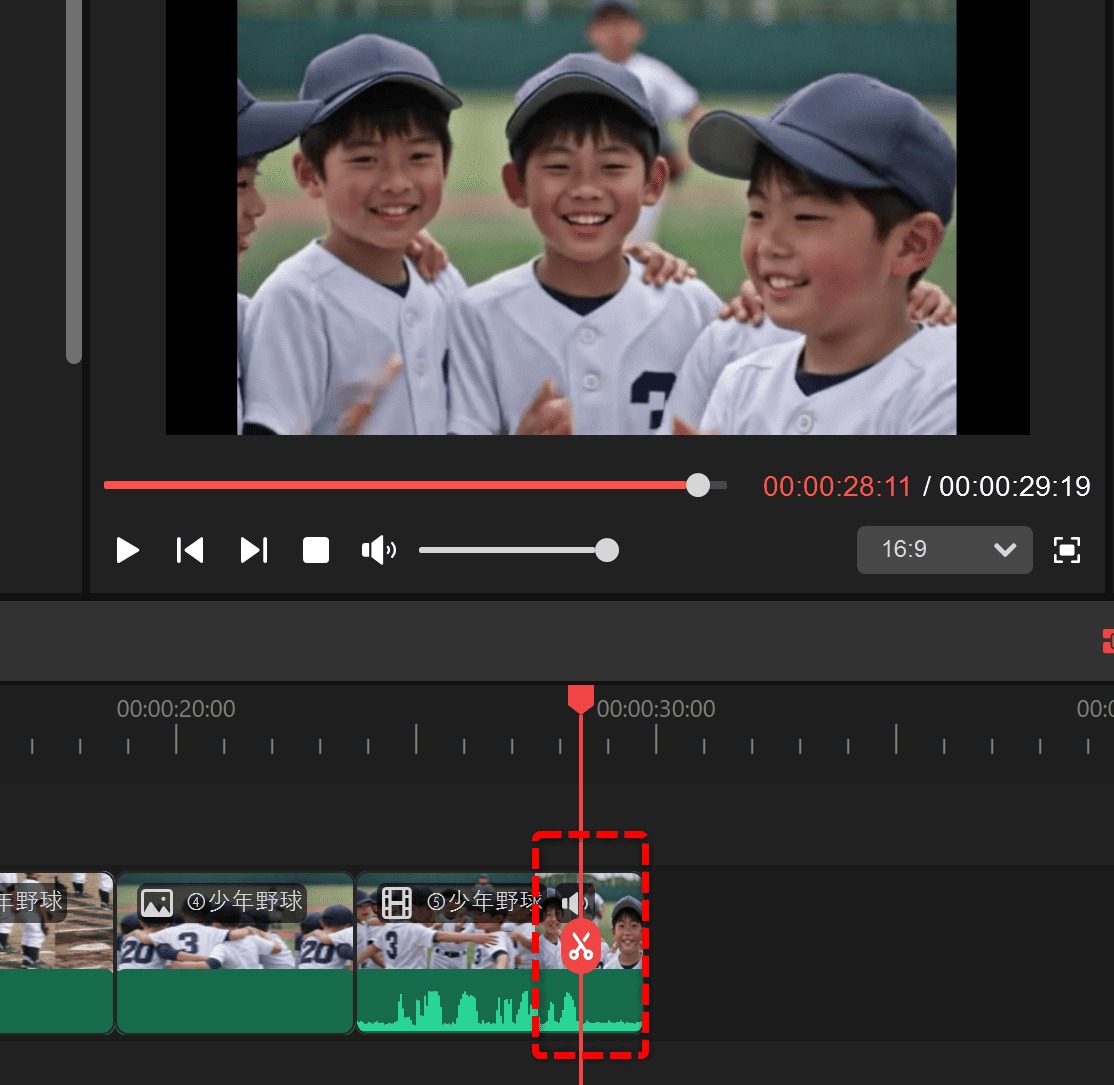
素材を下のタイムラインへドラッグ。順番を並べ替えたり、不要部分をハサミアイコンでカット 。
余分な箇所はプレビューを見ながら切り取りましょう。
トランジションを追加して滑らかに繋ぐ
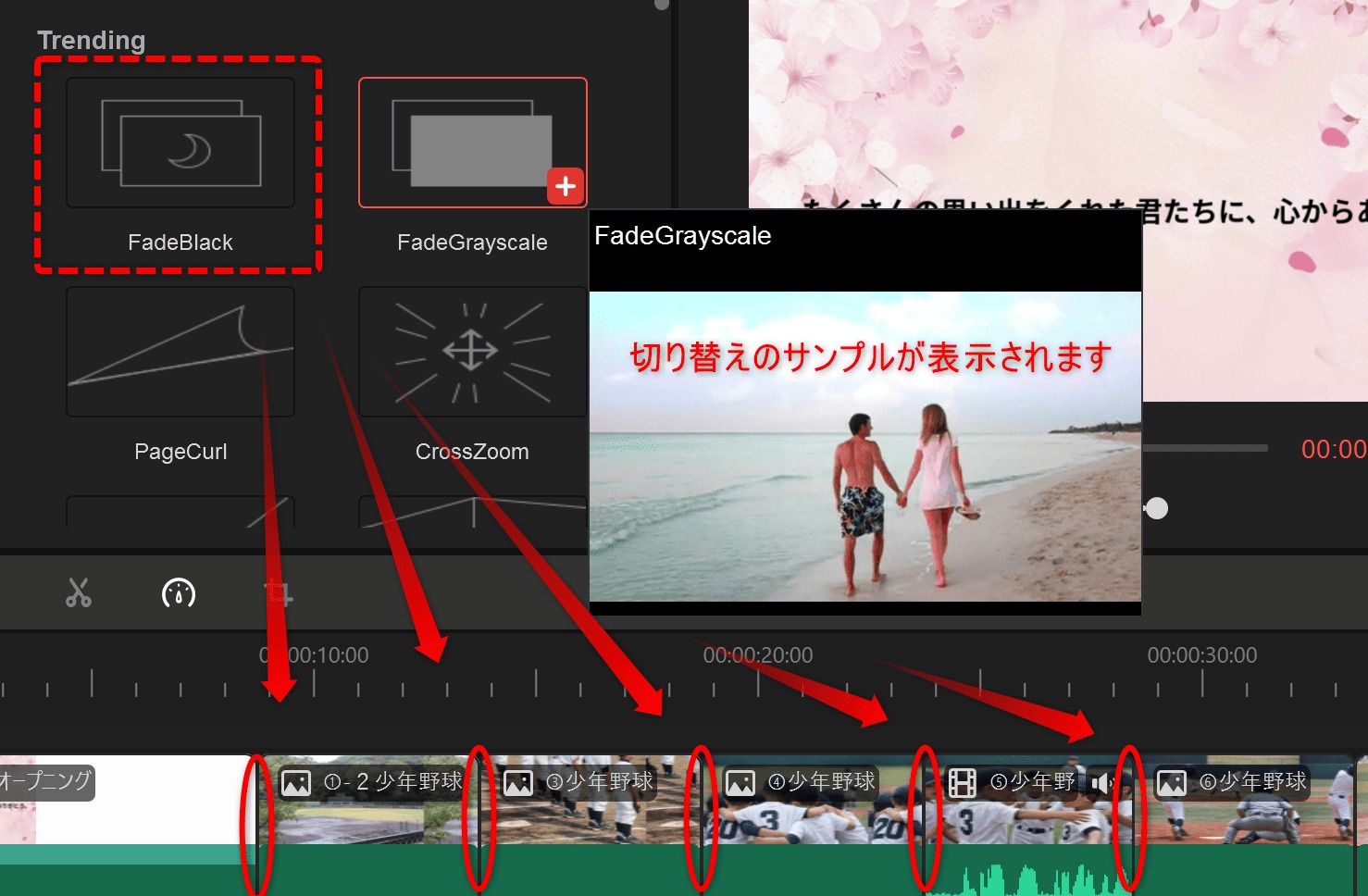
「Transitions」タブから好きなエフェクトをクリップの境目にドラッグ(サンプルプレビューあり)
トランジションを使うと、画像の切り替えが自然になります。
カットのつなぎ目が滑らかになり、動画全体が見やすく仕上がります。
エフェクトで味付け
「Effects」タブでフィルターやスロー再生を追加できます。
BGMや効果音を追加
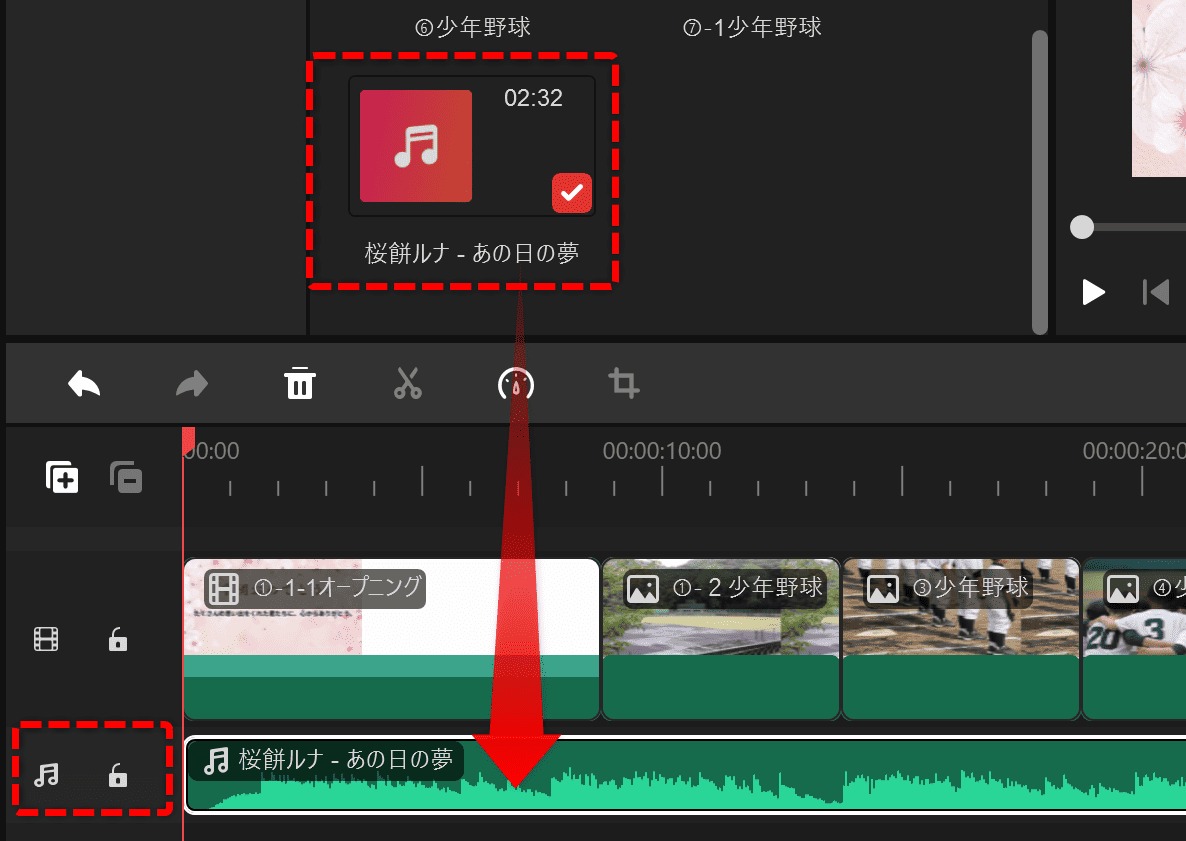
今回は用意したBGMをタイムラインにいれました。「Audio」タブで音楽を追加 → フェードイン/アウトで自然にしましょう。
プレビュー確認
エクスポートするまでは何度でも見直しできます。
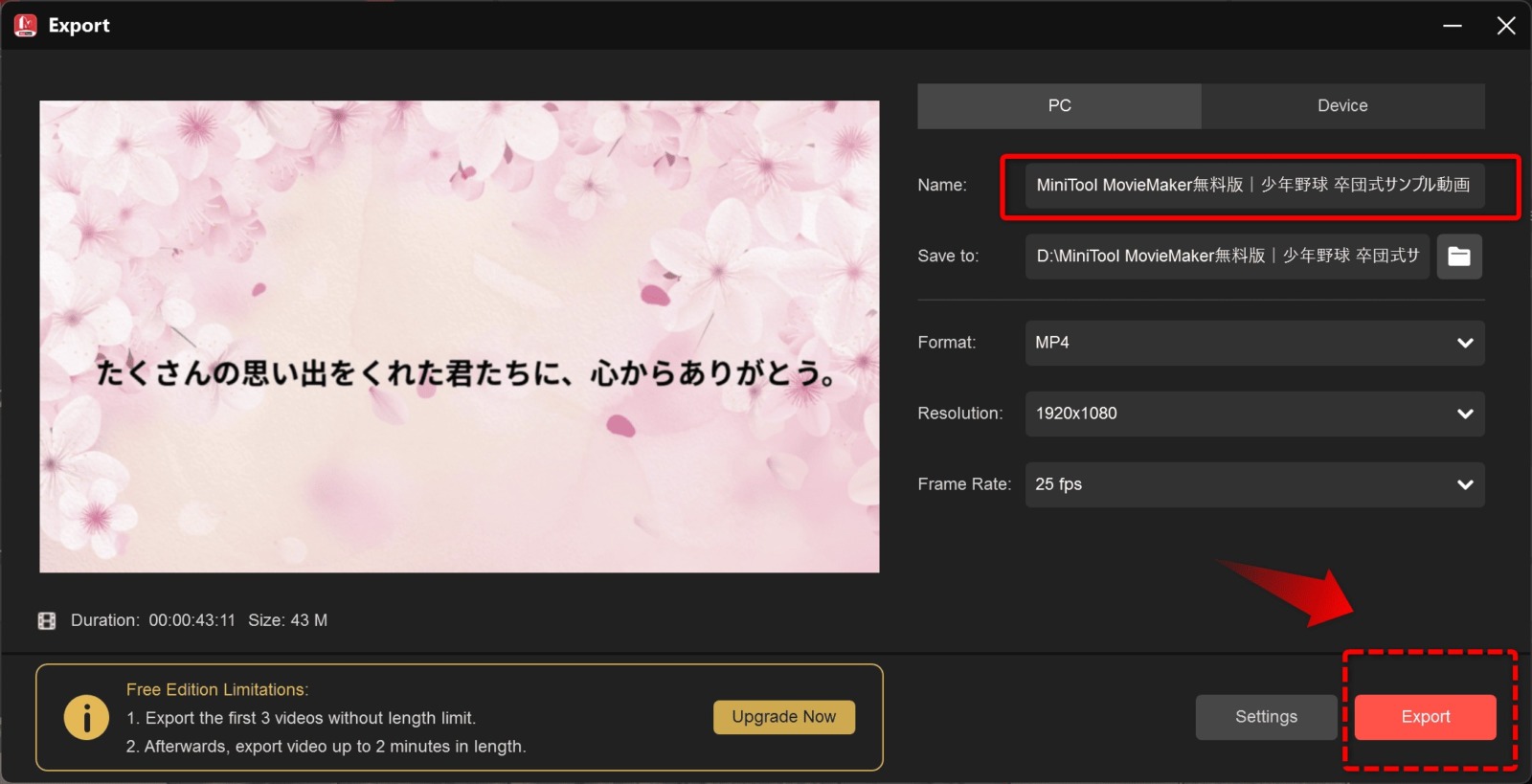
エクスポート(書き出し)
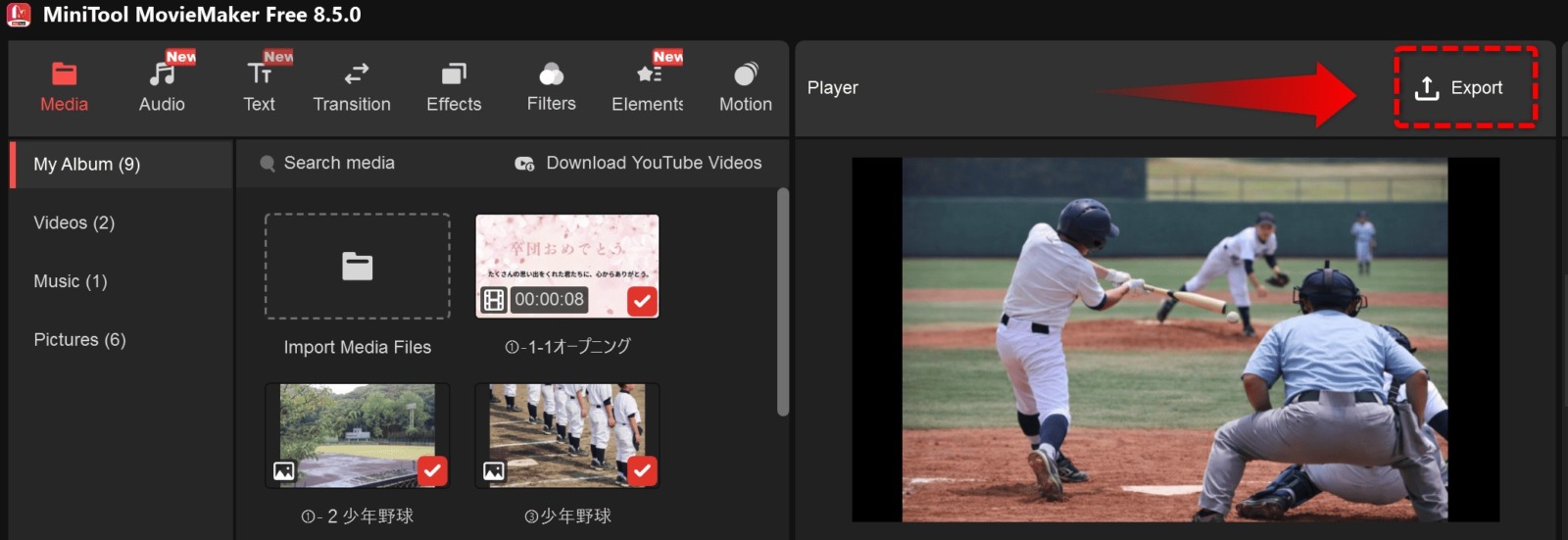
いよいよ完成♪そしたら右上の「Export」で出力しましょう。
(MP4、1080p推奨)
管理しやすいよう名前を付けておきましょう。
MP4形式、1080p解像度を選択して保存します。最初の3本はフル長さで出力OK!
(これはエクスポート設定画面です。品質や保存先を指定します。)
これだけで感動度3倍UP!卒団ムービー作成の鉄板テクニック5選
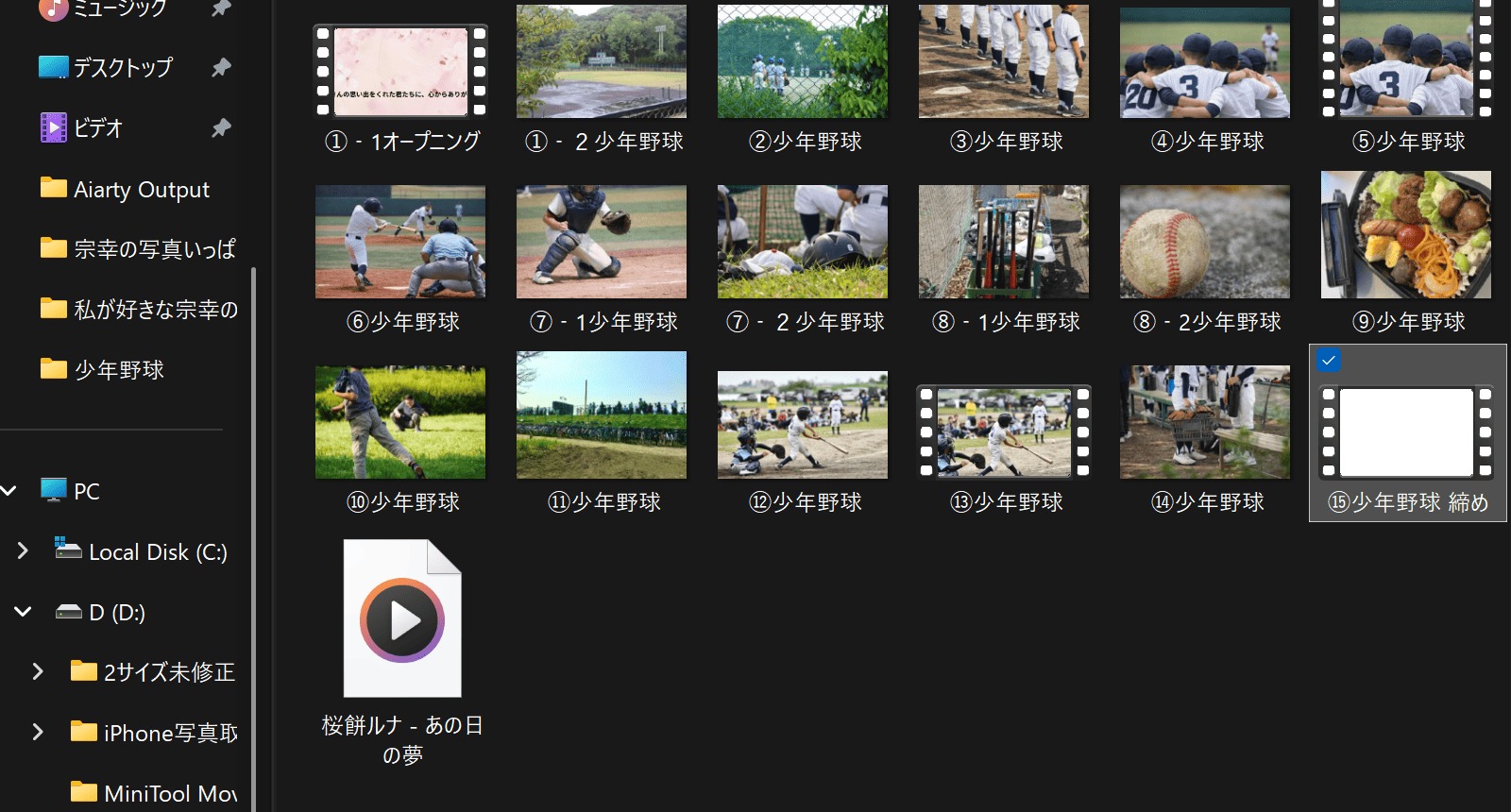
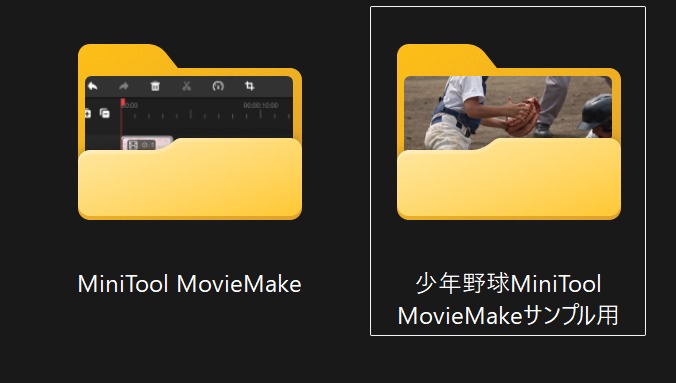
- 写真を1つのフォルダにまとめ、番号順に並べておく(物語の流れが作りやすい)
- BGMはやさしいピアノ曲や思い出の曲を。音量は声が聞こえる程度に調整しました。
- ラストはメッセージテキスト+スロー再生で締めくくり(余韻が残ります)
- ※集合写真にはチーム名・日付をテキストで入れると一体感UP
- 完璧を目指さず「子どもたちの笑顔が主役」と思って楽しむことが大事♪
このようなポイントを押さえるだけで、子どもたちへの心温まる「特別な贈り物」の卒団ムービーが完成♪
初心者がハマりがちな落とし穴&即解決法
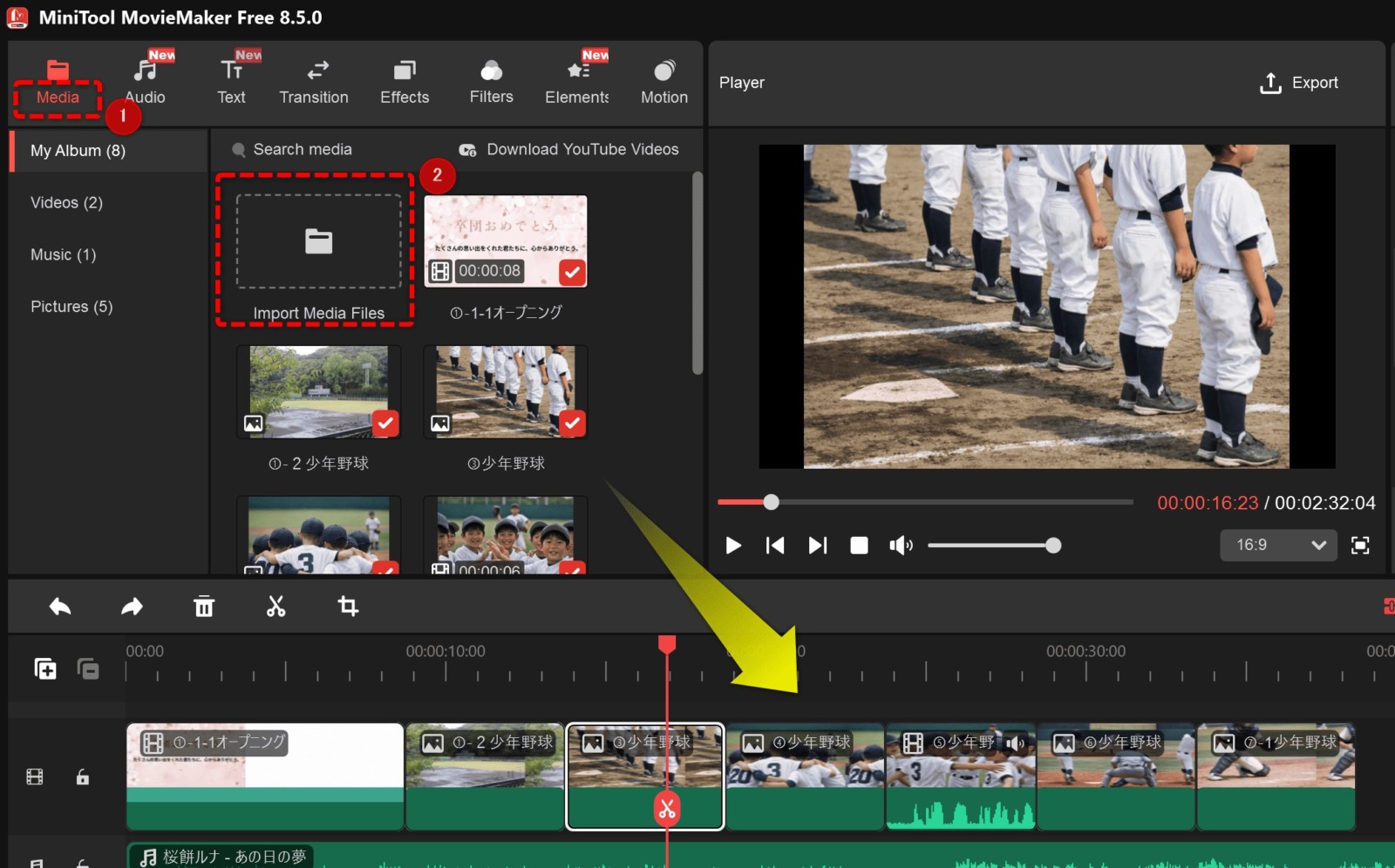
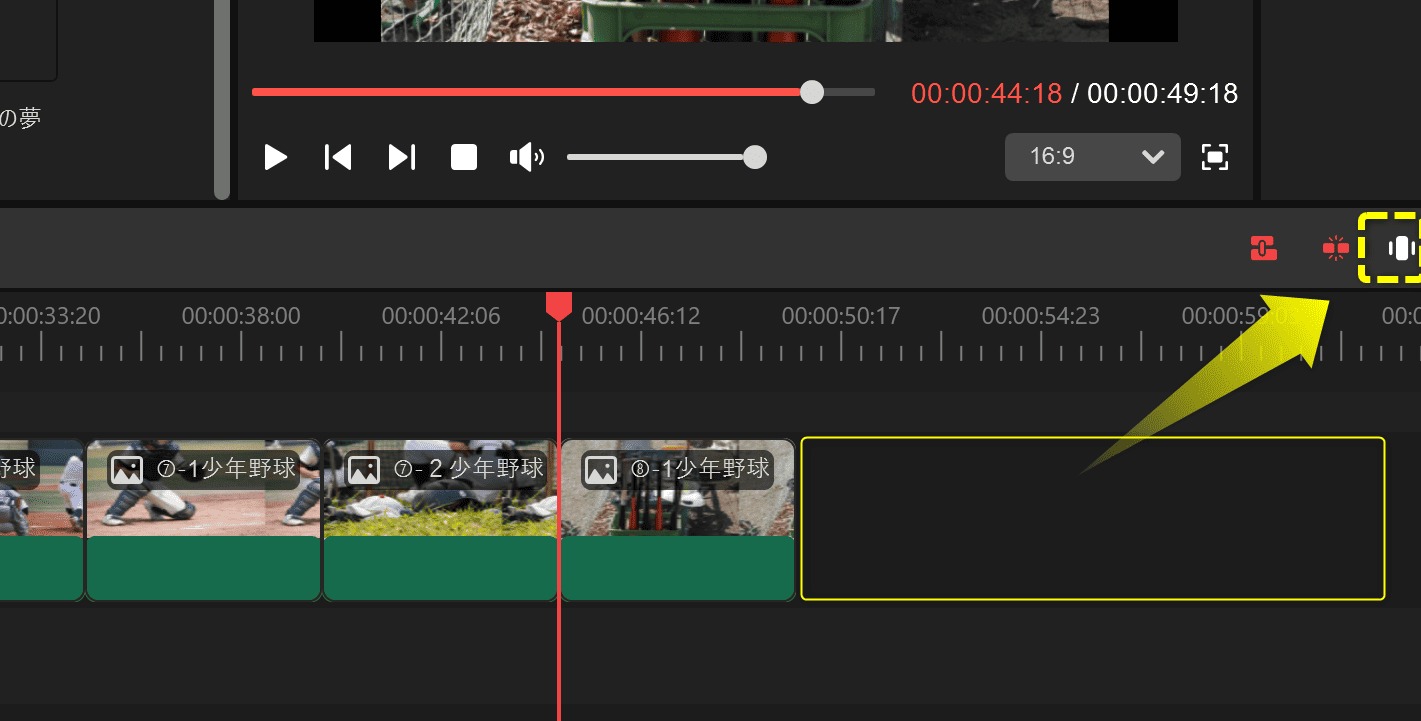
【困った!タイムラインが画面いっぱいになって、次の素材が入らない…】
そんな時は、黄色(破線)の右端上のアイコンをクリックすると余白が出てきます。
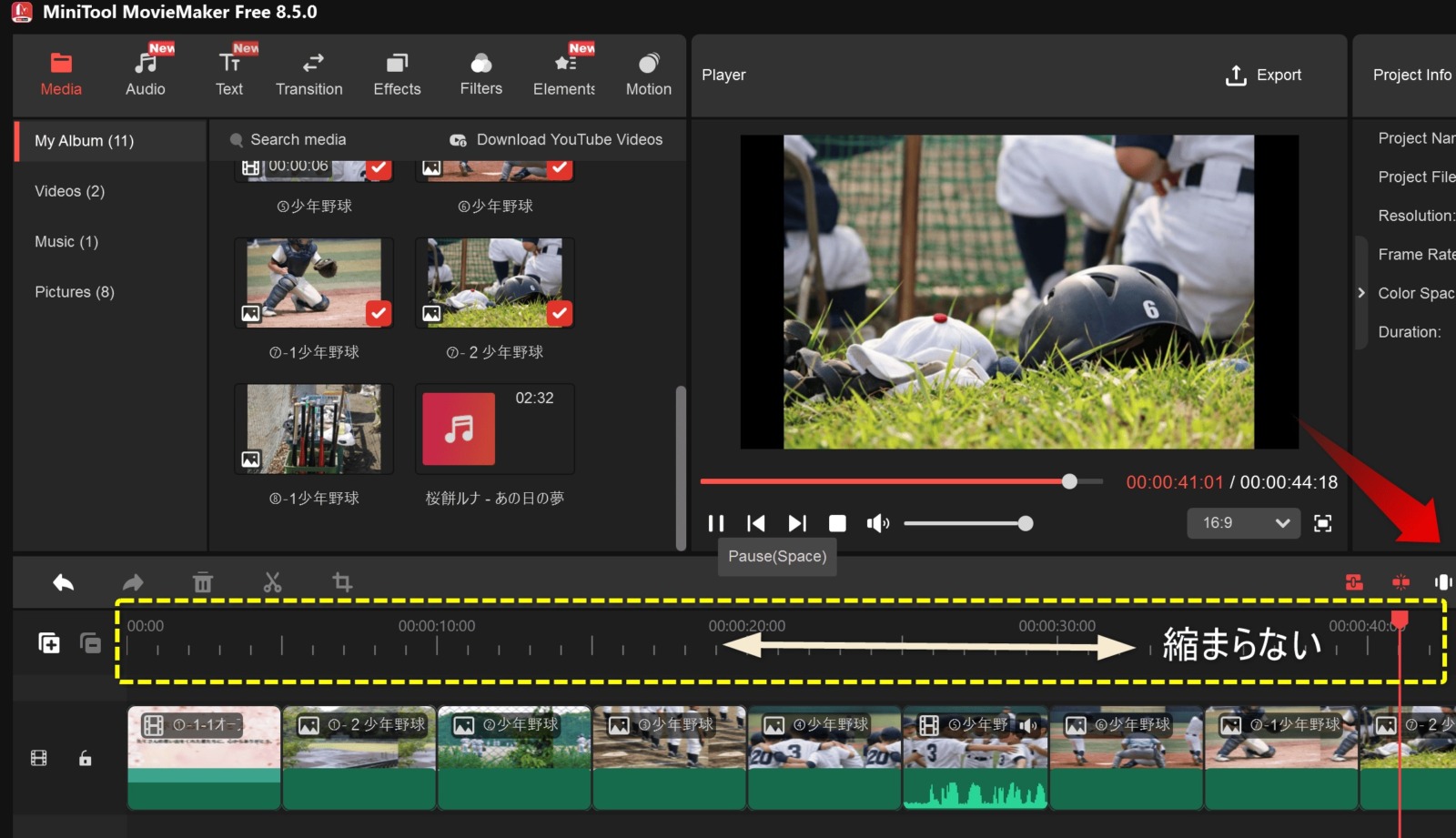
私も最初これで焦りましたが、1回覚えれば簡単です。
途中で中断OK!プロジェクト保存&続きから再開の方法
動画を作っている途中で「今日はここまでにしよう」と思うこともありますよね。
そんなときはプロジェクトファイルとして保存しておけば、後からいつでも続きの編集ができます。
編集途中で保存して終了する手順
- 画面上部(または右上)にある 「≡」(ハンバーガーメニュー) をクリックします。
- 「ファイル」→「プロジェクトの保存(Save Project)」、または 「名前を付けてプロジェクトを保存(Save Project As)」 を選びます。
- .mmp(プロジェクトファイル) に好きな名前を付けて、パソコンの任意の場所に保存します。
- 保存が完了したら、そのままウィンドウを閉じて終了してOKです。
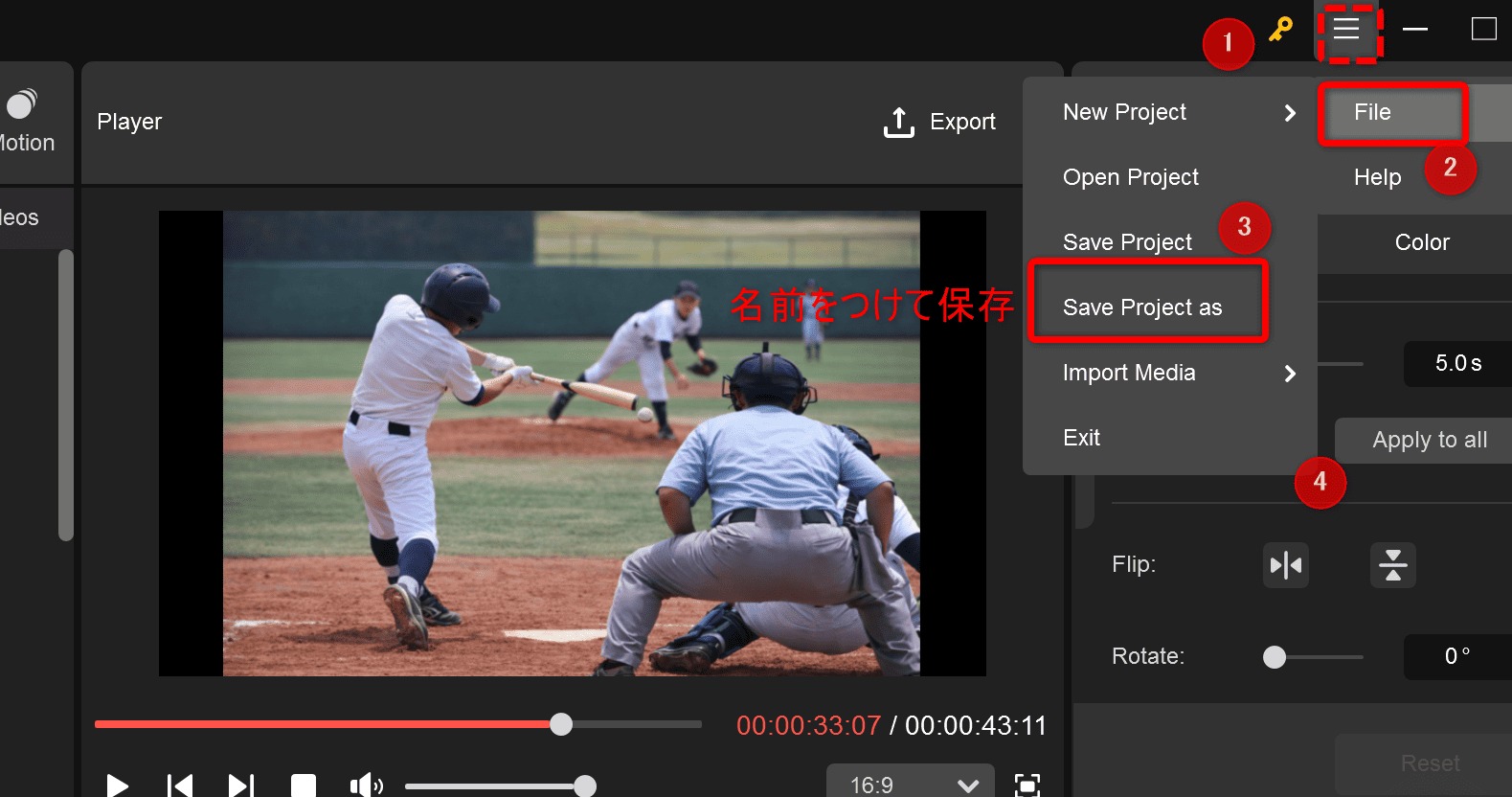
ただ・・・この画面上部(または右上)にある 「≡」(ハンバーガーメニュー)を出すのに、ちょっとてこずりました。画面上の方をポチポチしながらドラックするとよーやく出てきました。
これで何日かに分けて無理なく進められます。

編集を再開する方法
- MiniTool MovieMaker を起動します。
- 「Open Project(プロジェクトを開く)」 をクリック。
- 先ほど保存した .mmpファイル を選択すると、続きから編集を再開できます。
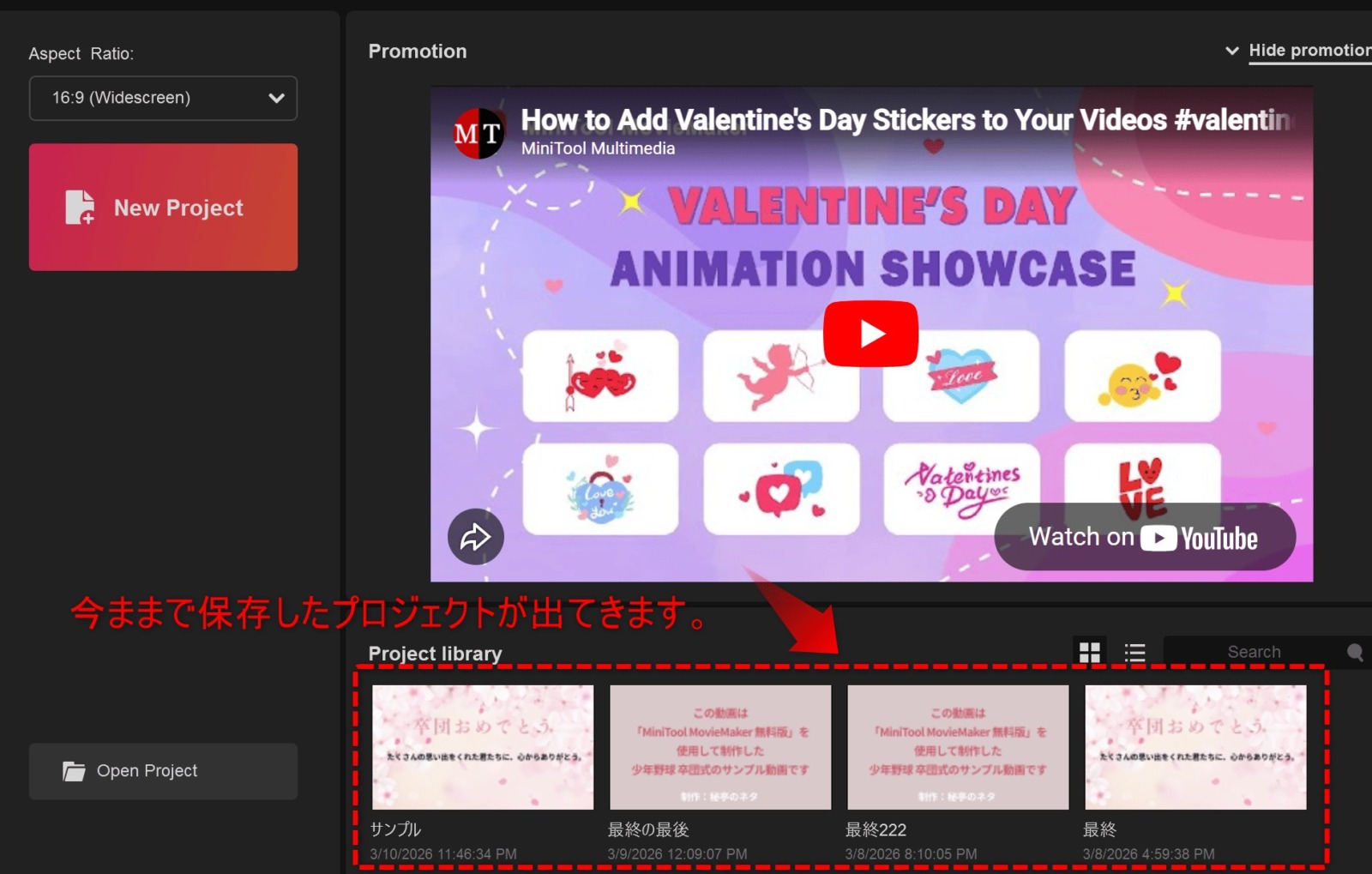
プロジェクト保存を活用すれば、作業を何度かに分けて進めることもできるので、無理なく動画編集を楽しめます。
今日から挑戦しよう♪子どもたちの笑顔を“永遠の宝物”に
パソコンが苦手でも、アイコン中心のシンプル設計なので、少し触ればすぐにコツがつかめます。 MiniTool MovieMakerなら、お金も時間もかけずに、大切な卒団・卒業の思い出を美しい映像に残せます。
ぜひ今すぐ公式サイトから無料ダウンロードして、子どもたちの笑顔を永遠に残してみませんか?
おすすめの動画編集ソフトは、断然MiniTool MovieMakerです。
関連URL
コメント