
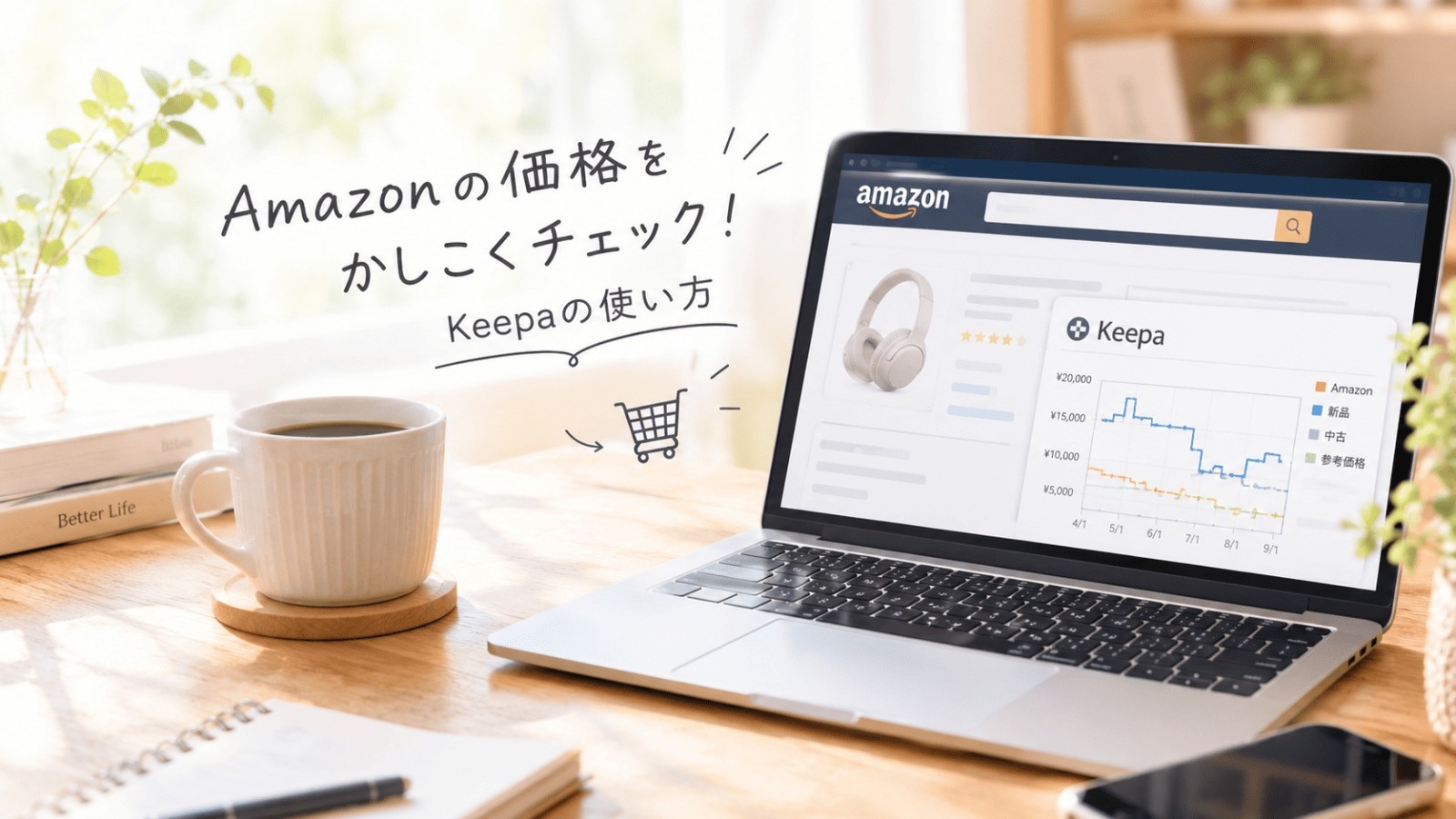
Amazonセールで「これ安い!」と思って買ったら、翌週さらに値下がりしていた…。そんな苦い経験、私は何度繰り返したことか。プライムデーやブラックフライデーに毎回参加してきて、ようやく気づいたのが、「Keepa」を使えば“本当の底値”も3ステップでサクッと確認できるということでした。
「〇〇%オフ」は本当にお得?Amazonの価格は毎日動いている
実はAmazonの商品価格、一日に何度も変動することがあります。「セール価格」と書いてあっても、先週の方が安かった……なんてことはザラ。
私が特に痛感したのは、ガジェット系の購入時です。「30%オフ!」という表示を信じてポチったら、Keepaのグラフを後から見ると1ヶ月前が最安値だった、という結末。悔しさはプライスレスでした。
だから今は必ず、Keepaで過去の価格推移を確認してから買うようにしています。これをやるかやらないかで、年間の節約額がけっこう変わってくるのです。
Keepaとは?ざっくり30秒で理解する
正式名称は「Keepa – Amazon Price Tracker」。Amazonの商品ページに過去数ヶ月〜数年分の価格変動グラフを自動で表示してくれるツールです。
ブラウザの拡張機能(Chrome / Edge対応)として動作するので、インストールすれば特別な操作は何もいらない。いつも通りAmazonを開くだけで、商品ページの中にグラフが現れます。
できることをざっと挙げると——
- 過去の価格推移をグラフで一目確認(「本当に今が安いのか」が即わかる)
- 希望価格を設定してメール通知(値下がりを待って買える)
- 新品・中古・マーケットプレイス価格を比較
無料で使える範囲で、日常の買い物には十分すぎるほどです。
【ステップ1】まずはインストール|Chrome拡張機能の追加は1分で完了
PCブラウザ(ChromeまたはEdge)で以下のページにアクセスし、「Chromeに追加」ボタンを押すだけです。
→ Chrome Web Store:Keepa – Amazon Price Tracker
インストール後、Amazonの商品ページを開けば自動でグラフが表示されます。特別な設定は不要。これだけで「見える化」完了です。
【ステップ2】スマホ(iPhone/iPad)でKeepaを使う方法
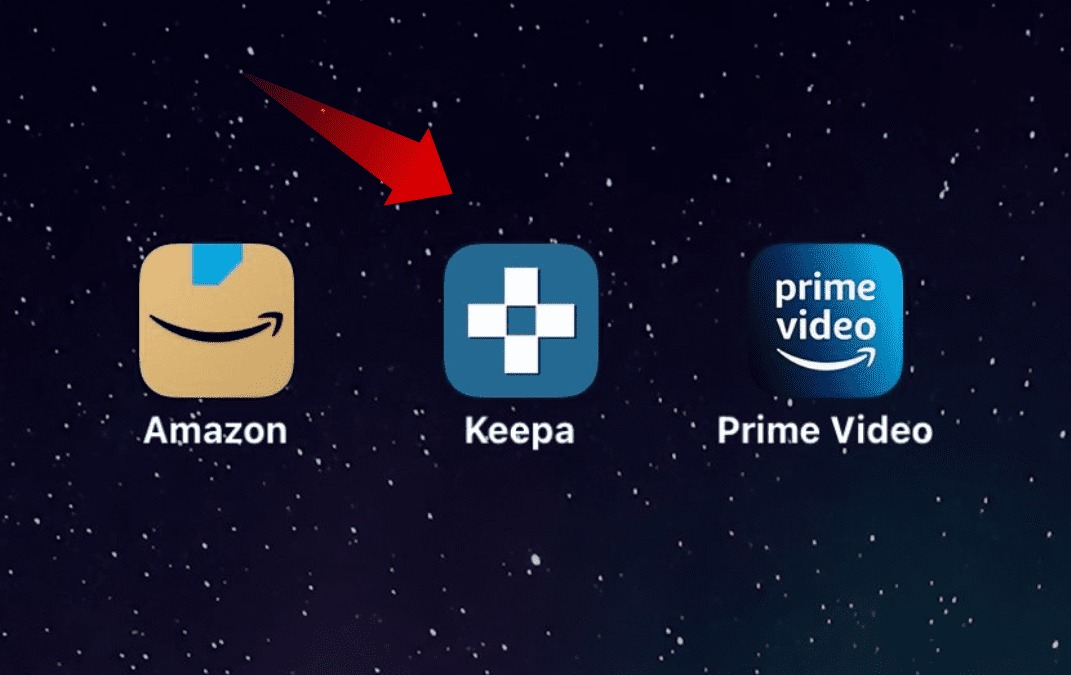
スマホはブラウザ拡張機能が使えないため、Keepaの専用アプリを使います。
→ Keepa – Amazon Price Tracker(App Store)
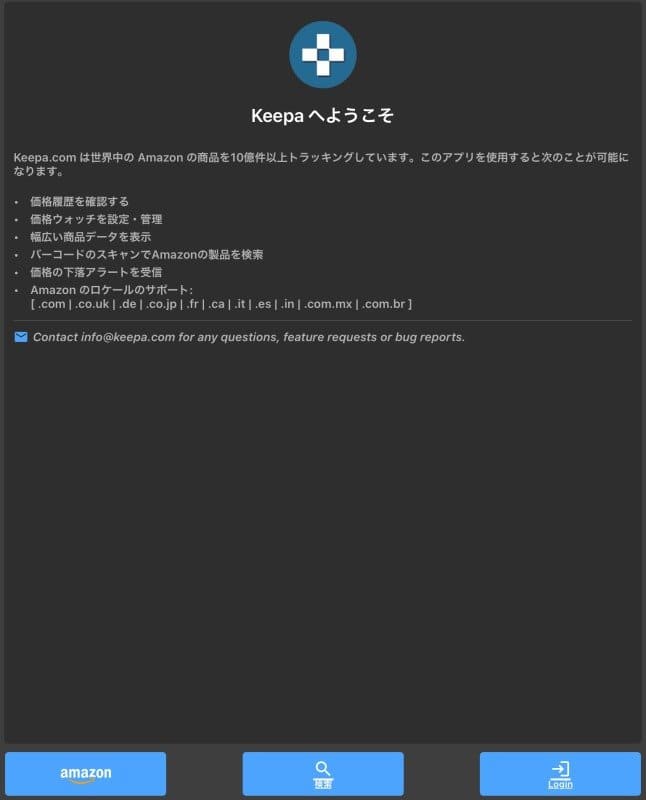
アプリを開いたら「Keepaへようこそ」の画面が表示されます。下部に「Amazon」「検索」「ログイン」があるので、まずは検索から試してみましょう。
「Keepaへようこそ」の画面が表示されたら準備完了。
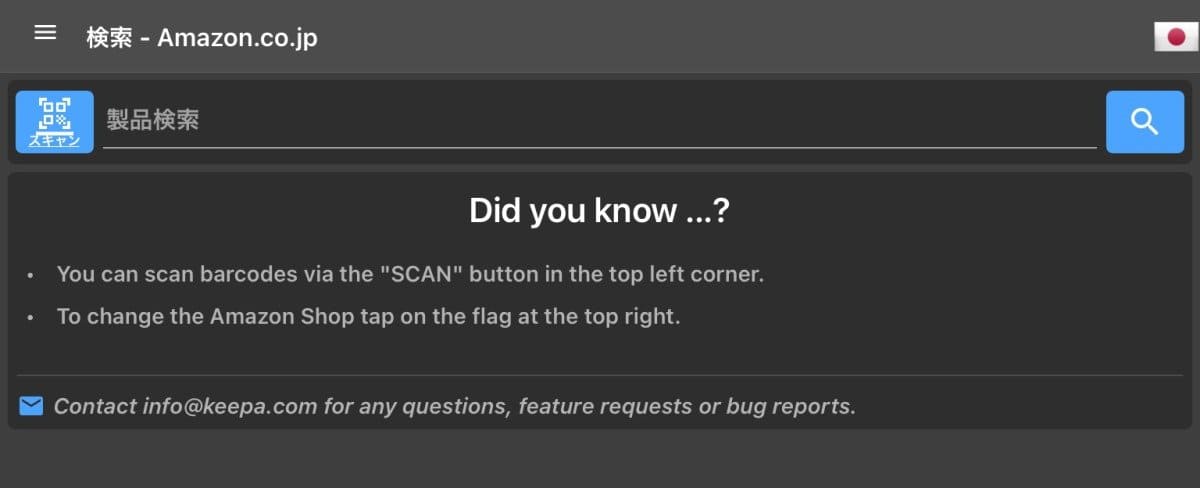
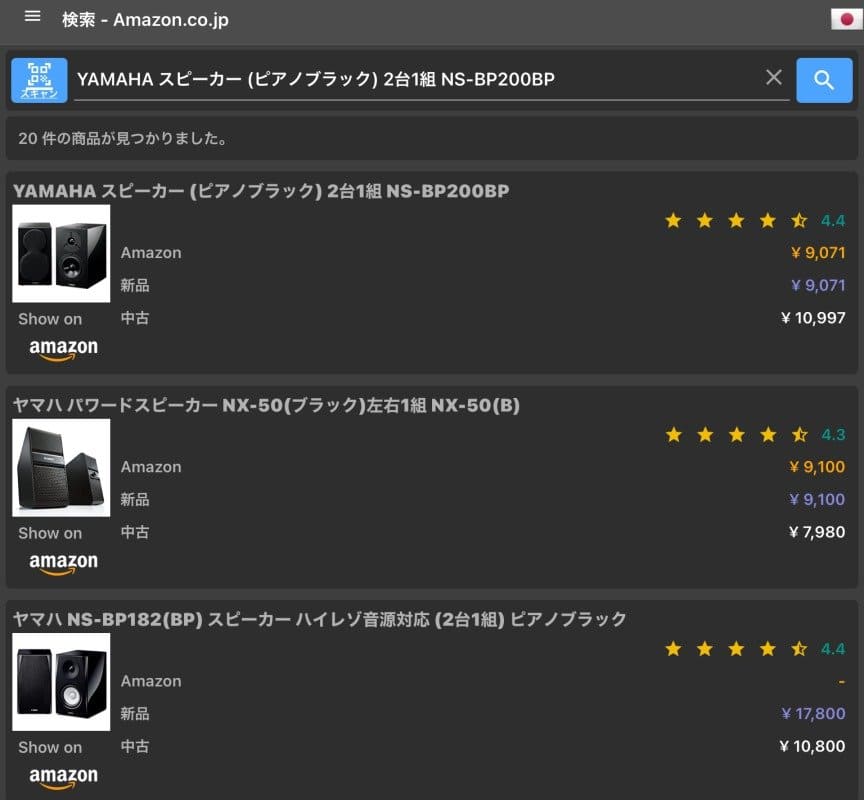
下部メニューの「検索」をタップして、商品名を入力します。商品名が長い場合はAmazonのアプリからコピー&ペーストすると正確に検索できます。少し手間に感じますが、これが一番確実です。
【ステップ3】グラフの読み方|「今が底値か」を30秒で判断する
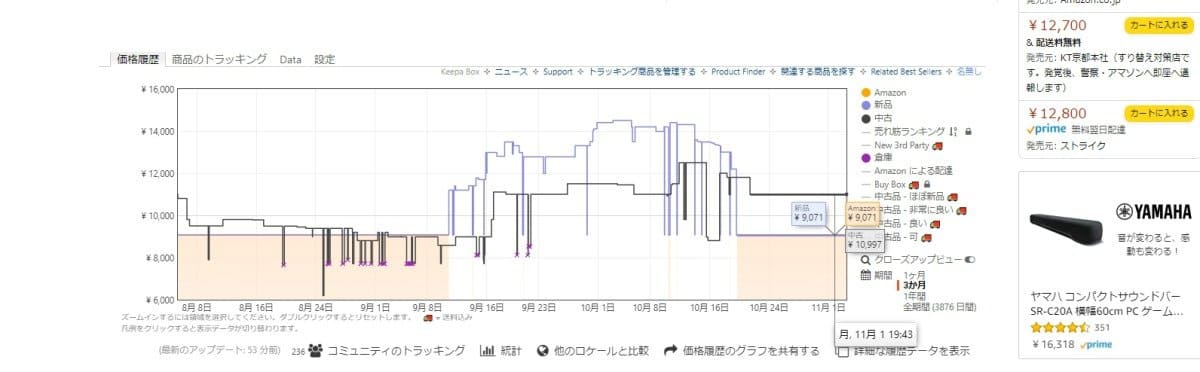
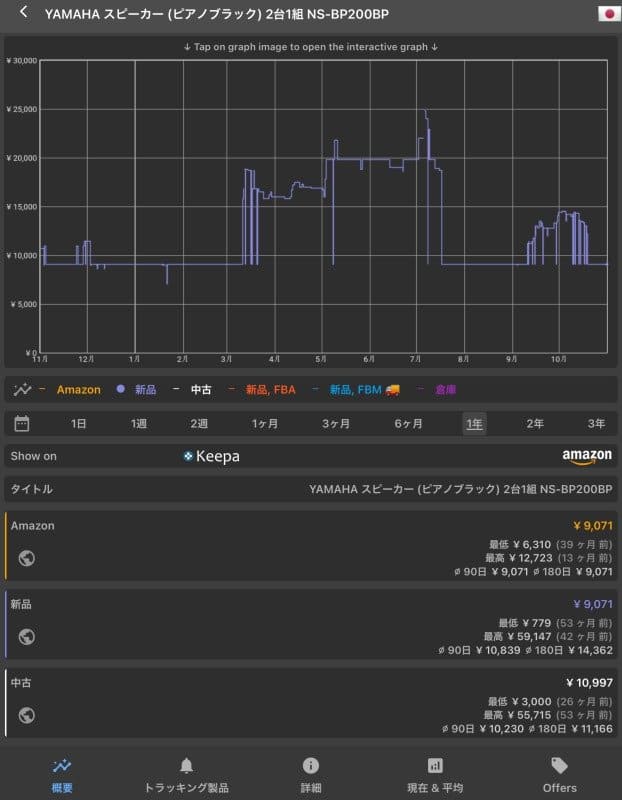
検索結果から商品を選ぶと、価格推移グラフが表示されます。このグラフが、Keepaの本命です。
グラフを見るときのポイントは3つ。
- 現在値が過去の最安値ラインに近いか——グラフの底のラインに近ければ、今が買い時の可能性が高い
- 価格が周期的に下がっているか——セールのたびに規則的に下がるパターンがある商品は、次のセールを待つ価値あり
- セール直前に値上がりしていないか——「セール価格」が実は直前に値上げした結果、というケースも存在する
このグラフを見るだけで「今すぐ買う」か「もう少し待つ」かの判断がかなり楽になります。私はここ数年、1万円以上の買い物はKeepaなしでは決断しないようにしています。
確認後はAmazonアプリで購入するのがベスト
Keepaのグラフで「買い時」と判断したら、購入はAmazonアプリから行うのがおすすめです。
ポイントアップキャンペーンなど、アプリ経由購入が条件になっているケースがあるため、最終確認もアプリ上で行うのが確実。
【応用】価格アラート機能で”待ち”を自動化する
「欲しいけど今は高い」という商品には、Keepaの価格アラート機能がとても便利です。自分が「この値段なら買う」と思う価格を設定しておくと、そのラインを下回ったときにメールで通知が届きます。

毎日チェックしなくていいのがありがたい。
私はWi-Fiルーターを半年待ちで底値ゲットしたことがあります。あのメールが届いた瞬間の「きた!」という感覚は、ちょっとした宝くじ当選気分でした(笑)。
アラート設定はPC版(ブラウザ拡張)から行います。商品ページのKeepaグラフ内に「アラートを設定」というボタンがあるので、希望価格を入力するだけです。
Keepaを使う前に知っておきたいこと
グラフが表示されない商品もあることは覚えておきましょう。販売開始直後の新製品や、取り扱い期間が短い商品はデータが蓄積されていないため、グラフが空欄になります。その場合は「ほしい物リスト」に追加してデータが貯まるのを待つか、他の判断材料を使うしかありません。
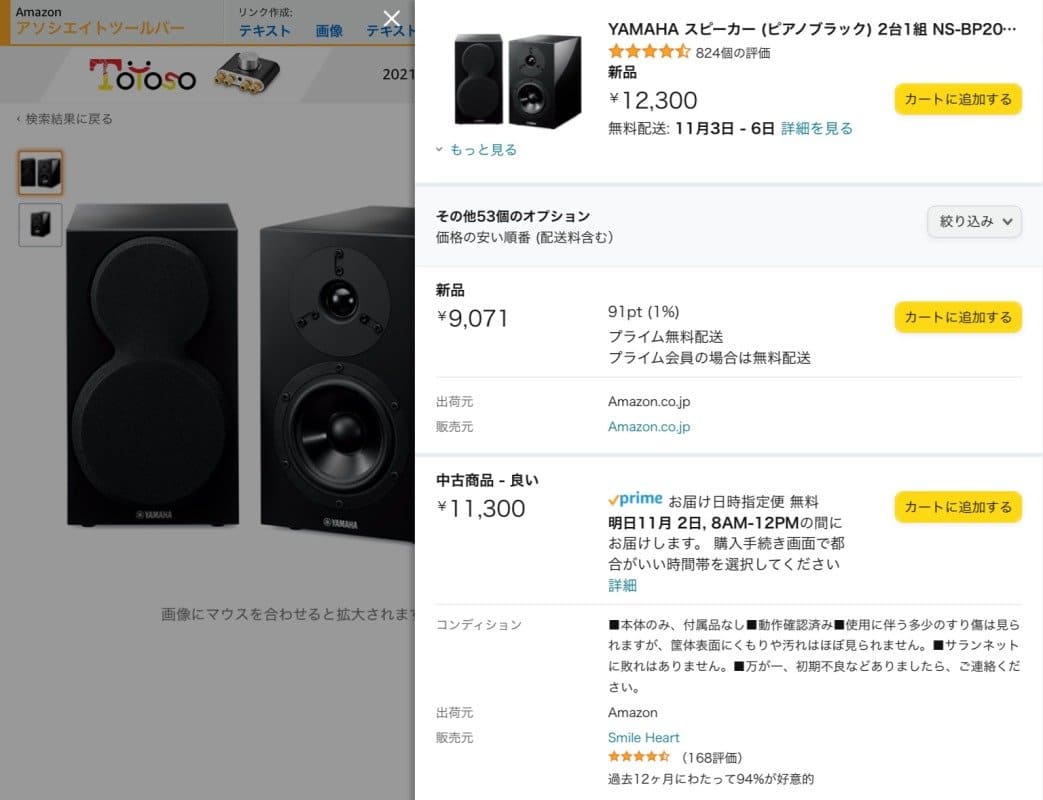
また、マーケットプレイス出品者の価格はAmazon本体の価格とは別扱いです。グラフの色分けで確認できますが、購入前に出品元が「Amazon.co.jp」かどうかを必ず確認してください。
セール攻略はKeepaだけじゃない|事前準備も忘れずに
Keepaで底値を確認できたとしても、セール当日に備えた準備ができていないとポイント損になることがあります。特にポイントアップキャンペーンは事前エントリーが必須で、忘れると還元率が大きく下がります。
Amazonセールの全体的な活用法については、こちらの記事にまとめています。
→ 【2024年最新】Amazonセール攻略|キャンペーン・お得情報まとめ
また、プライムデーなどビッグセール前のスタンプラリーでポイントを稼ぐ方法は、こちらが参考になります。
→ プライムスタンプラリーで最大5万ポイントGET!準備と攻略のすべて
まとめ:Keepaは「買わない勇気」をくれるツール
Keepaを使い始めてから、衝動買いが減りました。グラフを見て「今じゃない」と判断できるようになったからです。逆に、グラフが底値圏を示しているときは迷わずカートに入れる——そういうメリハリが生まれました。
3ステップをおさらいすると、
- Keepaをブラウザ(またはアプリ)にインストールする
- Amazon商品ページのグラフで過去の価格推移を確認する
- 今が底値かを判断し、必要なら価格アラートを設定して待つ
以上です。拍子抜けするほどシンプルですが、この3ステップを習慣にするだけで「あのとき買っておけばよかった」という後悔がぐっと減ります。ぜひ次のセールから試してみてください。
(節約したお金で、また別の欲しいものを買う——それが正しいAmazonライフだと思っています)