

※ 本記事は2018年7月の記事をリライトしました。
地震や台風が起きた瞬間、スマホに手が伸びる。あの感覚、きっと誰でも同じですよね。でも、いざという時に使えるかどうかは、日頃の設定次第だったりします。
このページでは、iPhoneユーザーなら今すぐ確認しておきたい3つの備えをまとめました。難しい操作はひとつもありません。コーヒーを飲みながら、ゆっくり読んでいただければ。
disaster 1|電話より「伝言板」で安否を知らせる

大きな災害が起きると、「無事?」と確認したくて、気づけば電話をかけようとしている。でも、それがかえって回線を逼迫させてしまうのです。輻輳(ふくそう)の状態になりました。
東日本大震災の時、平常時の約50倍もの通話が一気に集中したといわれています。多くの人が同時に電話することで回線がパンクする現象を「輻輳(ふくそう)」といいます。本当に緊急の人が繋がれなくなるので、安否確認には電話以外の手段を使いましょう。
そこで活躍するのが、各キャリアが提供している災害用伝言板。
文字で安否情報を残せるサービスで、電話回線ではなくデータ通信を使います。他社のキャリアからでも確認できるので、家族の使っているスマホがバラバラでも大丈夫。

各キャリアの災害用伝言板(アプリをDLしておくと安心)
現在、主要キャリアはそれぞれ専用アプリを提供しています。平時に入れておくのが鉄則です。いざ災害が起きてからダウンロードしようとしても、回線が混んでいて失敗するケースがあります。
【 NTTドコモ 】専用アプリ「災害用キット」(App Store / Google Play)
https://www.nttdocomo.co.jp/info/disaster/disaster_board
【 au 】専用アプリ「au災害対策」(au Market / App Store)
+メッセージ(プラスメッセージ)のアプリをダウンロードして利用
https://www.au.com/mobile/anti-disaster/saigai-plus-message
【 SoftBank / Y!mobile 】専用アプリ「災害用伝言板」(App Store)
https://www.softbank.jp/mobile/service/dengon
格安SIM(MVNO)ユーザーや、キャリアにこだわらず使いたい方には、NTTが運営する「災害用伝言板(web171)」が便利です。
電話番号で安否を登録・確認でき、4大キャリアの情報も串刺し検索できます。毎月1日・15日は体験利用可能なので、一度試しておくのがおすすめです。
disaster 2|緊急SOSと緊急連絡先を今すぐ設定する
これ、意外と設定していない人が多い。iPhoneには、ボタン操作だけで警察・消防・海上保安庁に通報できる緊急SOSという機能が搭載されています。
パニックになって番号を押せない時、画面が割れてタッチが効かない時、それどころか自分以外の誰かのiPhoneでも使えるのが頼もしいところ。ロック解除なしで呼び出せる設計になっているので、倒れているそばの端末から助けを呼ぶことも可能です。
緊急SOSの操作方法(iPhone 8以降)
「設定」→「緊急SOS」の画面で確認しておきましょう。操作は2通りあります。
- サイドボタン+音量ボタン(上か下)を同時に長押し→「緊急SOS」スライダが表示される
- サイドボタンを素早く5回押す(「設定」→「緊急SOS」→「サイドボタンで通報」をオンにした場合)
発信すると3秒のカウントダウンが始まり、そのまま通報されます。誤作動が心配な方は、操作の流れだけ頭に入れておいて。いざという場面で「あれ、どうやるんだっけ」とならないように。
緊急連絡先とメディカルIDも登録を
緊急SOSを使った後、設定済みの緊急連絡先に自動でメッセージと位置情報が送信されます。家族や親しい人の連絡先を登録しておけば、自分が連絡できない状況でも居場所を伝えられる。これは登録しておくに越したことはありません。
設定方法:「ヘルスケア」アプリ → 「メディカルID」 → 「編集」 → 「緊急連絡先を追加」
ついでに血液型やアレルギー、持病などの情報も入力しておくと、救急隊員がロック解除なしで参照できます。意識がない状態でも、iPhoneが代わりに伝えてくれる。そう思うと、少し安心しませんか。
disaster 3|バッテリーを長持ちさせる「低電力モード」
充電できない状況は、思ったより長く続くことがあります。避難所に行っても電源が確保できるとは限らない。そういう時に頼れるのが低電力モードです。
低電力モードの設定方法
バッテリーをクリック
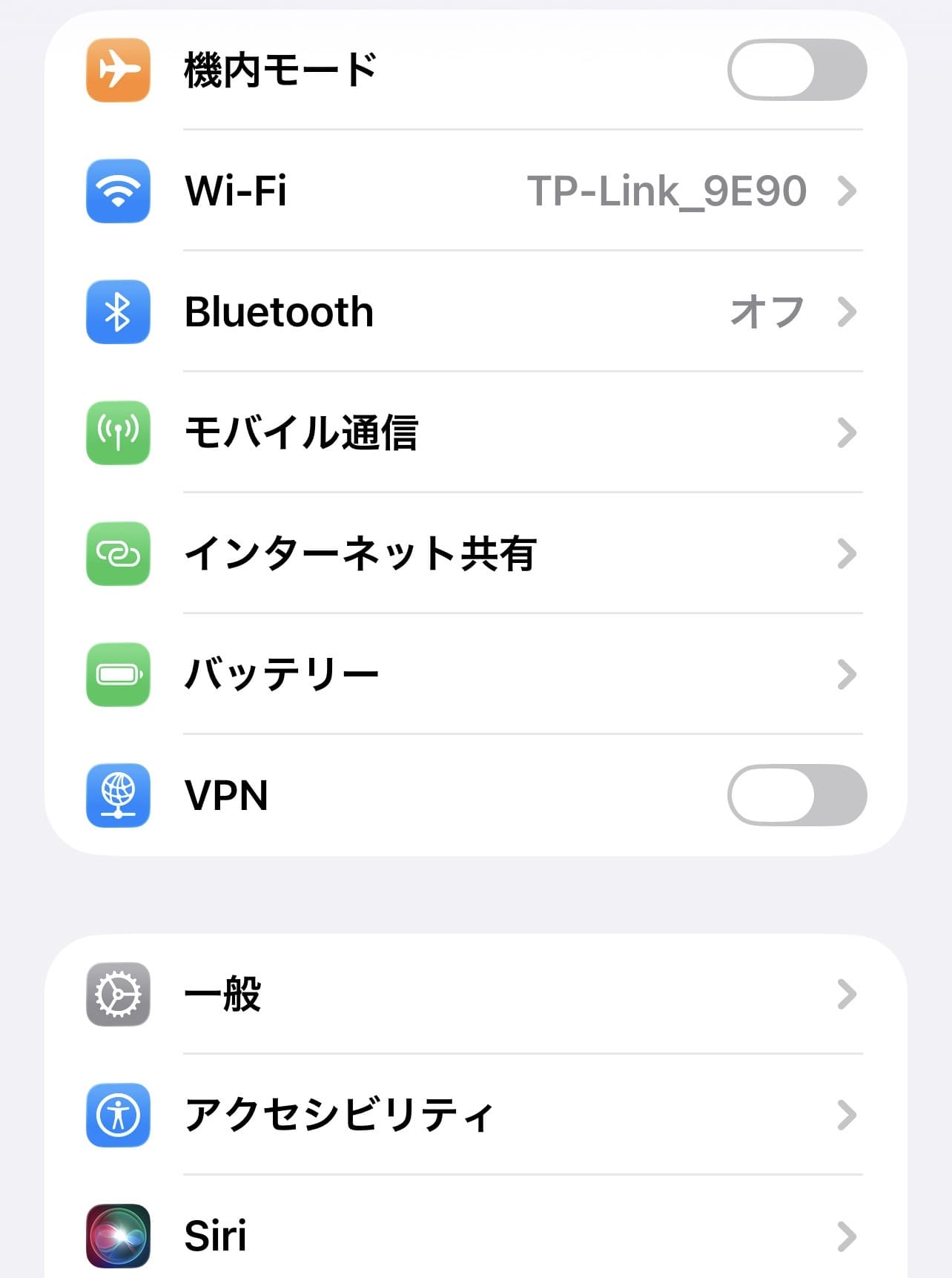
「設定」→「バッテリー」→「低電力モード」をオンにするだけ。
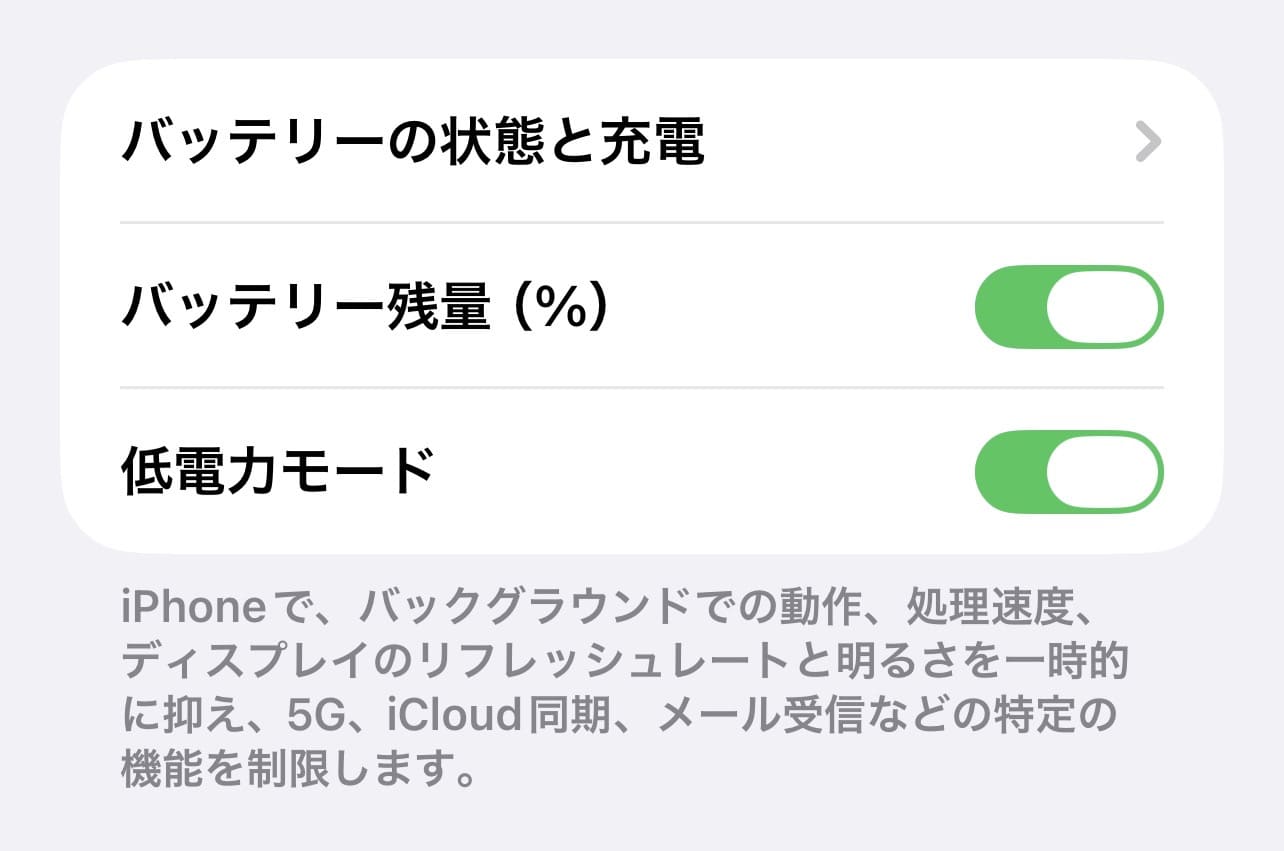
※スクリーンショットは記事執筆時のiOSバージョンのものです。現在のiOSでも設定場所は同じです。
オンにするとバッテリーアイコンが黄色に変わります。バックグラウンドの通信や更新を制限することで、体感では数時間単位で持ちが変わります。
コントロールセンターに追加しておくと便利
「設定」→「コントロールセンター」から「低電力モード」ボタンを追加しておけば、画面右上からスワイプするだけで即ON/OFFが切り替えられます。災害時は一操作でも少ない方がいい。ぜひ平時から設定しておいてください。
ひとつ覚えておきたいのは、バッテリーが80%以上になると自動でオフになる仕様だということ。充電できたタイミングで再確認するか、必要に応じて手動でオンに戻しましょう。
まとめ:備えは「今日」がいちばんいい日
この3つ、難しいことは何もありません。
- キャリアの災害用伝言板アプリを今すぐダウンロード
- 緊急SOSの操作方法と緊急連絡先を登録
- 低電力モードをコントロールセンターに追加
3つ合わせても、設定にかかる時間は10分とかかりません。毎年3月11日や9月1日(防災の日)に見直す習慣にしている方もいますが、思い立った今日が、一番いいタイミングです。
iPhoneは日々進化していますが、災害時に頼れるのは「設定してある機能」だけ。知識があっても、設定していなければ動きません。この記事が、その背中を少し押せたなら嬉しいです。
あわせて読みたい
スマホのトラブルは、災害時に限らず日常でも起きるもの。こちらの記事もどうぞ。
コメント