
※ 初出:2014年10月の記事をリライト。
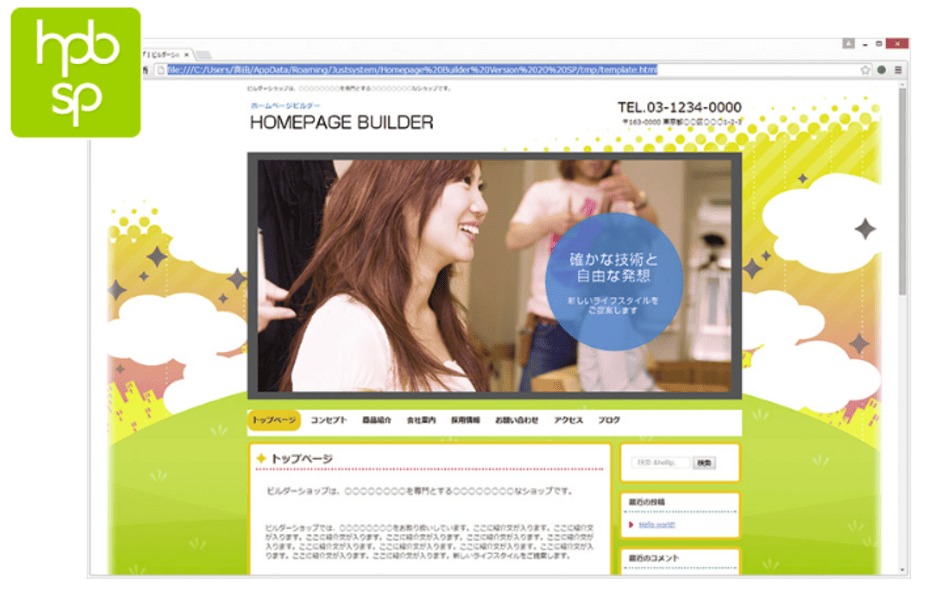
ホームページビルダー19のSPモードで画像を変えようとして、「あれ、どこから触ればいい?」と手が止まったことはありませんか。クラシック版とは操作の流れがけっこう違うので、最初は戸惑うのも当然です。
SPモードのトップ画像やページ内の画像を変更するには、「ウェブアートデザイナー」を経由するのがポイント。これさえ覚えてしまえば、あとは流れに乗るだけです。この記事では、その手順をスクリーンショット付きで順番に紹介していきます。
SPモードのトップ画像を変更する方法(ウェブアートデザイナー編)
SPモードでトップ画像を差し替えるとき、「画像を選んで保存」だけでは終わりません。ウェブアートデザイナーを起動して、そこから編集・保存する流れになります。クラシック版に慣れていると少し驚きますが、一度やってみると意外とシンプルです。
① 歯車アイコンの設定画面を開く
まずホームページビルダーを起動し、新規作成からテンプレートを選んでおきます。変更したい画像もあらかじめ準備しておきましょう。
準備ができたら、画面上部の歯車アイコン(設定)をクリックします。

② ウェブアートデザイナーを起動する
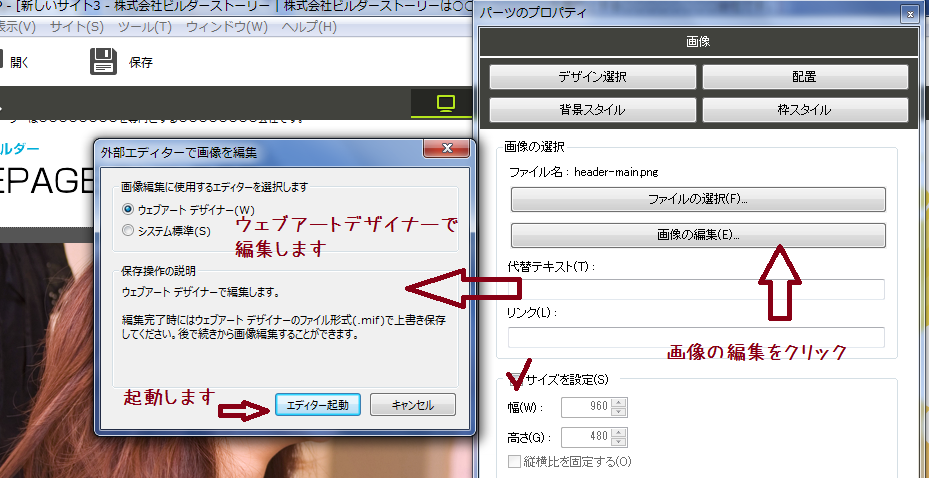
設定画面の中から「ウェブアートデザイナー」を起動します。SPモードの画像編集は、このウェブアートデザイナー上で行うのが基本です。
③ 画像挿入アイコンから画像を選ぶ
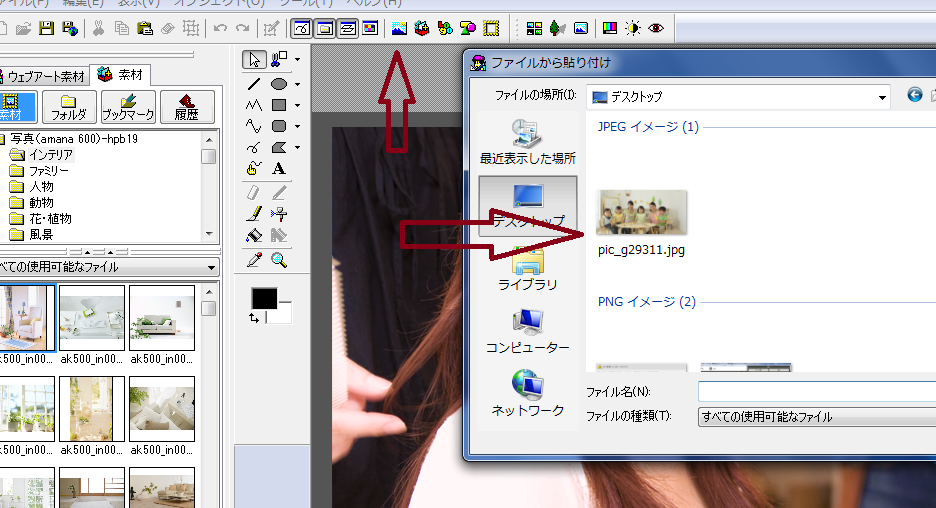
ウェブアートデザイナーが開いたら、「画像挿入」アイコン(山の絵のマーク)をクリックします。ファイル選択ダイアログが開くので、差し替えたい画像を探して選択します。
画像がデスクトップにあるのか、ピクチャーフォルダにあるのか、あらかじめ保存場所を確認しておくとスムーズです。
④ レイヤーを確認して、すべて合体させる
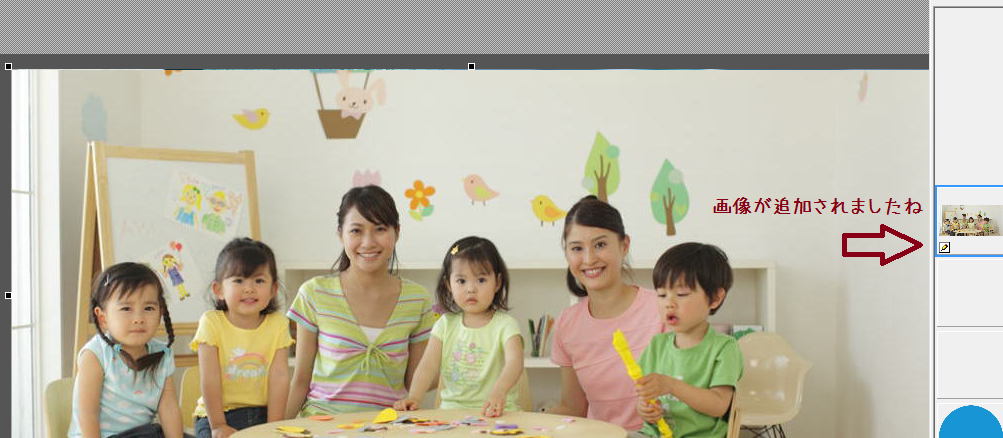
画像に文字を入れたり、複数の画像を組み合わせた場合は、右側にレイヤーが表示されます。保存前に必ず確認を。
使わないテキストや画像は削除しておき、残すものをShiftキーを押しながらすべて選択して合体させましょう。
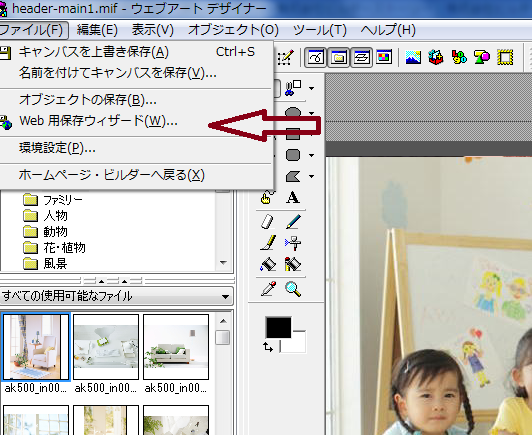
⑤ 「Web用保存ウィザード」で保存形式を選ぶ
編集が終わったら「Web用保存ウィザード」をクリックします。
次の画面で「保存するオブジェクトを指定する」を選択します。
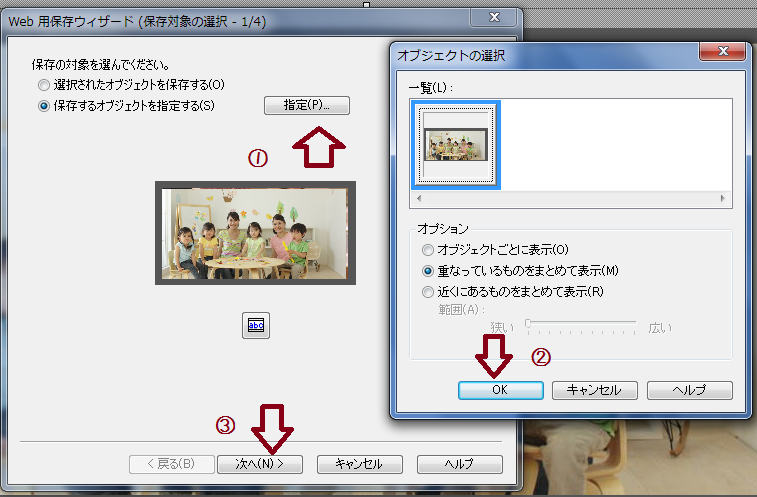
「重なっているものをまとめて表示」でOKを押します。たまにすべて選択されないことがありますが、何回かやり直すとうまくいきます。
保存形式はヘッダー画像などもともとの拡張子(PNGやJPGなど)に合わせて選択するのがポイントです。

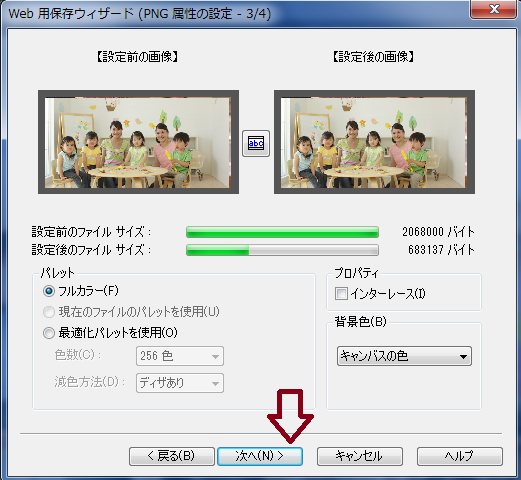
⑥ 保存先のフォルダを指定して完了
最後に保存先フォルダを聞いてくるので、あらかじめ決めておいたフォルダを指定すれば完了です。

画像が差し替わりました。ウェブアートを経由する手順は最初だけ少し手間に感じますが、慣れると数分で終わります。
ページ内に画像を挿入する手順(パーツ一覧から)
続いて、ページ本文に画像を貼り付ける方法です。こちらはウェブアートではなく、「パーツ一覧」パネルから操作します。
パーツ一覧パネルを表示する
まず画像を貼り付けたいページを開いておき、左下の「パーツ一覧」をクリックします。

右の「パーツ一覧」からドロップダウンリストを開き、「画像」を選択します。

画像をページにドラッグして挿入する
8種類の画像デザインが表示されます。好みのデザインを選んで、貼り付けたい位置にドラッグします。
右の「サイト情報」の「タイトル」からファイルを選択すると、実際の画像が表示されます。

画像を選んでOKをクリックすれば挿入完了です。
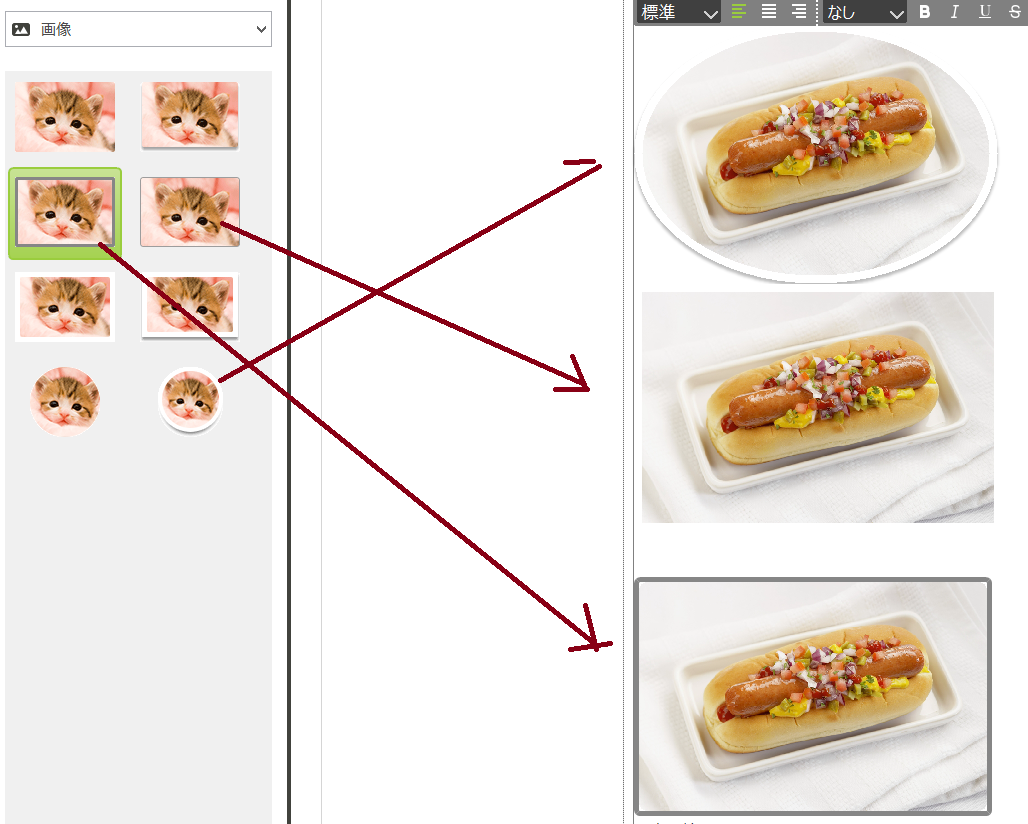
写真のデザインを後から変えたいとき
挿入後に「やっぱりデザインを変えたい」と思ったら、画像を選択した状態で右パネルからデザインを変更できます。

文字と画像の余白を調整する
画像と文字が近すぎて窮屈に見える場合は、余白(マージン)を調整しましょう。右パネルの設定から数値を変えるだけで、ぐっとすっきり見えます。


ウェブアートデザイナーに慣れると、できることが広がる
SPモードの画像変更は、ウェブアートデザイナーを通すのが前提になっています。クラシック版のように「画像を選んで保存」だけではないので最初は戸惑いますが、逆に言うとウェブアートさえ使えるようになれば、文字入れや合成なども同じ流れでできるようになります。
「せっかくだから」と少し触ってみると、思いのほか楽しいツールだったりします。まだあまり使っていない方は、ぜひこの機会に試してみてください。
コメント