
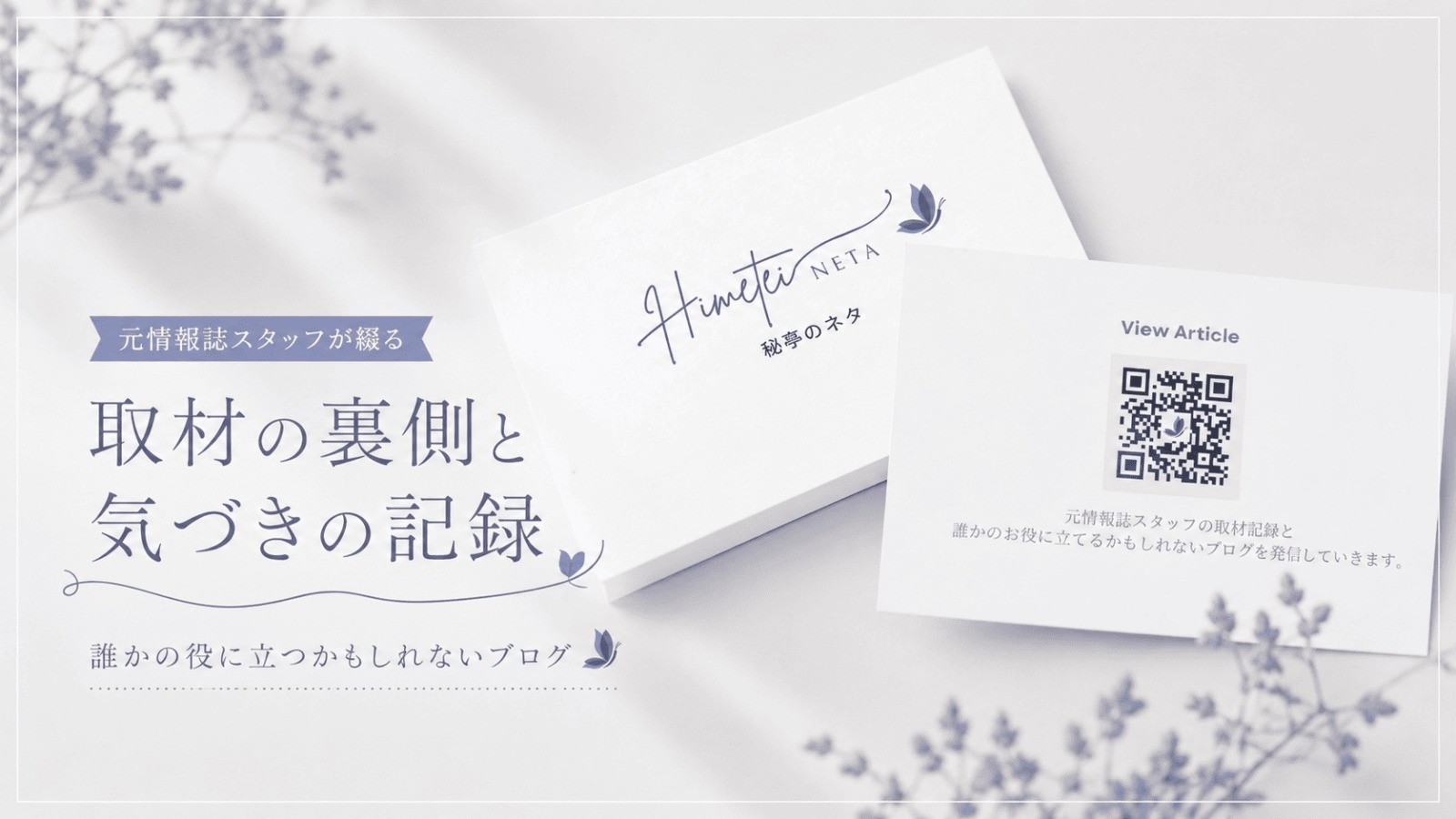
名刺を渡した瞬間、相手の表情が変わった。それを初めて経験してから、「個人ブロガーに名刺なんて必要?」という疑問はきれいに消えました。
Canvaで自作してラクスルで印刷する。たったそれだけで、ブログがリアルの場に着地する感覚を得られます。
「名刺なんていらない」と思っていた
正直に言うと、かなり長い間、名刺を持たずに活動していた。個人ブロガーだし、URLさえ伝えればいい。そう思っていたんです。
考えが変わったのは、取材先の方に「ブログのURLを教えてもらえますか」と聞かれたとき。口で伝えて、相手がスマホにメモして、でも結局その場でうまく検索できなくて…という一連のやりとりが、なんとなく情けなかった。
取材に来ておきながら、自分のブログを渡せないって、どういうことだろうと。
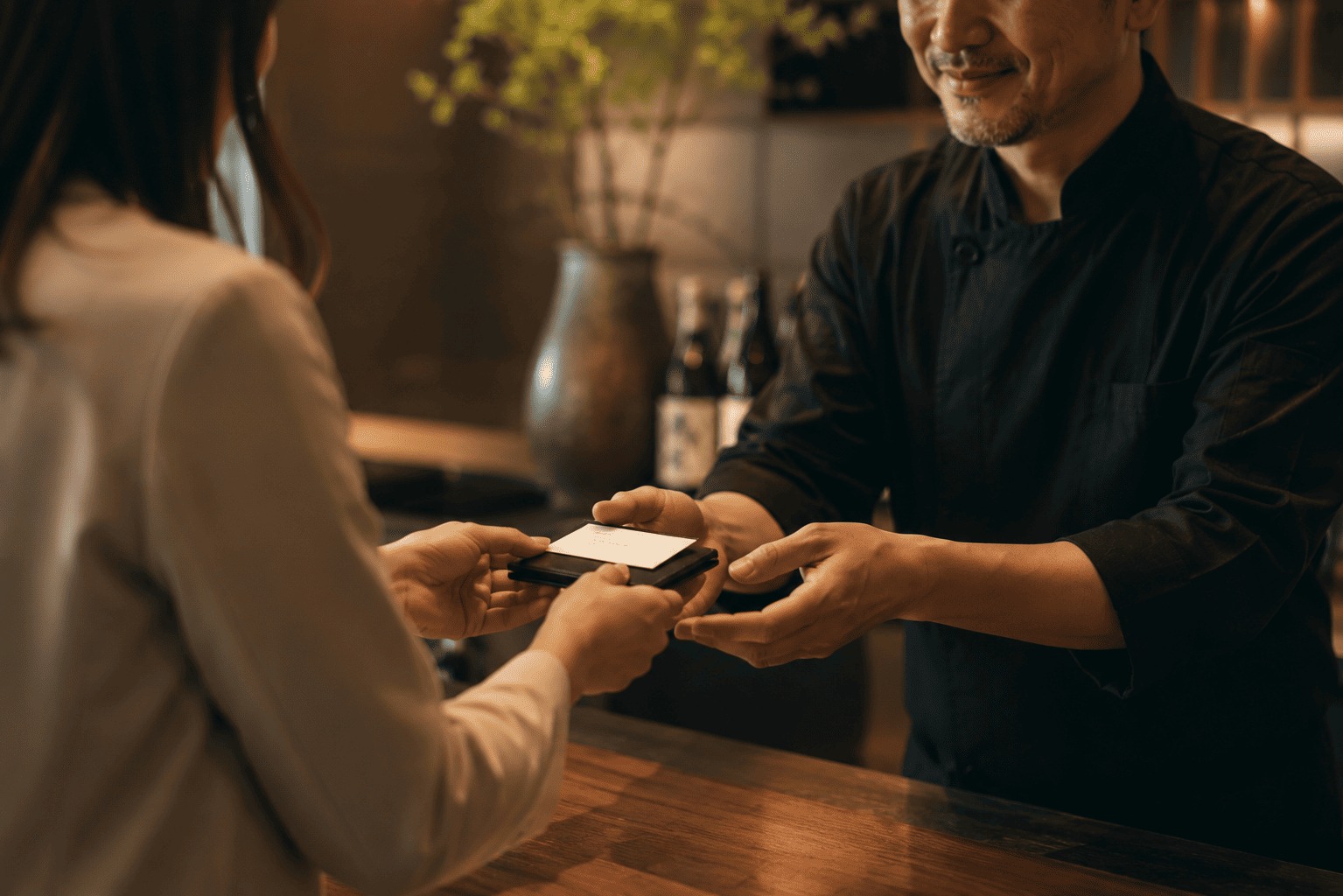
次の取材から名刺を持っていくようにしたら、別世界が開いたのです。渡す、受け取ってもらう、その場でQRコードをスキャンしてもらう。
たった数秒の流れなのに、「ちゃんとやっている人」として認識してもらえる感触がまるで違う。
Canvaで名刺をデザインするまでの紆余曲折
グラフィックデザインの仕事も10年ほどやっているので、名刺くらい専用ソフトで作れる。IllustratorでもInDesignでも、慣れ親しんだツールはある。でも今回はあえてCanvaを選んだ。
理由はシンプルで、サイトリニューアルのタイミングで作ったロゴをそのまま使いたかったから。Canvaなら画像を貼り込むだけで済む。
専用ソフトだとどうしても「ちゃんと作らなきゃ」という気持ちが働いて、必要以上に時間をかけてしまう。名刺はいい意味で気軽に作って、気軽に改版できるくらいでいい、と割り切ることにしました。
Canvaをまだ使ったことがない方は、登録・ログイン手順をまとめた記事がありますので先にこちらをどうぞ。
▶ Canvaの登録とログイン方法を解説:ログインできない時の対処法もご紹介!
最初に作ったデザインは、今思えば情報を詰め込みすぎていた。ブログ名、サイトURL、X(旧Twitter)のアカウント、ジャンルを表すキャッチコピー、メールアドレス……全部入れようとしたら、名刺が小さな履歴書みたいになってしまって。渡した相手が「あ、いろいろやってるんですね」と言ってくれたのが、褒め言葉なのか苦笑いなのか、微妙なところだった。
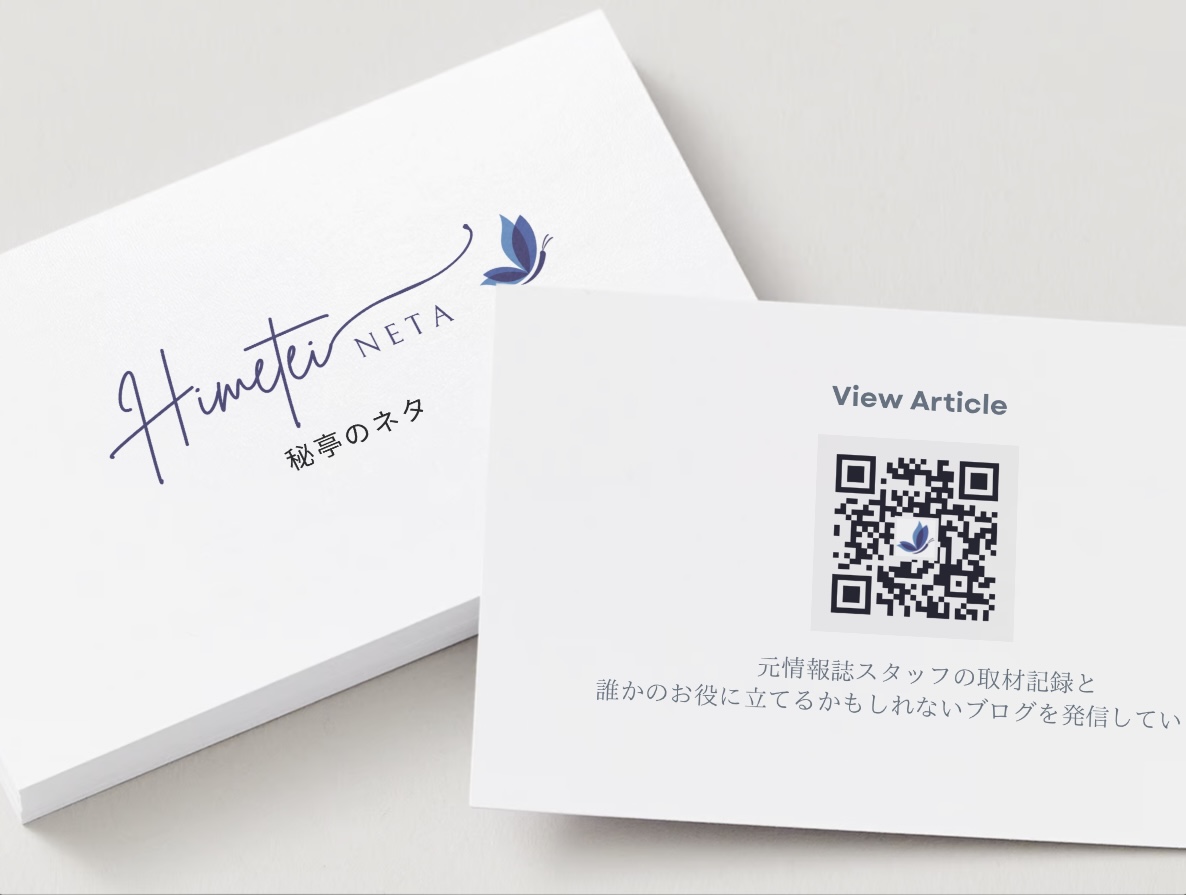
思い切って「引き算」してみた。残したのはブログ名・QRコード・連絡先の3点だけ。余白がたっぷり生まれて、最初は「これで足りるのか」と少し不安だったけれど、渡してみたら反応が変わった。
「シンプルだけど覚えやすい」とと言われることが増えたし、情報が少ない分だけ「どんなブログなんですか?」と聞いてもらえる。名刺が会話の入り口になったんです。
名刺に何を載せるか——「次の行動」から逆算する
「何を載せるか」問題は、ブロガーなら一度はぶつかると思います。全部乗せにしたくなる気持ち、よくわかる。でも受け取った人が「次にとる行動」から逆算すると、ぐっと絞りやすくなります。
用途に応じて取捨選択するための候補リストとして、参考にしてみてください。
- ブログ名・サイトURL(QRコード)
- 名前またはハンドルネーム
- SNSアカウント(X、Instagramなど)
- ブログのジャンル・テーマ(例:カメラ・旅・ライフスタイル)
- メールアドレスや連絡先
- キャッチコピー・肩書き
「全部載せないと損」という感覚は、実は逆効果なことが多い。受け取った相手が情報を処理しきれず、結局何も残らない名刺になってしまう。自分がどの場面で名刺を使うかをイメージして、必要なものだけ残すほうが印象に残ります。
QRコードは無料で作れる。ロゴ入りにすればさらに統一感が出る
URLを口で伝えるのは現実的じゃない、というのは最初から分かっていた。QRコードは必須。無料で作れるサービスが複数あって、私が使ったのはこちら。
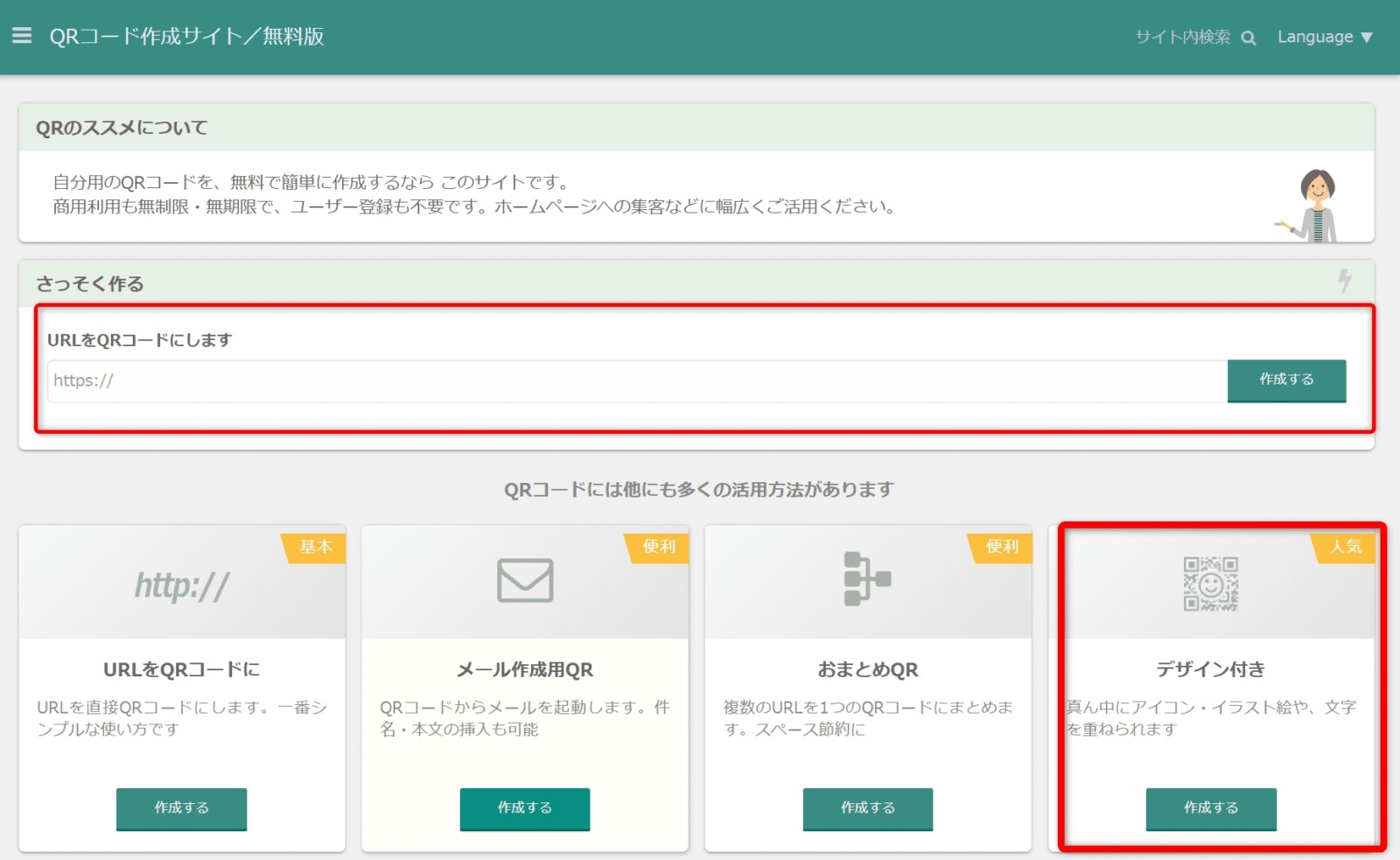
ロゴ入りのQRコードを作れるサービスもあって、ブランドの統一感を出したいならそちらのほうが断然いい。名刺のデザインと揃えると、受け取った時の印象がぐっと上がります。
ブログの発信スタイルや集客の考え方については、こちらの記事も参考にしてみてください。
▶ 「自分スタイル」が大事!ブログで集客をする?SNSで集客する?
印刷はラクスル一択。紙の選び方で雰囲気がまったく変わる
デザインが決まったら、いよいよ印刷。何社か試したことがあるけれど、コストと品質のバランスでいちばん信頼しているのがラクスルです。

100枚500円〜という価格は、ブロガーには試しやすいライン。「まず作ってみる」の心理的ハードルが低いのがいい。紙の種類もマット・光沢・上質紙・高級紙と選べるので、デザインのテイストに合わせて選ぶ楽しさもあります。
悩ましいのが紙の種類。私はずっと光沢にしていたのだけど、正直なところ使っていると手の脂が目立ってきて、渡す直前に気になっていた。名刺入れから出す度に布で拭くのが習慣になっていたほど。
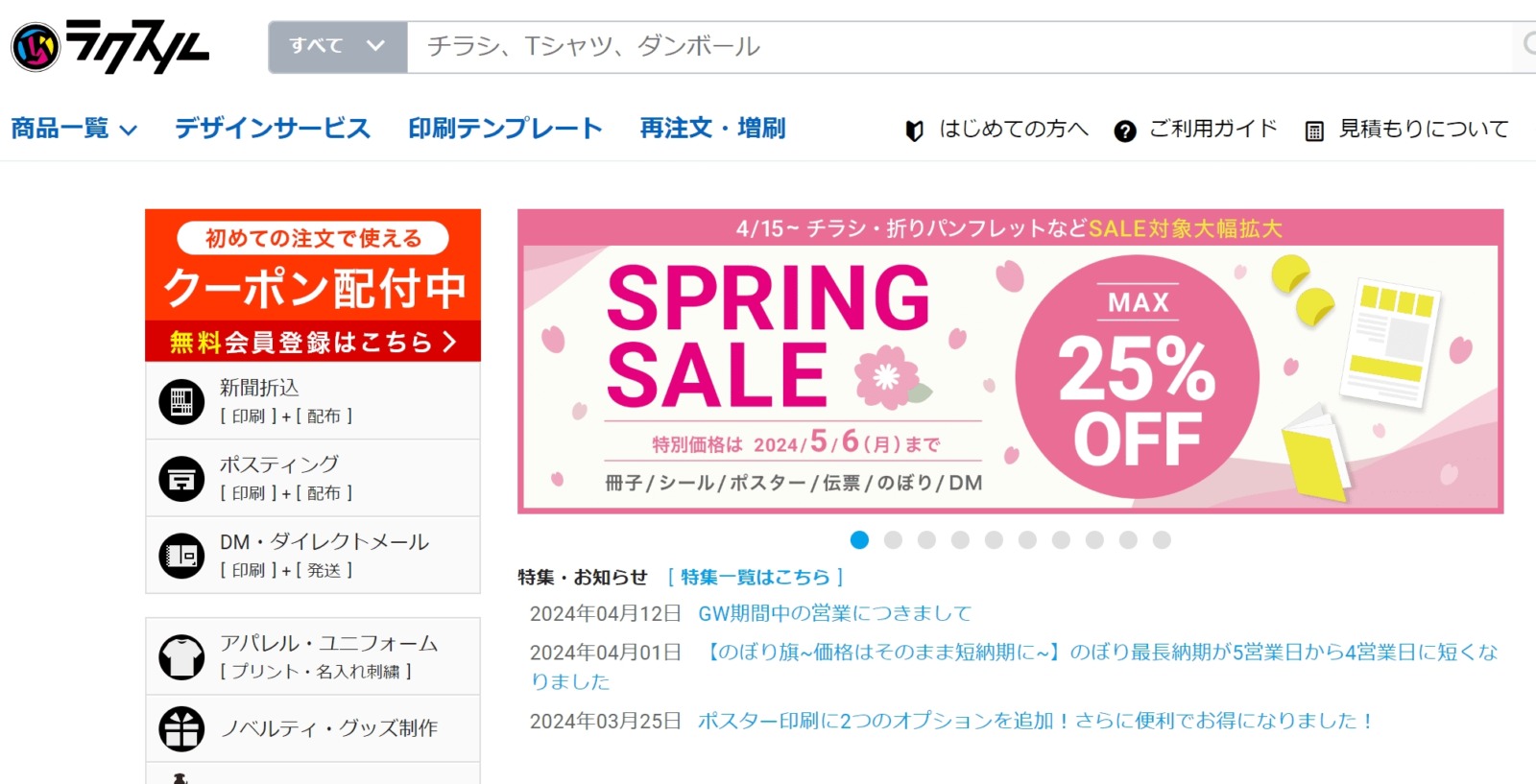
今回マット加工に変えたら、その悩みが一気に解消した。手触りが落ち着いていて、渡す時の「これ汚れてないかな」という不安がなくなった。地味なストレスが消えると、渡すことへの小さなハードルが下がるんだと実感しています。
紙のサンプルを取り寄せられるので、迷ったら実物を触って確かめてみることをおすすめします。
モニターのデータで見ているのと、実際に手に取った感触はかなり違う。Canvaで作ったデータをそのままアップロードして入稿できます。データのアップロード方法はこちらから確認できます。
「デザインが苦手」なら、ここだけ外注する手もある
「自分でデザインするのはちょっと……」という気持ち、よくわかります。フリーのデザイナーに頼むと相場は3万〜10万円ほどになりますが、ブロガー向けの名刺ならもっとリーズナブルな方法があります。
 himetei
ブログ用の名刺なら「ココナラ」で探すのが正直いちばん手っ取り早い。数千円〜のプランで対応しているデザイナーさんが多くて、専門的な仕上がりが期待できます。テンプレートを選んで文字だけ変えてもらうだけでも、格段に見栄えが変わります。


名刺のデザインと並行して、ブログのアイキャッチ素材にも手を入れたい方はこちらも参考にどうぞ。
名刺は持ち歩いてこそ。「渡す機会」は意識しないとやってこない
名刺を作って満足、というのが一番もったいない使い方です。私も最初の頃、財布の奥に入れたまま2ヶ月くらい渡さずにいた時期があった。そもそも「渡す場面」を意識しないと、機会は向こうからやってきません。
ブロガーが名刺を使える場面は、実は意外と多い。取材・インタビューはもちろん、地域のイベントや展示会、勉強会やオフ会。カメラを持って撮影に行ったとき、声をかけてもらった瞬間に渡せると、一気に話が広がります。名刺が会話の呼び水になるんです。
「100枚なんて多い」と思うかもしれないけれど、渡すことを意識し始めると、意外と半年も経たずになくなります。なくなるたびに「それだけ動いた」という証にもなる。まずは100枚、作ってみてください。
Canvaの背景切り抜き機能を使うと、ロゴ素材や名刺用の透過画像もきれいに仕上がります。気になる方はこちらも参考にどうぞ。
▶ ワンクリックで簡単!Canvaのおすすめ画像切り抜き方法:背景を透過するテクニック
まとめ:小さな名刺が、ブログの「顔」をリアルに届ける
名刺は「必ず受け取ってもらえる広告」です。チラシは捨てられても、名刺はなかなか捨てにくい。手渡しするぶん、記憶にも残りやすい。
ブログというオンラインの活動をリアルの場につなぐ、ほとんど唯一のアナログツールだと思っています。
Canvaで自作、ラクスルで印刷。この組み合わせなら費用も手間もミニマムに抑えられます。デザインに自信がなければCanvaのテンプレートから始めればいいし、もっとこだわりたいならデザイナーに頼む選択肢もある。
大事なのは、完璧を待たずにとりあえず作ること。使いながら改版すればいい。
渡した名刺の数だけ、ブログは誰かに届く。そう思うと、財布の中に名刺が入っているだけで、少し気持ちが前向きになります。
Web制作・グラフィックデザイン歴15年。広告編集・情報誌のカメラマン経験を経て、現在は秘亭のネタとalumina-design.comを運営。WordPressサイト制作20件以上、記事執筆950本以上。カメラ・PC・暮らしの話題を実体験ベースで発信しています。プロフィール詳細はこちら。