

ホームページビルダーで保存しようとした瞬間、突然こんなメッセージが出てきて固まったこと、ありませんか?
「正しくないパス名が指定されています。」
保存先のフォルダもちゃんと指定してるのに、なんでパス名が”正しくない”の?と、私も最初は意味がわかりませんでした。でも、原因は意外なところにあったんです。この記事ではその原因と、実際に試して解決した手順を丁寧に説明します。
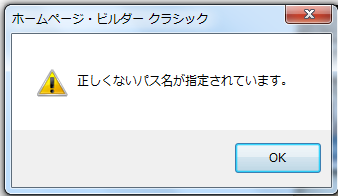
「正しくないパス名が指定されています」というエラー
「正しくないパス名が指定されています」の正体とは?
このエラー、一見するとパスの指定ミスのように聞こえますが、実は全然違います。
原因はズバリ、「プレビューウィンドウ」が開いたまま保存しようとしているから。
ホームページビルダー以外のプロセス(エクスプローラーのプレビュー機能)がファイルを参照している状態だと、ビルダー側がファイルを上書きできなくなってしまうんですね。
つまり「パスが間違っている」のではなく、「ファイルが他から使われていて触れない」という状況。それを”パスが正しくない”という少しわかりにくい表現で伝えてくるのが、このエラーの困ったところです。
解決策はシンプル:プレビューウィンドウをオフにするだけ
対処法はとても簡単。エクスプローラーの「プレビューウィンドウ」を非表示にするだけで解決します。Windowsのバージョンごとに手順が少し異なるので、お使いの環境に合わせて確認してください。
【Windows 11・10の場合】プレビューウィンドウの消し方
💡 現在Windows 11・10をお使いの方はこちらの手順で操作できます。エクスプローラーを開いて、上部の「表示」タブをクリックすると「プレビューウィンドウ」のボタンが表示されます。それをクリックしてオフにするだけです。
ショートカットキー Alt + P を使えば、エクスプローラーを開いた状態でワンタッチで切り替えできます。どのWindowsバージョンでも共通で使えるので、これが一番手っ取り早いです。
【Windows 7の場合】旧バージョンでの操作手順
⚠️ Windows 7をお使いの方、または古いPCで作業している方向けの手順です。現在はWindows 11・10が主流なので、上の手順で解決する方がほとんどです。それでも旧バージョンをお使いの場合は以下を参考にしてください。
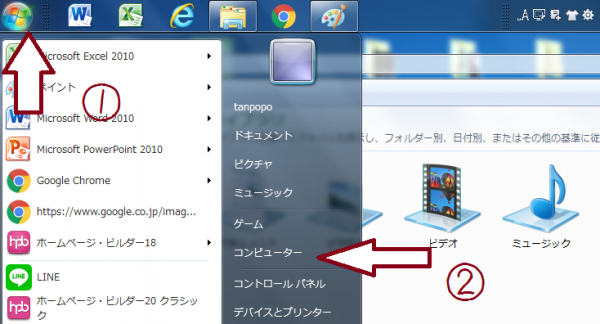
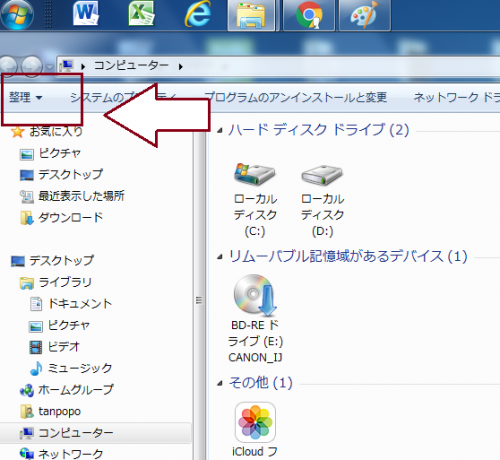
まず、エクスプローラー(フォルダ)を開いた状態で、画面左上の「整理」ボタンをクリックします。
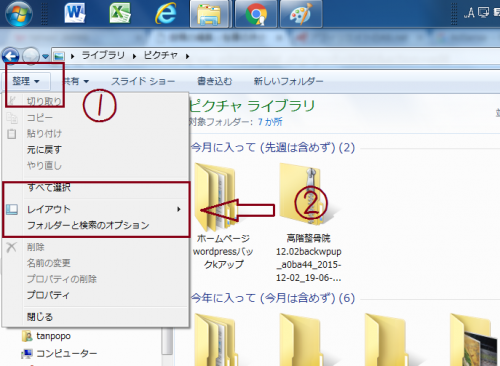
クリックするとメニューが開くので、その中の「レイアウト」へカーソルを合わせてください。
レイアウトのサブメニューが表示されたら、その中にある「プレビューウィンドウ」のチェックを外します。チェックが入っている状態=プレビューが表示されている状態なので、ここをオフにするのがポイントです。
これで完了です。ホームページビルダーに戻って上書き保存を試してみてください。エラーが消えて、すんなり保存できるはずです。
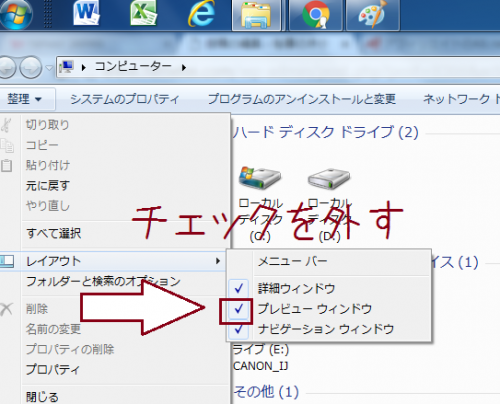
ちなみに、プレビューウィンドウが表示されているときはこんな状態になっています。
右側にファイルの中身がチラッと見えるアレです。便利に見えて、これが保存の邪魔をしていたんですね。

【Windows 8の場合】旧バージョンでの操作手順
⚠️ Windows 8をお使いの方向けの手順です。Windows 8では、エクスプローラーのリボンUIから操作します。
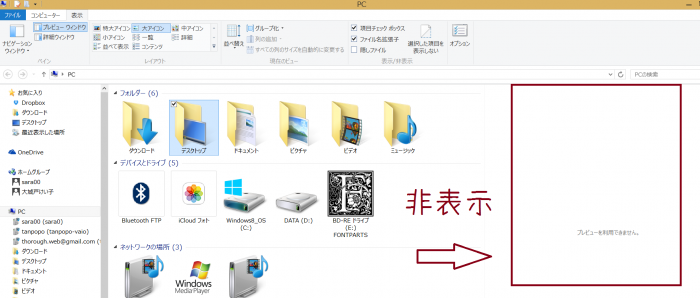
上部の「表示」タブをクリックすると、「プレビューウィンドウ」のボタンがリボン上に出てきます。

「表示」タブを開いた状態がこちら。「プレビューウィンドウ」が強調表示(アクティブ)になっているなら、それをクリックしてオフにしましょう。

操作が面倒なら、ショートカットキーが便利です。エクスプローラーを開いた状態で Alt + P を押すと、プレビューウィンドウの表示/非表示をワンタッチで切り替えられます。

プレビューウィンドウをオフにした状態がこちら。右側のプレビューエリアが消えてすっきりしましたね。
この状態でビルダーに戻ると、保存できるようになっているはずです。
それでも保存できないときの裏ワザ
上の手順を試してもまだ保存できないケースも、まれにあります。そんなときは、こんな方法が効くことがありました。
保存できないファイル(例:index.html)を、一度デスクトップにコピー&ペーストします。その後、ホームページビルダーで「名前を付けて保存」でデスクトップのファイルを上書きすると、保存が通ることがありました。少し手間ですが、どうしても保存できないときの最終手段として覚えておくと安心です。
まとめ:「正しくないパス名」の正体はプレビューウィンドウだった
今回の内容を整理するとこうなります。
- エラーの原因は、エクスプローラーのプレビューウィンドウがファイルを掴んでいること
- Windows 11・10は「表示」タブ→「プレビューウィンドウ」をオフにするだけ
- Windows 7は「整理」→「レイアウト」→「プレビューウィンドウ」のチェックを外す
- Windows 8は「表示」タブのリボンからオフにする
- どのバージョンでもショートカット Alt + P が使えて便利
- それでもダメなら、ファイルをデスクトップにコピーしてから上書き保存する方法も有効
せっかく編集したファイルが保存できないのは、本当に焦りますよね。パスが間違っているわけじゃないとわかれば、あとは落ち着いて対処できます。同じエラーで困っている方の参考になれば嬉しいです。
関連書籍のご案内


コメント
コメント一覧 (2件)
こちらの情報で助かりました!
お役に立てれて良かったです。
コメントありがとうございます。