
※ 本記事は2023年12月の記事をリライトしました。
ムームードメインで管理していた「himetei.com」を、Googleコアアップデートの影響でアクセスが激減したのをきっかけに、エックスサーバーへ移転することにしました。サーバーの引っ越しと同時に、新ドメイン「himetei.jp」も取得してサイトを再スタートさせた記録です。

さくらサーバーで長年運営していたのですが、ダメ元でサーバーごと移転してみることにしました。知人のサイト移行を手伝う前に、まず自分のサイトで試しておこうという気持ちもありまして。
ドメインについては、新しく取得した「himetei.jp」は.jpドメインのため永久無料特典の対象外。別途料金を支払いました。そのかわり永久無料特典を使って「alumina-design.com」を新規取得しています。エックスサーバーでは当時、初期費用無料キャンペーンも実施されていて、タイミング的にはちょうどよかったです。


作業前に確認しておきたいこと
- 「無料お試し期間」は使わず、直接本契約に進む。お試し期間中は永久無料特典が表示されません。
- ネームサーバーの変更はデータ移行が終わってから最後に。それまでは元のサーバーのサイトが表示され続けるので、重複表示にはなりません。
- 移管申請中はネームサーバーを絶対に変更しない。移管が失敗する可能性があります。変更するなら移管申請の前か、完了後に。
ポイント!ムームードメイン側の手続きを先に済ませる方法もあります。手順の流れを確認してから始めましょう。
ドメイン移管とサーバー引っ越しは、時間に余裕をもって進めるのが鉄則です。
移管にかかる時間と全体の流れ
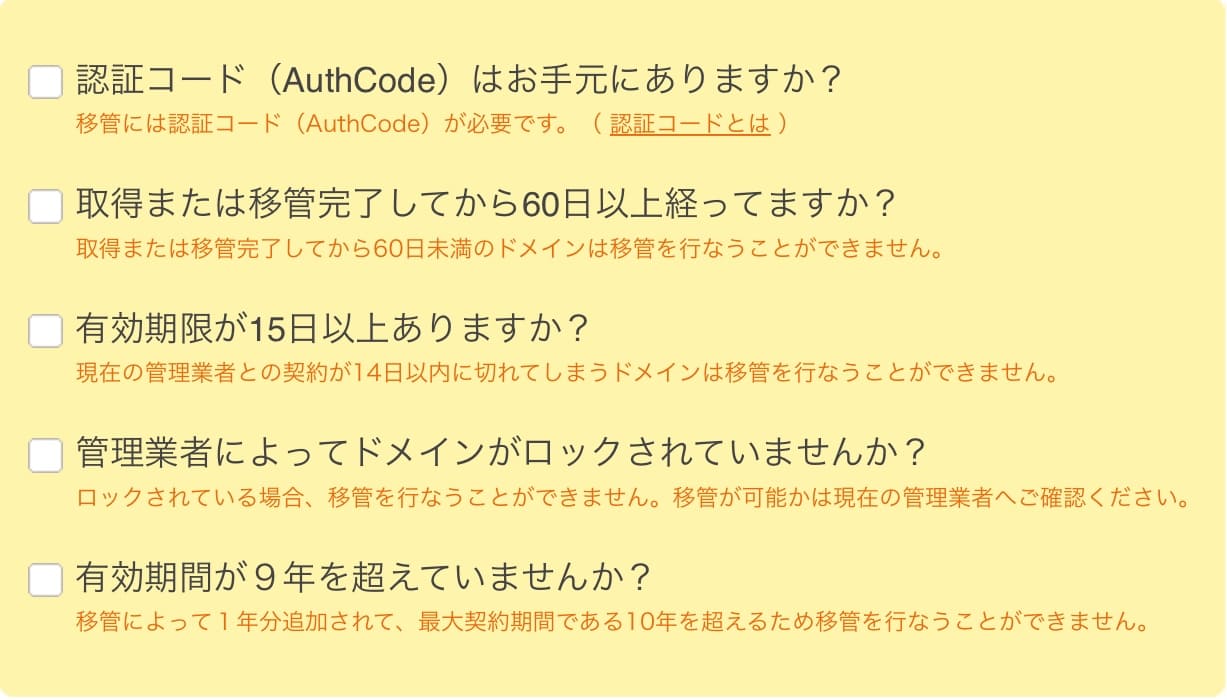
ムームードメインからエックスサーバーへの移管にかかる日数は?
一般的には数日〜最長5日程度かかると言われていますが、私の場合は約8時間で完了しました。途中エックスサーバーの管理画面に迷った時間があったので、スムーズにいけば5時間ほどに収まりそう。
移管の手続き開始:11:50
エックスサーバーへ移管申請承認メール:17:00
ムームードメインからの承認メール:17:59
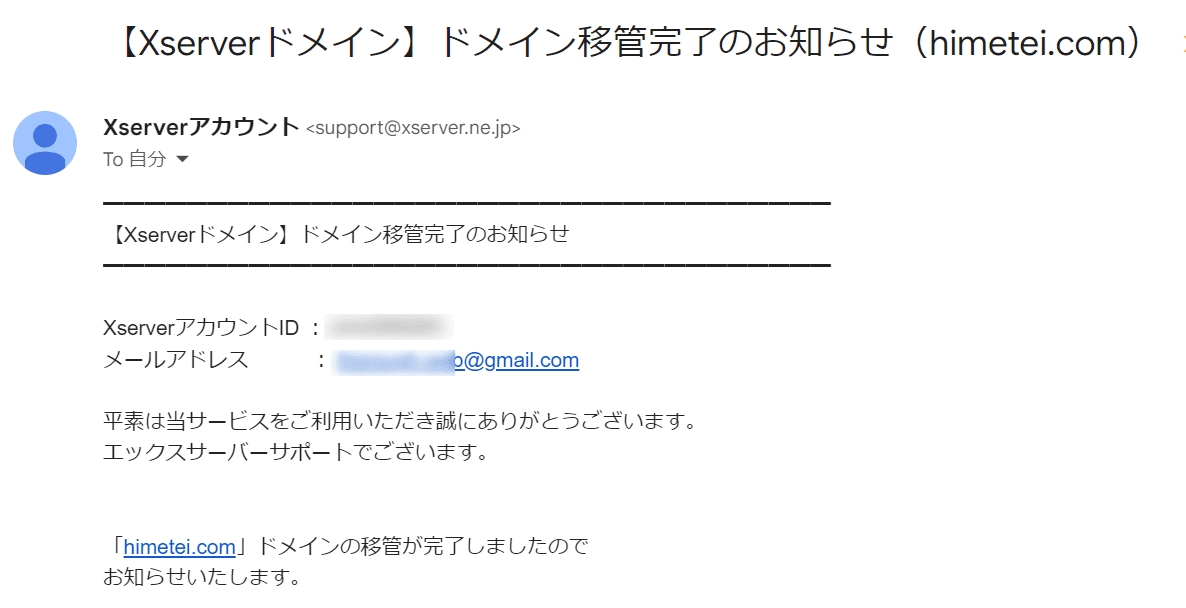
ドメイン移管完了のお知らせ:20:05
承認ボタンを押してから最長5日以内にトランスファー処理が完了する、という公式の案内通りでしたが、実際は翌日を待たずに終わりました。
移管手順:ムームードメイン側でやること

誤った情報を入力するとドメイン移管に支障をきたすことがあるので、一つひとつ慎重に進めましょう。
- コントロールパネルへのログイン
- ムームードメインのコントロールパネルにログインします。
- WHOIS情報の変更
- 「WHOIS情報変更」セクションに進み、登録者情報(Registrant)・管理者情報(Admin)・技術者情報(Technical)・請求先情報(Billing)のすべてを「お客様ご本人の個人情報」に変更します。
- 移管時の「承認メール」がWhoisに登録されたメールアドレスへ送られるため、必ず自分が受信できるアドレスにしておきましょう。
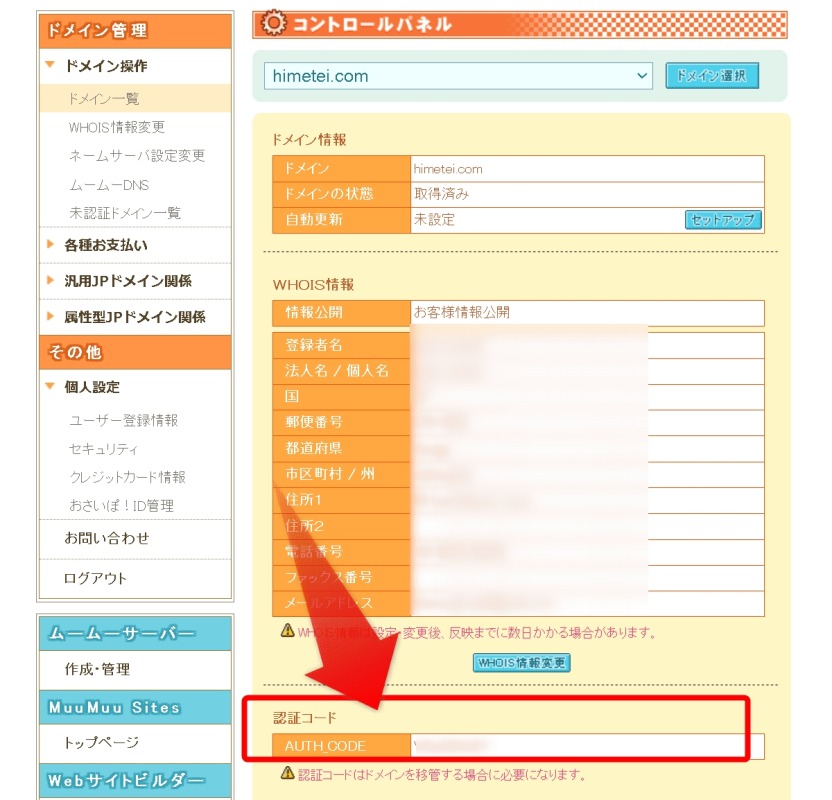
- 認証コード(AuthCode)の確認
- 「ドメイン一覧」から対象ドメインをクリックし、表示される認証コード(オースコード)をメモします。エックスサーバーへの移管申請時に必要です。
移管手順:エックスサーバー側でやること
永久無料特典を使うなら「支払い→特典申請」の順番が重要
独自ドメイン永久無料特典を使う予定なら、必ず先に料金を支払ってから移管手続きに入ってください。支払い前に移管申請を行ってしまうと、永久無料サービスの対象外になる可能性があります。
移管申請中はネームサーバーを変更しないこと。移管の前または完了後に変更してください。申請中の変更は移管失敗の原因になります。
- エックスサーバーへのドメイン移管申請
- エックスサーバーの管理画面から移管申請を行います。認証コードの入力が求められるので、ムームードメインで確認したコードを入力します。
- 確認メールの受信と承認
- 申請後、エックスサーバーから確認メールが届きます。URLをクリックして「移管を承認する」を選択。
- ムームードメインからの承認メール対応
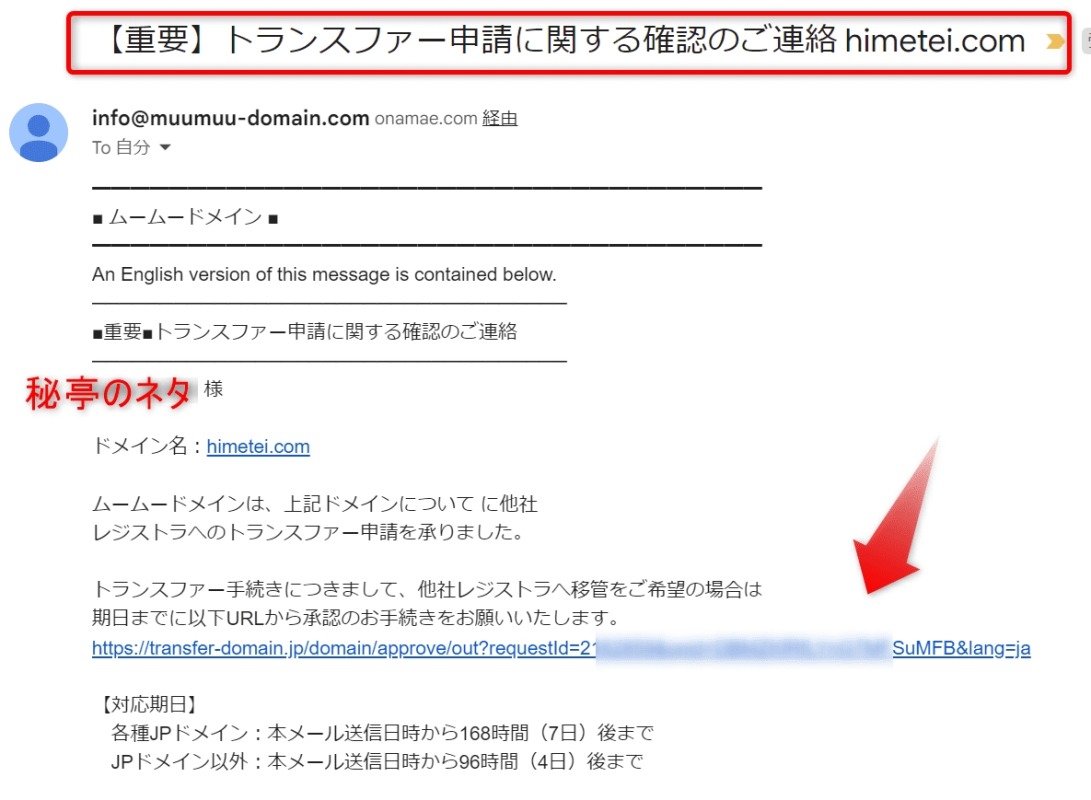
- 続いてムームードメインからも「【重要】トランスファー申請に関する確認のご連絡」が届きます。メール内URLから承認フォームを開き、「承認する」→「決定」の順にクリック。4日以内に手続きを完了させましょう。
- 移管完了を確認
- エックスサーバーのドメイン管理画面に対象ドメインが表示されれば完了です。
以下は実際に届いたメールと手続きのスクリーンショットです。記事執筆時点の画面なので、現在とは表示が異なる場合があります。
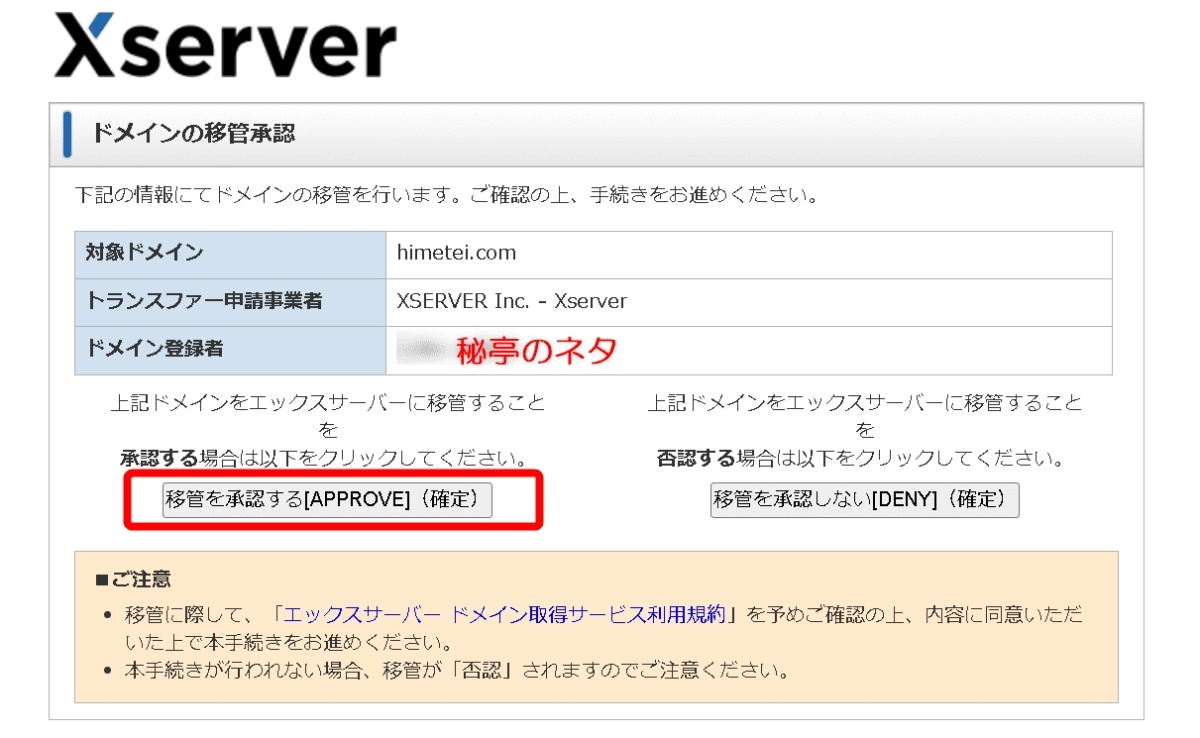
申請後、エックスサーバーより届くメールのURLをクリックします。
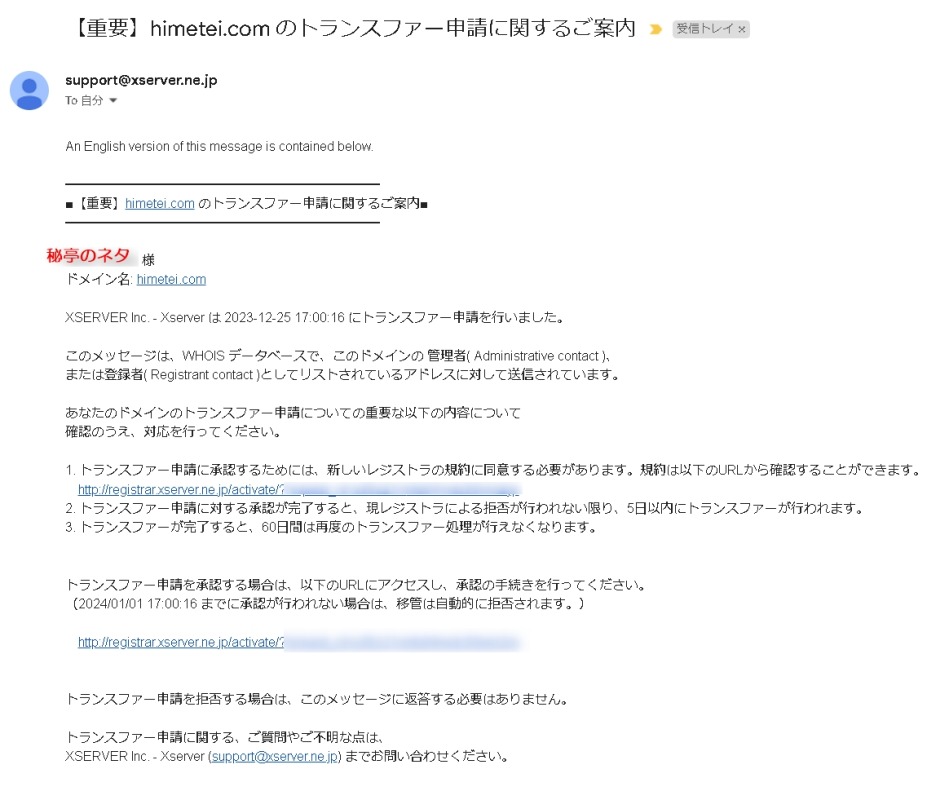
「移管を承認する」をクリック。
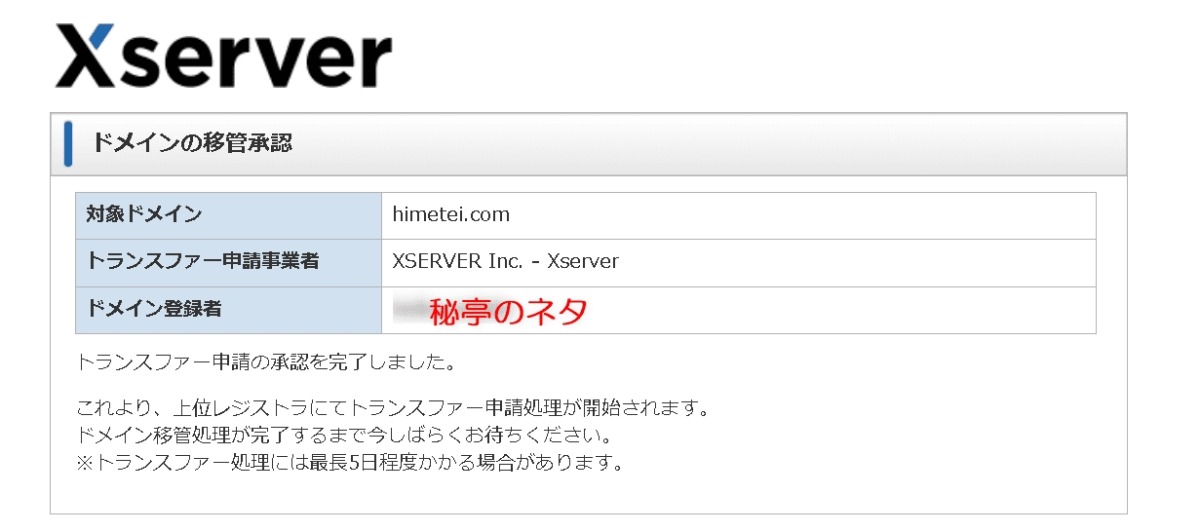
「承認する」をクリック後、最長5日以内にトランスファー処理が完了します。私の場合は5時間ほどでした。
ムームードメインからの承認メールが来た!

これを待っていました…! 長かった。ふうう
URLをクリックすると「他社へのドメイン移管 承認フォーム」が開くので「承認する」を押します。
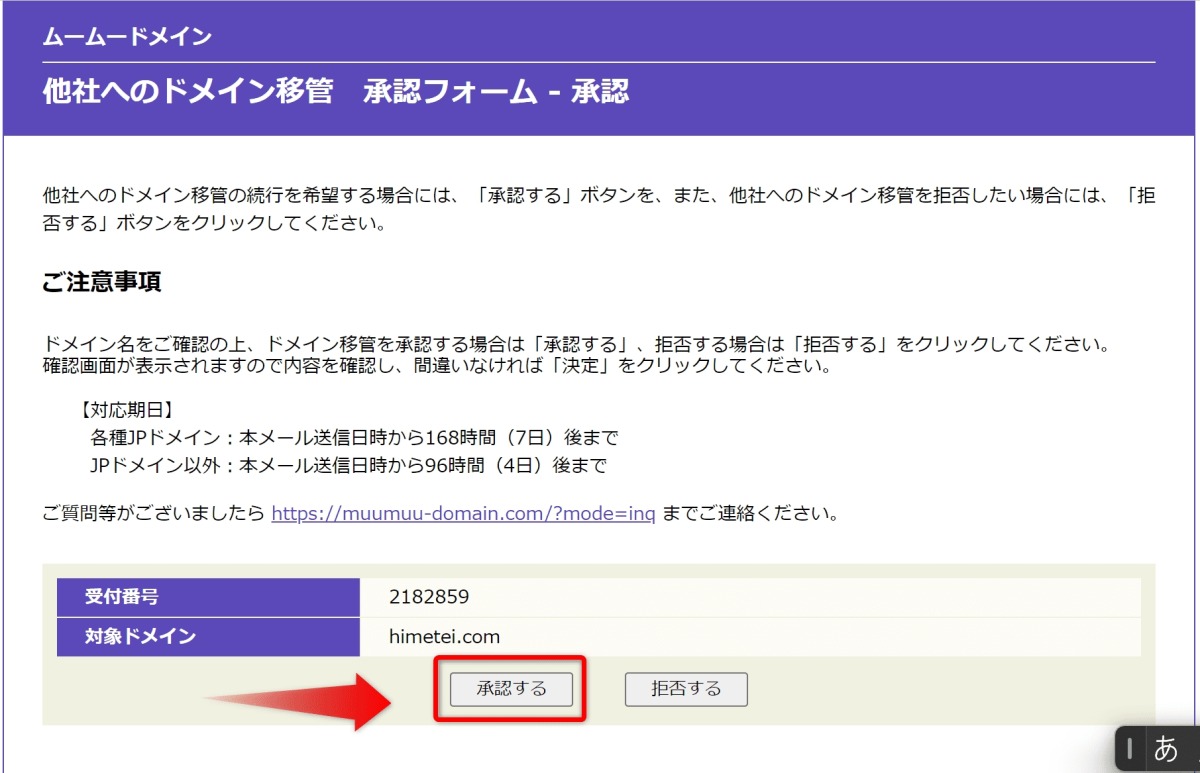
確認画面でもう一度「決定」をクリック。
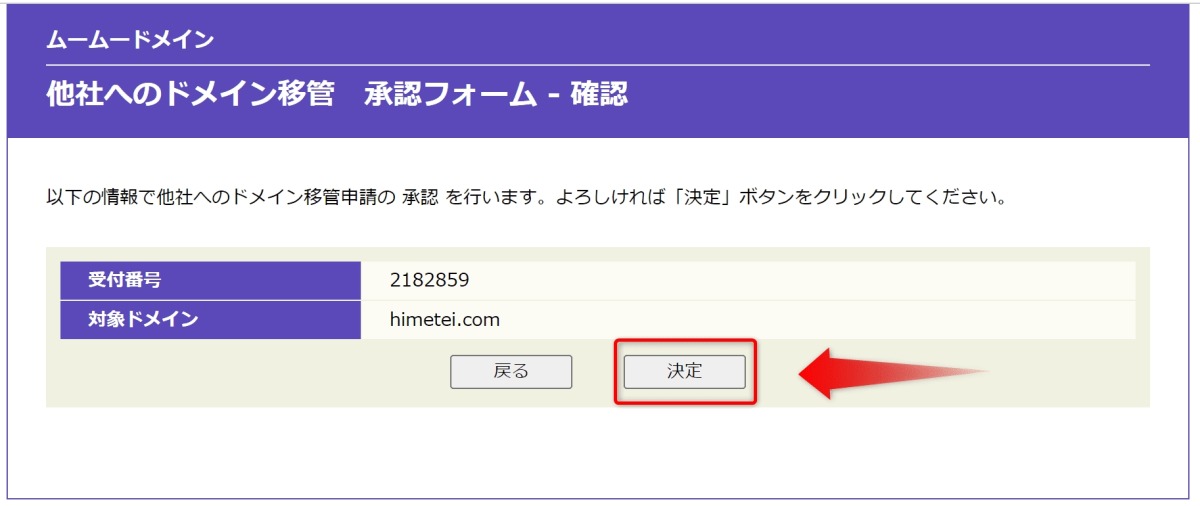
これでOKです。あとは待つだけ。
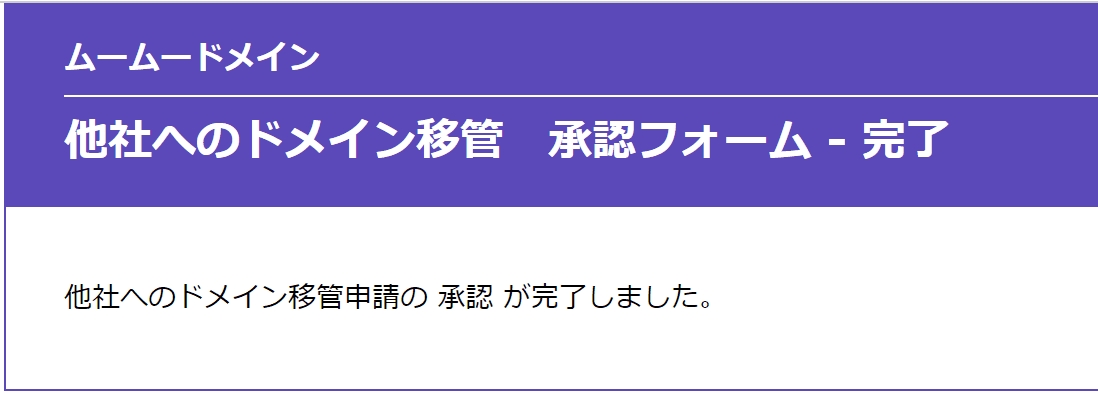
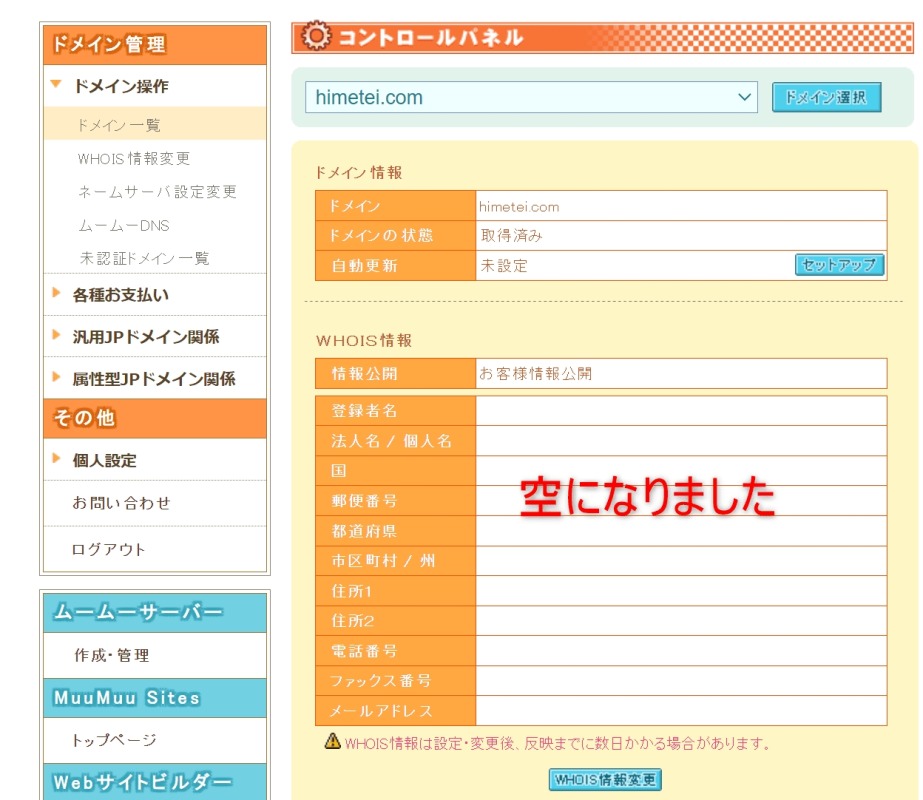
移管後のWHOIS情報はどうなる?
ドメインを移管すると、新しい登録業者(エックスサーバー)の情報がWHOISデータベースに更新され、ムームードメイン側の情報は自動的に非表示になります。実際に確認してみると、ムームードメインのWHOIS情報は「空っぽ」の状態になっていました。
エックスサーバー側でも確認できました。
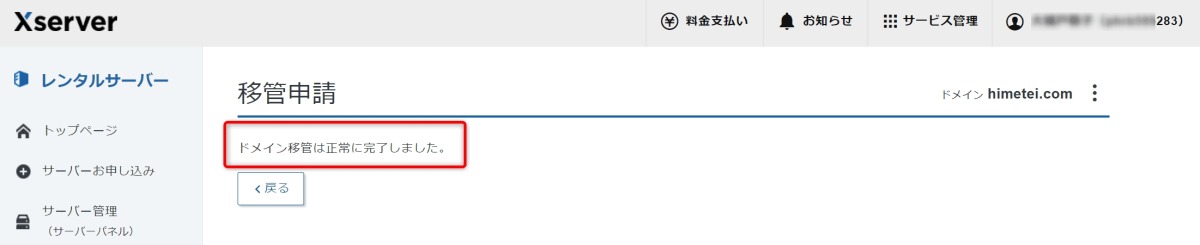

無事、ここまで到達。ドメインの反映にはもう少し時間がかかるとのことで、この日はここまでにしました。
独自ドメイン永久無料特典の注意点【2025年以降の最新情報】

エックスサーバーの「独自ドメイン永久無料特典」は、スタンダードプランを例にとると現在(2025年以降)以下の条件で利用できます。
- 12ヶ月以上の契約で独自ドメインが1つ永久無料
- 24ヶ月以上の契約で独自ドメインが2つ永久無料
- 「自動更新設定」の有効化が必要
- 無料お試し期間中は特典が表示されない(本契約=支払い後に表示される)
私が移管したときは3年契約を選びました。
ムームードメインからエックスサーバーへ移管するだけでドメイン代が永久無料になる
エックスサーバは、時折キャンペーンでドメインは無料になる時期があります。
取得を検討されている方は、公式ページのチェックをお忘れなく。
選べるドメインの種類(スタンダードプラン)
スタンダードプランの永久無料特典では、.com / .net / .org / .info / .biz / .xyz / .link / .click / .blog / .online / .site などの人気TLDから選ぶことができます。
なお、対象ドメインの種類は時期やキャンペーンによって変わる場合があります。申し込み前にエックスサーバー公式の永久無料特典ページで最新の対象TLDを確認することをおすすめします。
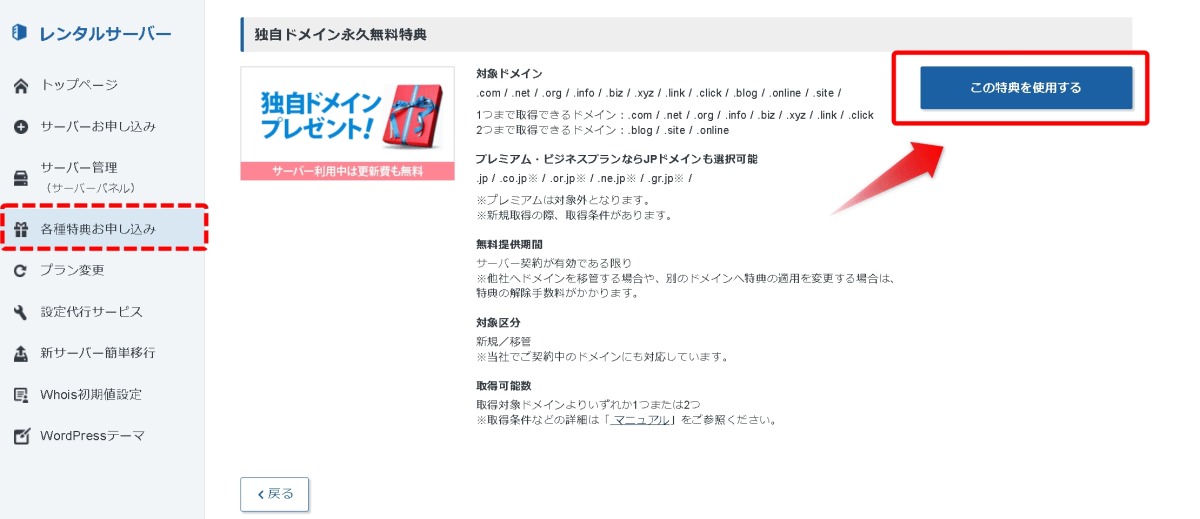
永久無料ドメインの申請は「各種特典お申込み」から
支払いを済ませたら、管理画面の「各種特典お申し込み」から申請します。支払い前は特典メニューが表示されないので、焦らず本契約後に進んでください。
このページがどこにあるのか分からなくて、かなり迷いました(笑)「サービス管理」から入るんですよね。

「サービス管理」→「各種特典お申し込み」の順に進んでください。
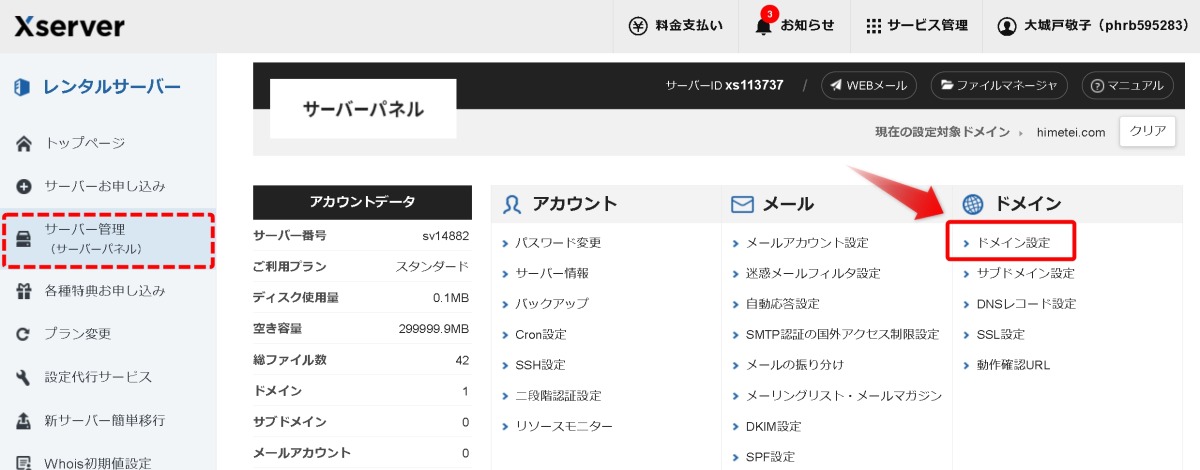
サーバー管理のページに戻り、「ドメイン設定」をクリック。

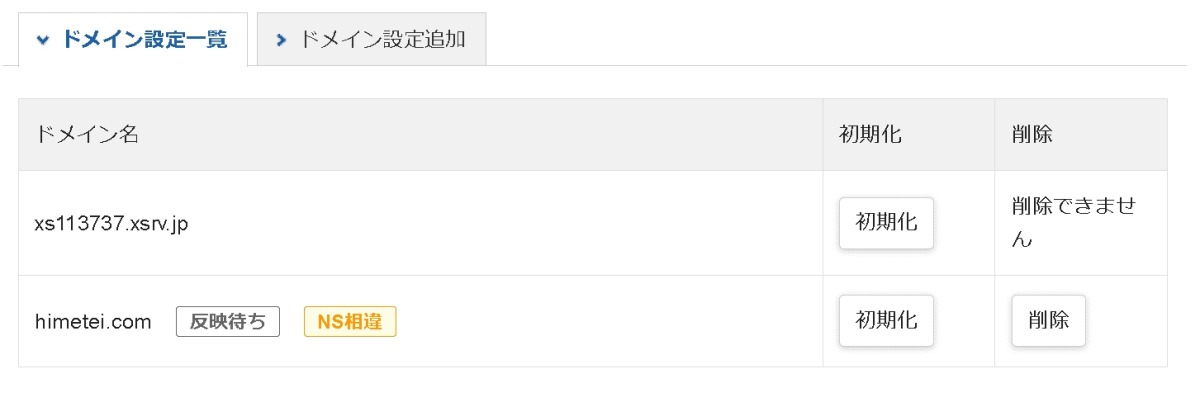
ドメインの反映には1時間ほどかかる場合があります。しばらく待ってから確認してみましょう。
公式マニュアルも必ず確認を
手順の細部はアップデートされることがあります。作業前に一度公式マニュアルを読んでおくと安心です。
困ったらサポートへ
ドメイン料金の値上がりがきっかけで移管を決意した
ムームードメインのドメイン料金はここ数年で大きく値上がりしています。最初に契約したときは900円を切っていたのに、気づけば1.5倍近い金額に。長年使っているユーザーにも容赦なく値上げされるのは、正直ちょっとガッカリしました。
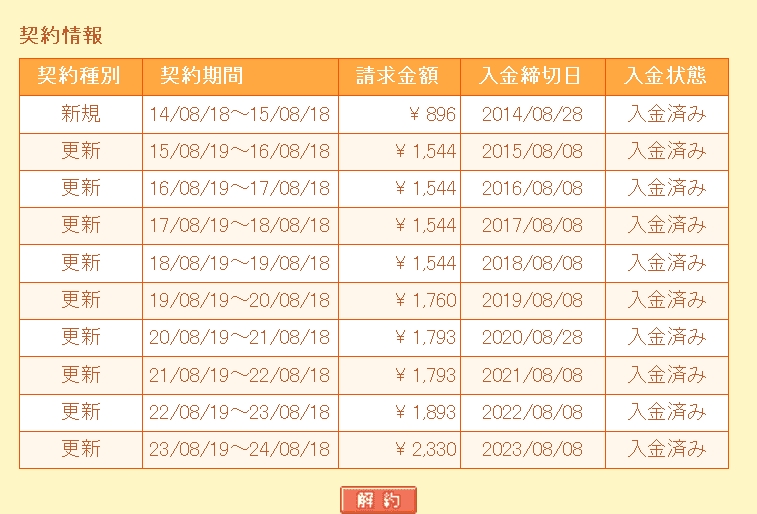
上の価格は移管当時(2023年12月)の情報です。現在の価格はムームードメイン公式サイトでご確認ください。
サーバーの移転作業についてはこちらにまとめています。
WordPressのバックアッププラグインについてはこちらも参考に。

あとがき
年末ギリギリのタイミングで、こんな大仕事に着手するとは自分でも思っていませんでした。さくらサーバーの更新が迫っていて、知人のサイト移行前に自分のサイトで試しておかなきゃ、という感じで始めたのがきっかけです。
最初はココナラで移管を依頼しようとしたんですが、信頼できそうな方の料金が10,000円以上と高め。それならと自力でやることにしました。慣れていたさくらサーバーと違い、エックスサーバーの管理画面は機能が多くて最初は迷いましたが、なんとか無事完了。
永久無料ドメイン特典の申請場所が分かりにくかった点が最大の山場でした。同じところで詰まった方の参考になれば幸いです。

コメント