
※ 初出:2023年12月の記事をリライト。
ムームードメインで取得したドメインを、さくらインターネット(さくらのドメイン)へ移管した記録です。作業にかかった時間や手順のつまずきポイントも含めて、なるべくそのまま書き残しておきます。
「ドメイン移管ってむずかしそう」と思っている方に届けばうれしいのですが、実際やってみると流れ自体はシンプル。ただしメールの承認作業が挟まるため、思ったより時間がかかります。その点も含めて解説します。
移管前に確認!ドメイン移管できる条件
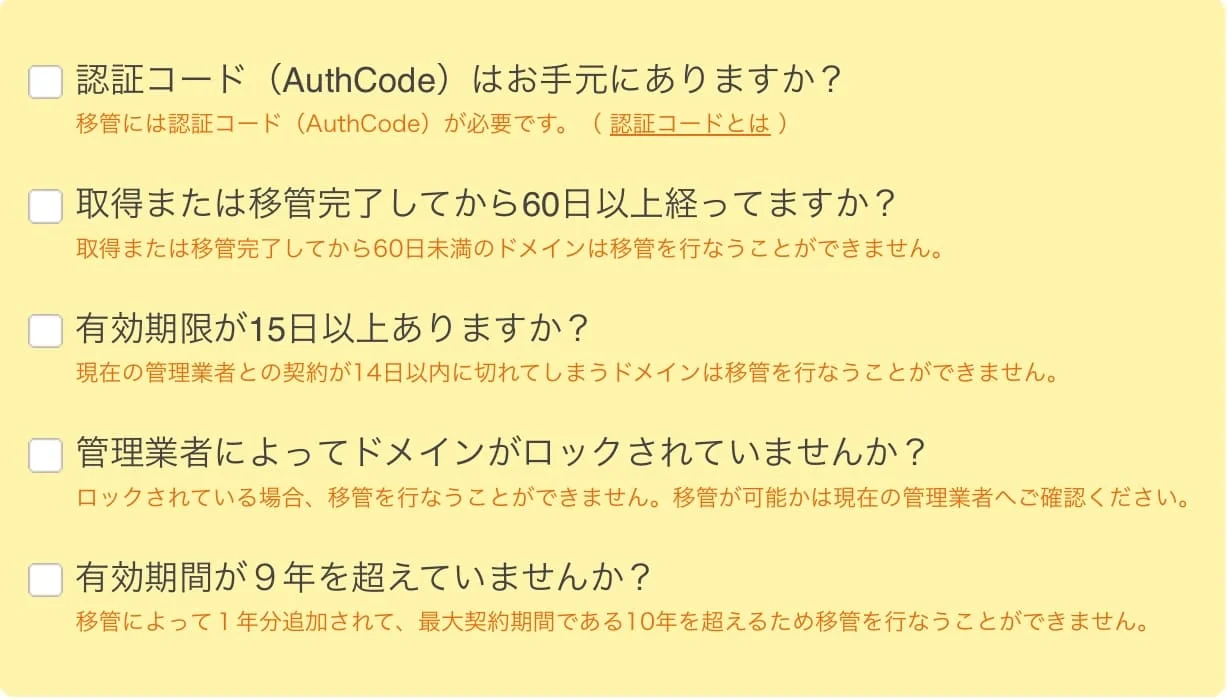
まず、移管しようとしているドメインが以下の条件を満たしているか確認しましょう。これを見落とすと申請が通りません。
- 有効期限が30日以上残っていること
- ドメイン取得から60日以上経過していること(取得直後は移管不可)
- ドメインに移管ロック(レジストラロック)がかかっていないこと
- WHOIS情報に登録されたメールアドレスが受信できる状態であること
特に有効期限は要注意。移管後は有効期限が1年延長されますが、残り日数が少ないと申請自体できません。余裕をもって動くのが鉄則です。
ドメイン移管の仕組みをざっくり理解する
難しい話は抜きにして、引っ越しのイメージで考えると把握しやすいです。
ドメインはインターネット上の「住所」のようなもの。その住所の管理を、引越し先のさくらインターネットに変えるのがドメイン移管(レジストラ移管)です。
さくら側が「引っ越しさせてください」と現在の管理会社(ムームードメイン)に申請 → ムームードメインがあなたにメールで「本当に出ていきますか?」と確認 → あなたが承認 → 移管完了、という流れです。
この一連のやりとりにメールの往復が含まれるため、手続き自体は数時間〜半日かかります。
オースコード(AuthCode)とは何か
【オースコード(AuthCode)とは】
不正な移管を防ぐためのパスワードのようなコード。移管先に提出して初めて、手続きが進められます。
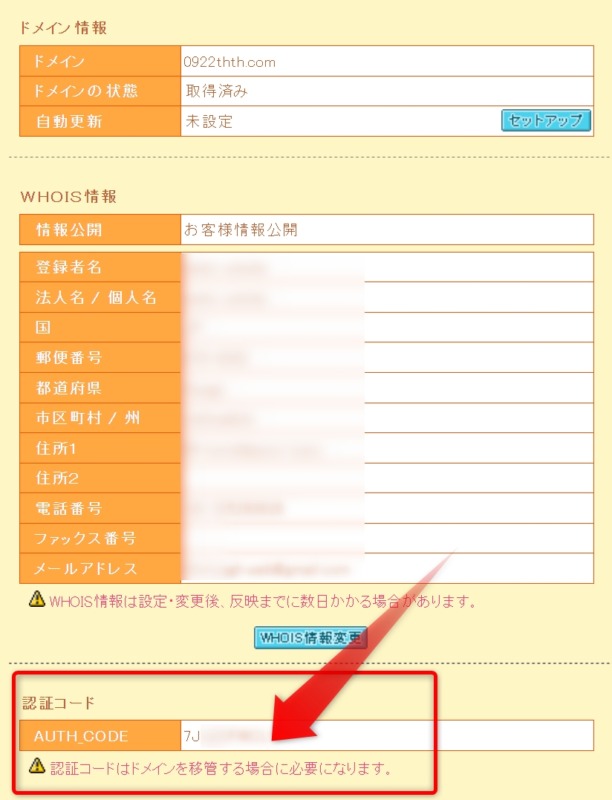
ムームードメインのコントロールパネルで確認できます。ドメイン一覧から対象ドメインをクリックすると表示されます。コピーしてどこかにメモしておきましょう。
ムームードメインでのオースコード取得場所
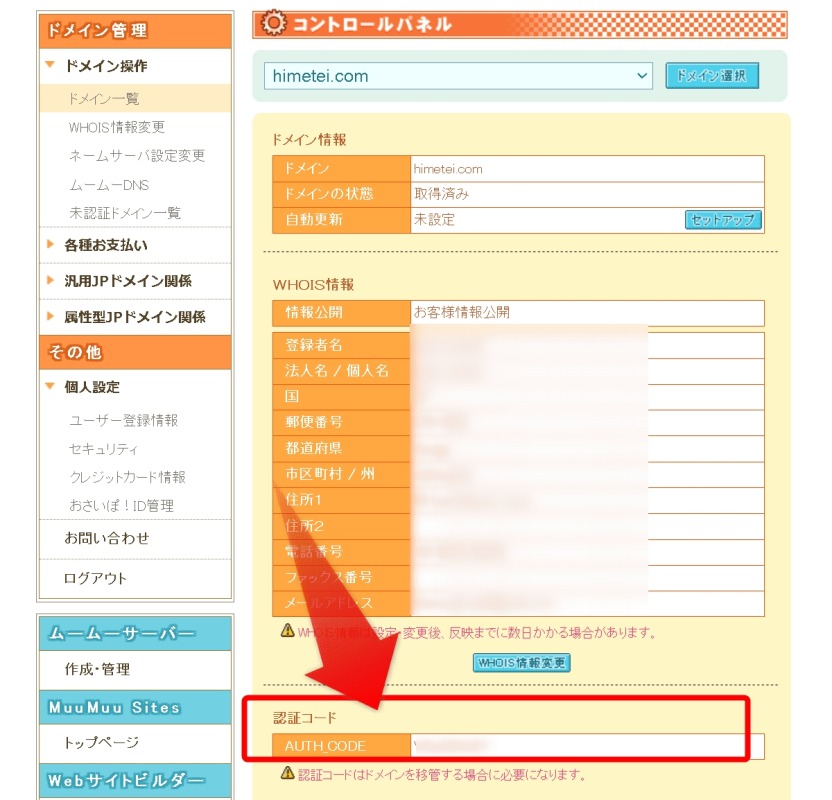
【ドメイン一覧】から対象のドメイン名をクリック → 認証コード(オースコード)の項目に表示されます。
ムームードメイン → さくらインターネット 移管手順
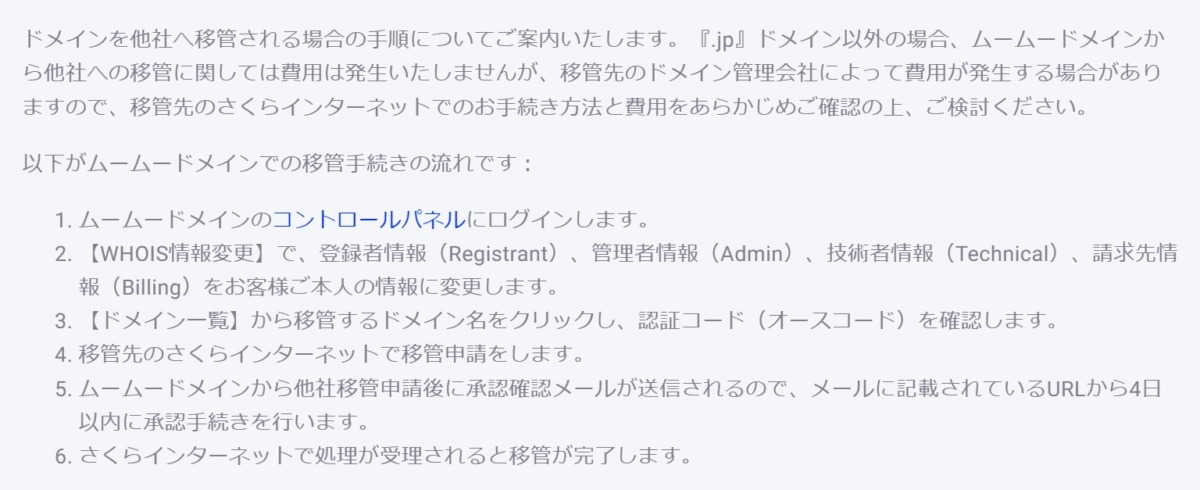
公式マニュアルも参照しながら進めましょう。
- 【ムームードメイン側】→ ドメインを他社へ移管したい(.jp以外)
- 【さくらインターネット側①】→ ドメイン転入
- 【さくらインターネット側②】→ 他社から移管したドメインを設定したい
STEP 1:ムームードメインからさくらへ転出する前の準備
1. コントロールパネルにログインし、対象ドメインをクリック。
2. 【WHOIS情報変更】から、以下の情報をすべて「ご本人の個人情報」に変更する。
- 登録者情報 (Registrant)
- 管理者情報 (Admin)
- 技術者情報 (Technical)
- 請求先情報 (Billing)
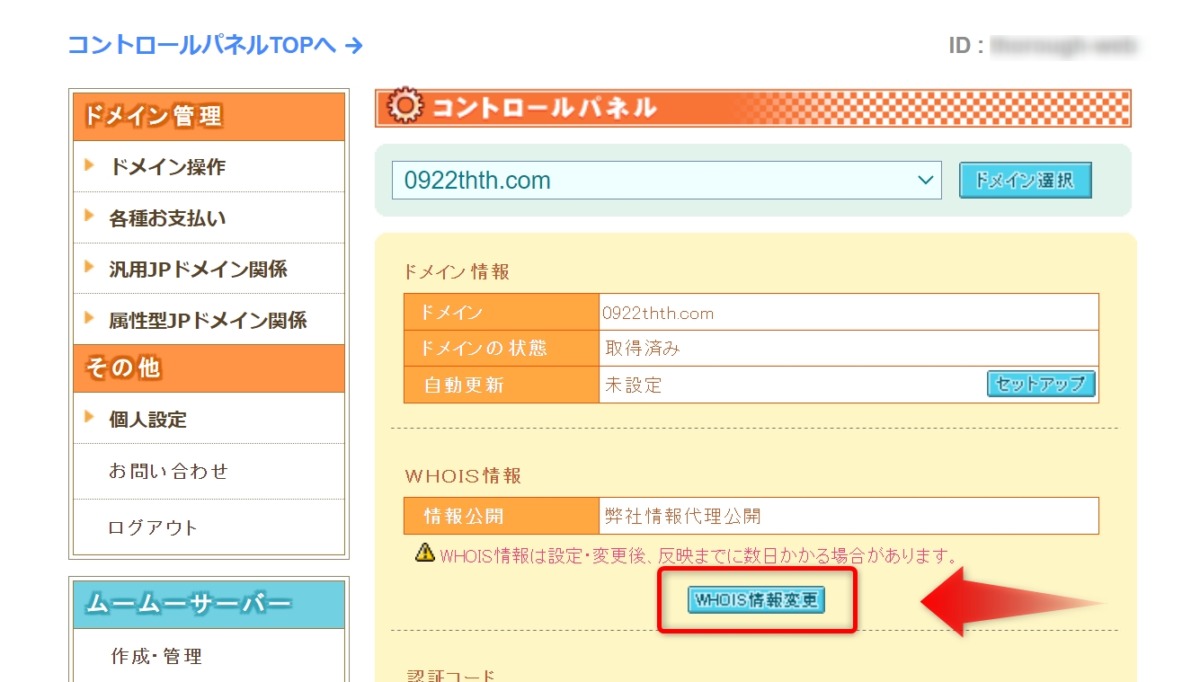
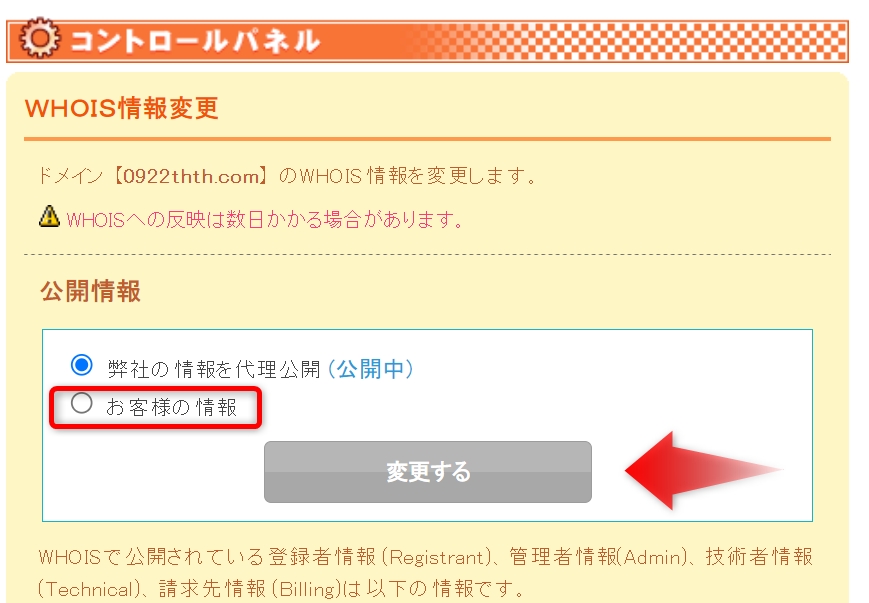
登録者情報(Registrant)に設定されているメールアドレスは必ず控えておきましょう。あとで承認メールが届く宛先になります。
3. ドメイン一覧 → ドメイン名をクリック → 認証コード(オースコード)をコピーしておく。
STEP 2:さくらインターネット側での移管申請
さくらのドメイン転入ページからドメイン名とオースコードを入力して申請します。
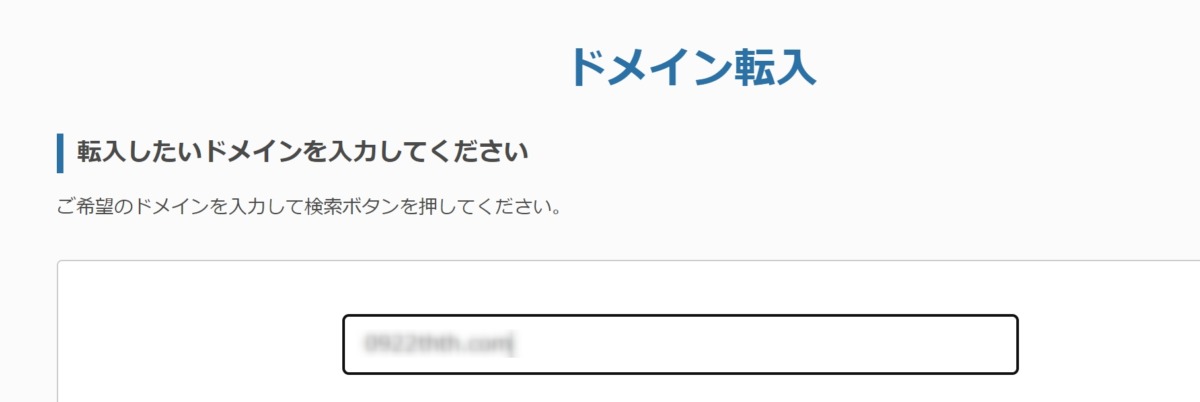
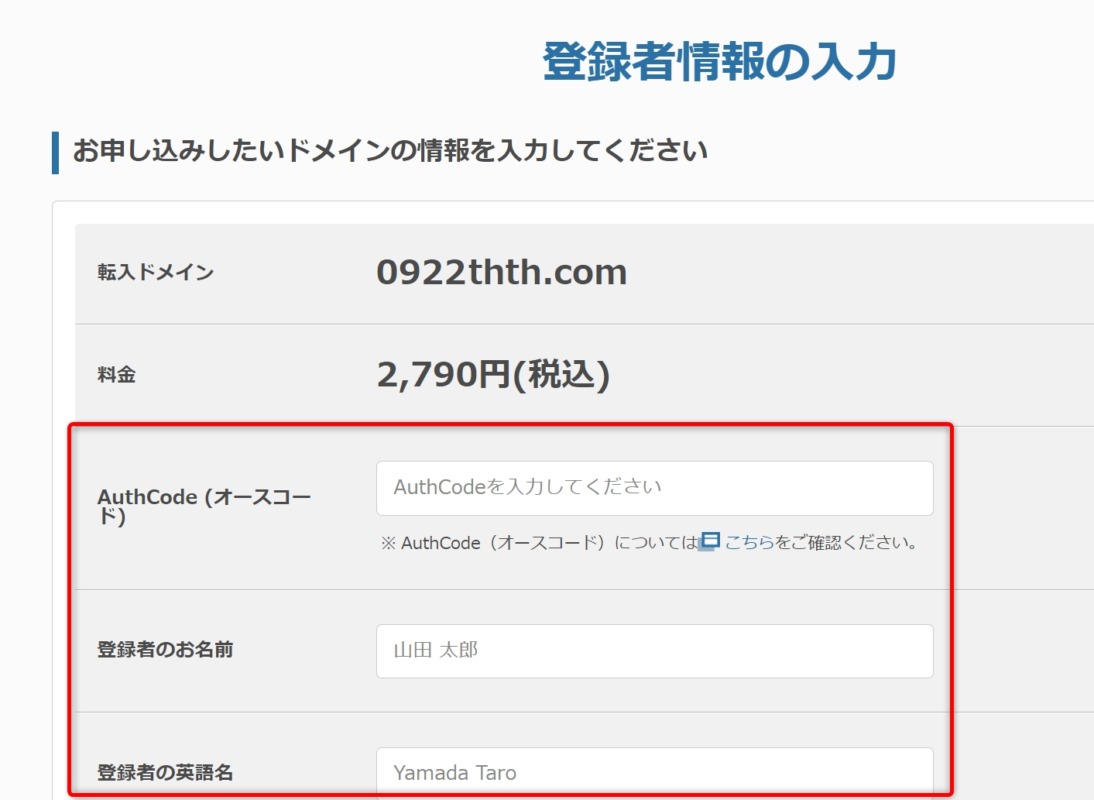
支払い方法はクレジットカードのほうが処理が早く進みます。銀行振り込みを選ぶと入金確認に時間がかかるため、急いでいる場合はクレジット払いがおすすめ。
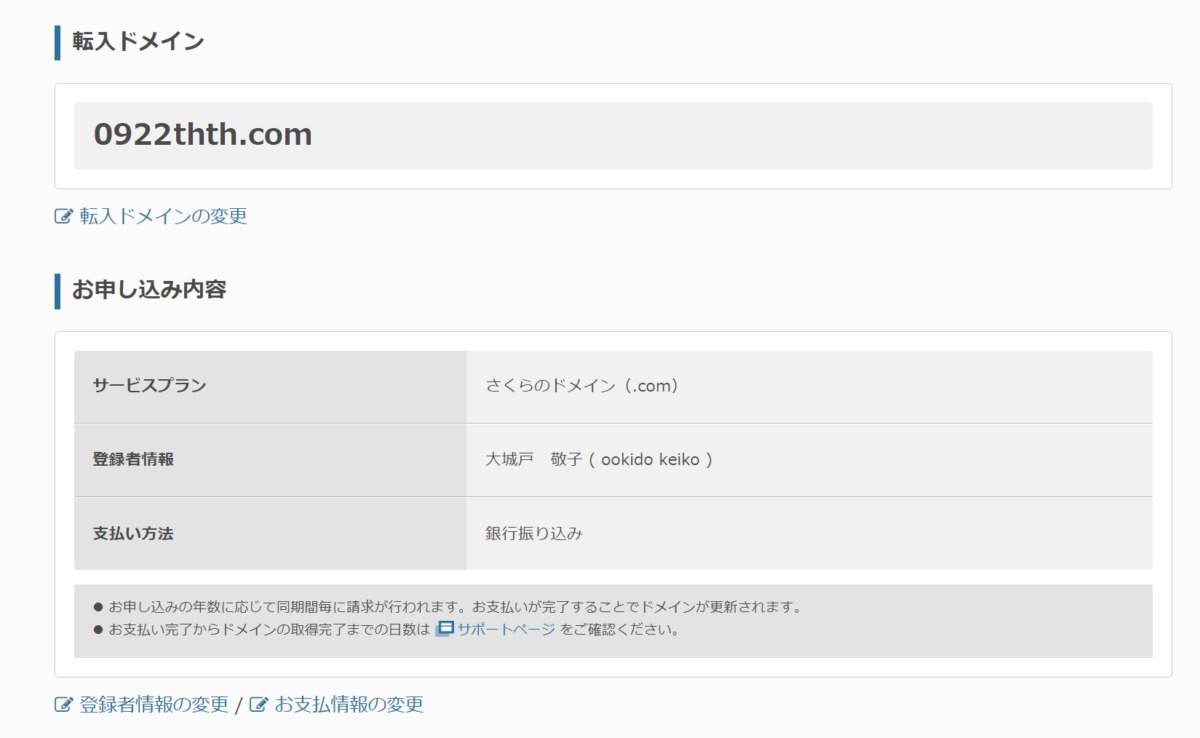
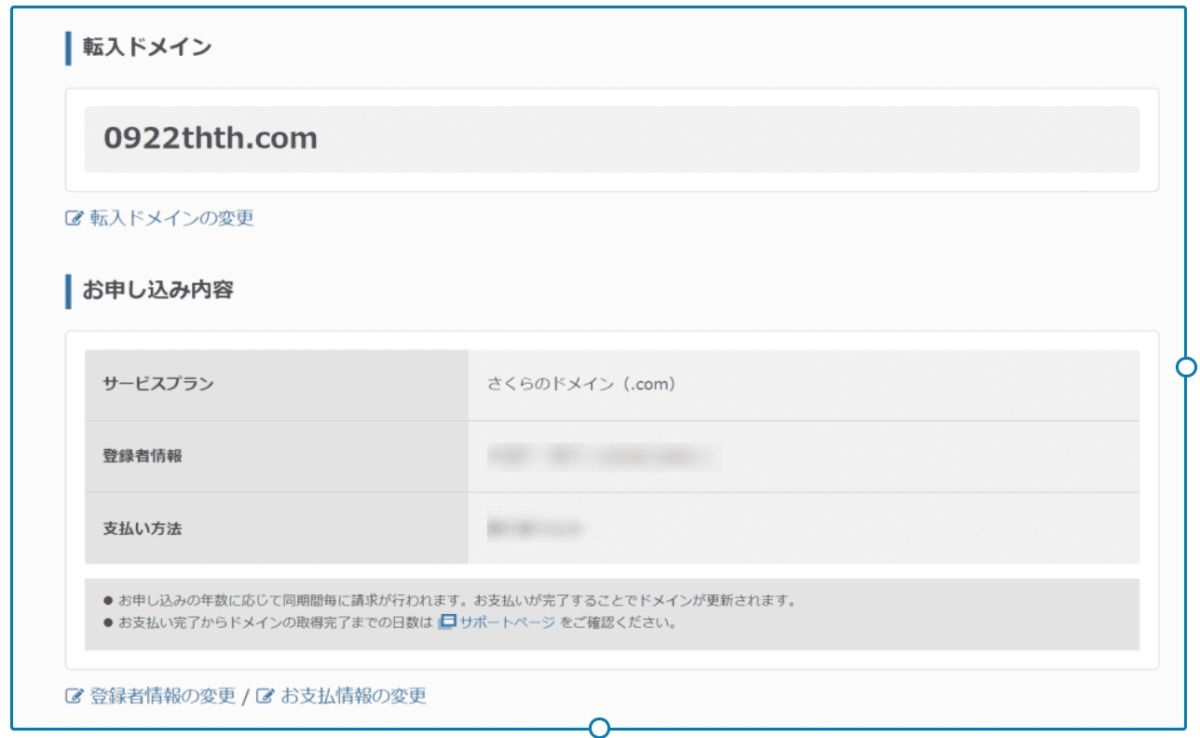
STEP 3:メールでの承認作業
入金が確認されると、さくら側からJPRS(日本レジストリサービス)を経由して手続きが進み、ムームードメインから「【重要】トランスファー申請に関する確認のご連絡」というメールが届きます。
メール内のリンクをクリックして「承認する(Approve)」を押せば完了です。これをやらないと移管が進まないので、メールの受信を忘れずチェックしましょう。
移管にかかった時間の記録
営業日や時間帯によって変わると思いますが、今回の作業記録を残しておきます。
| 移管手続き開始 | 11:50 |
| さくら側 移管申請承認メール | 17:00 |
| ムームードメイン側 移管承認メール | 17:59 |
| ドメイン移管完了 | 20:05 |
「すぐ終わると思っていたのに」となりがちなのがドメイン移管の落とし穴。半日かかる前提で、余裕のある日に作業することをおすすめします。
移管にかかる費用の目安
ドメイン移管には費用がかかります。料金はドメインの種類によって異なり、さらに改定が行われることもあるため、申請前に必ずさくらのドメイン価格一覧を確認してください。
参考までに、今回(.com)は転入費用のほかにサーバー契約費用も発生しました。サーバーは月額払いより年間契約のほうが初期費用が無料になるケースがあるので、長期利用を前提とするなら年間契約がお得です。
なお、移管後は有効期限が1年延長されます。実質的に更新を兼ねた費用と考えると、少し気が楽になります。
さくらサーバーのアカウント譲渡についても
今回、私が管理していたさくらサーバーのアカウントを知人に譲渡するケースも生じました。同じ状況の方のために、簡単にまとめておきます。
さくらインターネットの「契約サービスの譲渡」とは、利用中のサービスを第三者へ引き渡す手続きです。注意点は以下の通り。
- 現在の会員IDをそのまま引き継ぐことはできない
- 譲渡先が会員IDを持っていない場合は、先に新規会員登録が必要
- 譲渡元・譲渡先それぞれの作業が必要で、双方の同意が前提
詳細はさくらサポートの「契約サービスの譲渡とは」を参照してください。
わからないことはサポートへ。遠慮は不要
ドメイン移管は手順こそシンプルですが、途中でわからなくなることもあります。そういうときはサポートを使いましょう。
- さくらインターネット:チャットサポートの利用(有人対応あり)
- 電話サポートも可能(予約制のため、数日先になることあり)
- 問い合わせ前に「よくある質問」を確認しておくとスムーズ
チャットは比較的レスポンスが早く、画面を見ながらリアルタイムで教えてもらえるので個人的には重宝しています。
あとがき
長らく私が管理していた知人のWordPressサイト。ドメイン移管とサーバーアカウントの譲渡を同時進行で動かしたこともあり、思ったより時間がかかりました。
ただ振り返ってみると、手順そのものはそれほど複雑ではなく、「メールを見逃さない」「余裕のある日に作業する」の2点さえ守れば大きくつまずくことはないと思います。同じような作業を控えている方の参考になれば幸いです。

この記事を書いた人:秘亭のネタ運営者。ウェブライター・ブロガー。15年以上 himetei.jp を運営。WordPressのサーバー管理や移管作業も自分でこなしています。
コメント