
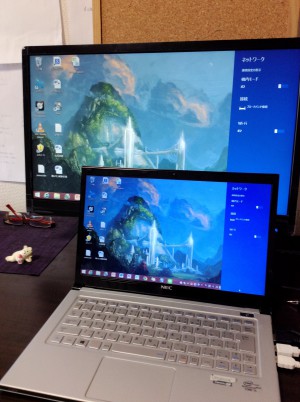
📝 リライトのお知らせ
この記事は 2015年10月に公開した記事 を、2026年の最新情報をもとに大幅にリライトしたものです。
大学生のパソコン環境、ノートPCだけで本当に足りていますか。
結論を先に言います。外付けモニターを1枚加えるだけで、勉強効率も、映画の楽しさも、大学生活そのものの質が変わります。これは、息子の大学入学をきっかけに率直に感じた事です。
なぜ今、大学生にデュアルディスプレイが必要なのか
レポート作成、オンライン授業、就活のエントリーシート、動画視聴——大学生がパソコンを使う場面は、10年前と比べて飛躍的に増えました。
でも、画面は1枚のまま。資料を開いては閉じ、また開く。この小さなストレスの積み重ねが、集中力をじわじわと削っていきます。
モニターを1枚追加するだけで、「見る画面」と「作業する画面」が同時に持てる。もう一枚の机を手に入れる感覚、と言えば伝わるでしょうか。
マルチモニター・デュアルディスプレイとは?
1台のパソコンに複数のモニターを接続し、表示領域を広げることをマルチモニター(マルチディスプレイ)と呼びます。
2台なら「デュアルモニター」、3台なら「トリプルモニター」。ノートPCに外付けモニターを1台繋ぐだけで、立派なデュアル環境のできあがりです。
今振り返る|息子の大学入学で気づいたこと
あれは、息子が大学に入学したばかりの頃のことです。
「テレビはいらない」と言って、ノートPCだけの一人暮らしを選んだ息子。ある日の電話で、こんなことを言っていました。
「映画って、自分じゃない人生を見られるからいいよね」
その言葉を聞いたとき、ふと気づいてしまったんです。——小さなノートPCの画面で、それを見ているのか、と。
気づけば車を走らせ、モニターを抱えて設置しに行っていました。親って、こういうものですよね。
ノートPC+モニターで変わる3つのこと
① レポート・論文作成が圧倒的に楽になる
片方の画面に参考文献や講義スライドを開いたまま、もう片方でWordやGoogleドキュメントを書き進める。ウィンドウの切り替えが消えるだけで、集中力がまるで違います。
就活期には、エントリーシートと企業サイトを横並びで確認できるのも大きい。体感で言うと、作業スピードは1.5〜2倍変わります。
② オンライン授業とメモが同時にできる
Zoomの授業画面を片方に、ノートやスライドをもう片方に。それだけで、理解度も集中力も変わります。画面を行き来しながら授業を受けるストレスは、慣れてしまうと気づきにくいのですが、なくなってみると「こんなに違うか」と驚くはずです。
③ 映像体験がまるで別物になる
13〜15インチのノートPCと、23〜27インチの外付けモニター。サイズの差は数字以上に、没入感の差として体に届きます。一人暮らしでテレビを置かなくても、モニターさえあれば映画も動画配信も十分に楽しめる。むしろ「テレビいらずの賢い一人暮らし」が実現できます。
あの時、設置した翌日から息子との電話に映画の話が加わりました。「あのシーン、どう思う?」——ありきたりな親子の会話が、気づけば長電話に。
 himetei
ちょっと嬉しい母でした。
6202年版・大学生のためのモニター選び方【失敗しない3つのポイント】
当時購入したのはI-O DATA製21.5型モニター。今でも現役で使えますが、2025年現在の選択肢はずっと豊かで、価格も手頃になっています。初めて選ぶ方が迷わないよう、ポイントを絞ります。
① サイズは23〜27インチが一人暮らしにちょうどいい
一人暮らしの机事情を考えると、23〜24インチが現実的なファーストチョイス。フルHD(1920×1080)解像度なら文字もくっきりで、1万〜2万円台からそろっています。机に余裕があるなら27インチも視野に。ただし27インチはフルHDだと少し粗さが出やすいので、WQHD(2560×1440)解像度を選ぶと見やすさがぐっと上がります。

 ポチップ
ポチップ
② 接続端子は必ず確認——HDMIかUSB-Cか
ここを見落とすと「買ったのに繋がらない」という残念な事態になります。ノートPCの側面を確認してください。HDMI端子があればHDMIケーブルで直接接続できます。最近の薄型ノートPCにはUSB-C(Thunderbolt)ポートしかない機種も多いため、その場合は「USB-C対応モニター」か「USB-C→HDMI変換アダプター」が必要です。購入前にポート構成を必ずチェックしましょう。
 ポチップ
ポチップ
 ポチップ
ポチップ
③ IPSパネルを選べば目が疲れにくい
液晶パネルには主にIPS・VA・TNの3種類があります。長時間のレポート作業や動画視聴が多い大学生には、IPSパネルがおすすめです。視野角が広く、どの角度から見ても色が変わりにくい。長時間使っても目への負担が少ない点が最大の理由です。さらにブルーライト軽減(フリッカーフリー)搭載モデルなら、深夜の作業が多い大学生の目も守ってくれます。
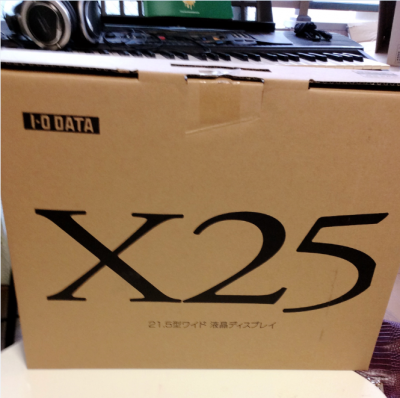
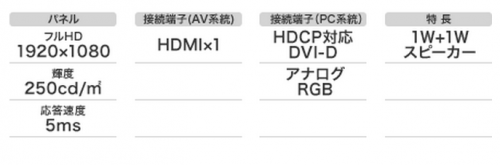
当時購入したI-O DATA「LCD-MF225XBRシリーズ」。LEDバックライト採用・スピーカー内蔵・HDMI端子搭載で、省エネ設計のためデフォルトでは発色が淡め。
息子は「このままで十分」と言っていたので、設定はそのままにしました。音質にこだわらなければ、スピーカー内蔵は意外と便利です。
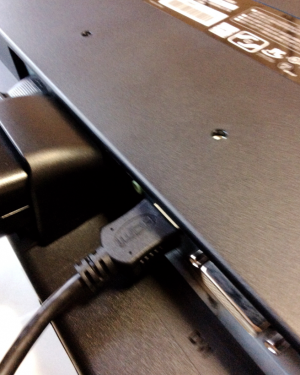

デュアルディスプレイの設定方法(Windows・最新版)
設定は、拍子抜けするほど簡単です。HDMIケーブルを繋いだら、あとはWindowsの画面を3回クリックするだけ。
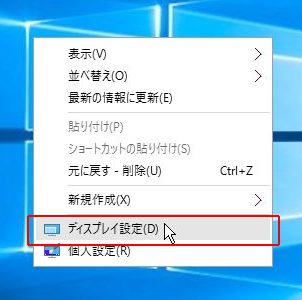
◾️ STEP 1:デスクトップを右クリック →「ディスプレイ設定」を選択
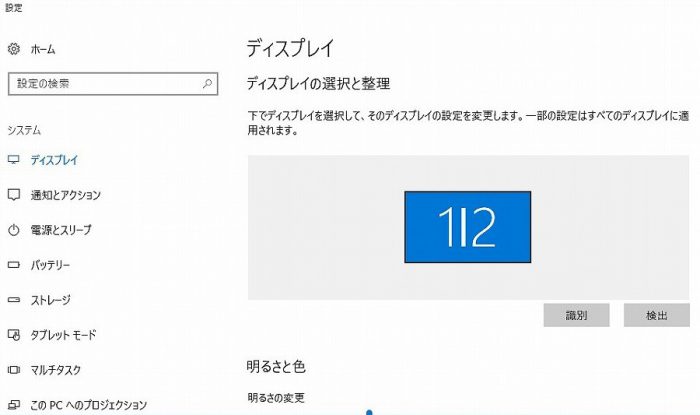
◾️ STEP 2:「システム」→「ディスプレイ」を開く
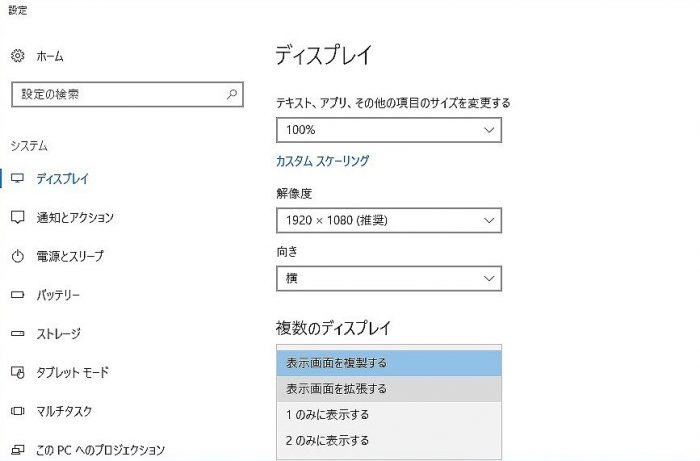
モニターを初めて接続したとき、デフォルトでは「複製」——2画面に同じ映像を映す設定——が選ばれています。これを変更します。
◾️ STEP 3:「表示画面を拡張する」に変更する
「複製」から「表示画面を拡張する」に切り替えると、2画面を1枚の広い作業スペースとして使えるようになります。これが目指すデュアルディスプレイの状態です。
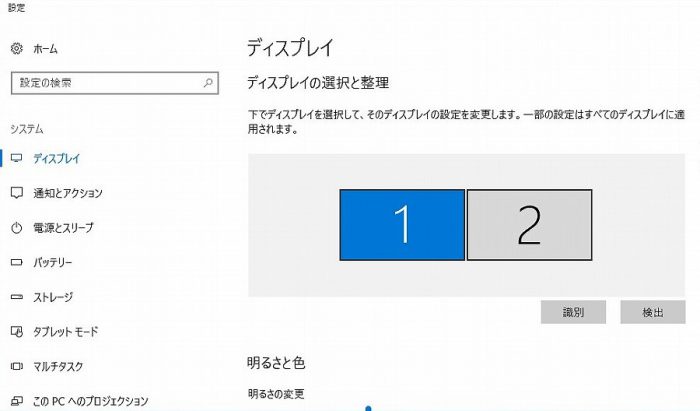
◾️ STEP 4:モニターの配置を実際の並び順に合わせる
設定画面の上部に「1」「2」のモニターアイコンが表示されます。これをドラッグして、机の上での実際の並び順に合わせれば完了。マウスが2画面をスムーズに行き来できるようになります。ドライバーのインストールも、専用ソフトも不要。Windowsの標準機能だけで完結します。

さらに快適にしたいなら——モニターアームも選択肢に
使い始めると次に気になるのが、デスク周りのスペースです。モニタースタンドって、思った以上に奥行きを取るんですよね。
そこで検討したいのがモニターアーム。スタンドを外してアームに付け替えるだけで、デスクの奥行きが広がり、高さ・角度も自由に調整できます。背面にVESA規格(75×75mmまたは100×100mm)のネジ穴があるモニターなら、メーカーを問わず対応します。購入前にスペック表で確認してみてください。
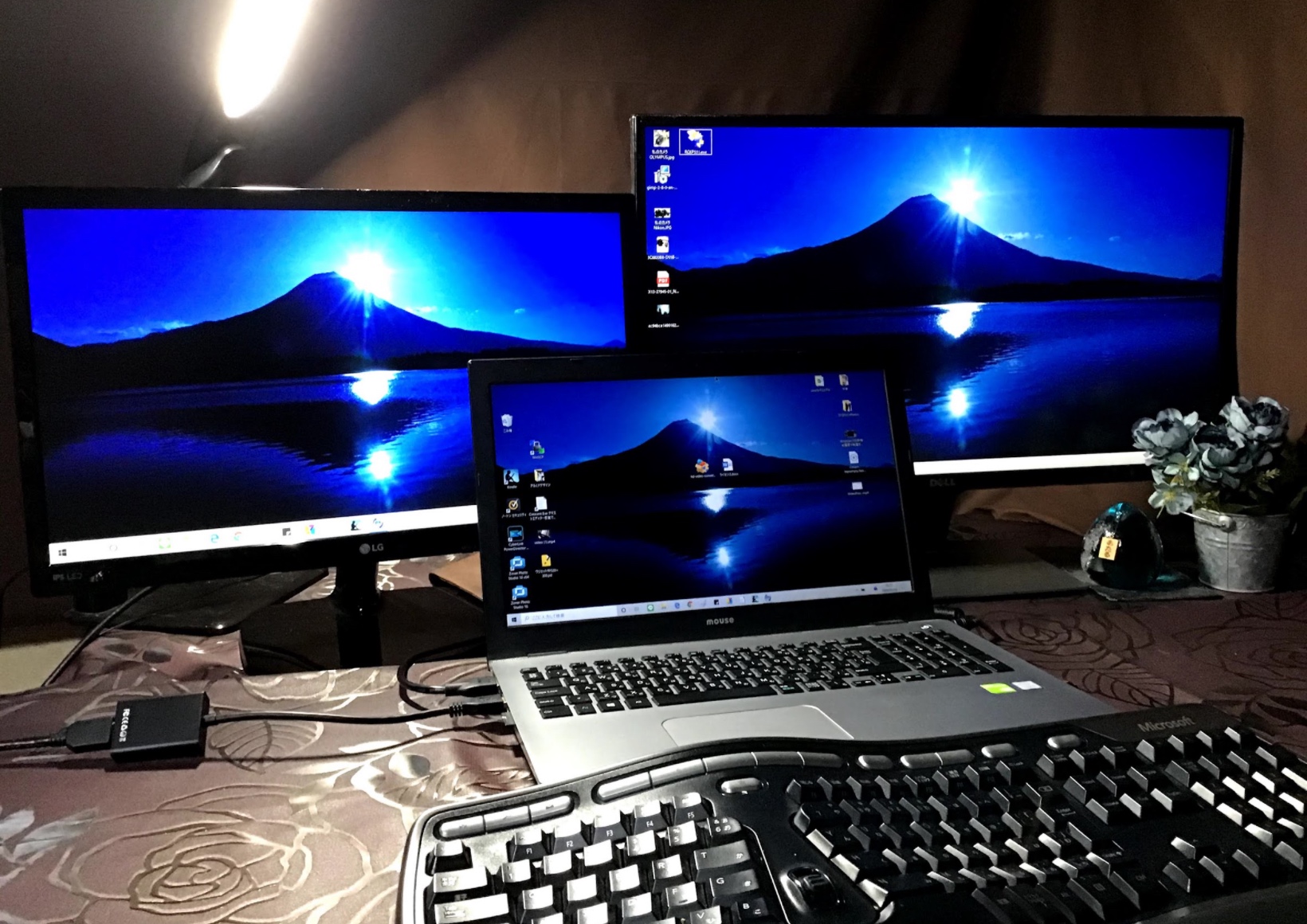
トリプルディスプレイへの発展も——関連記事
「2画面でも足りなくなった」という方のために、ノートPCにモニターを2台追加するトリプルディスプレイの解説記事もあります。ぜひあわせてどうぞ。
まとめ|大学生活の「質」を変える、小さな投資
モニターは、贅沢品ではありません。時間を生み出すための道具です。
大学生活は、自由であると同時に、自分で選ぶ時間でもあります。だからこそ、環境を整えることに意味がある。勉強でも、映画でも、その時間を少しでも豊かにしてあげたい——そう思うのは、親の自然な感情です。
あの日、息子の部屋にモニターを置いた夜。ちょっと誇らしくて、ちょっと寂しくて。でも確かに、ひとつ成長のきっかけになった気がしています。
これから大学生活を始めるあなたへ。あるいは、その背中を見送る親御さんへ。
「モニターを1枚」——その選択は、きっと無駄になりません。
🍵 今振り返る|息子の大学入学で気づいたこと
息子から「映画って、自分じゃない人生を見られるからいいよね」と聞いたとき、なるほどと思いました。ならせめて、大きな画面で。
大学進学を機にテレビのない一人暮らしを選んだ息子。それはそれで清々しいと思いながらも、気がついたら車を飛ばしていました。ほんとに親ってバカですね(笑)。
設置したその日から、電話の話題に映画の話が加わって、ありきたりな親子の会話が長電話に変わりました。勉強ばかりはしていないと思うけれど、せっかくの自由な時間です。たくさんのことを吸収して、人として大きく成長してほしい。そんな願いを込めておりました。
コメント