
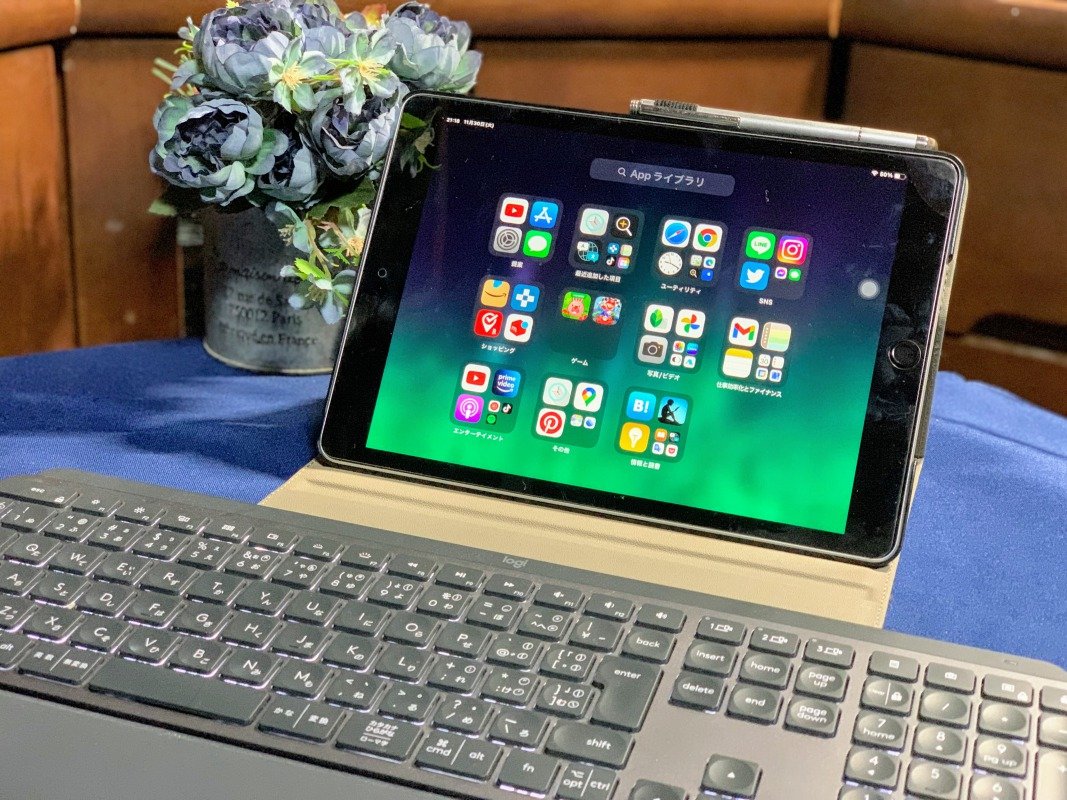
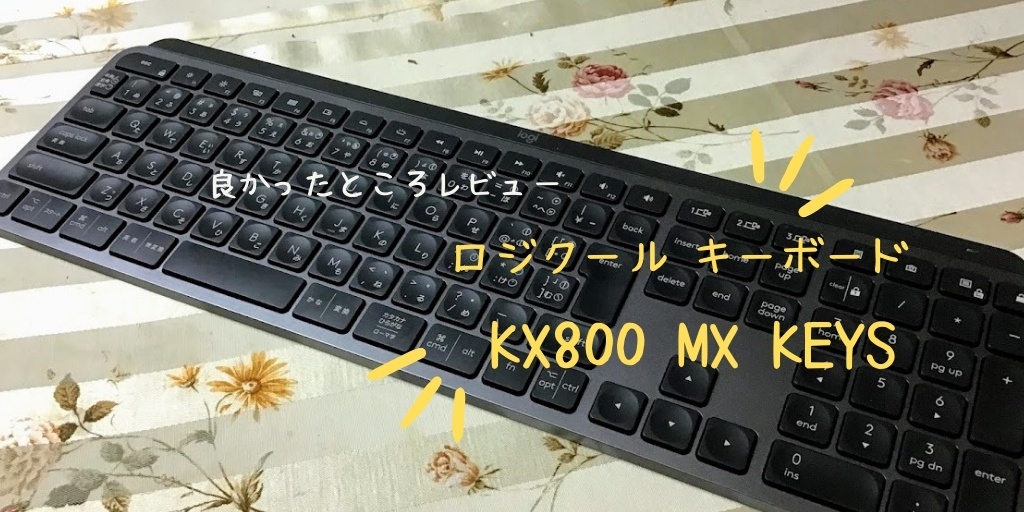
ロジクール KX800 MX KEYSを購入して3年以上、デスクトップ・ノートPC・iPadと3台をBluetoothで切り替えながら毎日使っています。
パソコン周りのトラブル対応を10年以上続けてきた経験から言うと、このキーボードは価格なりの価値があります。ただ、最初のBluetoothペアリングで一度詰まる人が多いのも事実。
この記事では、iPadとKX800 MX KEYSをBluetoothで接続する手順を、実際の画像つきで丁寧に解説します。うまくつながらないときのトラブル対処法もまとめています。
- KX800 MX KEYSをiPadにBluetoothで接続する手順(全3ステップ)
- 接続できないときのチェックリストと対処法
- Easy-Switchボタンで複数デバイスを切り替える方法

 ポチップ
ポチップ
iPadとロジクール KX800 MX KEYS をBluetoothで接続する方法
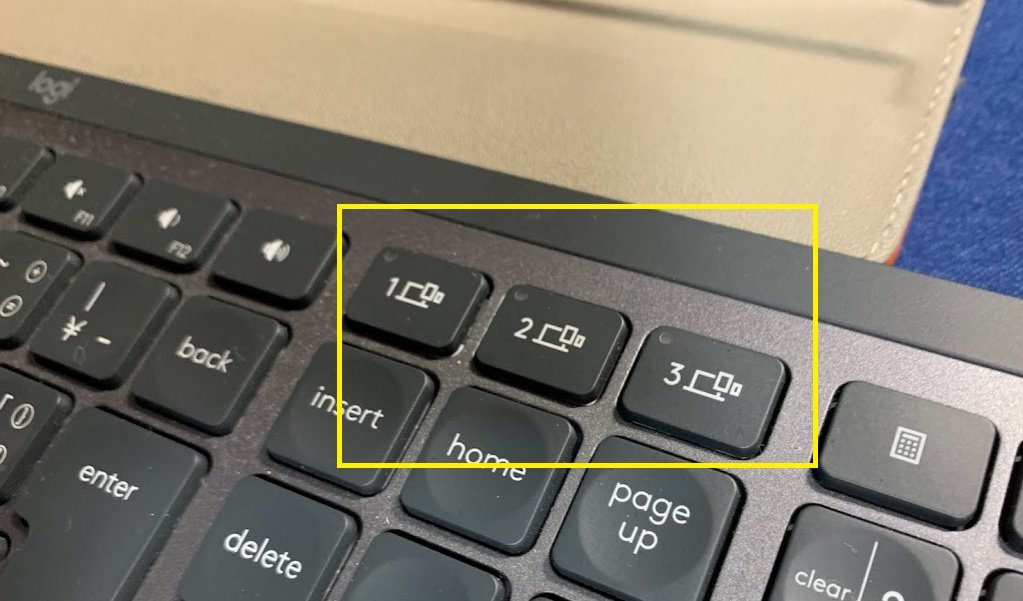
KX800 MX KEYSは最大3台のデバイスをBluetooth接続でき、Easy-Switchボタン(キーボード左上の「1」「2」「3」と書かれたキー)で瞬時に切り替えられます。
ペアリングの基本手順は次のとおりです。
- キーボードの電源を入れる
- iPadのBluetooth設定を開く
- Easy-Switchボタンを長押ししてペアリングモードに入る
では、順番に見ていきましょう。
ステップ1:KX800 MX KEYSの電源を入れる
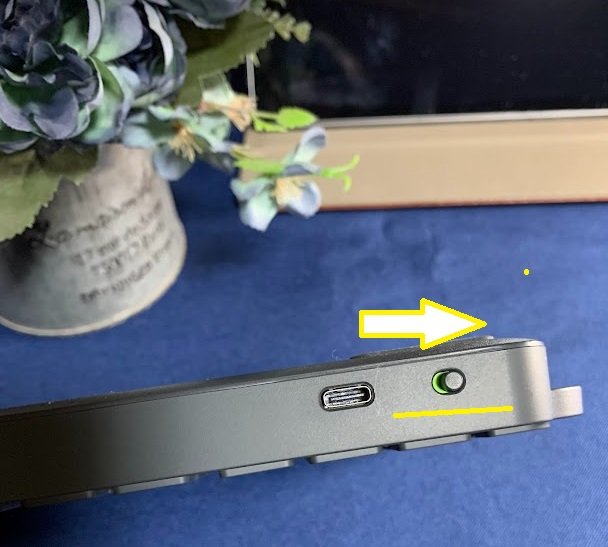
キーボード右上の背面に電源スイッチがあります。左から右へスライドさせると、マークが緑色に変わり電源が入ります。
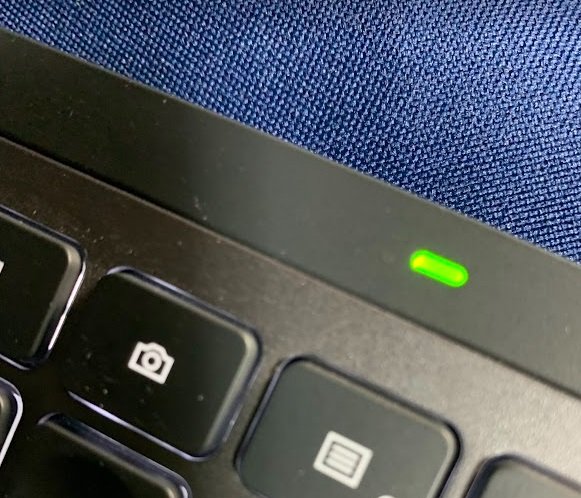
キーボード左上に「1」「2」「3」と番号が書かれた3つのキーがEasy-Switchボタンです。それぞれに異なるデバイスを割り当てられます。今回はiPadを「1」に登録します。
ステップ2:iPadのBluetooth設定を開く
iPadの「設定」→「Bluetooth」を開き、Bluetoothをオンにします。オンにすると、iPadが近くのBluetoothデバイスを自動で探し始めます。
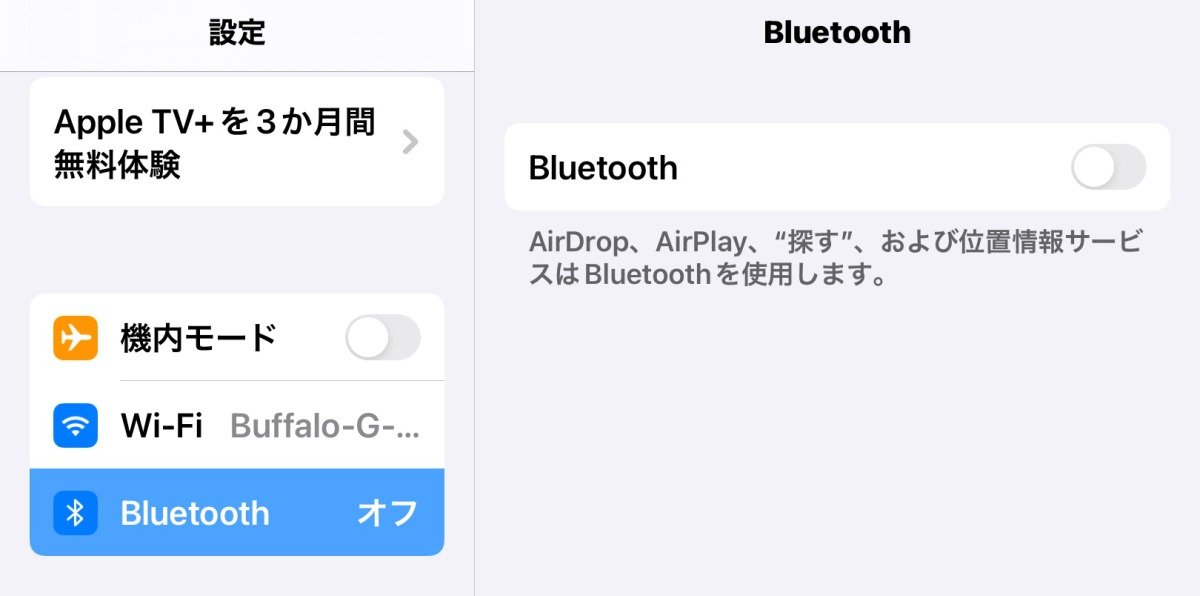
ステップ3:Easy-Switchボタン「1」を長押しする
キーボードの「1」キーを約3秒間、長押しします。ボタンのLEDが点滅し始めたらペアリングモードに入った合図です。
⚠️ ここが最大のポイント。軽く押すだけではペアリングモードになりません。LEDが点滅するまでしっかり長押ししてください。
iPadの画面に数字のペアリングコードが表示されたら、そのコードをキーボードで入力してEnterを押します。
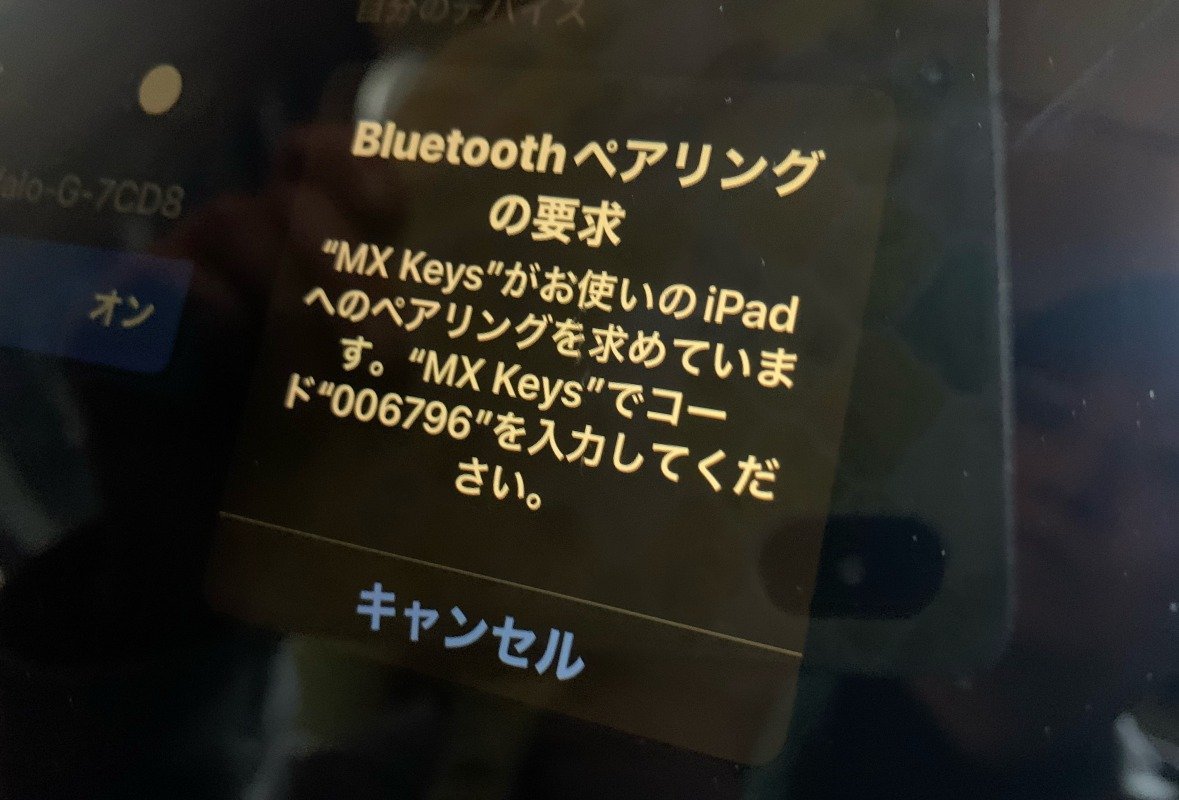
コードを入力後、iPadのメモやブラウザの検索欄などで文字を入力してみてください。キーボードで文字が打てれば接続完了です。
Easy-Switchボタンで複数デバイスを切り替える
2台目・3台目のデバイスを登録するには、同じ手順で「2」「3」のボタンにそれぞれペアリングします。登録後は、使いたいデバイスの番号を軽く1回押すだけで瞬時に切り替えられます。
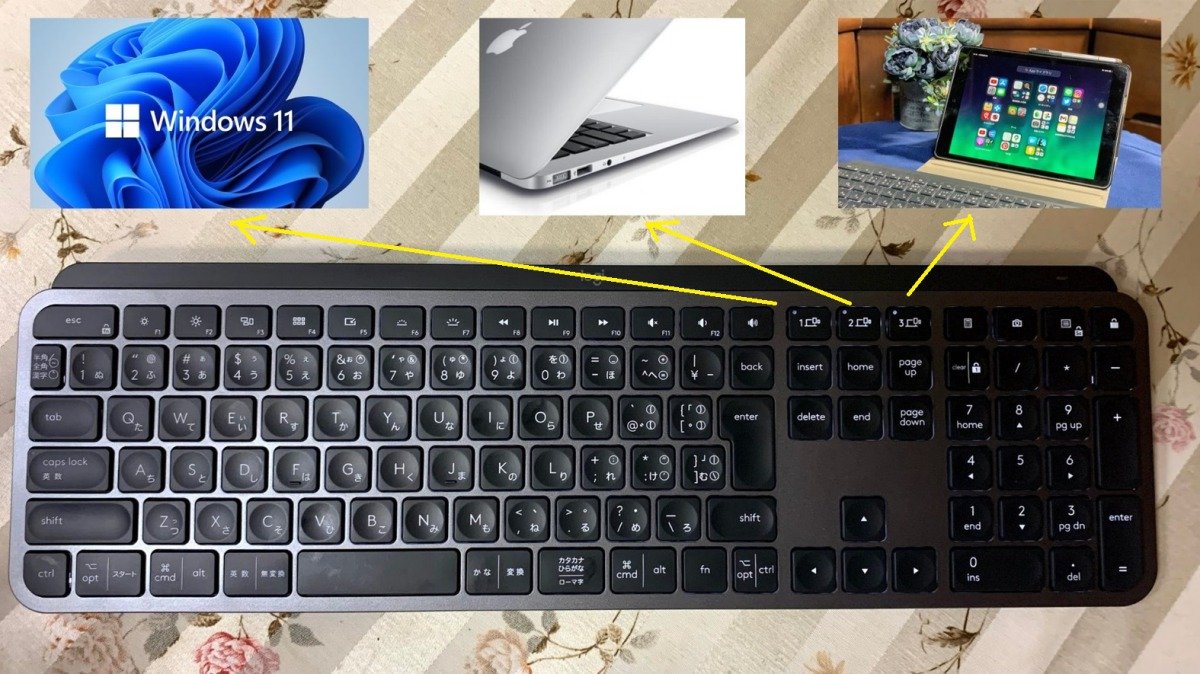
私は「1」にiPad、「2」にデスクトップPC、「3」にノートPCを割り当てていて、ボタン1つで環境を切り替えています。特にデスクトップで作業中に「ちょっとiPadでメモしたい」というときに重宝しています。
接続できないときのチェックリストと対処法
10年以上パソコン周りのトラブルを自力で解決してきた経験から、つながらないときに試すべきことを順番にまとめました。
チェック1:キーボードのLEDが点滅しているか確認
Easy-Switchボタンのすぐ上のLEDが点滅していなければ、ペアリングモードに入っていません。もう一度「1」を長押しし直してください。
チェック2:iPadのBluetoothをオフ→オンし直す
Bluetoothの一時的な不具合でスキャンが止まっていることがあります。設定画面でBluetoothをオフにして5秒待ち、再度オンにしてから、キーボードのEasy-Switchボタンを長押しします。
チェック3:キーボードのバッテリー残量を確認
バッテリーが極端に少ないとペアリングが不安定になることがあります。USBケーブルで充電しながら試してみてください。
チェック4:iPadを再起動する
上記を試してもつながらない場合は、iPadを再起動するのが最短の解決策です。再起動後にBluetooth設定を開き、改めてペアリング操作をしてください。
チェック5:ペアリング情報を削除してやり直す
それでも解決しない場合は、iPad側の「設定」→「Bluetooth」でMX KEYSのデバイス情報を削除(「このデバイスの登録を解除」)してから、最初からペアリングをやり直してみてください。これでほぼ解決します。
接続時に気になった点:動作がカクつく場合
実際に使っていて、ときどき入力がカクつくことがありました。原因を調べたところ、2.4GHz帯のWi-FiとBluetoothが干渉しているケースが多いようです。
試してみて効果があった対処法は以下のとおりです。
- Wi-Fiルーターの周波数を2.4GHzから5GHz帯に切り替える
- キーボードとiPadをできるだけ近づける(1m以内が理想)
- 電子レンジや他のBluetooth機器を近くに置かない
自宅のWi-Fiを5GHz帯に切り替えたところ、カクつきはほぼ解消しました。
まとめ:ペアリングのポイントは「長押し」だけ
KX800 MX KEYSとiPadのBluetooth接続でつまずきやすいのは、ほぼ「Easy-Switchボタンを長押しするタイミング」だけです。
- キーボードの電源を入れる
- iPadのBluetooth設定を開く
- 「1」を長押ししてLEDが点滅したらペアリングコードを入力
2台目以降も同じ手順で「2」「3」に割り当てれば、ボタン1つで複数デバイスをスムーズに切り替えられます。
 ポチップ
ポチップ
Bluetoothではなくレシーバーで接続したい場合
付属のUSBレシーバーは1個のみです。複数のPCで使い回したい場合は、Unifying対応の別売りレシーバーを追加する方法もあります(ただしiPadはUSB-A端子がないためレシーバー接続は非対応です)。
 ポチップ
ポチップ
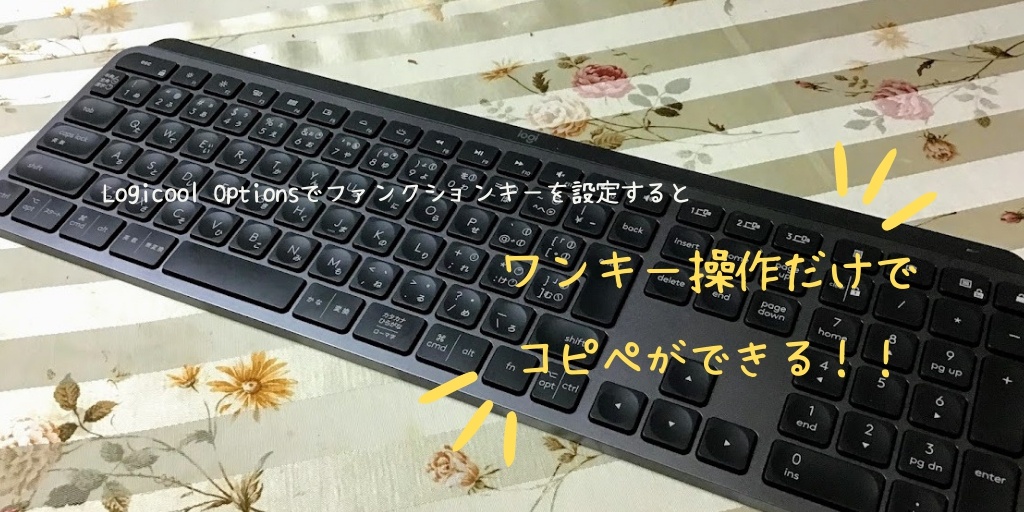
Logicool Optionsでファンクションキーを設定
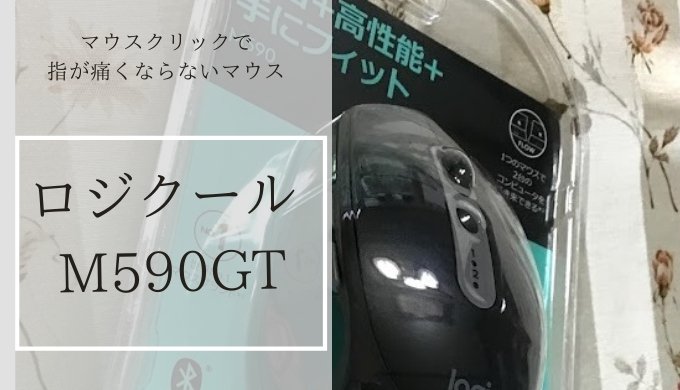
Bluetooth接続のマウスも合わせて使うと便利
USBポートを節約したいときは、マウスもBluetooth接続にするのがおすすめです。静音タイプは手への負担も少なく、長時間の作業に向いています。
 ポチップ
ポチップ
この記事を書いた人について
当サイト「秘亭のネタ」の管理人は、情報誌の編集・広告デザイン・Webライターを経て、現在はWordPressサイトを複数運営しています(秘亭のネタ / 姉妹サイト)。パソコン周りのトラブルを10年以上にわたって自力で調べ・解決してきた実体験をもとに記事を書いています。詳しくはプロフィールページをご覧ください。
※この記事は2021年の初掲載以降、2026年1月に接続手順・トラブル対処法・干渉対策を加筆・更新しました。
コメント