
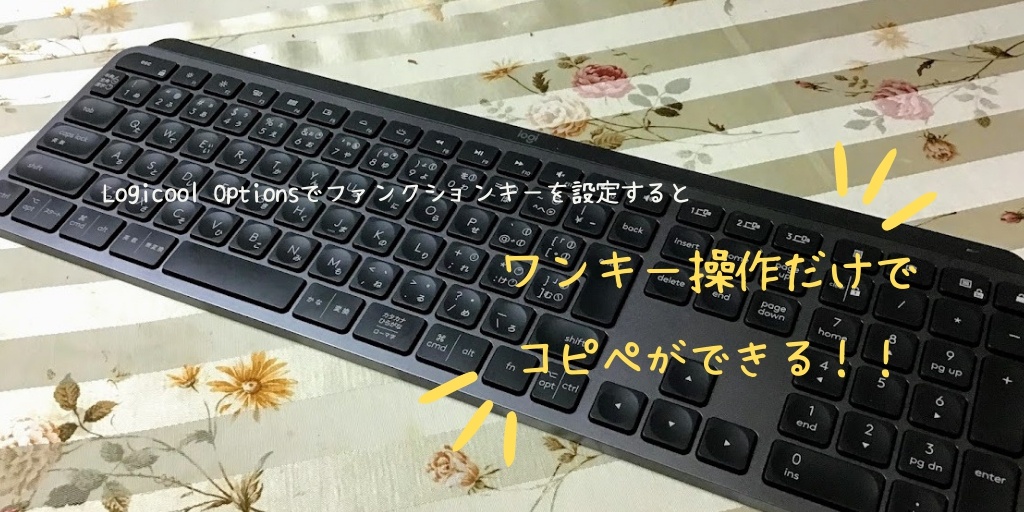
ロジクール「MX KEYS(KX800)」のファンクションキー設定に手こずっていませんか?
実はLogi Options+(またはLogicool Options)を使えば、F1〜F12をワンキーでコピペ・右クリックなど64種類の動作に割り当てられます。この記事では私が実際につまずいたポイントも含め、インストールから具体的なカスタマイズまでを順を追って解説します。
MX KEYS(KX800)のファンクションキー、なぜデフォルトが使いにくいのか
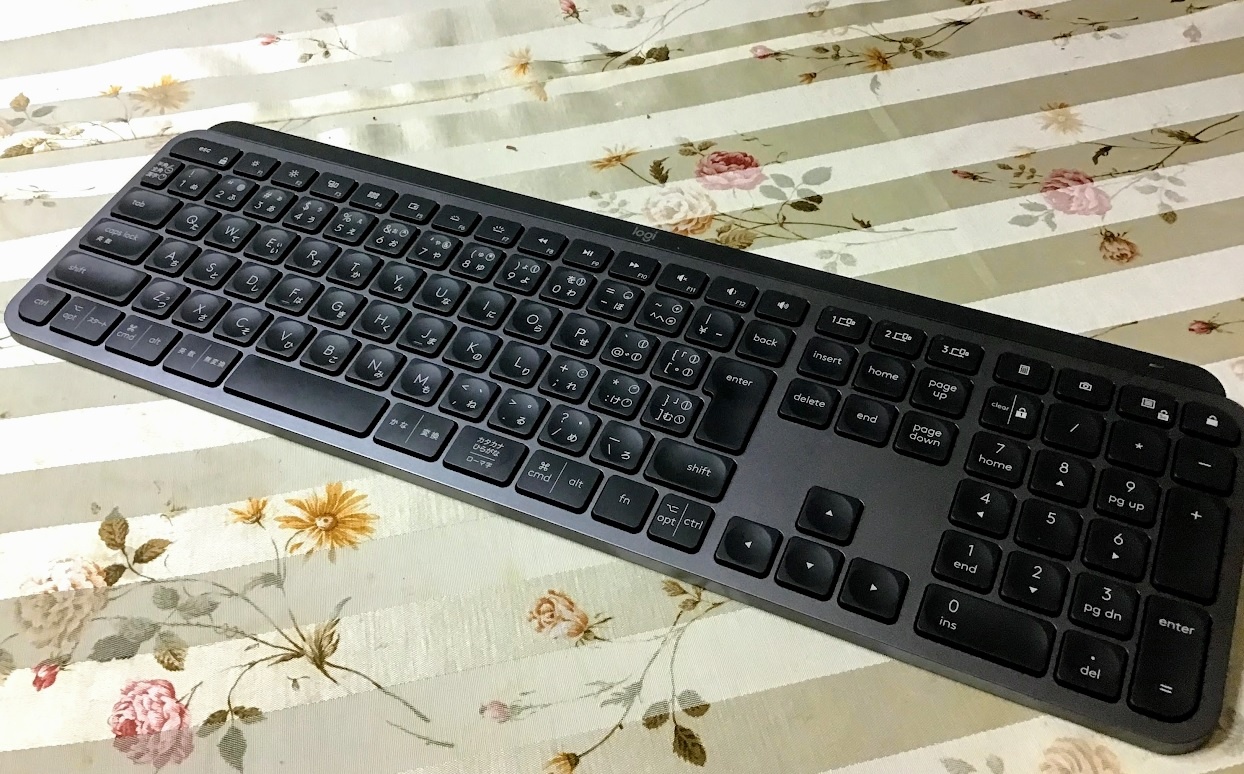
MX KEYSを手に入れて最初に驚いたのが、F1〜F12キーの挙動でした。押してみると「輝度を下げる」「タスクビュー」といったメディア操作が走る。本来のF1やF5を使いたければ、わざわざ「fn」キーとの同時押しが必要なんです。
これはロジクールの設計上の仕様で、デフォルトではメディアキーとして動作するようになっています。Excelでセル編集(F2)や名前を付けて保存(F12)を多用する方には、かなりストレスになる設定です。解決策は2つ。専用ソフトで設定を切り替えるか、キーボード本体の「fn+ESC」でファンクションロックをかけるか。
それぞれ詳しく説明します。
【最新版】Logi Options+(プラス)でファンクションキーを設定する方法
2024年以降、ロジクールの推奨ソフトウェアは旧来の「Logicool Options」から「Logi Options+(プラス)」へ移行しています。機能がより充実しており、MX KEYSでも問題なく使えるので、これからセットアップする方はこちらを使いましょう。
Logi Options+のダウンロードとペアリング
Logi Options+(公式ダウンロードページ)からファイルを取得し、インストールします。インストール自体は難しくありませんが、「データの共有」を求める画面では「いいえ」を選ぶのが肝心。
ここで「はい」を選ぶとデバイスを正しく認識しないケースがあります(私も最初、ここで沼にはまりました)。
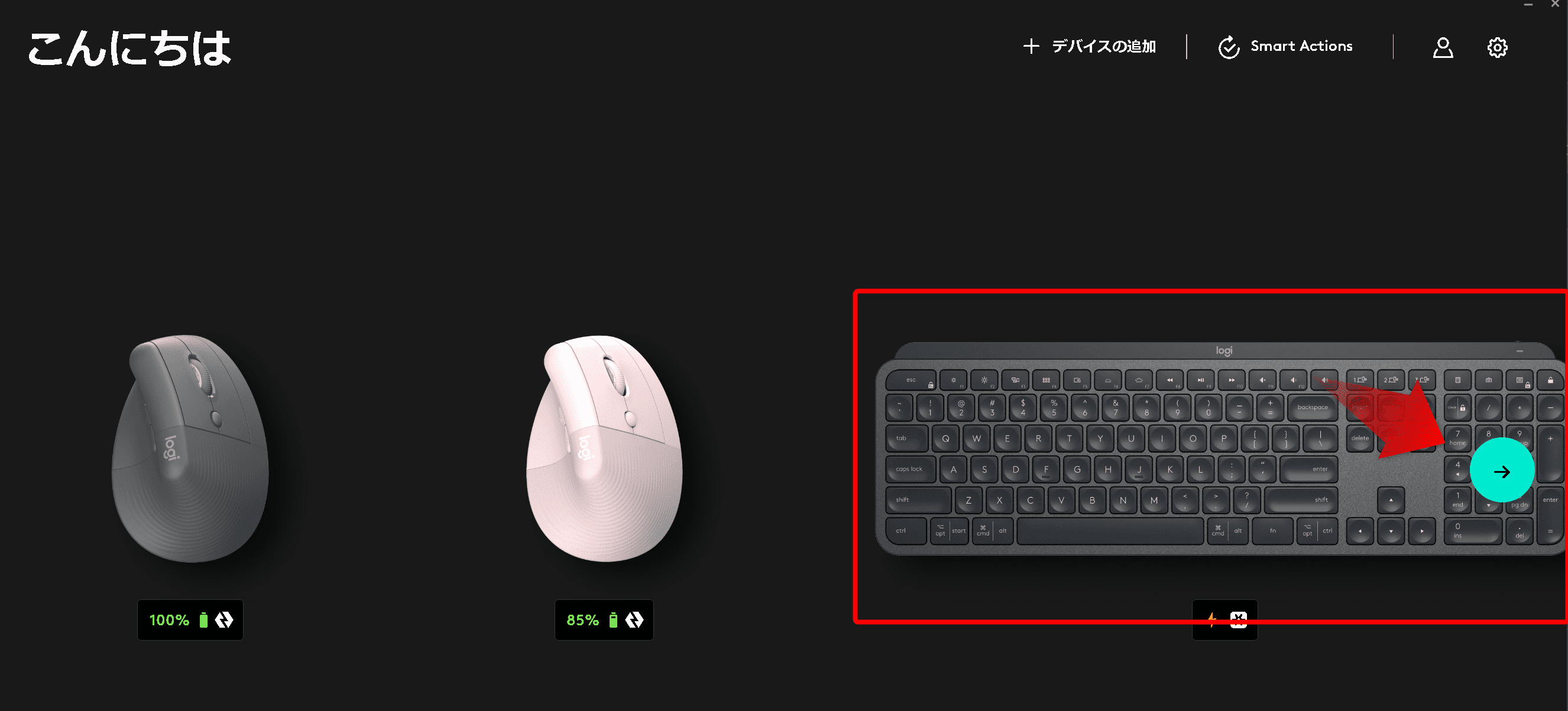
インストール後、ソフトを起動するとデバイス一覧が表示されます。MX KEYSのキーボードアイコンを選んで接続しましょう。

認識しない場合は、一度アンインストールして再インストールするか、PCを再起動してみてください。これで大抵は解決します。
標準のファンクションキー(F1〜F12)として使いたい場合の設定手順
キーボードを選択したら、画面上部の「設定」→「全般」タブを開きます。
「F1、F2キーなどを、標準ファンクションキーとして使用」というトグルをオンにするだけ。たったこれだけで、fnキーとの同時押しなしにF1〜F12が使えるようになります。
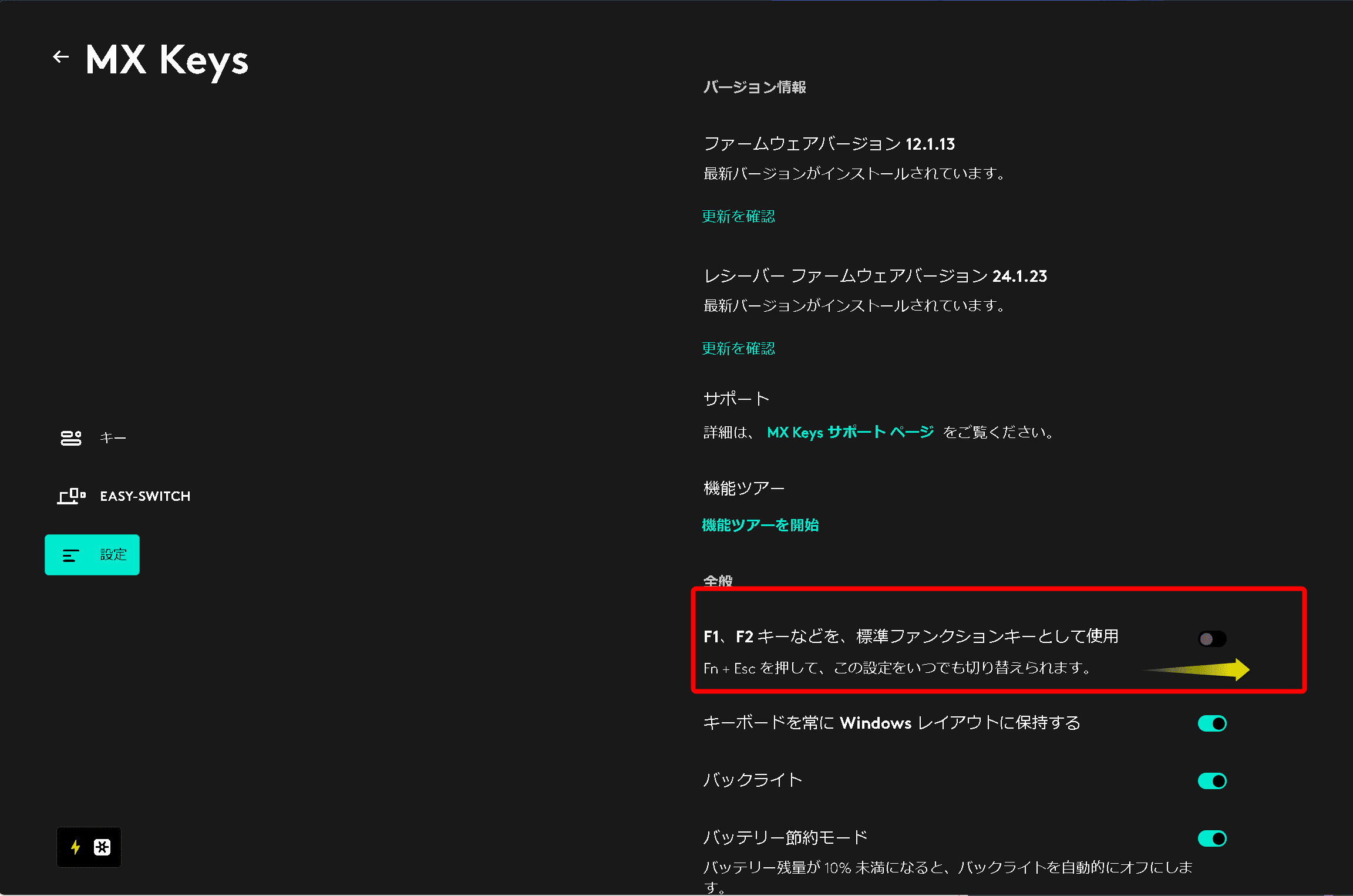
設定後は逆に、輝度調整などのメディア機能を使いたいときに「fn+Fキー」の同時押しが必要になります。どちらをメインに使うかで設定を使い分けてください。
ソフトなしでも切り替えられる「fnロック」(fn+ESC)
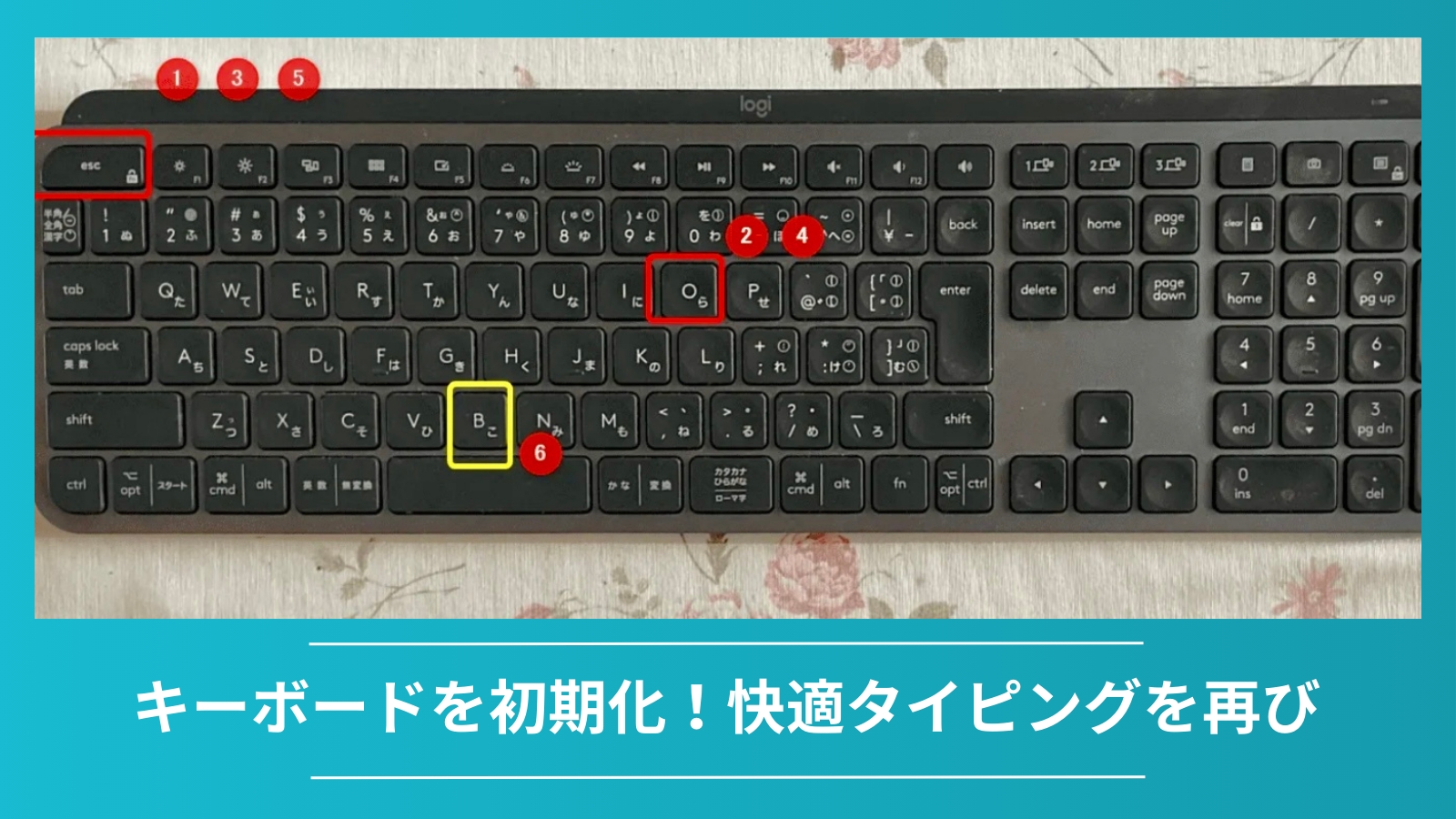
Logi Options+を入れていない環境でも、キーボード本体だけで設定を切り替える方法があります。「fn」キーを押しながら「ESC」キーを押すだけ。これでファンクションロックのオン/オフが切り替わります。もう一度押すと元の状態に戻るので、状況に応じて使い分けられます。
MX KEYSのLogicool Optionsでできること一覧
旧バージョンの「Logicool Options」でも同様の設定が可能です。MX KEYSをLogicool Optionsで管理した場合にできる主な機能をまとめておきます。
- ファンクションキー(F1〜F12)のカスタマイズ
- バッテリー残量・ロックキー等の通知・ステータス確認
- Easy-Switchステータスの確認(最大3台のデバイス切り替え)
- DuoLink(ロジクール製マウスとの連携機能)
- Logicool Flow(複数PCをまたいだコピペ・ファイル転送)
カスタムキーを割り当てたら、必ず設定内容をメモしておきましょう。意外とどれを変えたか忘れがちです。
デフォルトのFキー割り当てと、標準設定との対応表
MX KEYSのデフォルト(出荷時)状態では、F1〜F12にメディアキー機能が割り当てられています。下記が初期の対応です。
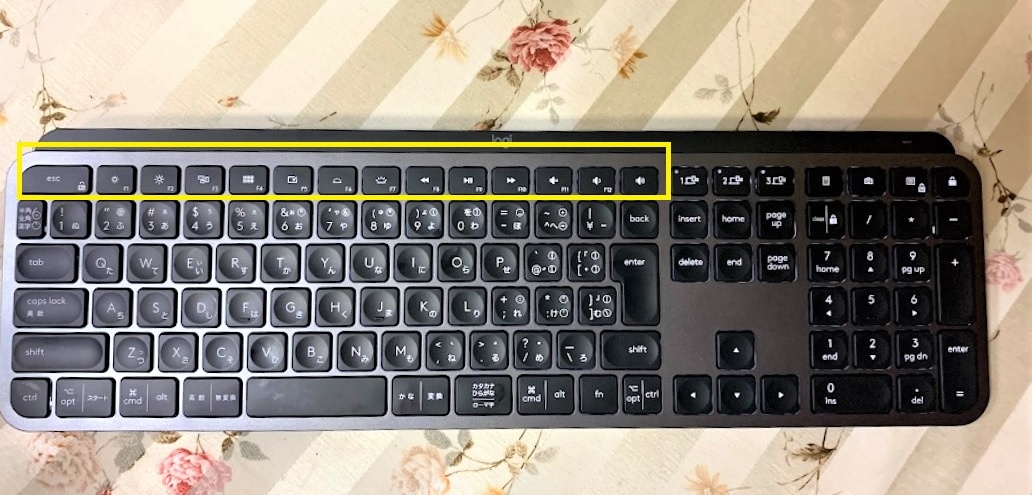
| キー | デフォルトの動作(メディアキーモード) |
|---|---|
| F1 | 輝度を下げる |
| F2 | 輝度を上げる |
| F3 | タスクビュー |
| F4 | アクションセンター |
| F5 | デスクトップの表示 |
| F6 | バックライトを暗くする |
| F7 | バックライトを明るくする |
| F8 | 前のトラック |
| F9 | 再生 / 一時停止 |
| F10 | 次のトラック |
| F11 | ミュート |
| F12 | ボリュームダウン |
| (右端キー) | ボリュームアップ |
標準ファンクションキーモードに切り替えると、F1〜F12は本来のファンクション動作(Excelの編集・ヘルプ表示・リネームなど)になります。輝度やメディア操作はfn同時押しで引き続き使えます。
F1〜F12キーを自由にカスタマイズする方法(Logicool Options)
標準設定への切り替えだけでなく、各キーに完全オリジナルの動作を割り当てることも可能です。対象はF1〜F12の12キーに加え、テンキー上部の4キーを合わせた計17キー。
カスタマイズの操作手順
Logicool Optionsを開くと、画面上部にキーボードのイラストが表示されます。カスタマイズしたいFキーを少し長押しすると「増加」というプルダウンが現れ、割り当て可能な機能がずらっと出てきます。
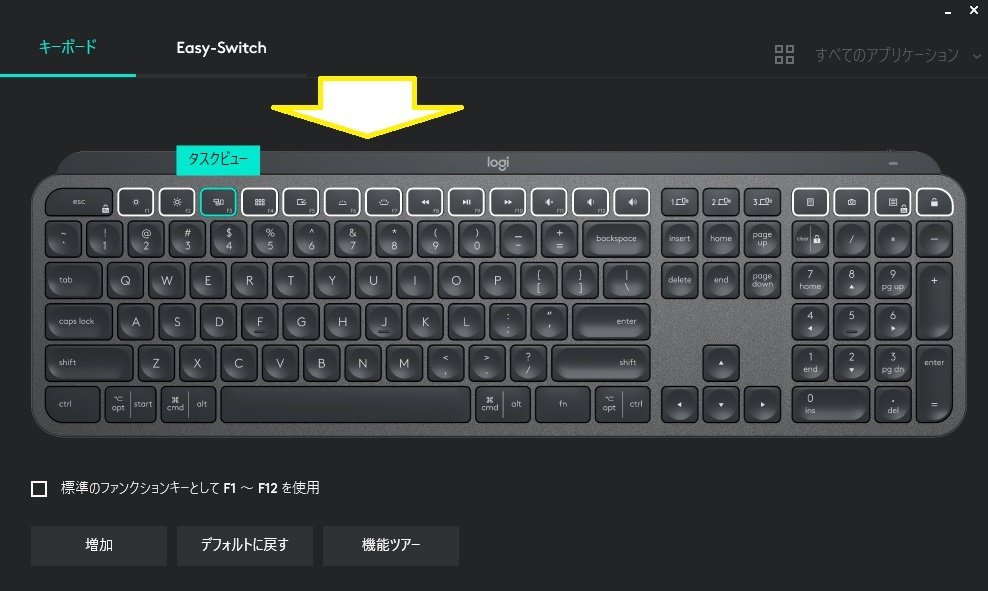
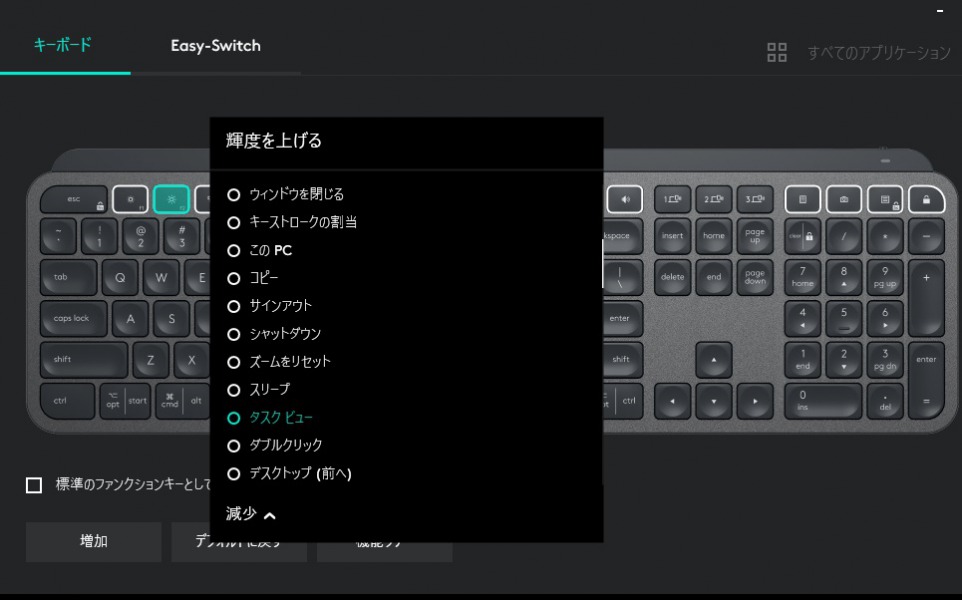
選択できるタスクは全部で64種類。コピー・貼り付け・シャットダウンから、特定アプリの起動やWebページを開く動作まで幅広く対応しています。
| 番号 | タスク名 | 番号 | タスク名 |
|---|---|---|---|
| 1 | マイホーム | 34 | モディファイアキー |
| 2 | アプリケーションの起動 | 35 | やり直す |
| 3 | [スタート]メニュー | 36 | ロック |
| 4 | Cortana | 37 | 中央ボタン |
| 5 | Media player | 38 | 停止 |
| 6 | Webページを開く | 39 | 元に戻す |
| 7 | Windows 設定 | 40 | 入力言語 |
| 8 | アクション センター | 41 | 再生/一時停止 |
| 9 | アプリケーションを切り替える | 42 | 切り取り |
| 10 | ウィンドウを最大化 | 43 | 前のトラック |
| 11 | ウィンドウを最小化 | 44 | 前のトラック/巻き戻し |
| 12 | キーストロークの割り当て ★ | 45 | 右クリック |
| 13 | このPC | 46 | 右スクロール |
| 14 | コピー | 47 | 左クリック |
| 15 | サインアウト | 48 | 左スクロール |
| 16 | シャットダウン | 49 | 戻る |
| 17 | ズームをリセット | 50 | 拡大 |
| 18 | スリープ | 51 | 新しいデスクトップ |
| 19 | タスクビュー | 52 | 新しいブラウザタブ |
| 20 | ダブルクリック | 53 | 検索 |
| 21 | デスクトップ(前へ) | 54 | 次のトラック |
| 22 | デスクトップ(次へ) | 55 | 次のトラック/早送り |
| 23 | デスクトップの表示 | 56 | 画面を切り替える |
| 24 | デスクトップをクローズ | 57 | 縮小 |
| 25 | デバイス | 58 | 貼り付け |
| 26 | ドキュメント | 59 | 進む |
| 27 | ピクチャ | 60 | 電卓 |
| 28 | ビデオ | 61 | 電子メール |
| 29 | ファイルを開く | 62 | 音楽 |
| 30 | フォルダを開く | 63 | 高度なクリック |
| 31 | ボリュームアップ | 64 | なし |
| 32 | ボリュームダウン | ||
| 33 | ミュート |
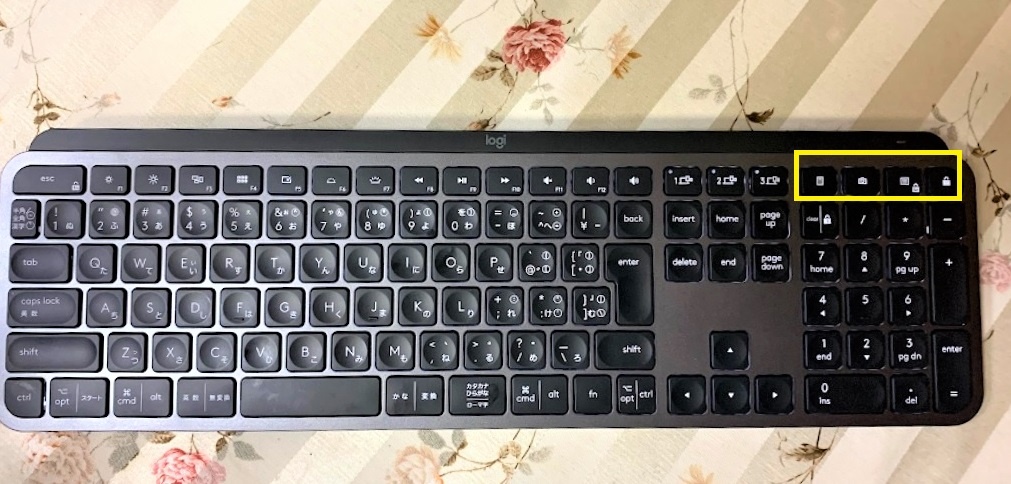
テンキー上部の4キーには初期状態で「電卓」「画像のキャプチャ」「アプリケーションメニュー」「ロック」が入っています。こちらも同様に自由に変更できます。
「キーストロークの割り当て」が最強の理由——コピペをワンキー化する
64種類のタスクの中で私が一番感動したのが、「12. キーストロークの割り当て」です。「Ctrl+C」や「Ctrl+V」といったショートカットキーの組み合わせそのものを、単独のFキーに焼き付けられる機能です。
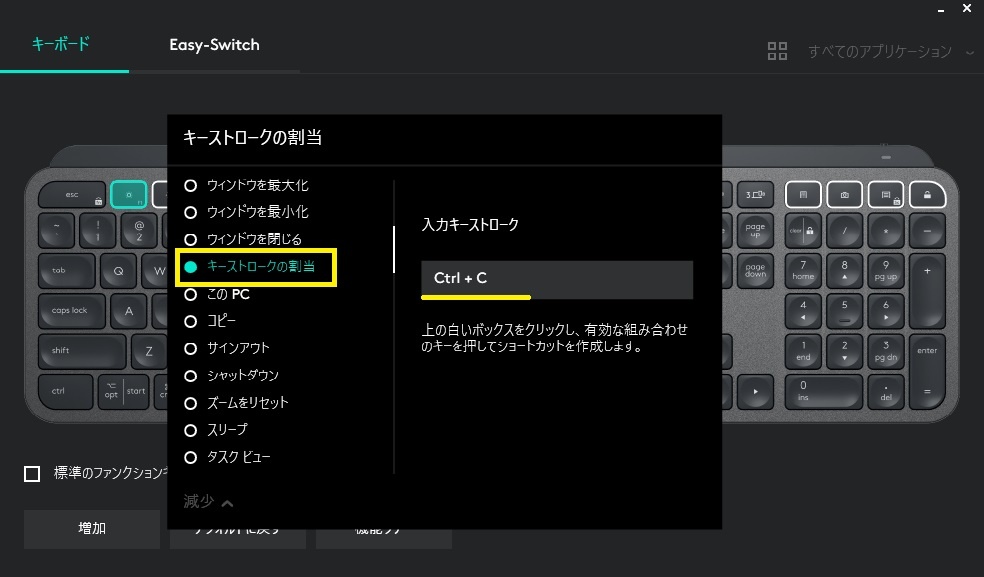
私はこんな割り当てで使っています。
- F1 → Ctrl+C(コピー)
- F2 → Ctrl+X(切り取り)
- F3 → Ctrl+V(貼り付け)
ライターやデータ入力の仕事では、コピペの回数が多い。それが1キーで完結するのは、地味ですが積み重なると結構な時短です。プログラマーならCtrl+→(単語の先頭にカーソルジャンプ)やCtrl+←を割り当てると、コード編集がぐっと楽になります。
Print Screenキーの場所と、移動させる方法
MX KEYSの[Prt Sc]キーはキーボード右上の端に位置しています。右手にマウスを持っている状態で左手だけで届かせようとすると、かなり遠い。正直、使いづらい配置です。
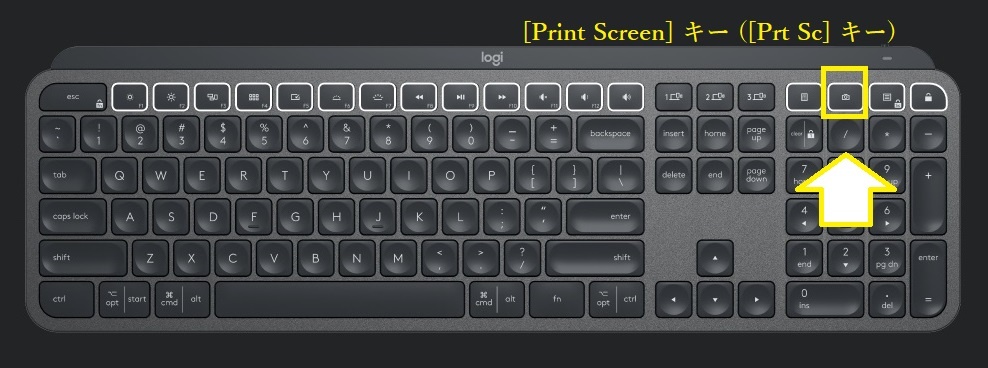
そこでおすすめなのが、前述の「キーストロークの割り当て」を使ってスクリーンショットをFキーに移動させること。
Windowsのスクリーンショットショートカット「Win+Shift+S」をF4あたりに割り当てると、左手だけでさくっと範囲選択キャプチャができるようになります。
設定が複雑になったときの初期化方法
カスタマイズしすぎて「どれが何の設定だったか分からなくなった」というのはよくある話。
そんなときは一度リセットして、使いたい機能だけ順番に入れ直すほうが早いです。初期化の手順は別記事でまとめています。
MX KEYS(KX800)を実際に使ってみて感じること
仕事柄、これまで数種類のキーボードを使ってきましたが、MX KEYSの打鍵感は別格だと感じています。球状にくぼんだキーが指にフィットして、ミスタイプが明らかに減りました。
ファンクションキーのカスタマイズに最初は手こずったものの、設定が完成してからは作業の流れが格段にスムーズになりました。特にコピペのワンキー化は、一日に何十回(笑)とやる操作だけに効果が体感しやすいです。

 ポチップ
ポチップ
関連記事
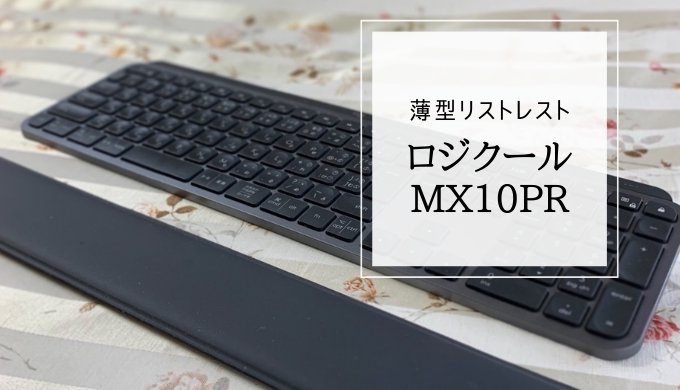
長時間タイピングするなら、リストレストで手首の負担も軽減しておくと快適さが増します。
MX KEYSを選んだ経緯と使用感の詳細レビューはこちら。
まとめ
MX KEYSのファンクションキー設定でやることは、大きく2択です。標準F1〜F12として使いたいなら「fn+ESC」でロックするか、Logi Options+でトグルをオンにする。さらにコピペや独自ショートカットをワンキー化したいなら「キーストロークの割り当て」を活用する。
この流れで設定してしまえば、あとは快適に使い続けられます。
※重要)カスタマイズ内容は必ずメモしておくこと。設定したことを忘れると、後で「なんでこのキーがこの動きをするんだ?」と混乱します。私はそれで何度かやり直しました。
コメント