
※ 初出:2016年9月の記事をリライト。
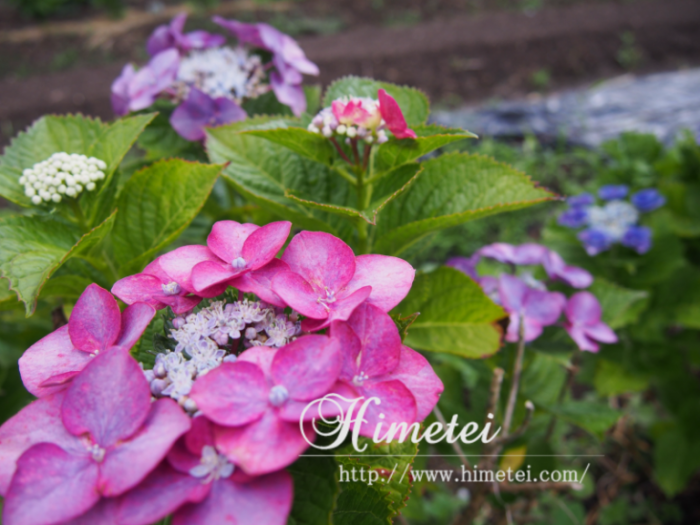
背景がふわっとぼけて、被写体だけが浮かび上がる写真。憧れますよね。実はOLYMPUS PEN Lite E-PL6なら、難しい設定なしに「ライブガイド」機能だけで背景ぼかしが楽しめます。
F値がどうとか、絞りがどうとか、そういう話は後回しでOKです。
E-PL6で背景をぼかす方法は2つある
E-PL6で背景をぼかすアプローチは、大きく分けると2パターンあります。
- ライブガイドを使う方法:iAUTOモードで「背景をぼかす」を選ぶだけ。初心者向け
- Aモード(絞り優先)でF値を設定する方法:より細かくコントロールしたい人向け
この記事では、まず簡単なライブガイドの使い方から紹介します。「とにかくぼかした写真を撮りたい!」という方はこちらだけ読めば十分です。
【簡単】ライブガイドで背景をぼかす設定手順
iAUTOモードのライブガイドを使えば、スライダーを動かすだけで背景ぼけの強さを調整できます。
カメラの知識がなくても直感的に操作できるのが嬉しいところ。
ステップ① モードダイヤルをiAUTOに合わせる
カメラ上部のモードダイヤルを「iAUTO」の位置に回します。

ステップ② 「背景をぼかす」を選択する
画面をタップするとライブガイドが表示されます。上から4番目に「背景をぼかす」があるので選択してください。

ステップ③ スライダーでぼけ具合を調整する
画面左側にスライダーが表示されます。上に動かすほど背景がぼけ、下に動かすと「背景までくっきり」になります。タッチパネルでも、上下ボタンでも操作できます。

最大ぼかしと最小ぼかしの違い、見てみましょう
同じ場所・同じ被写体でも、スライダーひとつでこれだけ印象が変わります。
▼「背景までぼかす」最大値の設定

▼「背景までくっきり」の設定

花びらの質感はそのままに、奥のボケ感がぜんぜん違いますよね。個人的には、最大値よりも少し手前くらいの設定が自然に見えて好きです。
ライブガイドで色の鮮やかさも変えられる
ついでに知っておくと便利なのが「色の鮮やかさを変える」機能。操作方法は背景ぼかしとほぼ同じです。
iAUTOのままFn(ファンクション)ボタンを押すと、一番上に「色の鮮やかさを変える」が表示されます。ライブビューを見ながらスライダーを動かして、シャッターを押すだけ。


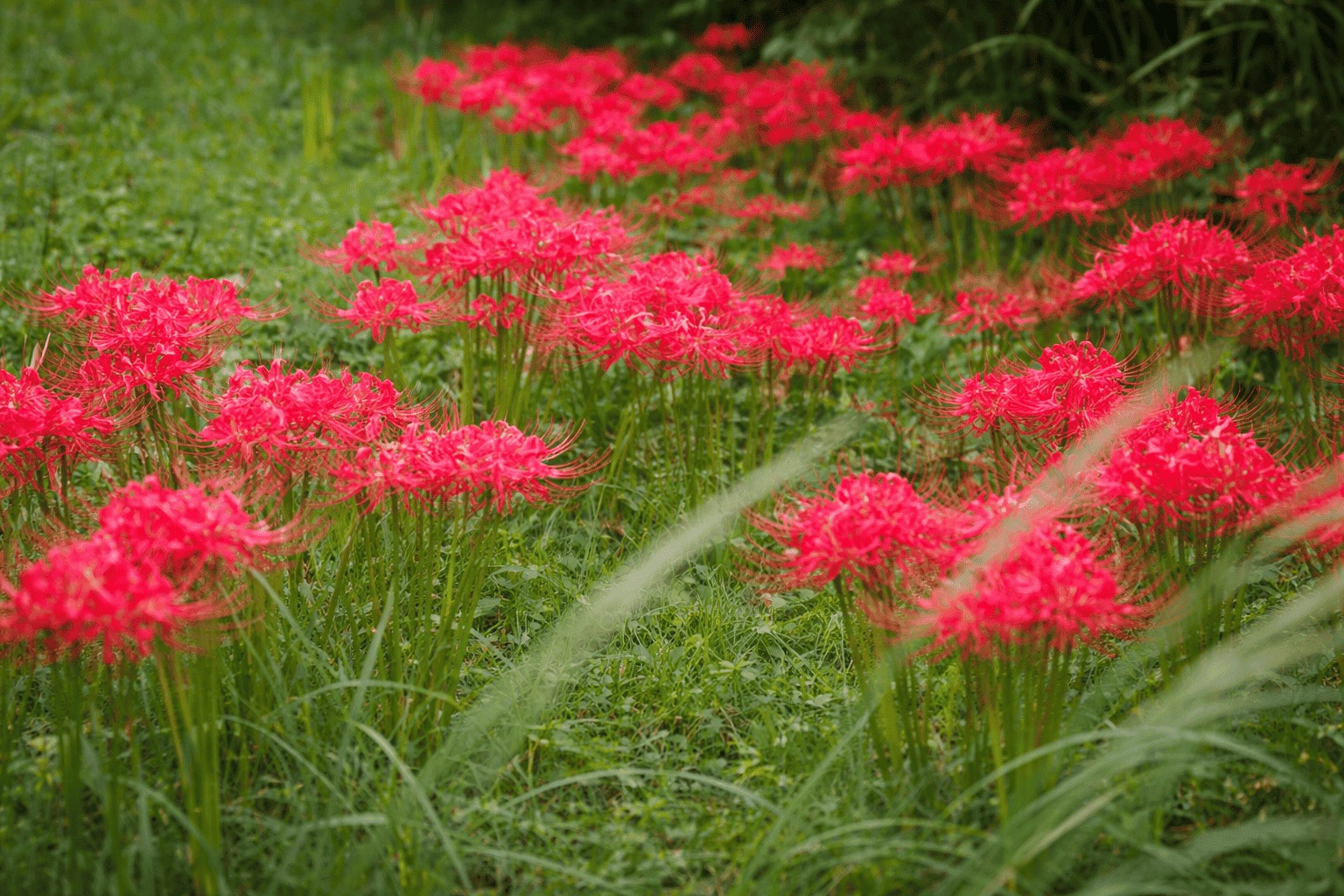
これは彼岸花を撮ったときの写真です。実物より赤黒く写りやすい彼岸花も、鮮やかさを上げるとぐっと華やかに仕上がります。
もっとぼかしたい人へ——Aモード×F値の話
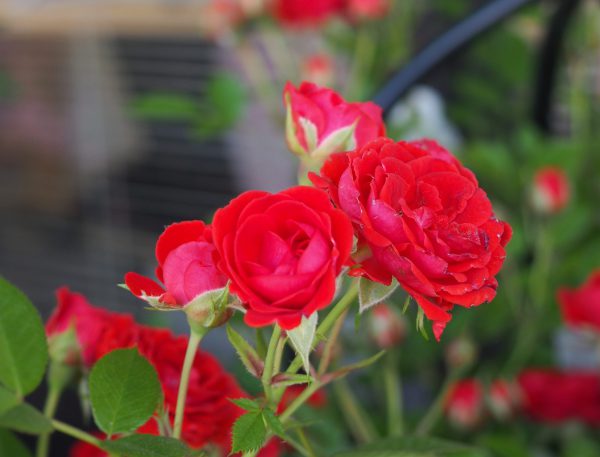
ライブガイドに慣れてきたら、次のステップとしてAモード(絞り優先)でF値を自分で設定する方法も試してみてください。F値を小さくするほど背景が大きくぼけるので、より表現の幅が広がります。
「F値って何?」という方も、使いながら覚えていけば大丈夫。まずはライブガイドで感覚をつかんでから挑戦するのがおすすめです。
なぜ背景をぼかすとおしゃれに見えるの?
背景をぼかすと、写真を見た人の視線が自然と被写体に集まります。「何を撮りたかったのか」が一目でわかる写真になるんです。
スマホのカメラでも最近はポートレートモードで似たことができますが、ミラーレスの自然なぼけ感はやっぱり別格。特に花やスイーツ、ペットなどを撮るときに違いが出ます。E-PL6はコンパクトなのに表現力があって、持ち歩きやすいのも気に入っています。
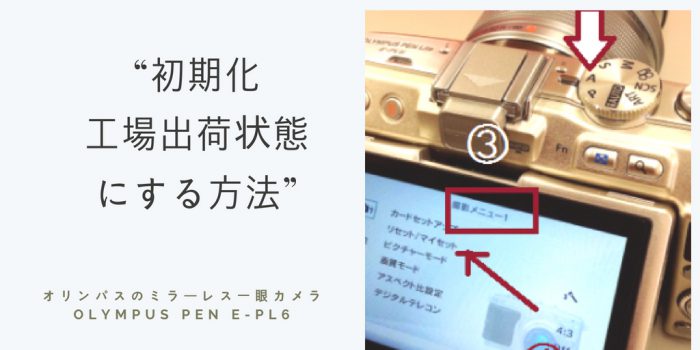
初期化して設定をリセットしたいときや、E-PL6の基本的な使い方をおさらいしたい方はこちらもどうぞ。
コメント