
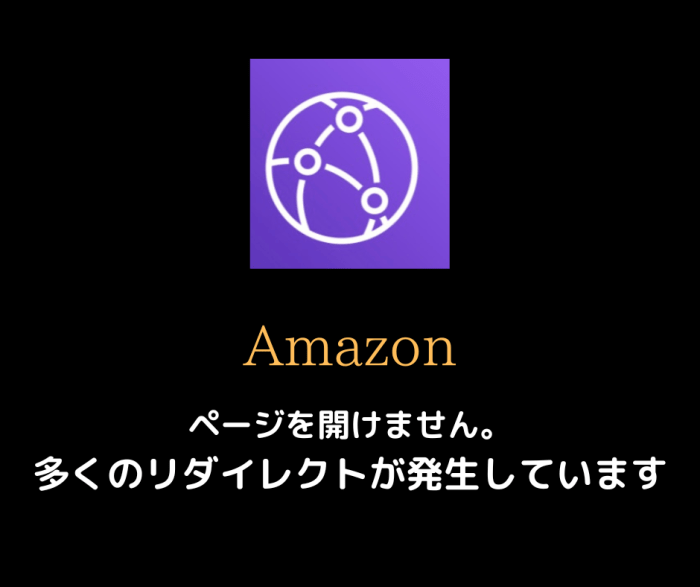
Amazonで商品を探しているとき、リンクをタップしてもページが開かないと、とてもイライラしますよね。
今回は、私のiPadに発生した 「ページを開けません。多くのリダイレクトが発生しています」 というエラーと、その解決方法を紹介します。
表示されるエラー文「多くのリダイレクトが発生しています」
iPad版SafariでAmazonページを開こうとすると、次のようなエラーが表示されました。
「ページを開けません。多くのリダイレクトが発生しています。」


iPhoneで同じリンクを開くと問題なく表示されるので、不具合が起きていたのは特定のiPad 1台だけ でした。
効果があった解決策:SafariのWebサイトデータ削除
再起動しても改善しなかったため、iPadのSafariで保存されていた Webサイトデータを削除 しました。
【操作手順はこちら】
設定アプリを開く→「Safari」をタップ→一番下の「詳細」を開く→「Webサイトデータ」を選ぶ→下部の「全Webサイトデータを削除」をタップ
iPadの「設定」アプリを開いて、「Safari」の設定を開いてください。
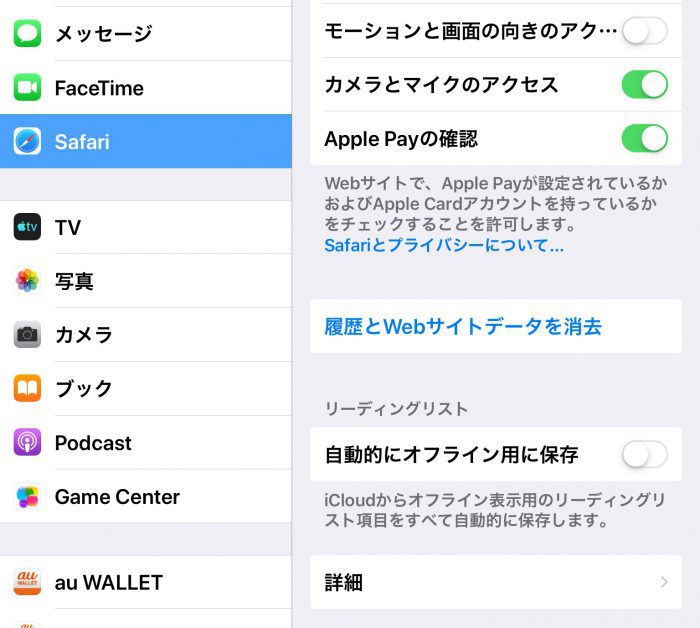
「詳細」を開く。
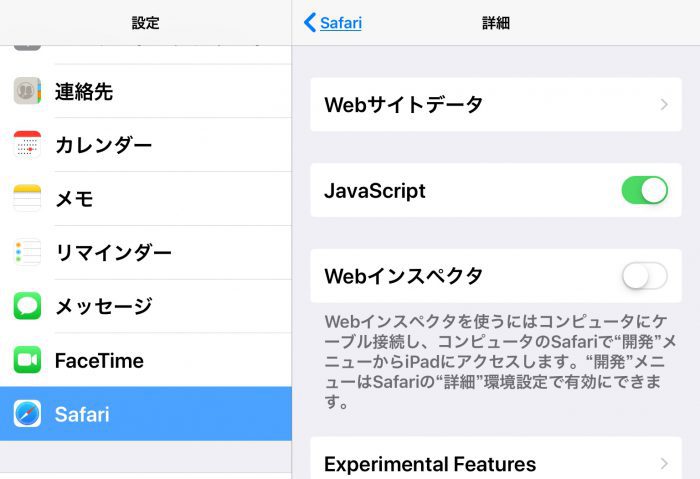
詳細の中にある「Webサイトデータ」を開く。下の方にある「全webサイトデータを削除」をポチッ。
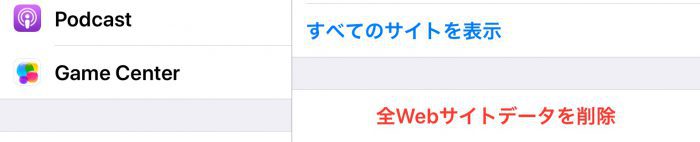
⚠️ 注意
Webサイトデータを削除すると、保存されているログイン状態やパスワード情報が初期化される場合があります。
必要に応じて再ログインできるよう、パスワードは控えておくと安心です。
データ削除後の動作確認
データ削除後、Amazonの商品ページを開いてみると…


正常に表示されました👌

OK OKです。
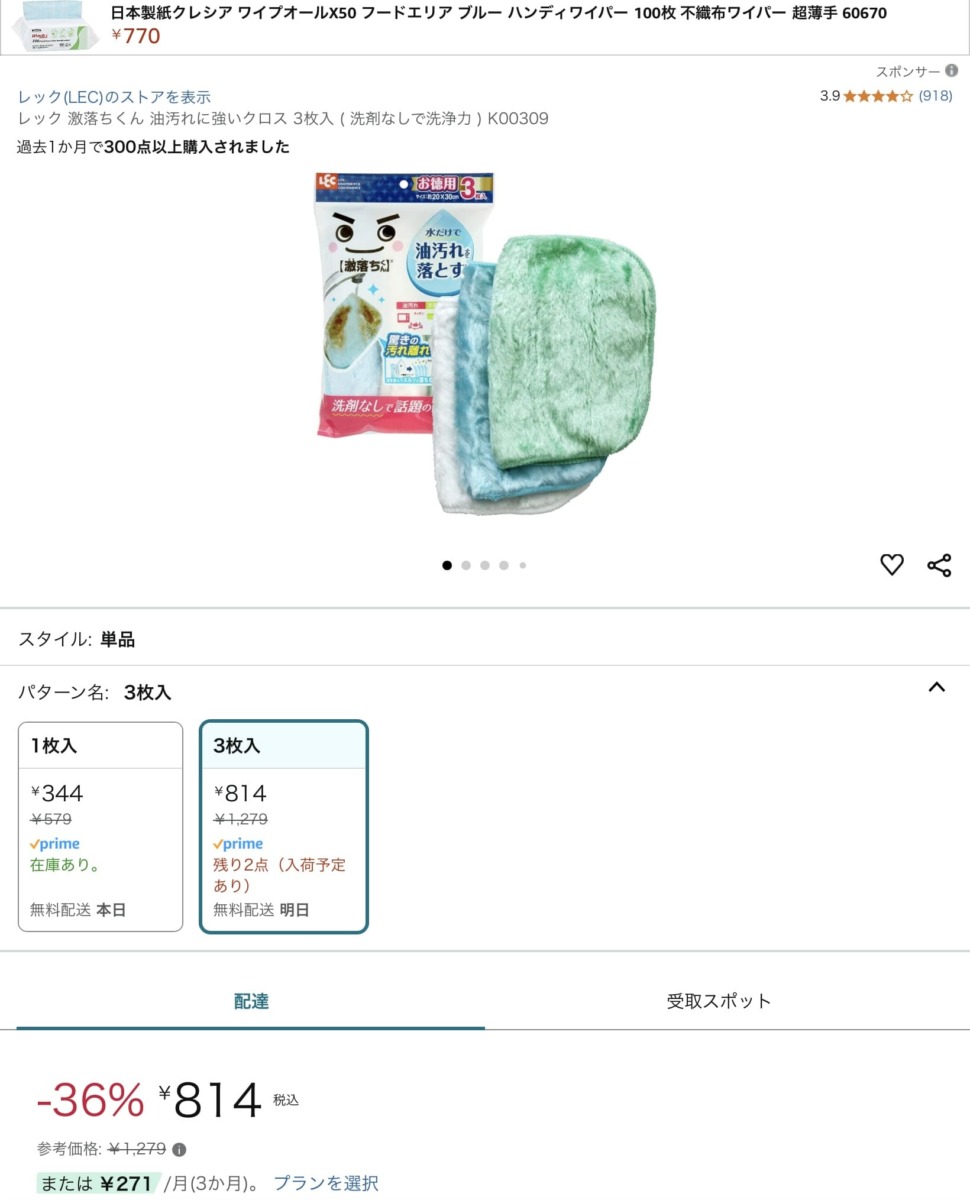
別のAmazonページにもアクセスしてみましたが、どれも問題なく表示。
無事にトラブルが解消しました。
やれやれ、一安心です。
 himetei
やれやれ・・・直りました。
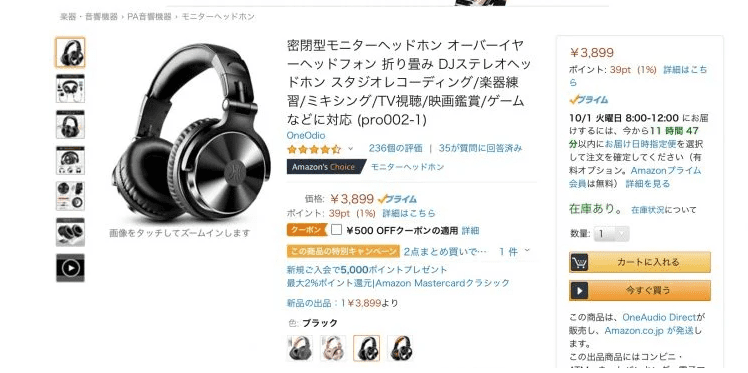
原因:リダイレクトループとは何か?
Amazonにアクセスしようとしたときに何度も別ページへ飛ばされる「リダイレクトループ」が起こると、Safariはページを表示できなくなります。
これは主に以下が原因です。
- ブラウザ内のキャッシュが破損している
- Webサイトデータの蓄積による不具合
- Cookieの競合
(画像はSafariですが、対象となるブラウザで確認しましょう。)
データを消したくない人向けの軽い対策
いきなりデータ削除が不安な場合は、以下の手順で試してみてください。
- Safariをいったん終了し、再度開く
- 設定 → Safari → 履歴とWebサイトデータを消去(パスワードは消えません)
- 別のブラウザ(Chromeなど)で開いてみる
それでも直らないときは、今回紹介した「Webサイトデータ削除」が最も効果的です。。
まとめ
Safariでページが開けず何度もリダイレクトが起きる場合、
開こうとしているページが別のページへ繰り返し飛ばされる「リダイレクトループ」 が発生している可能性があります。
このループは、
- Webサイト側の設定に問題があるとき
- ブラウザに残っている古いキャッシュやCookieの情報とサイトがうまく噛み合わないとき
に起こりやすい症状です。
そのため、Safariに保存されているキャッシュやCookieを一度リセットすると改善することが多い という特徴があります。
関連するこちらの記事を見てみませんか?
コメント