
※ 本記事は2018年1月の記事をリライトしました。
WordPressのバックアップにUpdraftPlusを使おうとして、サーバー容量が突然いっぱいになった…そんな経験、私にはあります。
2018年当時の話ですが、同じ落とし穴にハマる人は今もいるはず。このプラグインを使う前に、バックアップファイルがどこに保存されるのかだけは必ず知っておいてください。
UpdraftPlusを入れたらサーバーがパンクした話
もともと私はBackWPupというプラグインで、Dropboxにバックアップを取っていました。ところがDropboxの容量がギリギリになってきたので、代わりになるものを探していたんです。
そこで目に入ったのがUpdraftPlus。「Google Drive(無料15GB)に保存できて、復元もワンクリック」という触れ込みに惹かれ、さっそく試してみることにしました。
ところが、これが大失敗のはじまりでした。
マジに、びっくらこいた!
UpdraftPlusをインストールし、設定を確認しようとサーバーのコントロールパネルを開いたら……容量のメーターがとんでもないことになっていました。
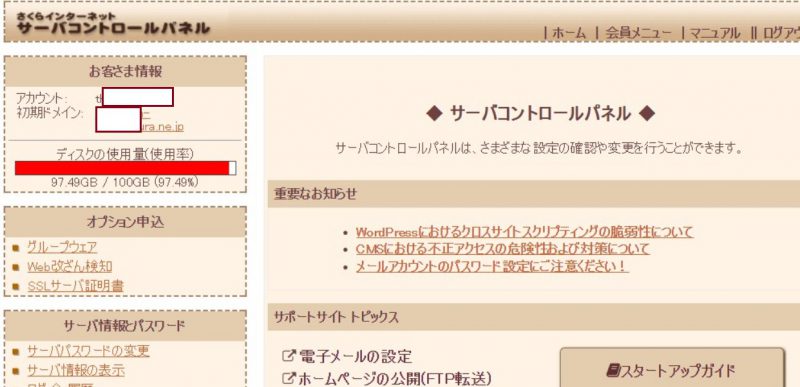
インストール直後にこれです。「え、何かした?」と思いつつ、原因を探り始めました。

UpdraftPlusのバックアップファイル、保存先はどこ?
UpdraftPlusをインストールすると、管理画面に「今すぐバックアップ」というボタンが現れます。
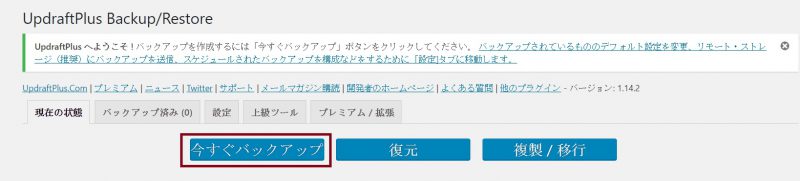

見るからに押したくなる。
とりあえず押してみました。バックアップが走り始め、完了するとカウンターが「バックアップ済み(1)」に変わります。
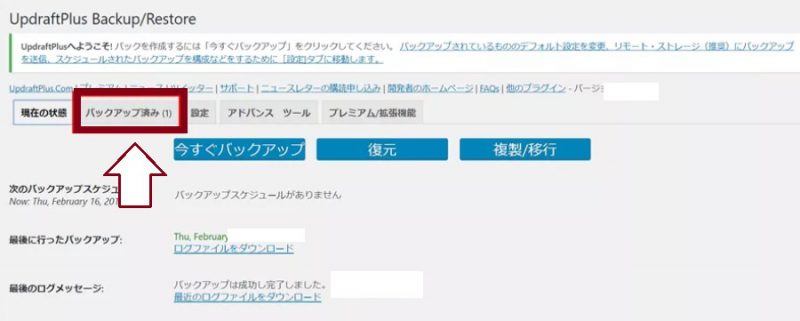
「完了!」……でも待って。どこに保存されたのかが、どこにも書いていない。

「保存先未設定」だとサーバー内に溜まり続ける
これが落とし穴の正体です。
UpdraftPlusは保存先を設定しないままバックアップを実行すると、サーバー上の wp-content/updraft/ フォルダにファイルが保存されます。しかも毎回のバックアップごとにzipファイルが積み重なっていく。気づかないうちに、数GB〜数十GBが静かに積み上がっているわけです。
「設定」タブを0を開くと、保存先ストレージ(Google Drive、Dropbox、Amazon S3、ローカルサーバーなど)を選択する項目が出てきます。デフォルトはサーバー内のローカル保存なので、「どこに保存されたのかわからない」状態になってしまいます。
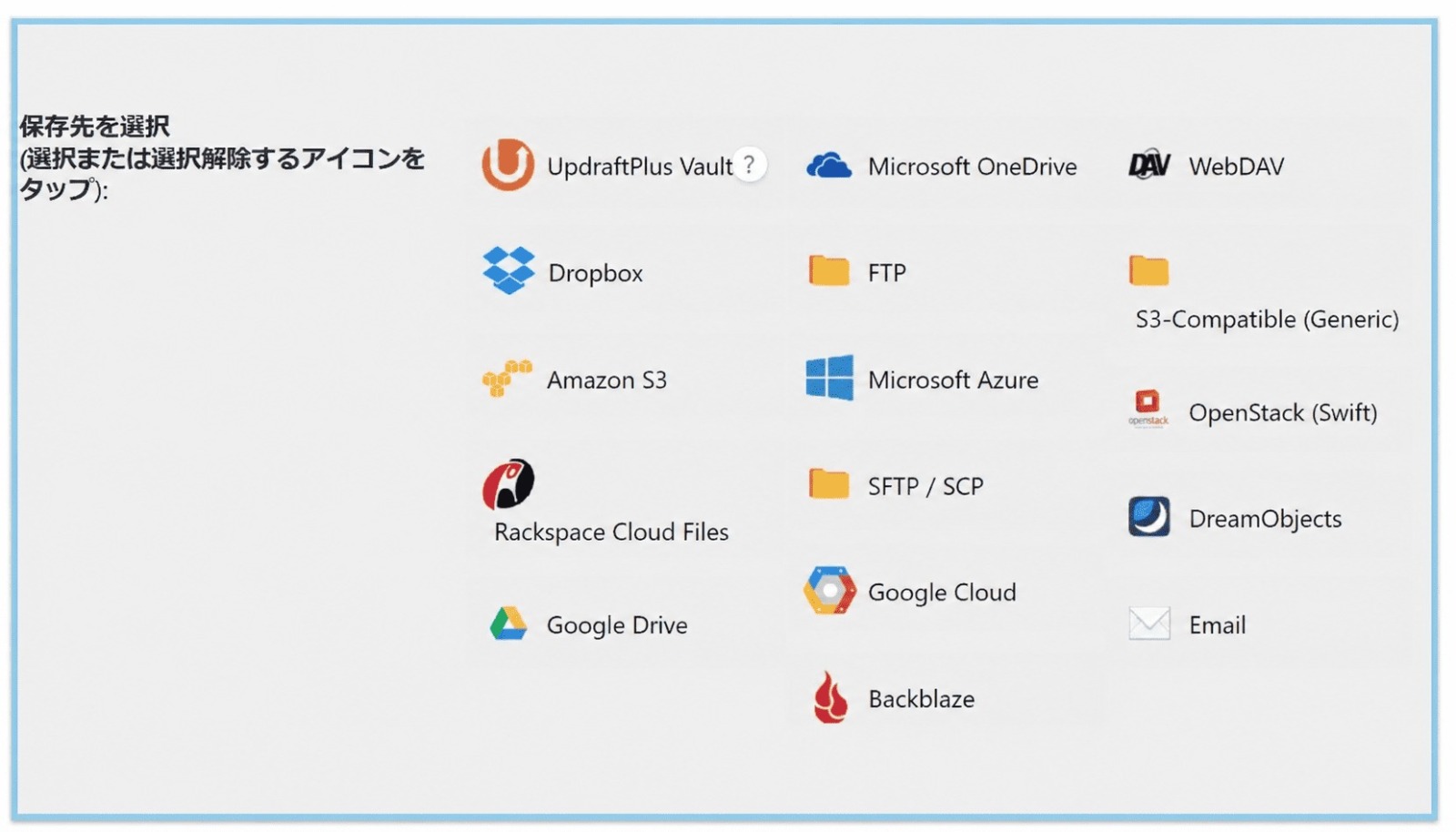
私の場合は以下の状況になっていました。
- Google Driveを保存先にしたつもりが、認証が完了していなかった
- バックアップファイルはすべてサーバー内に蓄積されていた
- 自動削除もされないので、実行のたびにどんどん増えていく
Google Driveに届いていたのは、認証用のテキストファイルのような不完全なものだけ。肝心のバックアップデータは全部サーバーの中でした。
WinSCPで原因ファイルを発見・削除する
原因を特定するためにWinSCPを使ってサーバーの中を覗いてみました。WinSCPはFTPクライアントのひとつで、サーバー内のファイルを視覚的に確認・操作できるツールです。
(FFFFTPを使っている方もいるかと思いますが、大きなファイル操作の途中で固まることがあるので、WinSCPの方が安心です。)
まず別のファイルを疑って削除してみましたが、容量はほとんど変化なし。もっと大きな犯人がいるはずです。
みつけました。
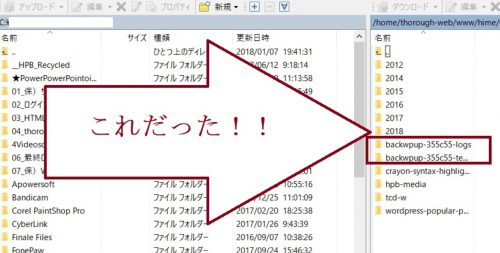
updraftフォルダの中身に絶句
改めて wp-content/updraft/ を開いてみると──。
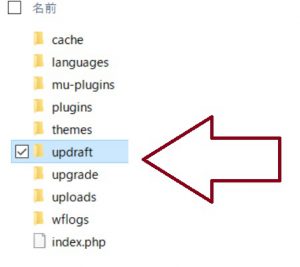
気持ち悪いくらいに圧縮ファイルが詰まっていました。バックアップのたびに自動生成されたzipファイルが、誰にも気づかれないまま延々と積み重なっていたわけです。
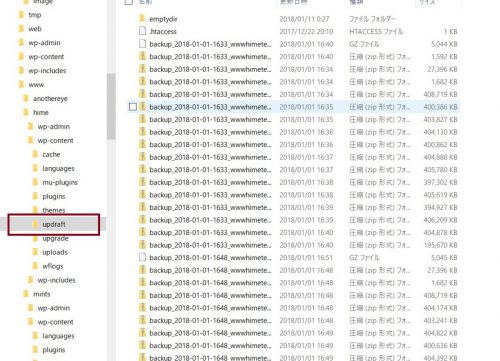
不要な圧縮ファイルを削除して解決
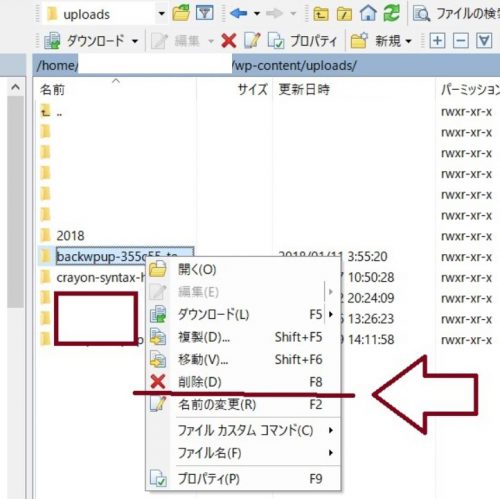
WinSCPで対象ファイルを右クリック→「削除」で一掃します。
削除後のサーバー容量がこちら。
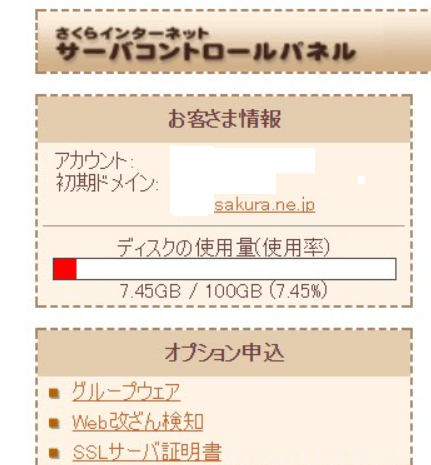
スッキリ。あの満杯状態が嘘みたいです。
UpdraftPlusをGoogle Driveに正しく連携する手順
現在のUpdraftPlusは、Google Driveとの連携手順が整備されていて、正しく設定すれば同じ失敗は起きません。要点だけまとめておきます。
- WordPressダッシュボード→「設定」→「UpdraftPlus バックアップ」→「設定」タブを開く
- 「保存先を選択」で Google Drive をクリック
- ページ下部の「変更を保存」をクリック
- 表示された認証リンクをクリックし、Googleアカウントでログイン・「許可」を選択
- オレンジ色の画面で「Complete setup」をクリック
- 「成功:Google アカウントを認証しました」と表示されれば連携完了
ポイントは「Complete setup」まで完了させること。ここで止まると認証が途中のままになり、バックアップがサーバーにしか保存されません。
私が詰まったのもまさにここでした。連携が完了すると、Google Driveに「UpdraftPlus」フォルダが自動作成され、以降のバックアップはそこに保存されます。
保存数の設定も忘れずに
もうひとつ重要なのが「保存数」の設定です。デフォルトでは2件になっていますが、ここを増やしすぎると今度はGoogle Driveの容量を圧迫します。更新頻度にもよりますが、3〜4件程度が使いやすいバランスだと思います。
WinSCPでサーバーファイルを手動バックアップする方法
プラグインのバックアップとは別に、WinSCPを使ってサーバーファイルを外付けHDDにコピーしておく方法も、私は今でも続けています。「手動」ではありますが、何かあったときの保険として安心感が違います。
ファイルの中身を確認・編集したいときは、対象ファイルを右クリック→「ダウンロード」してからローカルで作業をしましょう!
サーバー上のファイルを直接編集するのは、万が一のことを考えるとリスクがあります。
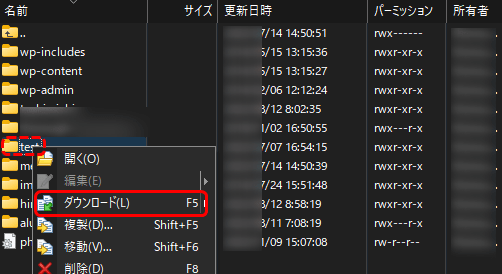
ダウンロード先のフォルダは必ず確認を。うっかりデスクトップに大量のファイルが降ってきた、なんてことになりかねません。
私は外付けHDDに月別フォルダを作り、作業内容を名前に書き添えて保存しています。「2025-04_テーマ更新前」みたいな感じで残しておくと、あとで何をしたかが一目でわかって助かります。

 ポチップ
ポチップ
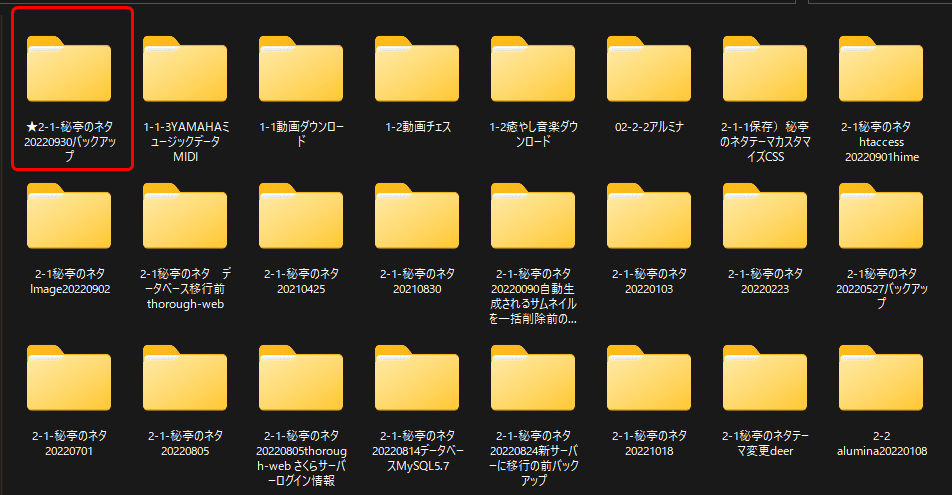
HDDは1TB以上あると、画像の多いブログでも長期間にわたって余裕を持って使えます。

 ポチップ
ポチップ
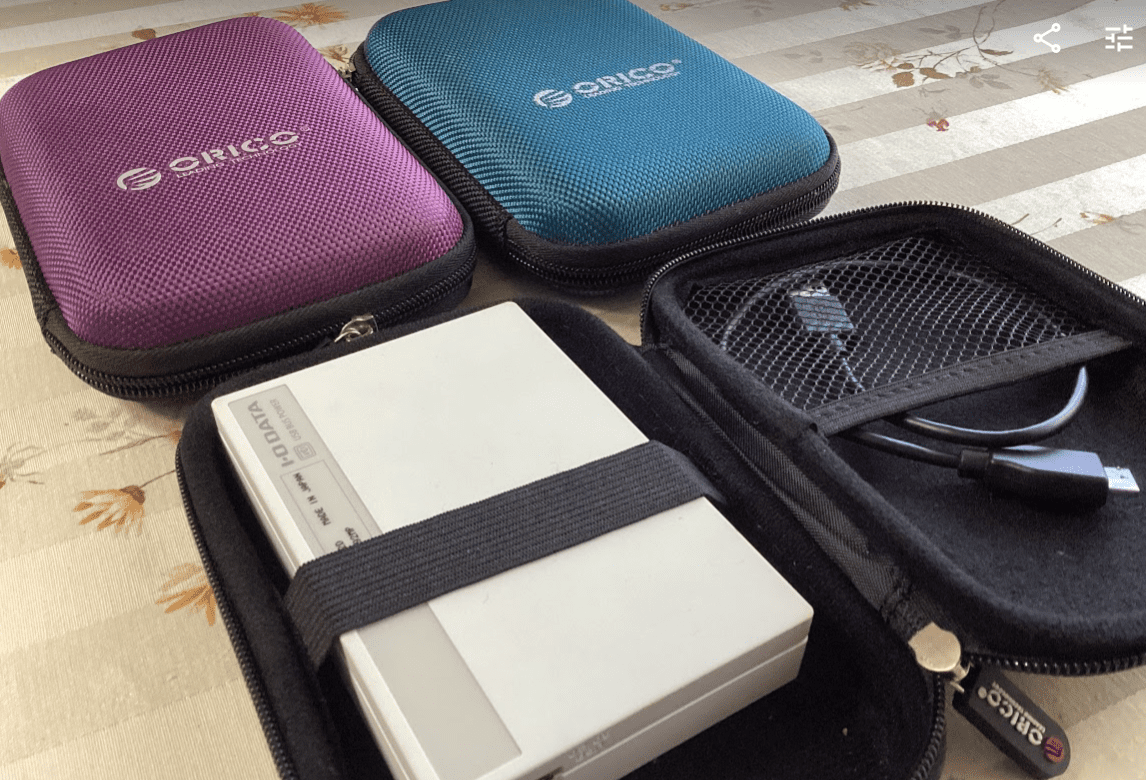
持ち運びする場合は、衝撃吸収タイプのHDDケースがあると安心です。
まとめ:UpdraftPlusは「設定を済ませてから」使うプラグイン
UpdraftPlus自体はよくできたプラグインです。Google DriveやDropboxへの自動バックアップ・ワンクリック復元ができるのは、やはり便利。ただ、インストールしてすぐ「今すぐバックアップ」を押すのは危険です。まず保存先の設定と認証を完了させること。これだけ守れば、私のような失敗は防げます。
プラグインは便利な道具ですが、使い方を間違えるとブログ全体に影響が出ることもある。そのことを身をもって学んだ出来事でした。同じ轍を踏む人がひとりでも減れば、この記事を書いた甲斐があります。
WordPressの運用まわりで参考になりそうな記事をいくつか置いておきます。

コメント