
LINEポコポコの音が急に鳴らなくなったあ!そんな経験、ありませんか?
BGMは消していても、ブロックが壊れる効果音だけは残しておきたい。あの音があるかないかで、ゲームの楽しさがまったく変わってくるんですよね。
この記事では、ポコポコの音が出なくなったときに確認すべき原因と対処法を、実体験をもとに解説します。私自身もこの問題にハマって、原因を突き止めるまでかなり手こずりました。同じ状況で困っている方の参考になれば幸いです。
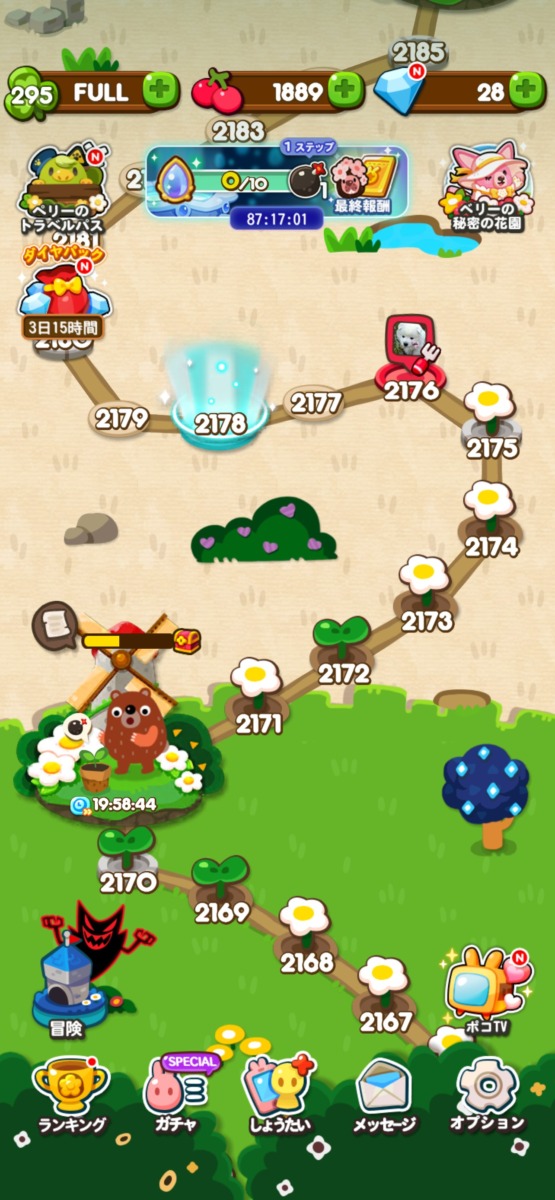
そのね…そのね私、ゲームにまったく興味がなかったのに、ポコポコだけは気がついたらハマっていました。もう10年以上のプレイヤーです。ステージ2170を超えたあたりから難易度が跳ね上がって、クローバーはたまる一方。それでもやめられない。そんな私がトラブルをもとに書いています。
LINEポコポコの音が鳴らない:まず原因を切り分けよう
「音が出ない」といっても、原因は大きく3つに分かれます。
①端末側の設定、②アプリ側の設定、③アプリの不具合です。順番に確認していくのが、一番の近道です。
私のときの状況はこうでした。YouTubeは音が出る。でもLINEの通話音もならないし、ツムツムも無音。タブレットでポコポコを開いたら音が出る…あれ⁈
この段階で「端末側の問題では?」と気づきました。
【原因①】端末の設定を確認する(iPhone / Android共通)
意外と見落としがちなのが、端末レベルの設定です。以下の3点を確認してみてください。
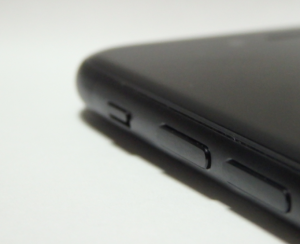
- マナーモード(サイレントモード)が有効になっていないか
- 音量が0になっていないか(メディア音量・着信音量どちらも)
- イヤホンの接触不良:イヤホンが半刺さりになっていると、スピーカーから音が出ないことがあります
【原因②】アプリ内の音設定がオフになっている
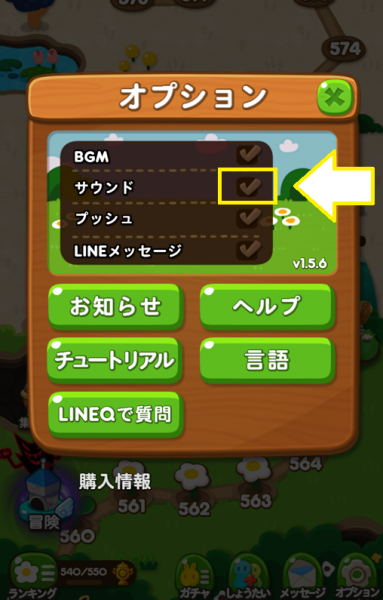
ポコポコはアプリ内でBGMと効果音を個別にオン/オフできます。BGMだけ消している場合、うっかり効果音(サウンド)までオフにしていることがあります。
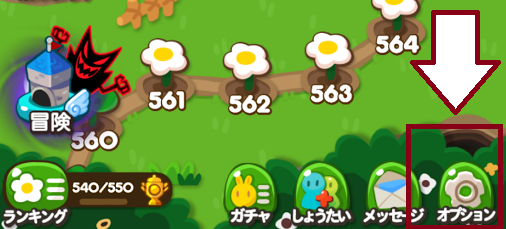
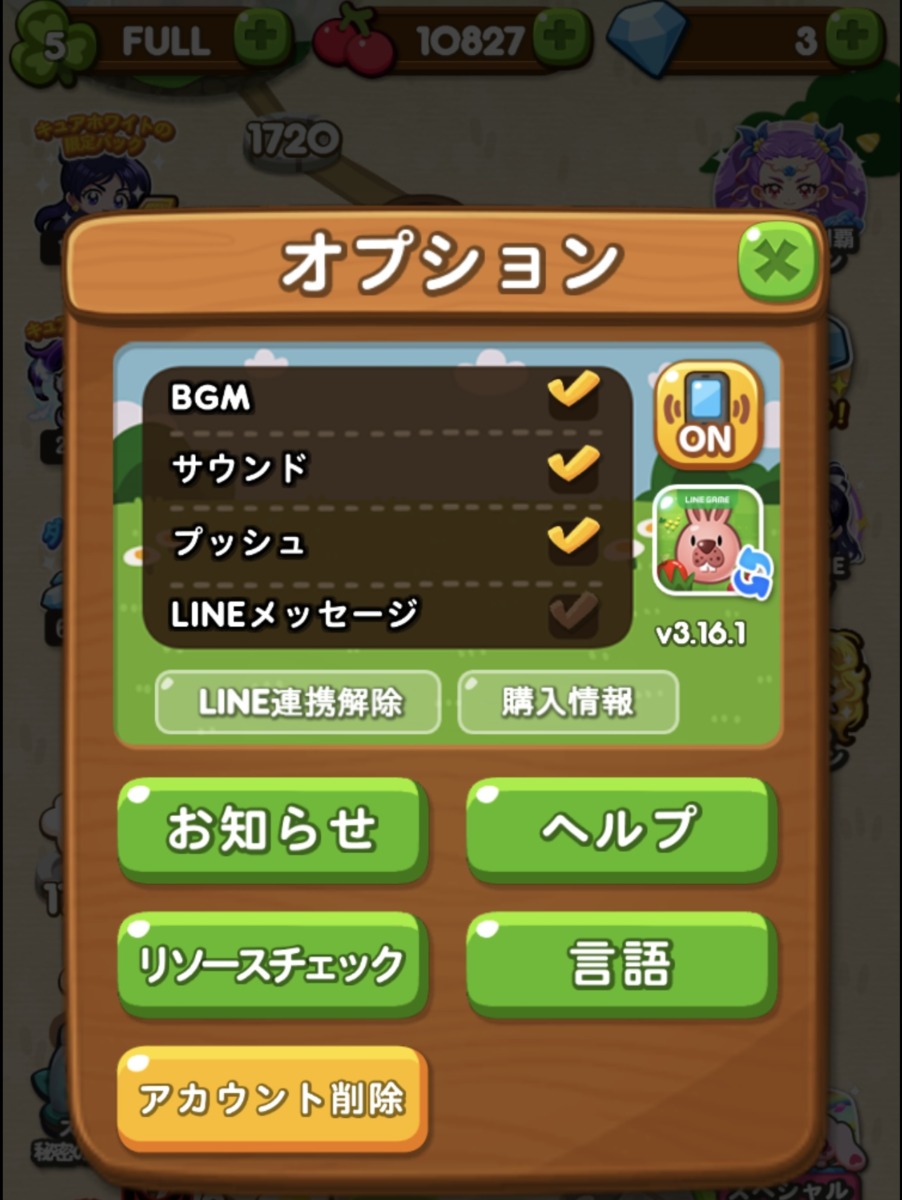
確認手順はシンプルです。ゲーム画面の「オプション」を開いて、「サウンド」にチェックが入っているか確認しましょう。
「BGM」はオフのまま、「サウンド」だけチェックを入れるのが、ブロック音だけ鳴らしたいときのベストな設定です。
【原因③】iPhoneのAssistiveTouchが原因だった(私の実例)
端末設定もアプリ設定も問題なし。それでも音が出ない――そんな状況で私が行き着いたのが、iPhoneの「AssistiveTouch」でした。
AssistiveTouchは、iPhoneに標準搭載されているアクセシビリティ機能のひとつ。画面上に仮想ホームボタンを表示できる機能なのですが、その中に「消音」ボタンが含まれています。スクリーンショットを撮ろうとして、気づかないうちにこれをタップしていたんです。
サイドボタンで音量を上げても変わらない。マナーモードも解除している。それでも無音、という場合はAssistiveTouchを疑ってみてください。
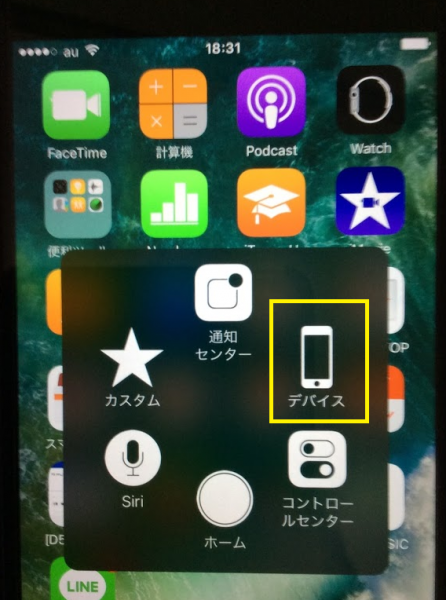
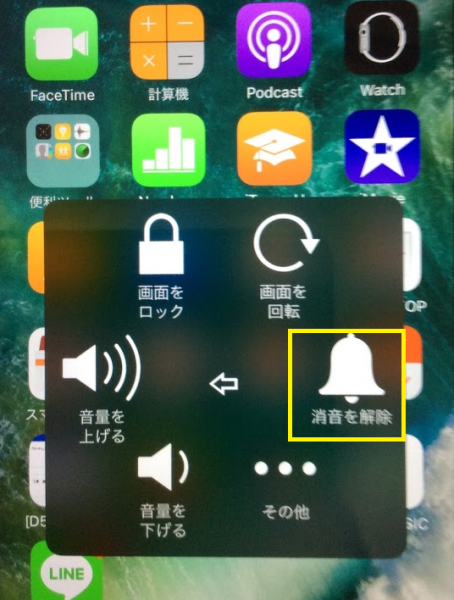
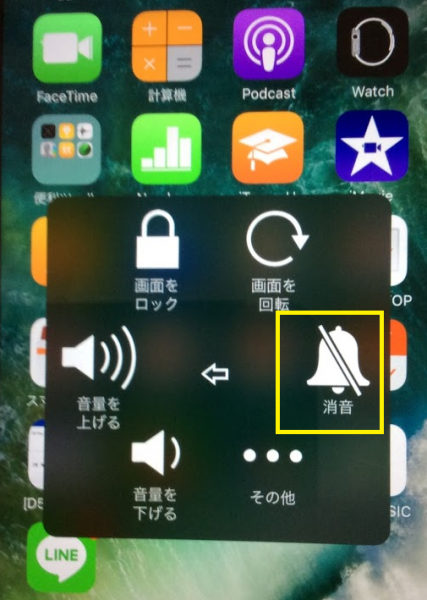
AssistiveTouchの消音を解除する手順
- 画面上のAssistiveTouchボタン(丸いアイコン)をタップ
- メニューから「デバイス」を選択
- 「消音」のアイコンをタップして消音を解除する
これだけです。私はこれで一発解決しました。気づいたときは「なんだ、そんなことか!」と思いつつも、正直かなりホッとしました。
上記で解決しない場合は再インストールを試す
設定をすべて確認しても音が戻らないなら、アプリ自体に問題が起きている可能性があります。そのときは再インストールが有効です。アプリを一度削除して入れ直すと、ちょっとした動作不具合はたいてい直ります。
「データが消えないか心配」という方へ。LINEアカウントと連携済みであれば、ゲームデータは引き継がれます。念のため、削除前にLINEアカウントとの連携を確認しておくと安心です。
再インストールの手順(iPhone)
まずアプリを削除します。ホーム画面でポコポコのアイコンを長押しし、「アプリを削除」をタップ。

「削除しますか?」の確認が出たら、削除を実行します。
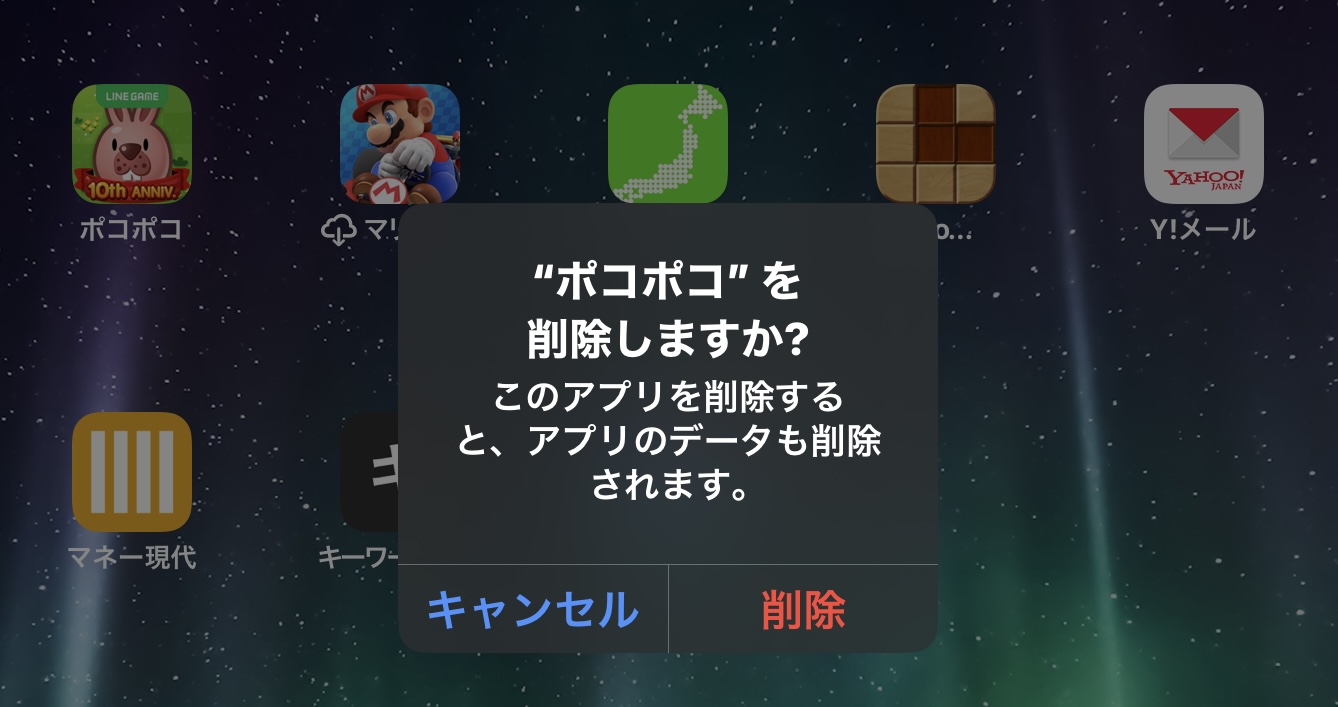
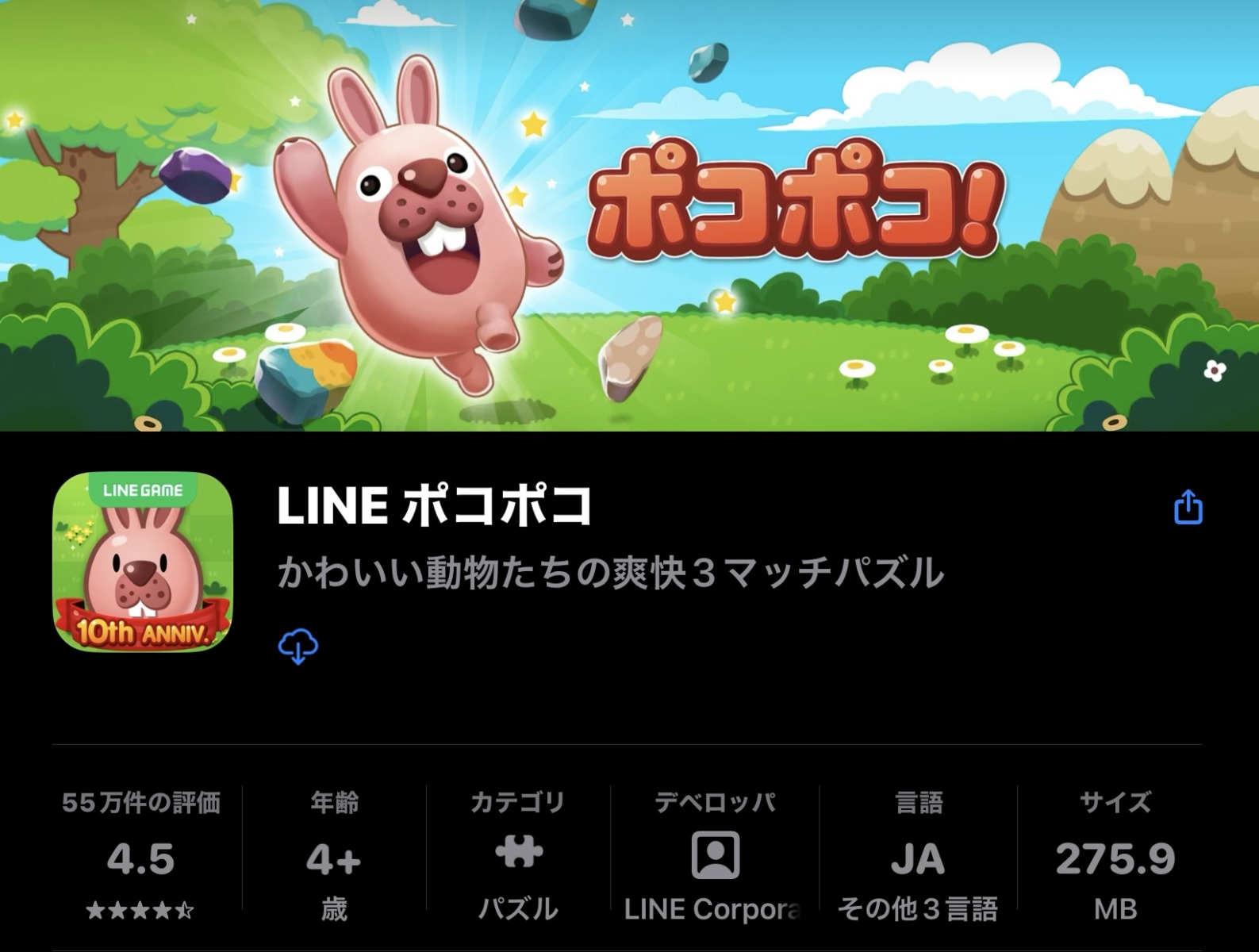
App Storeでポコポコを検索し、再インストールします。
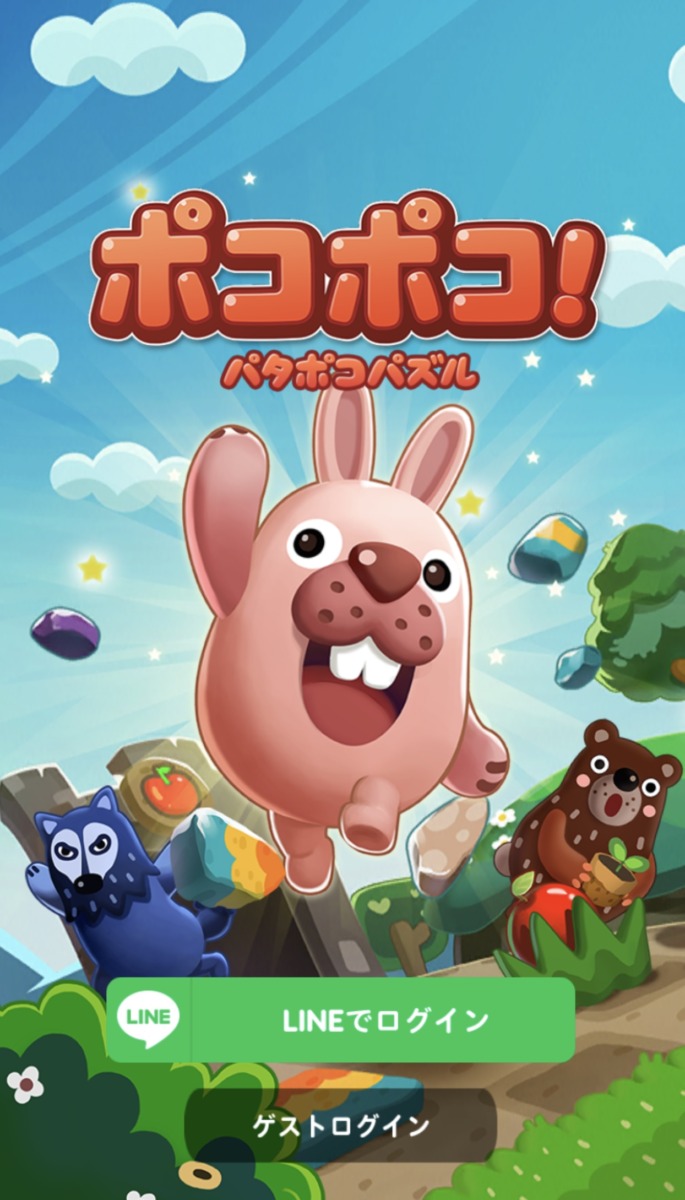
インストール後、起動したらログイン画面が表示されます。ここで「LINEアカウントでログイン」を選ぶのが重要です。ゲストログインを選ぶとデータが引き継がれないので注意してください。
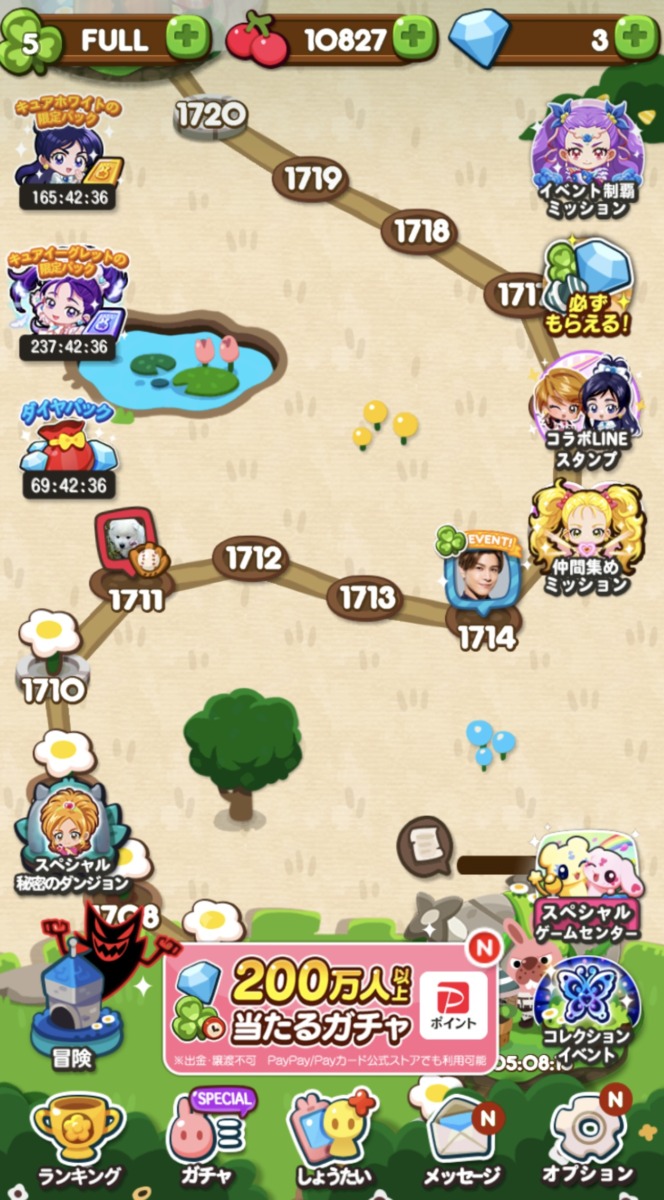
ログインが完了すると、以前のステージがそのまま復活します。
最後にオプション設定で音の確認をして、サウンドがオンになっていればOKです。
まとめ:ポコポコの音が出ないときの確認順序
対処法を優先順位の高い順に並べると、こうなります。
- 端末のマナーモード・音量・イヤホンを確認する
- ポコポコのオプション設定で「サウンド」がオンになっているか確認する
- iPhoneの場合、AssistiveTouchの「消音」が有効になっていないか確認する
- それでも直らなければ、アプリを再インストールする(LINEアカウントでログインすればデータは引き継がれる)
ほとんどのケースは①〜③のどこかで解決します。特にAssistiveTouchは見落としやすい原因なので、iPhoneユーザーはぜひ確認してみてください。
ゲームにまったく興味がなかった私でも10年以上続けているポコポコ。音が戻って、またあのブロックが弾ける音と一緒に楽しんでもらえたら嬉しいです。
関連記事
ポコタの「よよよ〜〜」通知がうるさいと感じている方は、こちらも参考にしてみてください。
コメント