
※ 初出:2022年4月の記事をリライト。
仕事の打ち合わせ中に、スマホから突然「よよよ~~」。
マナーモードを忘れていた日の、あの恥ずかしさといったら……。
LINEゲーム「ポコポコ」のキャラクター・ポコタは、何かあるたびにご丁寧に声で通知してくれます。
「アイテムが育ったぞ!腐ってなくなる前に、収穫してくれ!」
「クローバーが回復したぞ!さぁポコポコを楽しんでくれ!」
小さな親切、大きなお世話。愛しくもあり、困ることもある声です。
この記事では、ポコポコの「よよよ~~」通知をオフにする方法を2ステップでご紹介します。どちらか片方だけでは止まらないことがあるので、両方セットで設定するのがポイントです。
ポコポコの「よよよ~~」通知を止める2ステップ
通知をしっかり止めるには、「ポコポコアプリ側」と「スマホ端末側」の2か所で設定が必要です。どちらか一方だけだと、まだ通知が届いてしまうことがあります。順番に見ていきましょう。
ステップ1:ポコポコアプリからプッシュ通知をオフにする
まずはポコポコのアプリを開いて、ゲーム内の設定から通知を切ります。
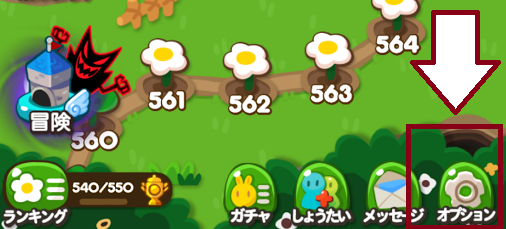
画面内の「オプション」をタップしてください。
オプション画面が開いたら、「プッシュ」のチェックを外します。
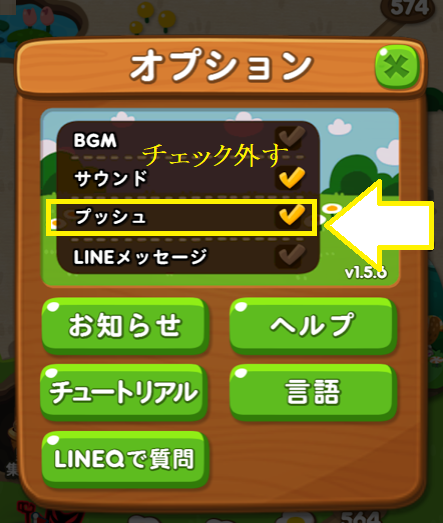
チェックが外れたらオプションを閉じてOKです。これで「よよよ~~」の声は鳴らなくなります。
ステップ2:スマホ本体の通知設定からもオフにする
友達から「クローバーを受け取ってくれ」という通知は、アプリ側だけでは止まらないことがあります。スマホ本体の設定からも合わせてオフにしておきましょう。
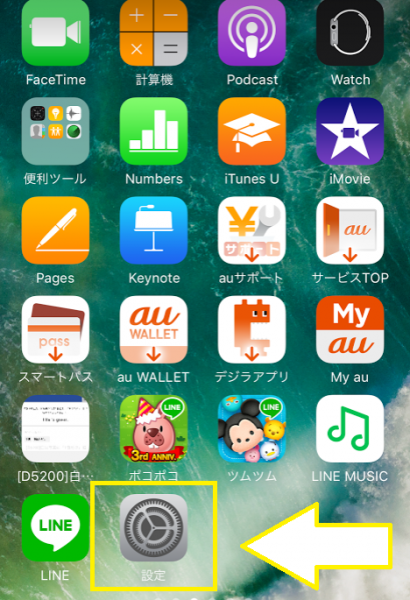
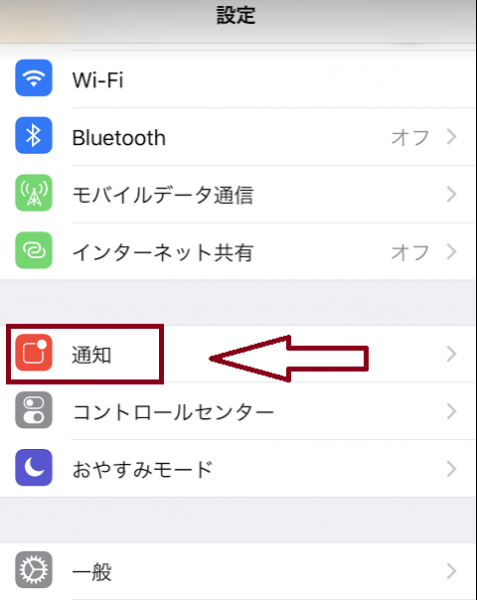
スマートフォンの「設定」→「通知」を開きます。
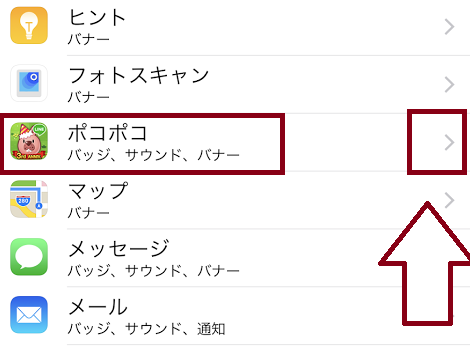
アプリ一覧の中から「ポコポコ」を探して、右の「>」をタップします。
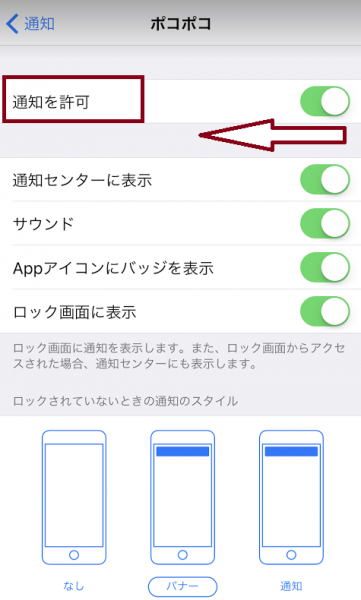
通知のスライドをタップしてOFFに切り替えます。
OFFにするとこのような表示になります。
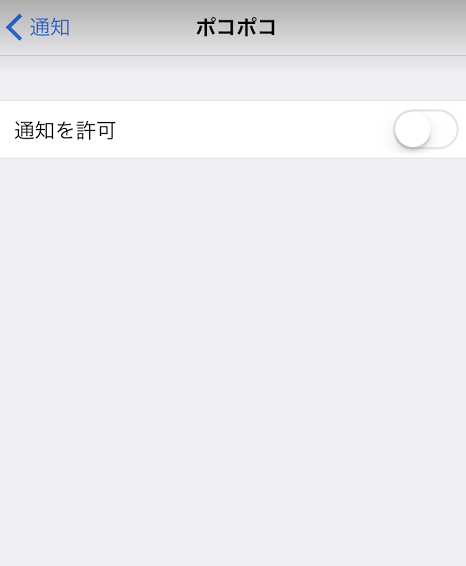

この設定をすると、お友達からクローバーを送ってくれた通知も届かなくなります。静かな毎日、取り戻せますよ。
ポコポコに似たゲームも気になる方へ
「ポコポコは好きだけど、ちょっと違うゲームも試してみたい」という方には、似た雰囲気のゲームアプリをまとめた記事もあります。ポコポコをきっかけにハマった人なら、きっと気に入るものが見つかるはず。
スマホの通知全般を整理したいときは
ポコポコだけでなく、スマホ全体の通知がごちゃごちゃしてきたと感じたら、一度まとめて見直してみるのもおすすめです。秘亭のネタではスマホ活用に役立つ記事をほかにも揃えています。
あとがき
かれこれ8年以上、ポコポコを続けています。現在はステージ2176。
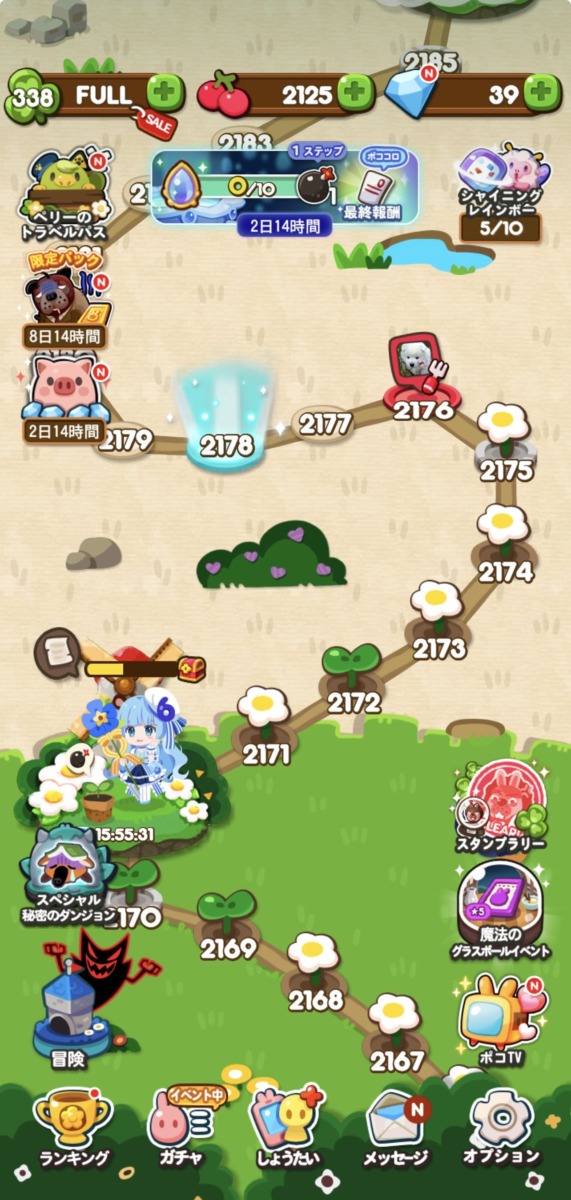
時間を忘れてしまうのが、このゲームの罪なところ。なかなかクリアできないステージがあるから、余計に手が止まらない。
クリアしたときの、あの小さな達成感。それが続けてしまう理由なのかもしれません♪