
✍️ この記事を書いた人
Web制作・WordPress歴15年。広告編集・カメラ・AI活用まで、実際に自分で試したことだけを記事にしています。
▶ 詳しいプロフィールはこちら
Windows 10の標準アプリ「フォト」には、写真に写り込んだ不要なものをワンタッチで消せる「スポット修正」機能が搭載されています。追加ソフトは一切不要。この記事では、実際の桜写真を使いながら手順を画像つきで解説します。
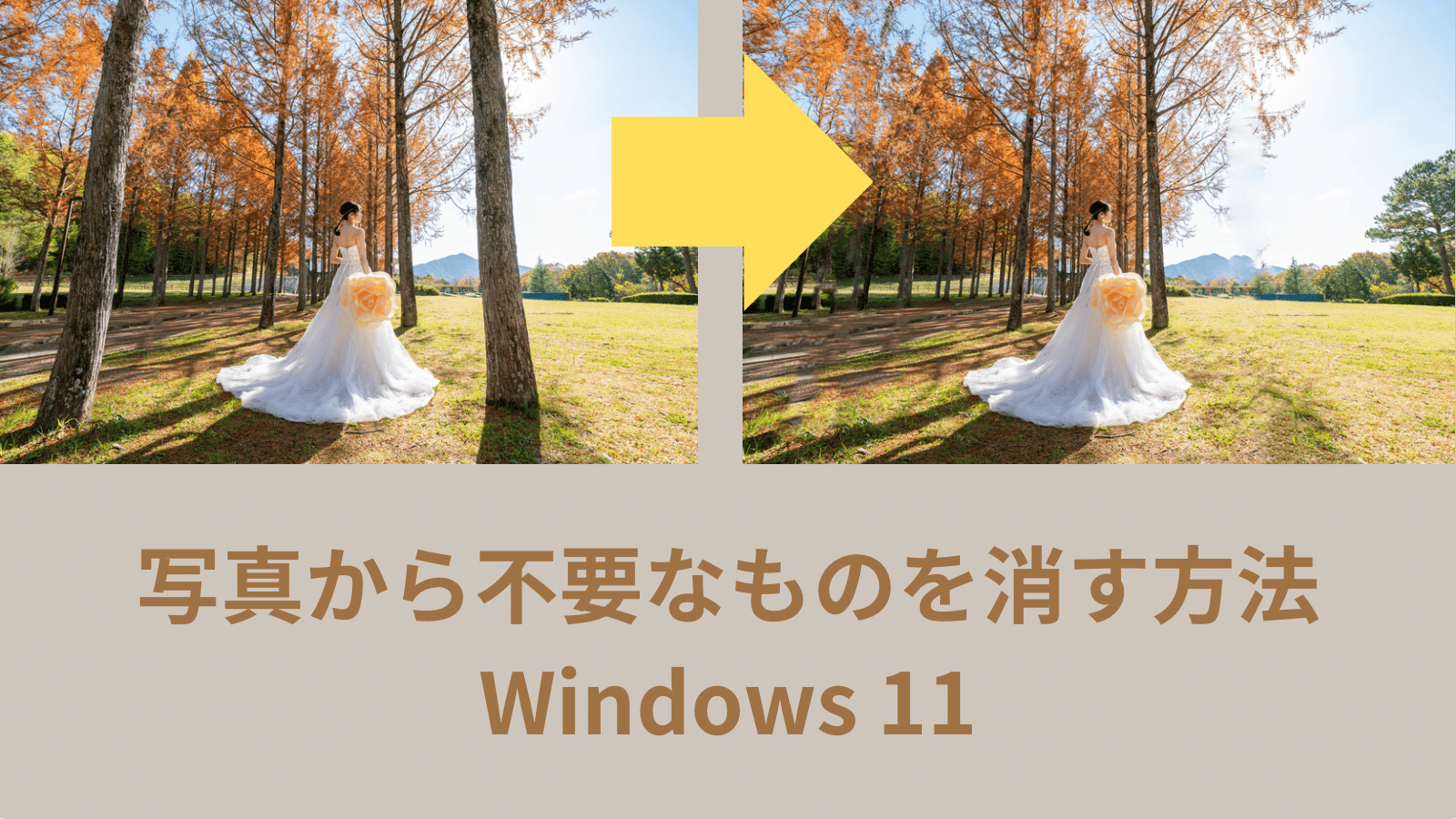
⚠️ Windows 11をお使いの方へ
Windows 11ではフォトアプリの「スポット修正」が廃止されています。代替方法は下記の記事をご覧ください。
まずはフォトアプリで写真を開こう
左下のスタートボタンをクリックして、アプリケーション一覧から「フォト」を選びます。

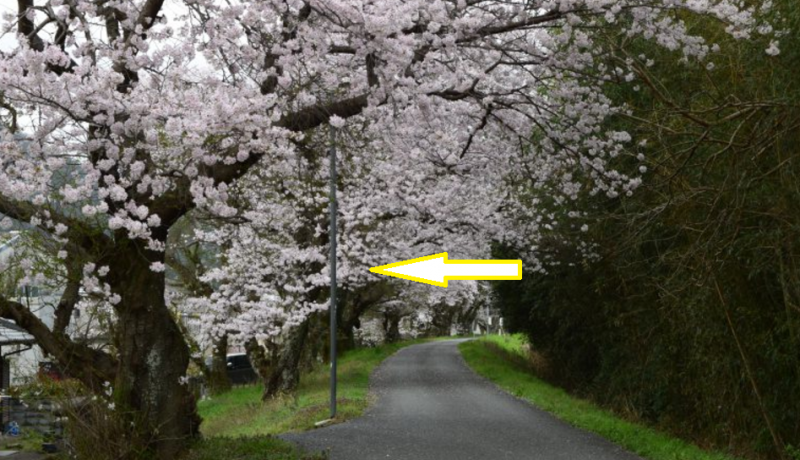
今回使うのはこちらの写真。手前の幹の存在感がとても気に入っていたのですが、真ん中に棒が写り込んでしまって……。せっかくの一枚だからこそ、きれいに仕上げたいと思いました。
編集したい画像をフォトアプリで読み込んだら、いよいよスポット修正の出番です。
Windows 10「スポット修正」で不要なものを消す手順
写真に写り込んだ電柱や棒など、消したいものがある場合はこの手順で進めましょう。
スポット修正の開き方
画像をフォトアプリで開いたら、上部メニューから操作します。
- 「編集と作成」をクリック
- 「編集」を選択
- 「調整」タブを開く
- 「スポット修正」をクリック

消したい部分をクリックするだけ
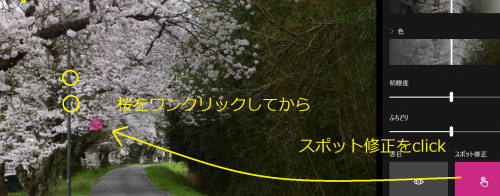
「スポット修正」をクリックすると、ボタンがピンク色(最新バージョンでは緑色)に変わります。この状態になったら、消したい部分をポンポンとクリックするだけ。周囲の色・模様を自動で読み取って、なじむように補完してくれます。
今回の桜写真では、棒の部分をクリックすると背景の桜がコピーされてうまくなじみました。一度でうまくいかないときは、いったんスポット修正をグレーに戻してリセット。再度クリックして微調整を繰り返すのがコツです。
💡 うまく消えないときのリセット方法
スポット修正ボタンをクリック → グレーに変わる(オフ状態)→ 再度クリックでピンク/緑に → 消したい箇所をポンポンクリック
完成!ビフォーアフターで比べてみると
修正後、さらに色補正も加えてみました。左が元写真、右が仕上がり後です。
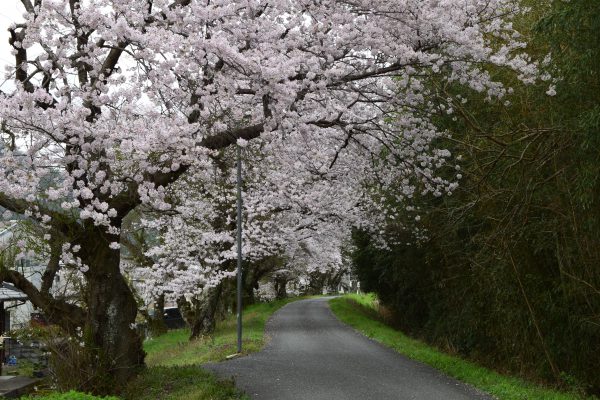

ね♪ きれいに消えましたでしょ。最初は思い通りにいかないこともありますが、リセットしながら数回繰り返すうちにコツがつかめてきます。焦らずじっくり試してみてください。
ついでに試したい!「自動補正」でプロっぽい仕上がりに
スポット修正だけじゃもったいない。フォトアプリにはワンクリックで色合いを整えてくれる自動補正機能も搭載されています。
写真を開いて右上の「編集」をクリックすると、補正パネルが表示されます。
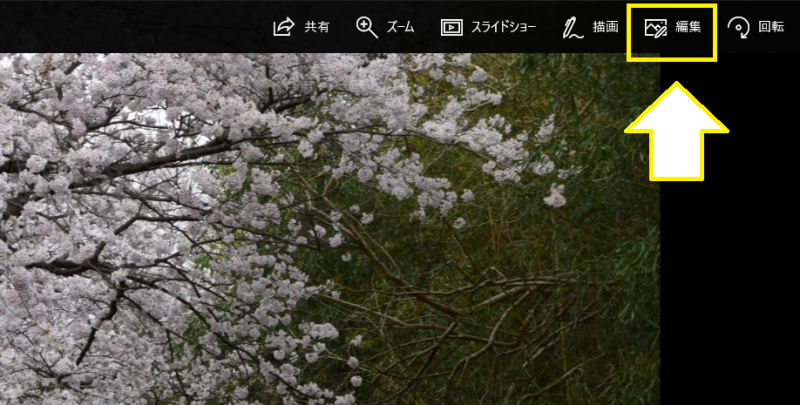
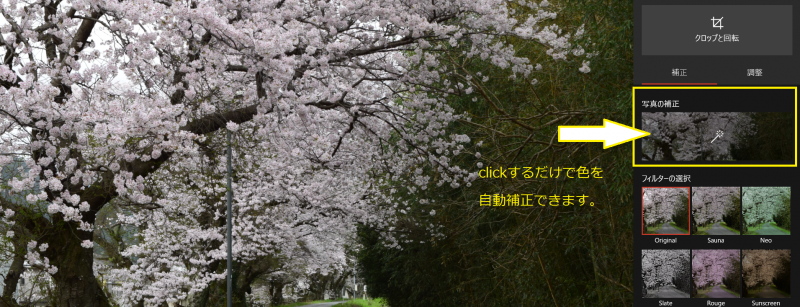
さらにこだわりたい場合は「調整」を選んで、輝度・コントラスト・暖かさなどを手動で調整することもできます。編集が終わったら「保存(完了)」を押すのをお忘れなく。
⚠️ Windows 11では「スポット修正」は使えない
Windows 11にアップグレードした場合、フォトアプリの「スポット修正」は廃止されています。同じことをしたい場合は、別のアプリを使う必要があります。
Windows 11での代替方法は、下記の記事にまとめています。こちらも実際に操作しながら書いたので、ぜひ参考にしてみてください。
まとめ:Windows 10ユーザーならまずフォトアプリを試してみよう
今回紹介した「スポット修正」は、追加ソフト不要・無料・操作もシンプルと三拍子そろった便利機能です。電柱・人・ゴミなど、写り込みを消したいときにまず試す価値があります。
- 開き方:編集と作成 → 編集 → 調整 → スポット修正
- 消し方:ピンク/緑の状態で消したい箇所をポンポンクリック
- うまくいかないとき:グレーに戻して再挑戦
- 仕上げ:自動補正や調整機能で色合いを整える
うまく消えなくて当然。最初はみんなそうです。リセットしながら何度かやれば、自然ときれいに仕上がるようになりますよ。
他のソフトで消す方法もあります
フォトアプリ以外で写り込みを消したい場合は、こちらの記事も参考にどうぞ。


コメント