

※ 本記事は2016年5月の記事をリライトしました。。
パソコンが起動しなくなったとき、「リカバリーメディアさえあれば…」と思っても、そのときにはもう遅いのです。
最近のパソコンには、リカバリーメディアが付属していません。自分で作っておく必要があります。昔は光学ディスクが同梱されていたのですが、今はすっかりその慣習がなくなりました。
私自身、Windows 10が出たばかりのころに何も知らずインストールして大失敗した経験があります。元に戻せなくなり、師匠に泣きついた際に「リカバリーメディアがない」という事態が重なって、本当に冷や汗をかきました。それ以来、パソコンを買ったらまず最初にリカバリーメディアを作ることを習慣にしています。
この記事では、Windows 11 / Windows 10どちらでも使える「回復ドライブ」の作成手順と、NEC・富士通などメーカー製PCに搭載されている「再セットアップメディア作成ツール」の2パターンをまとめています。
リカバリーメディアとは何か、なぜ必要なのか
リカバリーメディアとは、パソコンがシステム的な不具合を起こしたときに、初期化して元の良い状態に戻すためのものです。初期化とは、パソコン内のデータや設定をすべて消去して購入時の状態に戻すことを指します。
「壊れてから作ればいい」——そう思ってはいけません。パソコンが正常に起動しなくなってからでは、リカバリーメディアを作ること自体ができなくなります。元気なうちに作っておくのが鉄則です。
なお、作成しないままハプニングが起きてしまった場合でも、多くのメーカーでリカバリーメディアを有償で取り寄せることができます。ただし数千円の費用がかかるうえ、取り寄せに時間もかかるので、やはり自分で事前に作っておくのが一番です。
作成前に用意するもの——USBメモリは32GB以上を
回復ドライブの作成には、空のUSBメモリが必要です。32GB以上の容量を推奨します(16GBで作成できる場合もありますが、余裕を持って32GBが安心)。
注意点が一つあります。USBメモリ内のデータは作成時にすべて消去されます。大切なデータが入っている場合は、必ず別の場所に移してから使用してください。また、作成後のUSBメモリは回復ドライブ専用になり、残容量があっても通常の保存先としては使えなくなります。
セキュリティ機能付きや暗号化機能付きのUSBメモリは対応していない場合があります。シンプルな一般的なUSBメモリを用意しましょう。
【Windows 11 / 10共通】回復ドライブの作成手順
WindowsにはOSの標準機能として「回復ドライブ」を作成するツールが搭載されています。メーカーを問わず使えるので、まずこちらの手順を覚えておきましょう。
STEP 1:回復ドライブを起動する
タスクバーの検索ボックスに「回復ドライブ」と入力します。検索結果に「回復ドライブ」が表示されたら、クリックして開いてください。「このアプリがデバイスに変更を加えることを許可しますか?」と表示されたら「はい」を選びます。
Windows 10の場合は「すべてのアプリ」→「Windowsツール」→「コントロールパネル」→「回復」からも開けます。
STEP 2:「システムファイルを回復ドライブにバックアップする」にチェックを入れる
回復ドライブのウィンドウが開いたら、「システムファイルを回復ドライブにバックアップします」にチェックが入っていることを確認して「次へ」をクリックします。
このチェックを入れることで、Windowsの初期化(リセット)機能も回復ドライブに含められます。チェックなしだと起動メディアとしての機能のみになり、OSの再インストールができなくなるので注意してください。
STEP 3:USBメモリを接続してドライブを選ぶ
「お待ちください」と表示されたあと、「USBフラッシュドライブの接続」画面になります。USBメモリをパソコンに差し込んでください。認識されると使用可能なドライブ一覧に表示されます。
複数のUSBドライブが表示された場合は、回復ドライブ用に使いたいUSBメモリのドライブ文字(例:D:やE:)を確認してから選択してください。誤って別のドライブを選ぶと、そのデータがすべて消去されます。
STEP 4:「作成」をクリックして待つ
「ドライブ上のすべてのデータは削除されます」という確認メッセージが表示されます。内容を確認したうえで「作成」をクリックします。
作成中は「回復ドライブを作成しています」と表示されます。所要時間は環境によって15分〜1時間程度かかる場合があります。作成中はパソコンを操作せず、電源が切れないようにACアダプタを接続した状態で待ちましょう。スクリーンセーバーやスリープの設定も事前にオフにしておくと安心です。
STEP 5:「回復ドライブの準備ができました」で完了
完了メッセージが表示されたら「完了」をクリックし、USBメモリを取り外します。ラベルに「回復ドライブ 作成日」と書いておくとあとで迷わなくて済みます。
【NEC・富士通など】メーカー製PCは「再セットアップメディア作成ツール」も使える
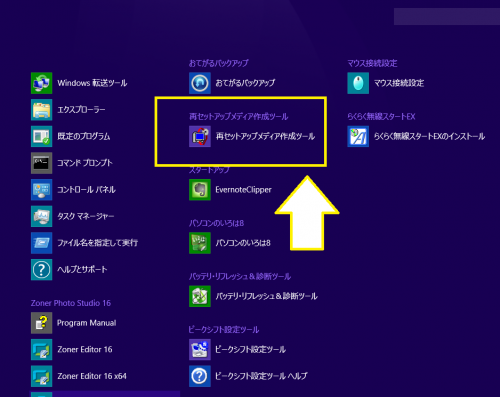
NEC・富士通・東芝(dynabook)など国内メーカーのパソコンには、Windowsの標準ツールとは別に、メーカー独自の「再セットアップメディア作成ツール」がプリインストールされていることがあります。このツールで作ったメディアは、そのパソコンの出荷時の状態(プリインストールアプリも含めた完全な初期状態)に戻すために使えます。
ツールの起動方法(Windows 11の場合)
スタートボタンをクリックし「すべてのアプリ」を開きます。アプリの一覧から「再セットアップメディア作成ツール」を探してクリックします。メーカーや機種によってツールの名前が若干異なる場合があります(「リカバリーメディア作成ツール」「回復メディア作成」など)。
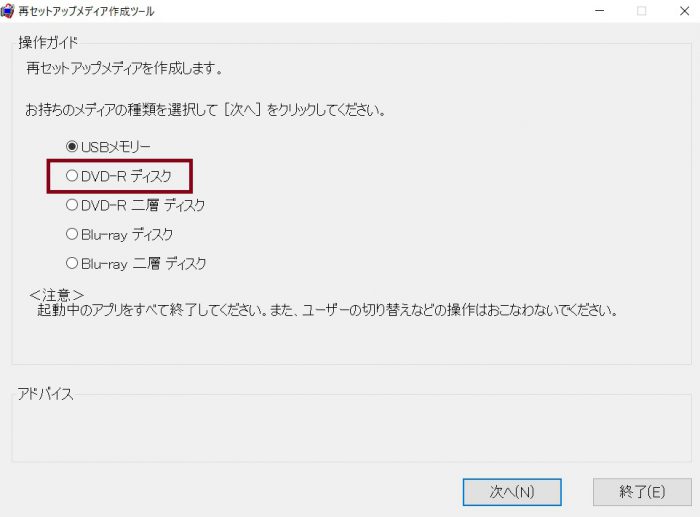
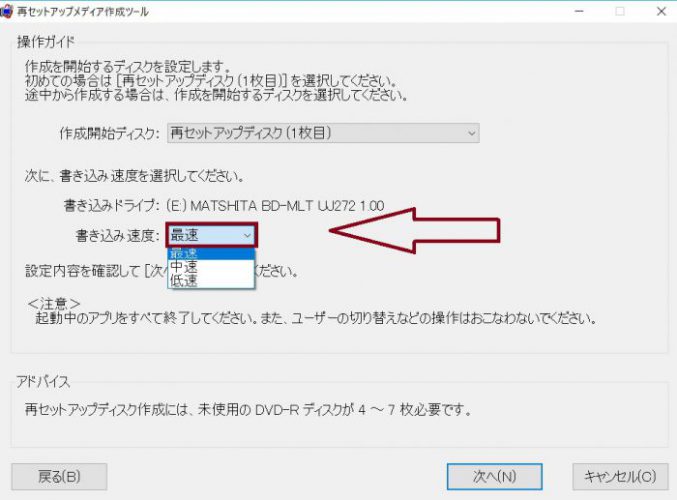
ツールが起動したら、画面の指示に従い進めます。メディアの種類(USBメモリ)を選択し「次へ」をクリック。「未使用のメディアを接続してください」と表示されたらUSBメモリを接続します。必要な容量が表示されるので、それ以上の容量のUSBメモリを使用してください。
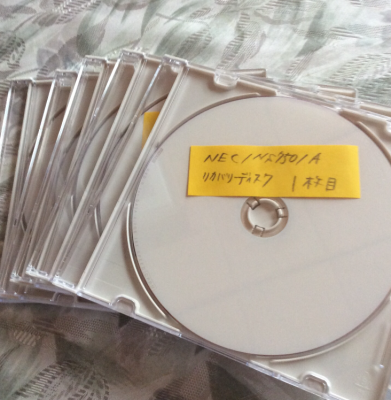
私が以前作成したときはDVDで5枚必要でしたが、現在はUSBメモリ1本で完結するのが主流です。作成時間はシステムの容量によっても変わりますが、30分〜1時間ほどが目安です。
メーカー製PCをお使いの場合は、Windowsの「回復ドライブ」とメーカーの「再セットアップメディア」の両方を作っておくのが理想的です。役割が微妙に異なり、片方でしか対応できないトラブルもあるためです。
作成できない・失敗するときのよくある原因
回復ドライブの作成に失敗するときは、たいていUSBメモリに原因があります。「容量が足りない(16GB未満)」「暗号化機能付きで非対応」「NTFSフォーマットで認識されていない」などが多いです。別のUSBメモリに替えてみるだけで解決することがほとんどです。
また、Windows Updateの適用直後や再起動が必要な状態のときも作成が失敗しやすくなります。Windows Updateを完了させてパソコンを再起動してから、改めて試してみてください。
作ったあとの保管と定期的な更新について
作成した回復ドライブは、パソコンとは別の場所に保管しましょう。パソコンと一緒に水没・落下してしまっては意味がありません。
Microsoftは、年に1回程度、最新の状態で回復ドライブを作り直すことを推奨しています。Windowsの大型アップデートが適用された後に作り直しておくと、いざというときにより新しい状態で復元できます。
なお、回復ドライブに個人ファイルは含まれません。写真・書類など大切なデータは、OneDriveや外付けHDDなど別の方法でバックアップを取っておく必要があります。
まとめ——パソコンを買ったらまず最初にやること
覚えておいてほしいことを3点にまとめます。
- 最近のパソコンにリカバリーメディアは付属していない。自分で作る必要がある
- 作るなら今すぐ。調子が悪くなってからでは手遅れになる場合がある
- 作成しないまま万一のトラブルが起きた場合は、メーカーから有償(数千円)で取り寄せることができる
パソコンのハード交換やトラブル対応に役立つ記事として、こちらもあわせてどうぞ。
コメント