
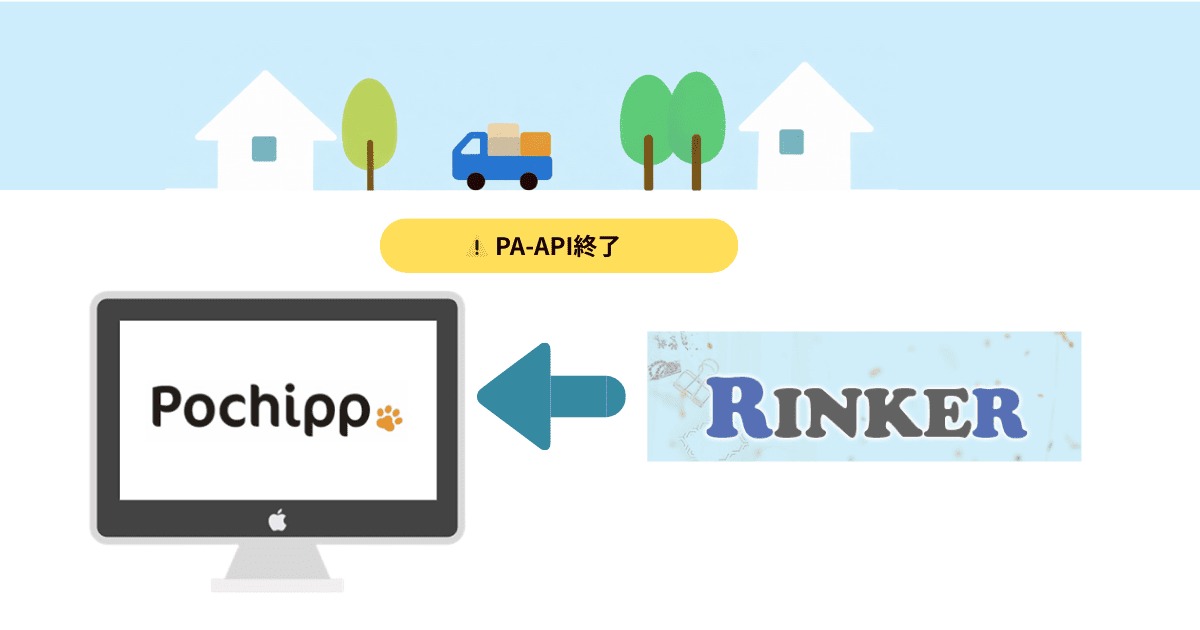
WordPressでRinkerを使ってAmazonショッピングの商品リンクを管理している方なら、ある日届いたあのメールに、少しドキッとしたかもしれません。
2025年12月15日、私のもとにもAmazonアソシエイトから1通のメールが届きました。
当サイトは、RinkerでPA-APIに依存している部分が多いので「これはまずいかもしれない…」と感じたのですが正直なところ、面倒くさいが先立って…。
 himetei
「Rinker側で何かしらのアップデートや修正対応が出るんじゃない?
…と淡い期待を抱きながら待っていたのですが、期日が近づいても公式からの告知はなく、他のRinkerユーザーさんたちのSNSやフォーラムでもザワザワ…。
もう待ってられない!重い腰をよいこらしょっと上げて、「自分で対応するしかないか〜!」と決心して、Rinkerから「ポチップ(Pochipp)」への移行を決めました。
※Rinkerのアップデート告知が出たけれど…
WordPressプラグイン「Rinker」のアップデート告知が出ていました。
日付は1月26日。
正直なところ、
「このタイミングか……もう待てないよね?」
というのが率直な気持ちでした。
Rinkerは個人開発で、しかも無料で使わせていただいているプラグイン。そこは文句を言う立場ではありません。
ただ、Amazon APIのように今後も仕様変更が起こりうる以上、「対応スピード」はやはり大事なポイント。そう考えると、私は早めに対応してくれるポチっぷへ移行しておいて良かったな、と改めて感じています。
参考までに、今回のRinkerの公式告知内容はこちらです。
ver1.12.0(2026/01/25 一般リリース)
Creator APIを利用できるようになりました。(設定はこちら)

同じように「どうしよう…」と悩んでいるRinkerユーザーの方に、少しでも参考になればと思い書いてみました。まだ間に合うので、ぜひ一緒にやってみましょう!
まずはここをチェック|Rinker→Pochipp移行の全体像
【ポチップ(Pochipp)】
Amazon・楽天・Yahoo!の商品リンクを、ブロックエディターで簡単に作れるメインのプラグイン。
【ポチリン(Pochirin)】
RinkerからPochippへ移行するための専用補助プラグイン。
既存のRinkerリンクをワンクリックで変換でき、Pochipp本体が必須。
1. データベースの完全バックアップを取る(最重要!)
2. ポチップ本体をインストール&有効化
3. 移行専用プラグイン「ポチりん」を導入
4. ポチりんでRinkerデータを一気にポチップへ変換
5. アフィリエイトIDや検索設定を再入力
6. 記事内のリンク表示と動作を確認
7. 商品検索ができるように最終調整
これでほぼ完了です!
私の場合、バックアップを除けば作業自体は30分〜1時間ほどで終わりました。
ただ、記事数が多かったのでバックアップには少し時間がかかり、「ここが一番待ったかも…」という印象です。
PochippポチップでAmazon PA-APIからCreaters APIへの移行
ここから実践|失敗しないための移行手順を順番に解説
ステップ1|何より最優先。必ずフルバックアップを取る
ポチりんはデータベースを直接書き換えるプラグインです。
万が一失敗したら元に戻せなくなる可能性があるので、必ずフルバックアップを。
データベース+ファイル両方をバックアップしてください。
ネット上では、バックアップ用プラグインの使用を推奨している記事が多く見られますが、私は以前プラグインでうまくいかなかった経験があります。
そのため今回は、使い慣れていて安心感のある WinSCP を使ってファイルデータをダウンロードしました。また、データベースについては、エックスサーバーのサーバーパネルからphpMyAdminを利用して直接エクスポートしています。
ステップ2|ポチップ「Pochipp」本体をインストールして準備完了
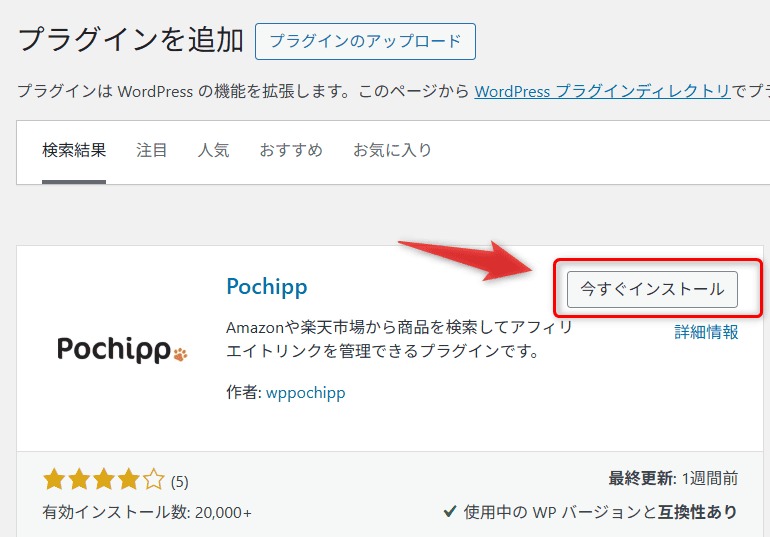
1. WordPress管理画面 → 「プラグイン」 → 「新規追加」
2. 検索窓に「Pochipp」または「ポチップ」と入力
3. 「今すぐインストール」 → 「有効化」
これでポチップが使える状態になります。
ステップ3:移行専用プラグイン「ポチりん」を導入
ポチりんは公式リポジトリにないので、公式サイトからダウンロードします。
公式ページ:https://pochipp.com/pochirin
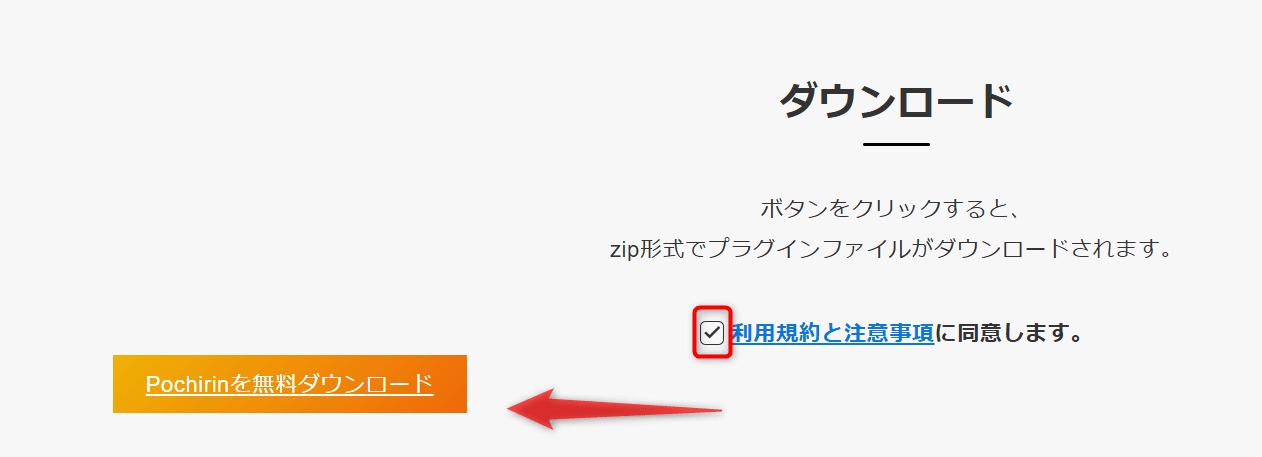
1. ページにある「ダウンロード」ボタンをクリック → zipファイルがダウンロードされる
2. WordPress管理画面 → 「プラグイン」 → 「新規追加」 → 「プラグインのアップロード」
3. ダウンロードした「pochirin.zip」を選択 → 「今すぐインストール」 → 「有効化」
ステップ4|いよいよ変換!Rinkerデータを一気に移行
1. 管理画面の左メニューに「ポチリン」が追加されているのでクリック
2. 画面中央の大きなボタン
「RinkerからPochippへデータを変換する」をポチッとクリック!
WordPressのPochippポチップの設定
データを変換したらいきなりドキドキしました。
RinkerからPochippへデータを変換した後Amazonしかボタンが出ていない。
本来はこうあってほしい。⬇️

しかし変換直後はAmazonのみ💦

なぜじゃ?・・・。
このポチップに移行したあと、Amazonのボタンだけ出て、楽天とYahooのボタンが消えてしまうのは、ほぼ100%以下が原因です。→ 楽天とYahooの「ID(アフィリエイト用の番号)」が、まだポチップに入力されていないからです。
Rinkerから移行しても、このIDは自動で全部コピーされないことが多いんです。Amazonだけは前から設定してあったりするので残ってるけど、楽天とYahooは手動で入れてあげないと表示されません。
では、今すぐやるべき3ステップを簡単に説明します!
ポチりんではアフィリエイトIDは引き継がれないので、Amazon、楽天、Yahoo!など再設定を手動でします。
PochippポチップでAmazon・楽天・Yahoo!・メルカリの設定をする
ポチップの設定画面を開く
- WordPressの管理画面(ダッシュボード)にログイン
- 左のメニューから「ポチップ管理」 → 「ポチップ設定」をクリック
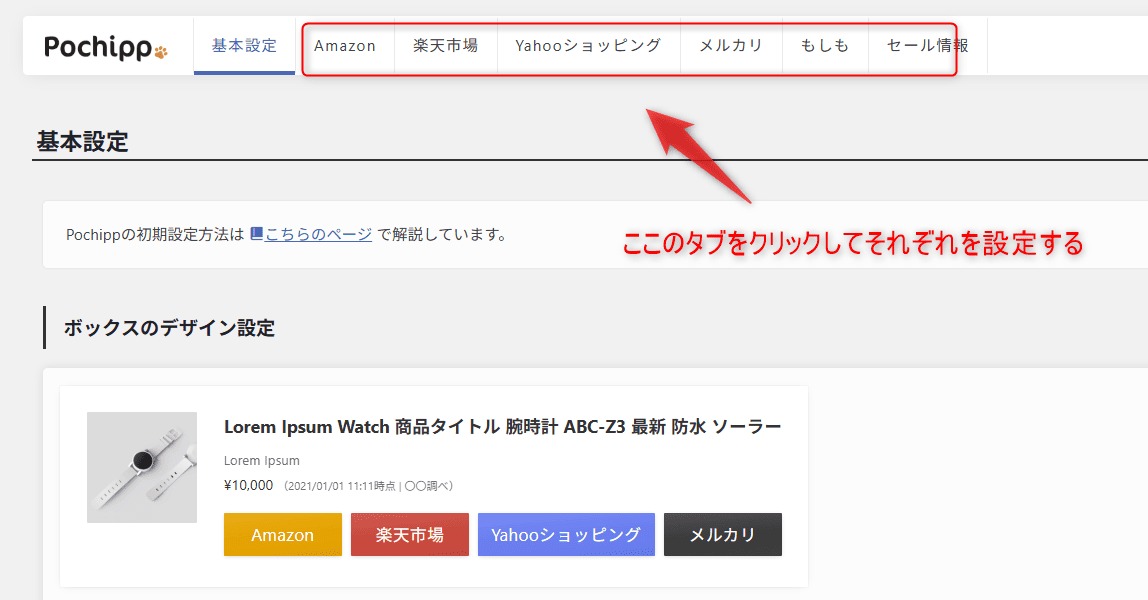
ここにAmazon・楽天・Yahooなどのタブが出てきます。
【補足】
詳しい手順は、基本的に公式HPをチェックしてみてくださいね。
この記事も公式HPの説明に沿って進めていますが、実際に設定してみると、公式HPには載っていない部分がいくつか出てきました。
そこで今回は、つまずきやすかったポイントや補足が必要だと感じたところを中心に、画像付きでまとめています。
AmazonのアフィリエイトIDの取得・設定方法
タブ:Amazon
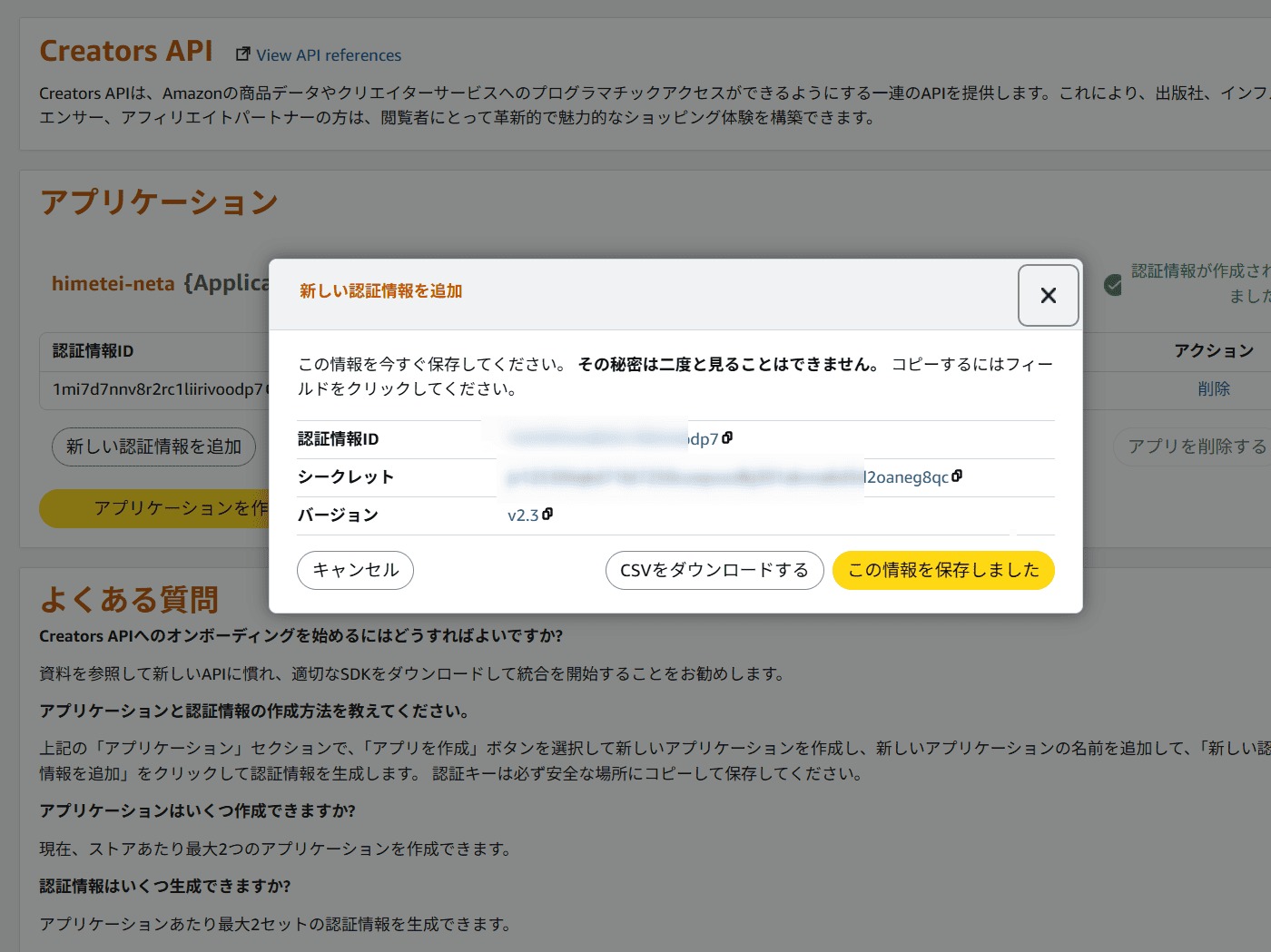
認証情報は「Creators API」のページから取得できます。
「アプリケーションを作成」 ボタンをクリックします。(画面下部にある黄色い大きなボタン)
この情報は必ず保存してくださいね。
その次に、WordPress「Pochipp」の設定に推奨の設定をします。
先に保存した認識情報IDを貼り付けて保存をクリック
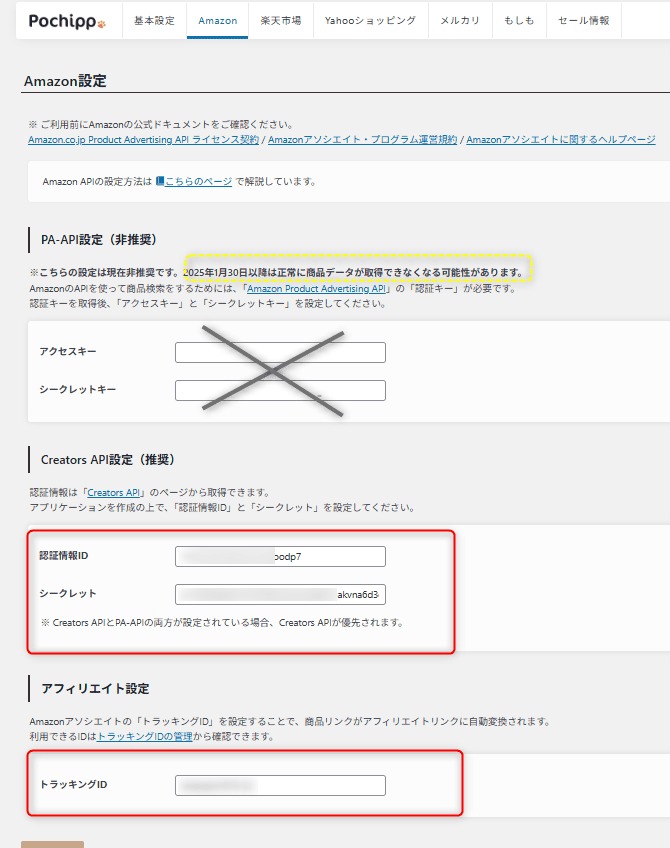
トラッキングIDは以下より確認できます。
Amazonアフィリエイト(アソシエイト)のトラッキングIDは、
Amazonアソシエイト・セントラルの画面右上、登録メールアドレスをクリックし、「トラッキングIDの管理」から確認・作成できます。IDは「xxxxxxxx-22」の形式
楽天アフィリエイトIDの取得・設定方法
タブ:楽天市場
Rakuten Developersにアクセスします。…と思ったら、いきなり英語ドーン!って出てきて「うわっ…」ってなりました。
焦らなくてOKです✨
画面の右上にある三本線のメニュー(ハンバーガーメニュー)をポチッと押して、そこで出てくる「日本語」のタブをクリックするだけ!
これでスッキリ日本語表示に変わりますよ〜♪
そして、楽天に自分のアカウントにログインして「新規アプリ登録」をします。
ポチップの場合、このアプリIDを入力しないと楽天の商品をブログ内で検索できなくなりますので設定しておきましょう。
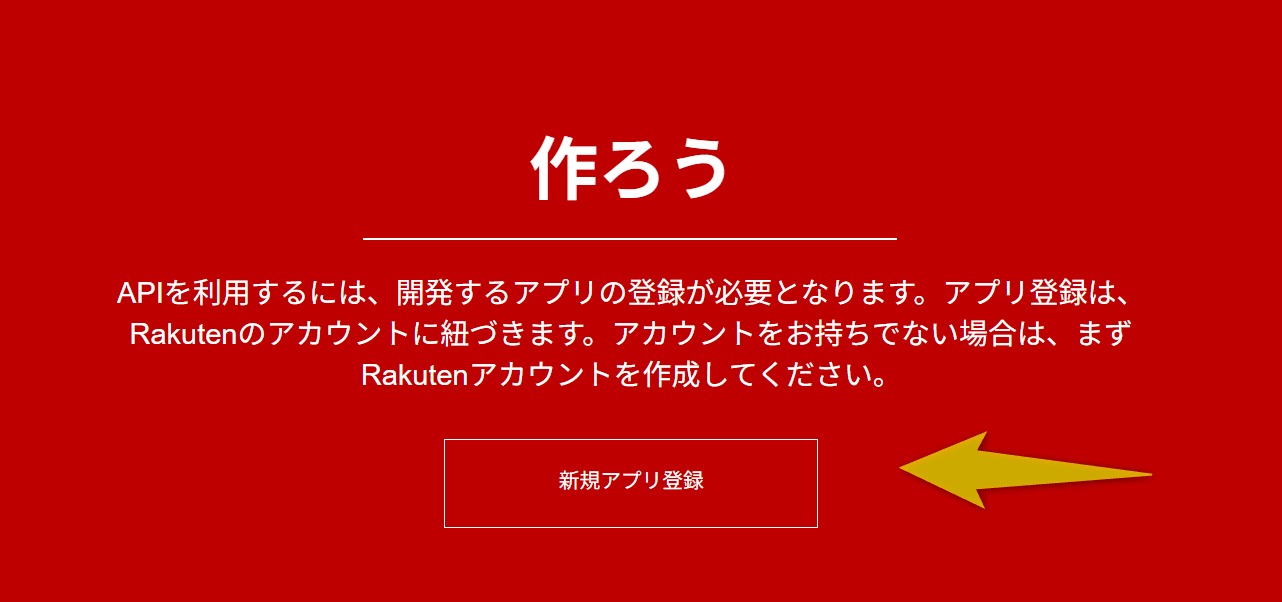
【入力例】(ポチップ公式や多くのブログで推奨されているパターン)
- アプリ名:ブログの名前
- アプリURL:https://あなたのブログのURL(https://から始まるフルURL)
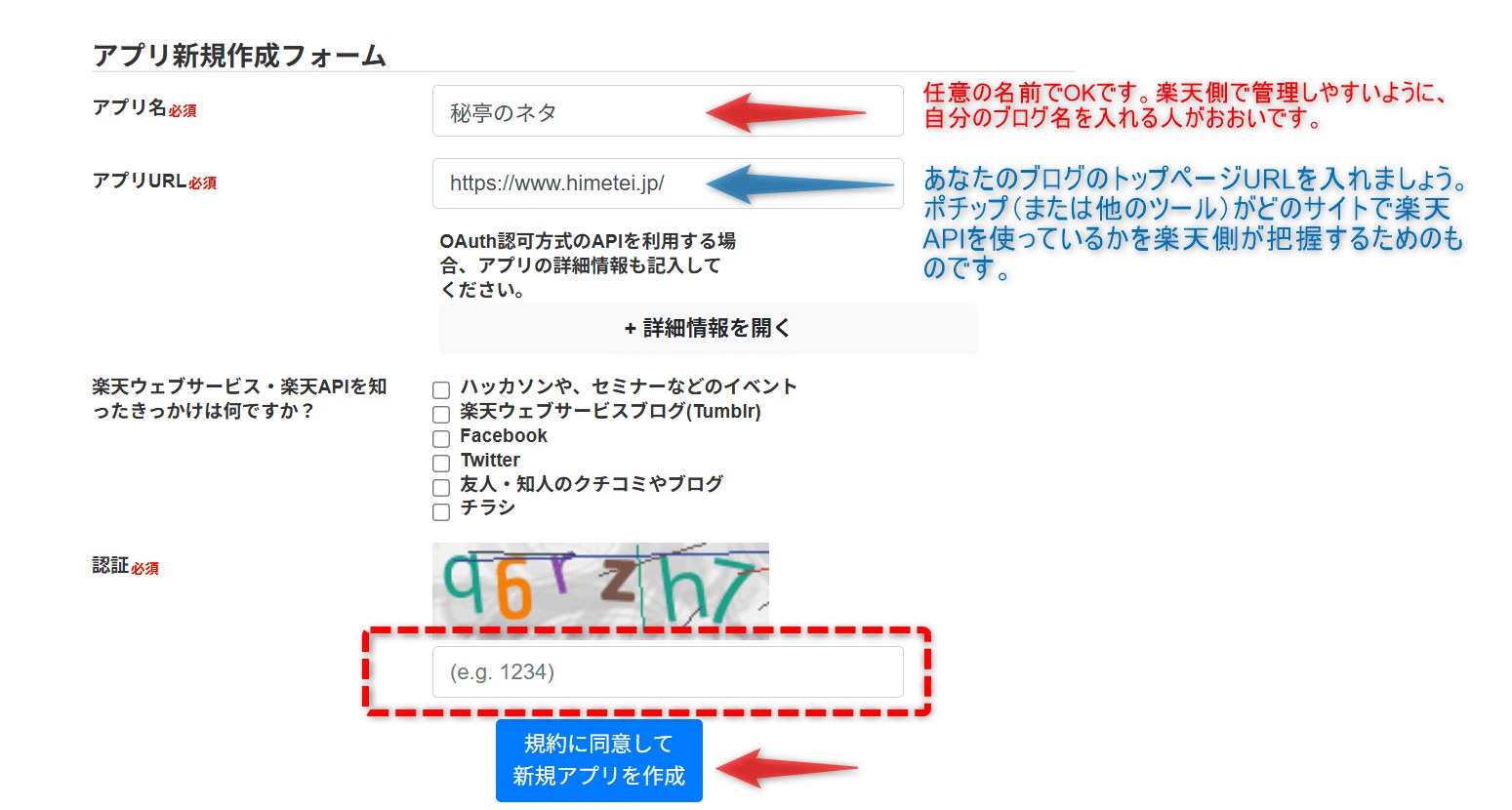
「認証」の文字を入れて登録完了です。
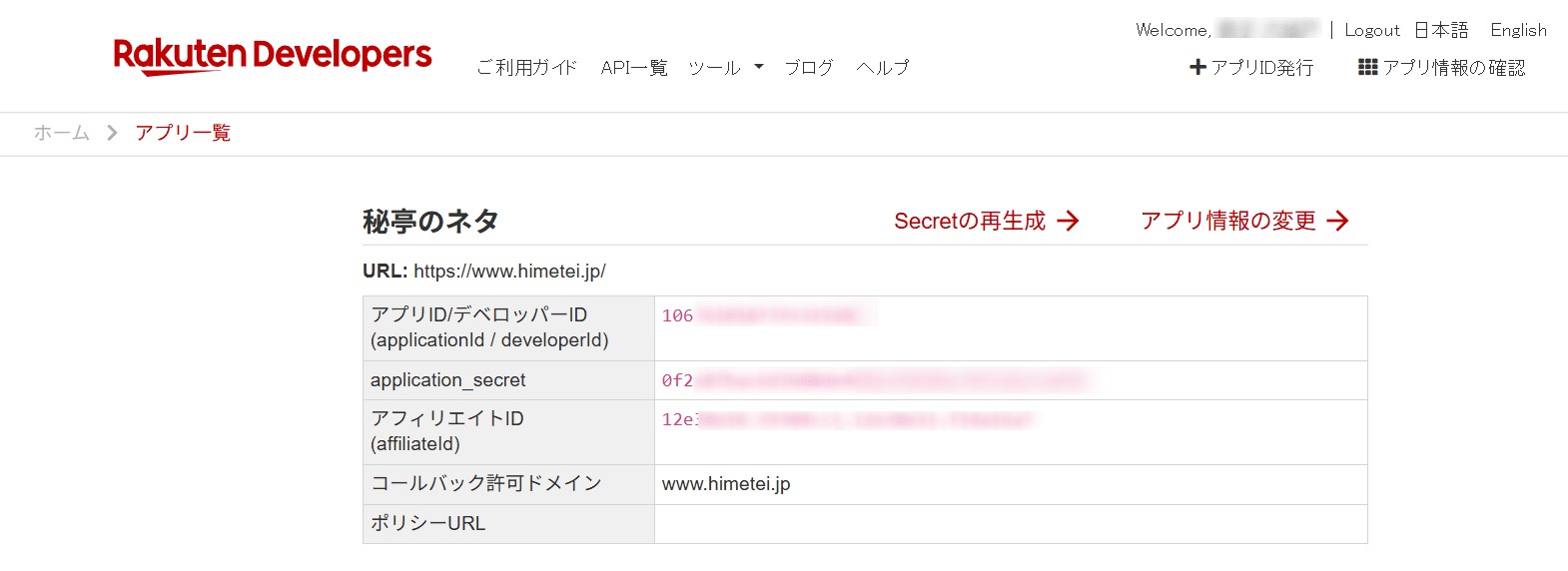
あと一息♪
楽天デベロッパーズ(Rakuten Developers)で登録した内容を、WordPressのポチップ管理画面の「楽天市場」タブにそのまま入力すればOKです。
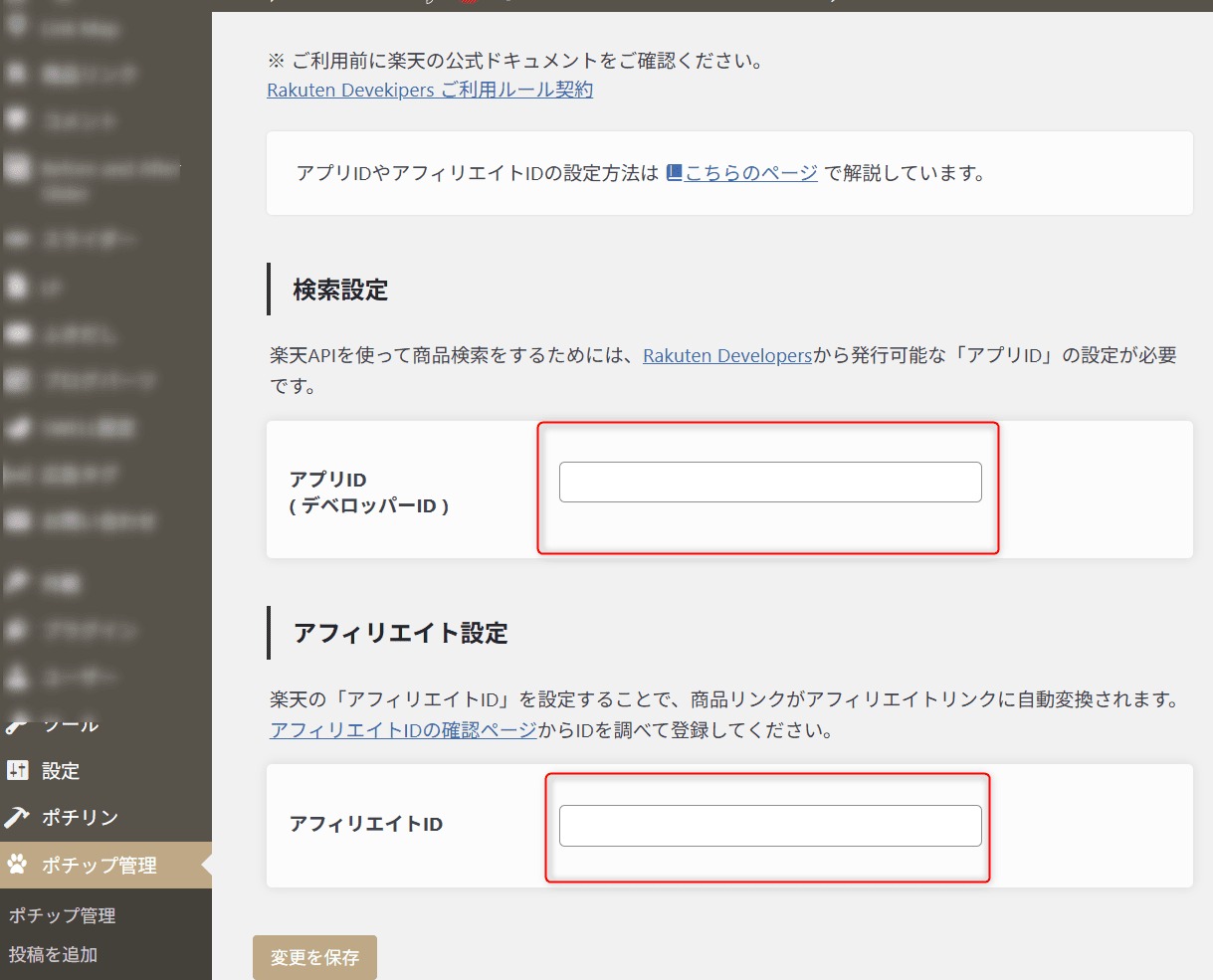
楽天の登録を終えたところでサイトを確認してみましょう。
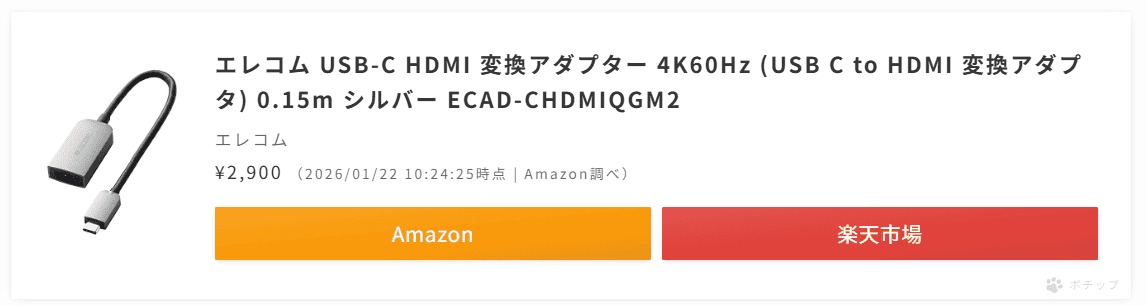

okok順調
Yahooショッピング用LinkSwitch・アプリIDの設定方法
タブ:Yahoo!
Yahooショッピングのアフィリエイトリンクを作成するための設定は、次の2ステップだけです。公式HPの詳細はこちらから
ポチップブロックでYahoo!ショッピングの商品を検索するには、事前にYahoo!のClient IDを取得しておく必要があります。
- バリューコマースに登録
- LinkSwitch設定 より「LinkSwitchのタグ」のコードを取得
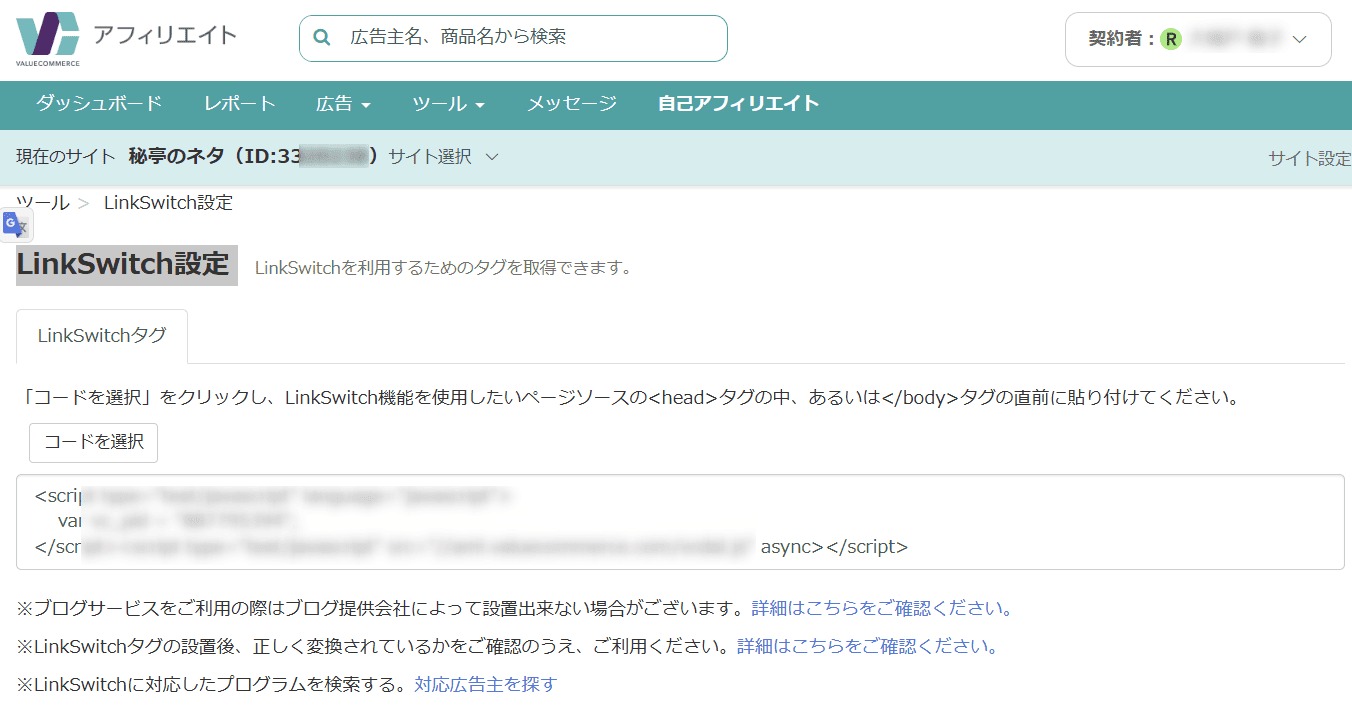
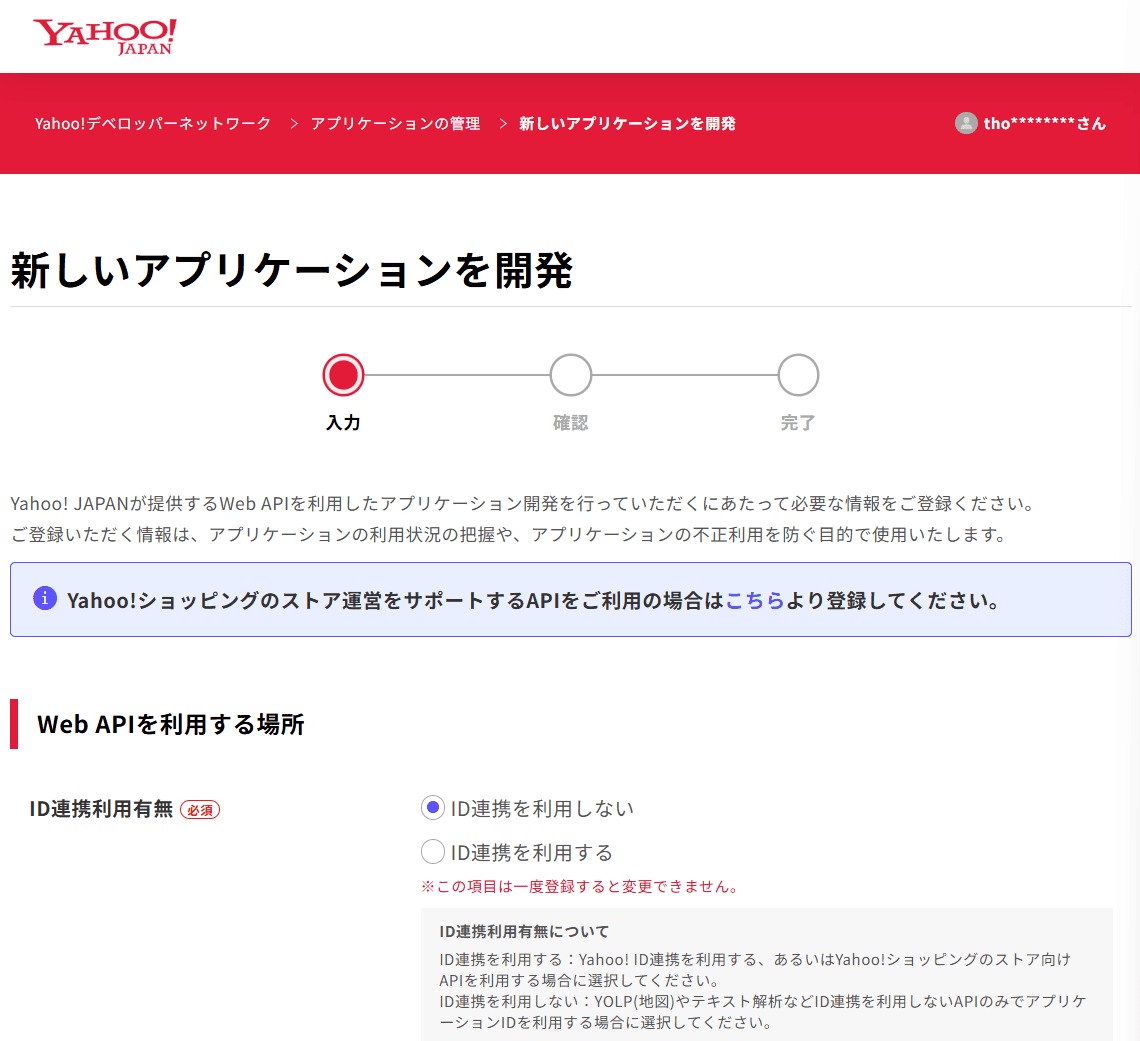
- Yahoo!デベロッパーネットワークの公式サイトにアクセスし登録する(Yahoo! JAPAN IDでログインする必要があります)
- Client IDを発行する
himeteiID連携利用有無が迷ったよ。
ポチップで Yahoo!ショッピング の商品リンク(検索・作成)を使いたい場合、ID連携(Yahoo! ID連携)は必要ありません。 むしろ、ほとんどのブロガーが「ID連携を利用しない」を選択して登録しています。これで問題なく動作します。
Yahoo!デベロッパー要点だけの簡潔まとめ
- 契約者住所の国・地域:日本を選択(変更不可/海外選択は面倒)
- 利用者情報:
- 個人でOK
- メール変更不要
- 個人情報の開示同意:同意しない(ブログ用途なら不要・変更不可)
- 住所入力:
- 表示された場合のみ実住所を入力
- 「同意しない」なら不要なことも多い
- アプリ基本情報:
- アプリ名:ブログ名など(50字以内)
- サイトURL:https://www.himetei.jp/
- 説明:空欄 or 簡単でOK
- スコープ:設定不要
- 規約:すべて同意にチェック
- 登録後:
- 表示される Client ID をコピー
- WordPress「ポチップ」→ Yahooショッピング → アプリケーションIDに貼り付けて保存
👉 これでポチップからYahoo!ショッピング検索が使えるようになります。
同意する にチェックを入れる(必須)。
Pochippの「LinkSwitch の vc_pid」欄には、バリューコマースのLinkSwitch設定ページで表示されるスクリプトタグ全体を貼り付けますが、「数字のみの表示になります」
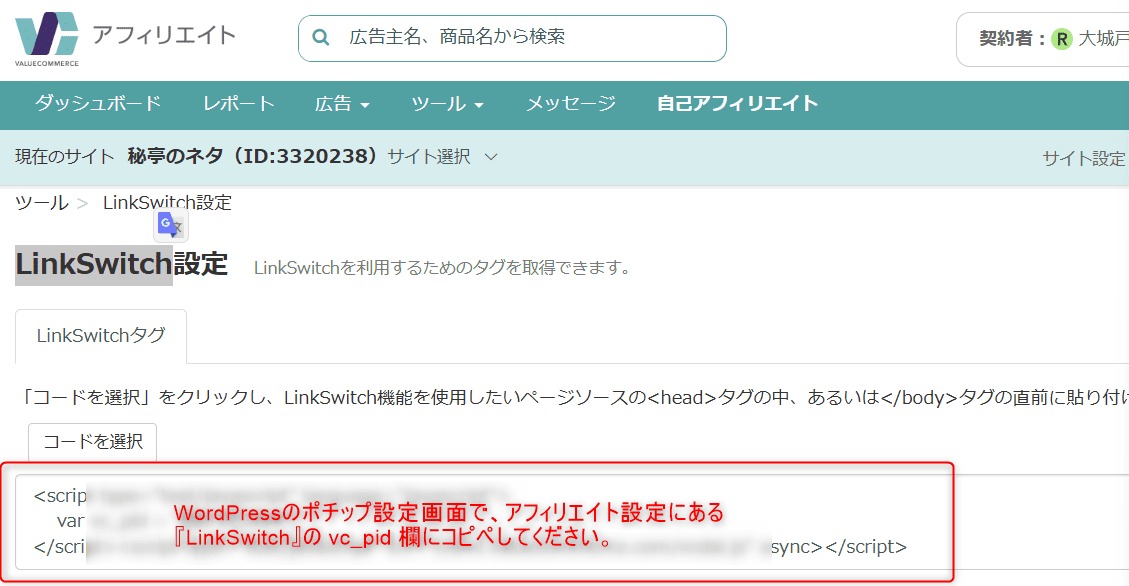
Pochippの設定画面では、このタグ全体をそのまま「LinkSwitch の vc_pid」の入力欄にペーストしてください。
すると、Pochipp側が自動で「var vc_pid = “数字”;」の部分を解析して、vc_pidだけを抽出してくれます(公式でも「LinkSwitchタグをそのままペーストすると自動で抜き出されます」と説明されています)。
だから、手動で数字だけコピーして入力する必要はなく、コード丸ごと貼り付けるだけでOKです。これが一番簡単でミスが少ない方法です。
メルカリ
ポチップでメルカリをアフリエイトとして利用するには「メルカリアンバサダー」の登録が必要となります。(メルカリアンバサダーとは)
※パソコンでは登録画面が表示されない時は、登録はスマホから行ってください。
ポチップに設定するメルカリアンバサダーのIDは、メルカリアンバサダーの管理画面(ダッシュボード)で確認できます。
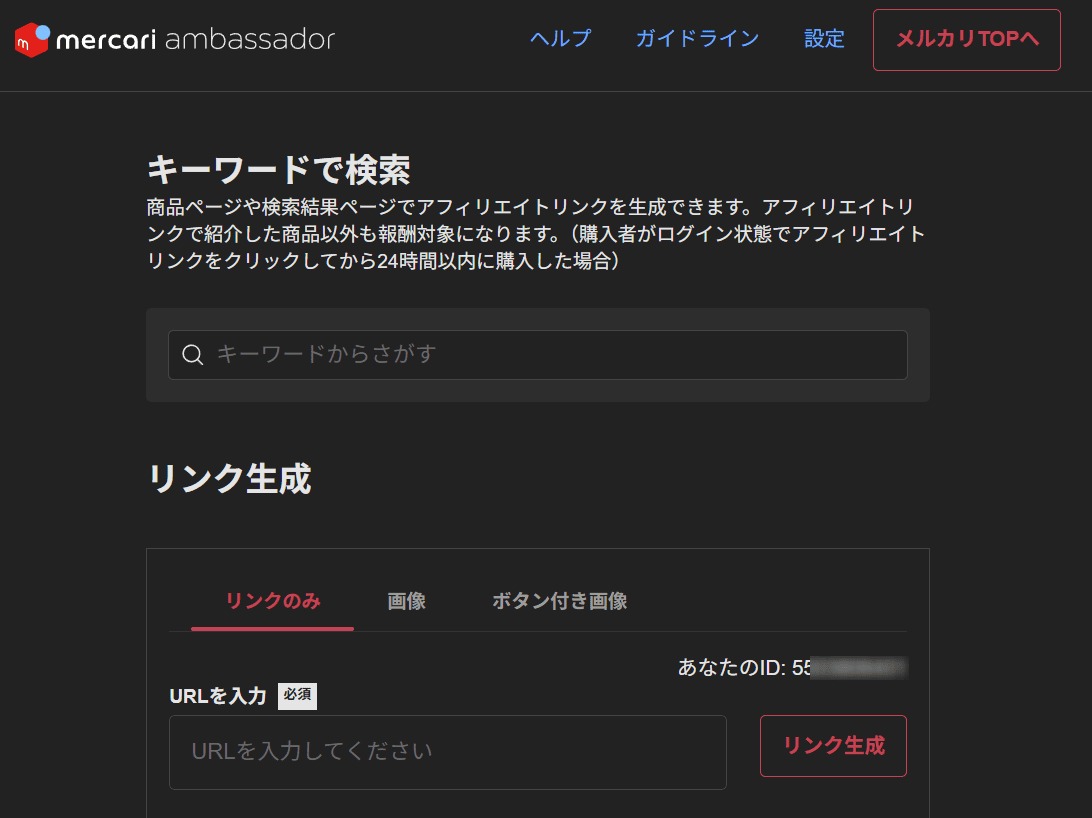
メルカリアンバサダーのIDは、普段使っているメルカリのIDとは別ものです。
同じメルカリアカウントで登録できますが、アンバサダー専用に「紹介用のID」が新しく発行されます。
このIDは、あなたのリンク経由で商品が購入されたときに、報酬を正しく受け取るためのもの。ポチップやRinkerなどに設定するのも、このアンバサダーIDです。
新しいアカウントを作る必要はなく、IDだけが別になる、というイメージで大丈夫ですよ。

確認してみましょう
設定が完了したら確認してみましょう。リンク先もチェックしてね。
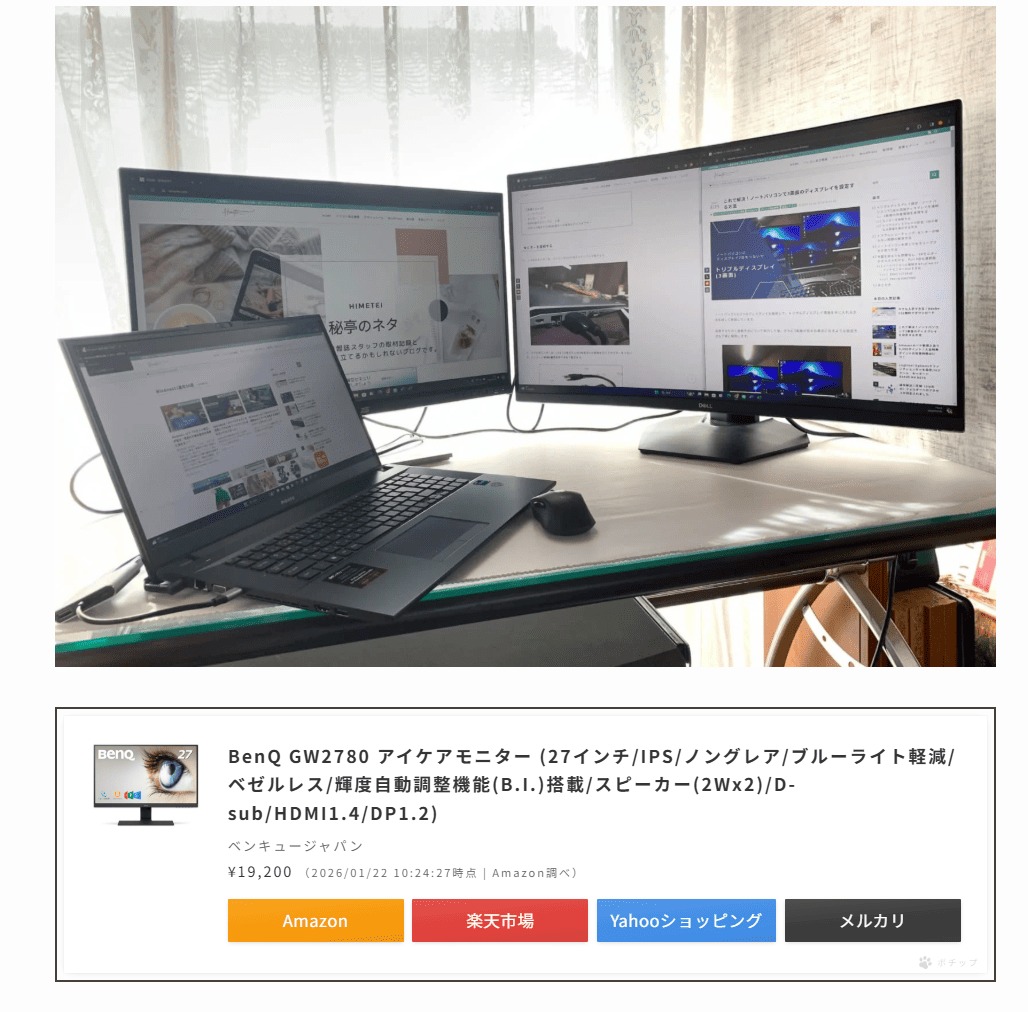

ポチっぷで商品を検索する手順
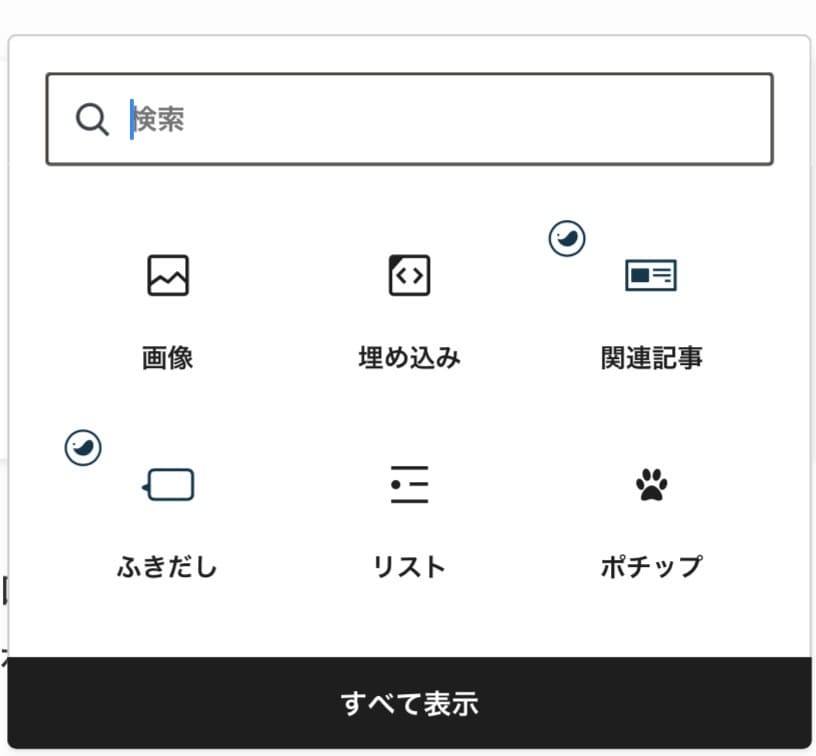
1. WordPressの管理画面から、新規投稿 または 既存の投稿を編集 で記事を開きます。
2. 商品リンクを入れたい場所にカーソルを置いて、
• ブロック追加ボタン(+) をクリック
• または、キーボードで半角スラッシュ / を入力 → 「ポチップ」と検索して選択
3. 「ポチップ」ブロックが追加されると、「商品を検索」 ボタンが表示されます。クリックしてください。
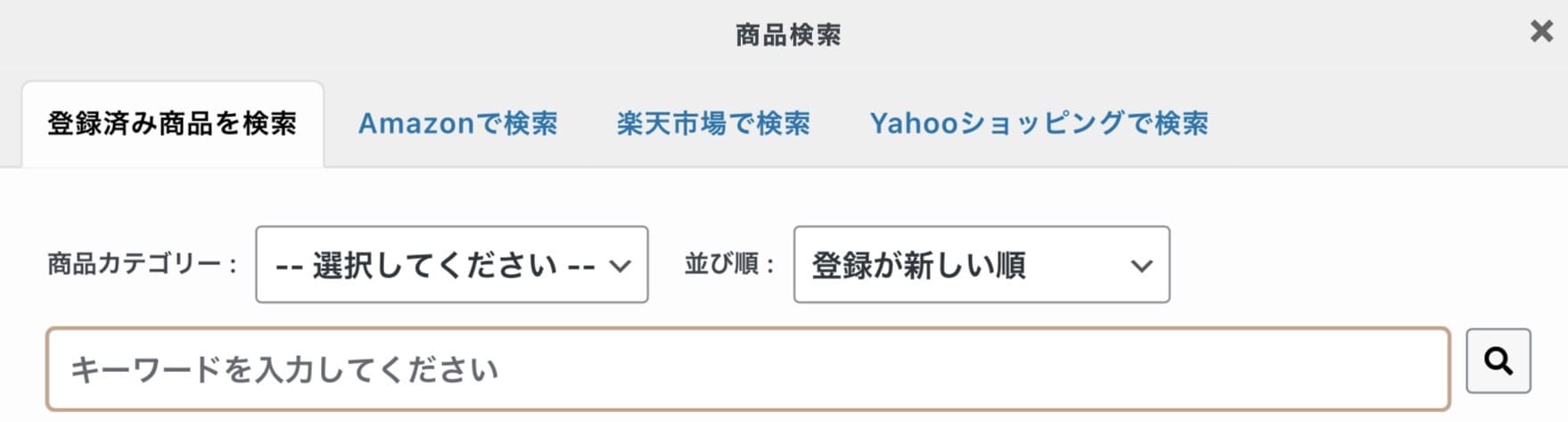
4. 商品検索画面が開くので、
• 登録済み商品を検索(すでに管理画面で登録済みの商品がある場合)
• または Amazonで検索 / 楽天市場で検索 / Yahoo!ショッピングで検索 のタブから商品名やASIN/商品コードを入力して検索
→ 欲しい商品が見つかったら 「この商品を選択」 をクリック
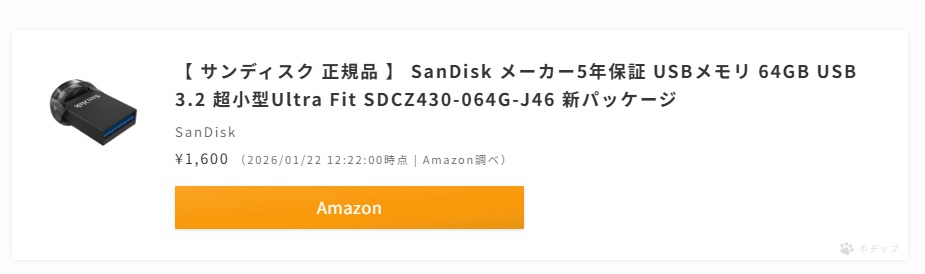
5. 自動で商品リンクカード(画像・タイトル・価格・購入ボタンなど)がブロック内に挿入されます。
Rinker(リンカー)からポチリンを使ってポチップ(Pochipp)に移行した後
Rinker(リンカー)からポチリンを使ってポチップ(Pochipp)に移行した後、ポチリンとリンカー(Rinker)は基本的に削除します。
ポチップ(Pochipp)のみ残す。
ちょっと注目!
設定して1ケ月。
なぜかAmazonへのクリックが減ってきている。ポチっぷへの変更が悪さしているのかとAI に聞けば、4つのボタンがあればユーザーが迷う。
なのでメルカリは、削除。
そしてAmazonと楽天の位置を逆に…。と色々アドバイスもらって今は様子見です。

 ポチップ
ポチップ
まとめ
もともとPochipp(ポチップ)は、AmazonのPA-APIを使って商品情報を取得していました。
しかし2026年現在、Amazonは従来の PA-API(Offers V1)を廃止し、2026年1月30〜31日頃を境に一部機能の制限・終了が行われています。
これに伴い、Amazonでは Creators API が新しい推奨APIとなりました。
Pochippはこの変更に早くに対応し、
Creators API(認証情報ID+シークレットキー)を設定することで、引き続きAmazon商品情報を取得できるようになっています。
コメント