
※※追記
当サイトは現在は、Amazon PA-API対応の Pochipp(ポチっぷ) に移行して運用しています。
**************************
「RinkerでAmazonの商品を検索しても、なぜか特定の商品だけ出てこない…」
こんな経験はありませんか?
Amazonのページには確かに商品がある。
ほかの商品は普通に検索で出てくる。
でも、この商品だけは検索しても見つからない…。
実はこれ、Rinker利用者がつまずきやすい“あるある”なんです。
この記事では、そんなときに一番手っ取り早く、そして確実に解決できる方法「ASINコードを検索キーワードに入れて検索する」
という裏技的テクニックをわかりやすく解説します。
【Rinker】Amazonの商品が検索できない時の対処法
Rinker(リンカー)は、WordPress で Amazon・楽天などの商品リンクを簡単に作成できる便利なプラグインです。
この記事では、その Rinker で “Amazonの特定の商品だけ検索に出てこない” ときの原因と対処法をわかりやすく解説します。
1. Rinkerで商品が見つからないのは、よくある現象
まず安心してほしいのが、あなたの環境がおかしいわけではないということ。
Rinkerでは以下のような理由で「特定の商品だけ検索で出てこない」ことがあります:
- 商品名が長すぎて検索に引っかからない
- 商品名と実際の検索キーワードが微妙にズレている
- そもそもAmazon API側がデータを返していない
- 新商品でまだAPIに反映されていない
こういった“検索の揺れ”は普通に起こります。
だからこそ、ASINコードで直接検索するのが最強の解決策なんです。
2. そもそもASINって何?
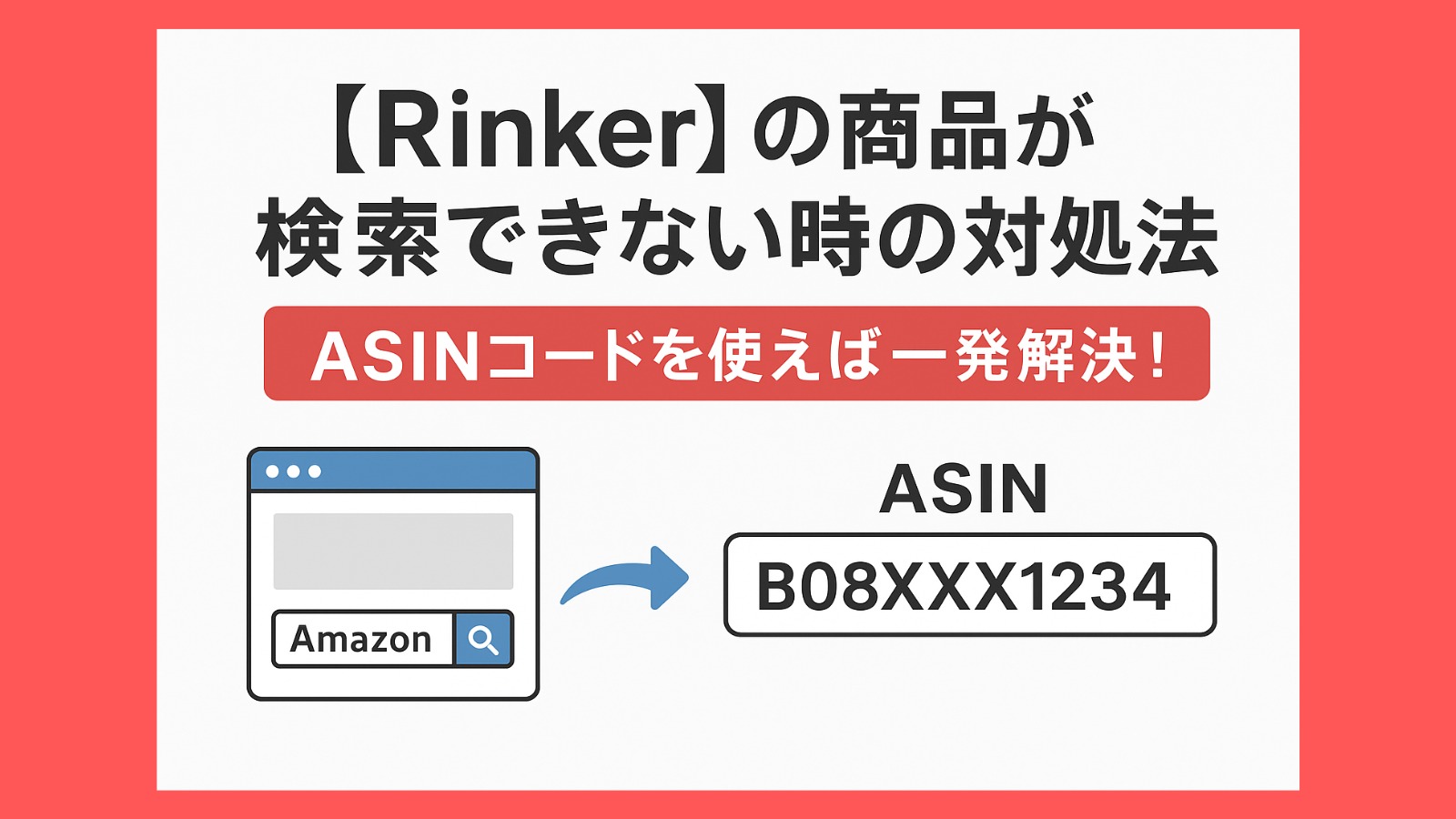
ASIN(エーシン)とは、Amazonが独自につけている10桁の商品コードのこと。
例:B08XXX1234
Amazonにあるすべての商品に必ず1つ割り振られている番号です。
そしてこのASIN、実はRinker検索でもほぼ100%ヒットする最強ワード。商品名で迷うくらいなら、最初からASINで検索したほうが早そうですね。
3. ASINを使えばRinkerで検索ミスがゼロに
使い方は超かんたん。
▼ASINを入力する正しい手順(おすすめの流れ)
- Amazonの商品ページを開く
- 少し下にスクロールして「商品情報」を見る
- 「ASIN」という項目をコピー
- Rinkerの検索窓に貼って検索する
「商品情報」を見る▼
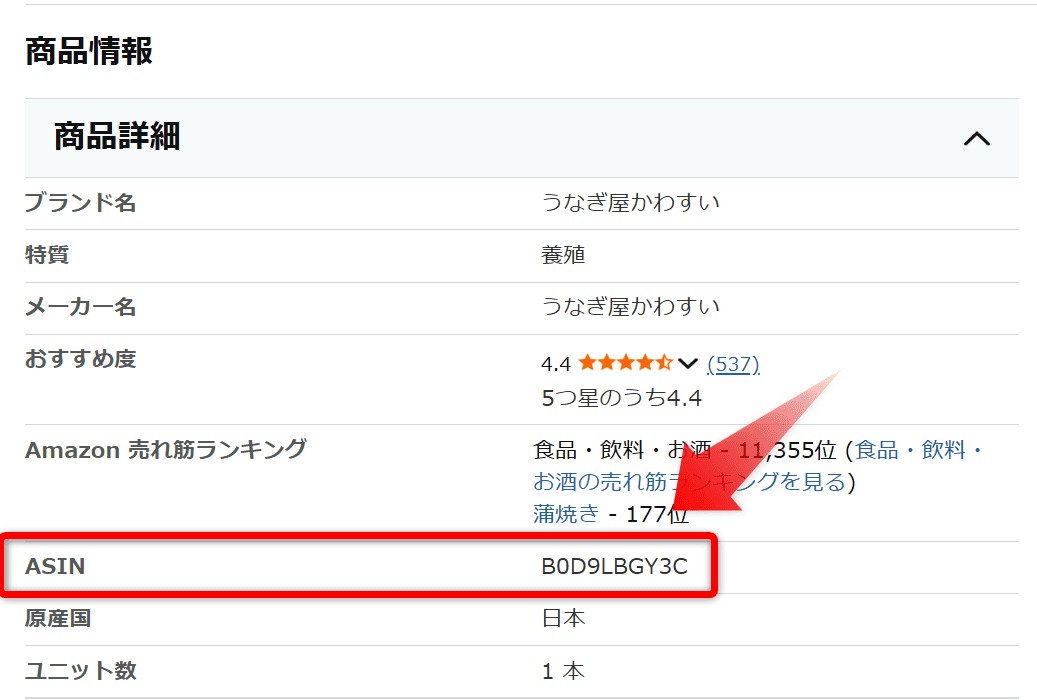
商品が出ない時は ASIN を直接入力してサクッと検索
 himetei
私自身の体験談になりますが、うなぎの蒲焼きで「タレ・山椒付き」の商品を探したところ、Rinkerでは該当する商品が表示されませんでした。その解決策として見つけたのが、ASINを直接入力する方法です。
「ASIN」のコードをコピー→Rinkerの検索窓に貼って検索▼
①Rinkerの「商品リンク設定」画面にある
[商品情報を取得]ボタン をクリックします。(※ここではまだASINを入力しません)
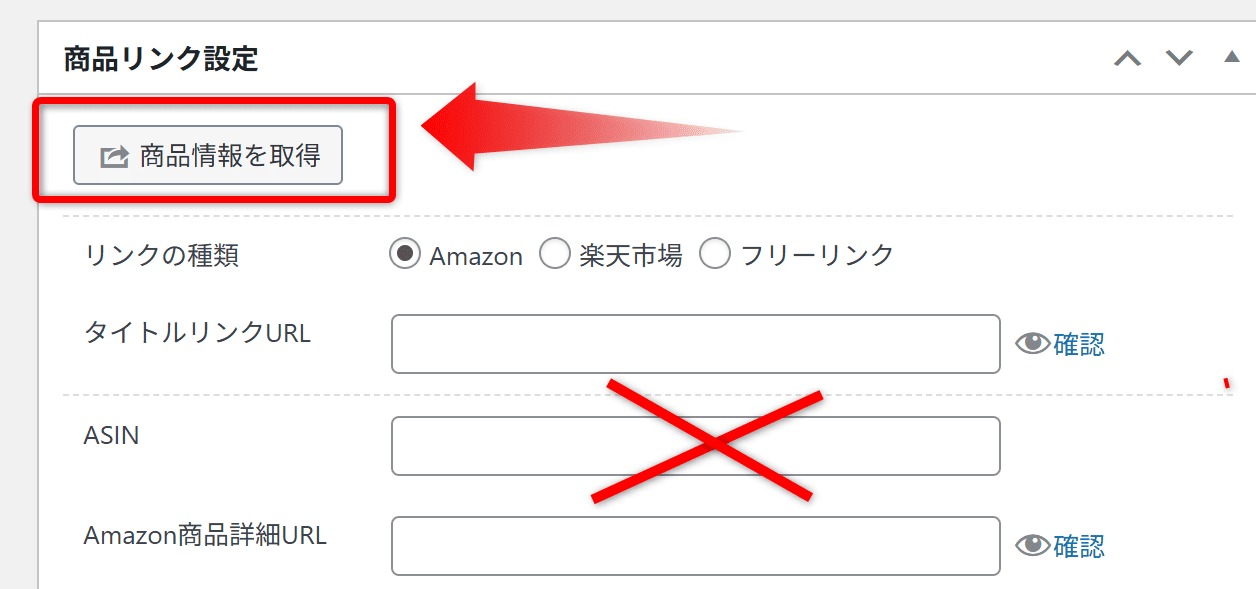
②「商品情報を取得」を押すと、Amazon商品検索の画面が開きます。
ここにある 検索窓(画像の赤枠部分) にAmazonでコピーした 10桁のASINコード を貼り付けてください。
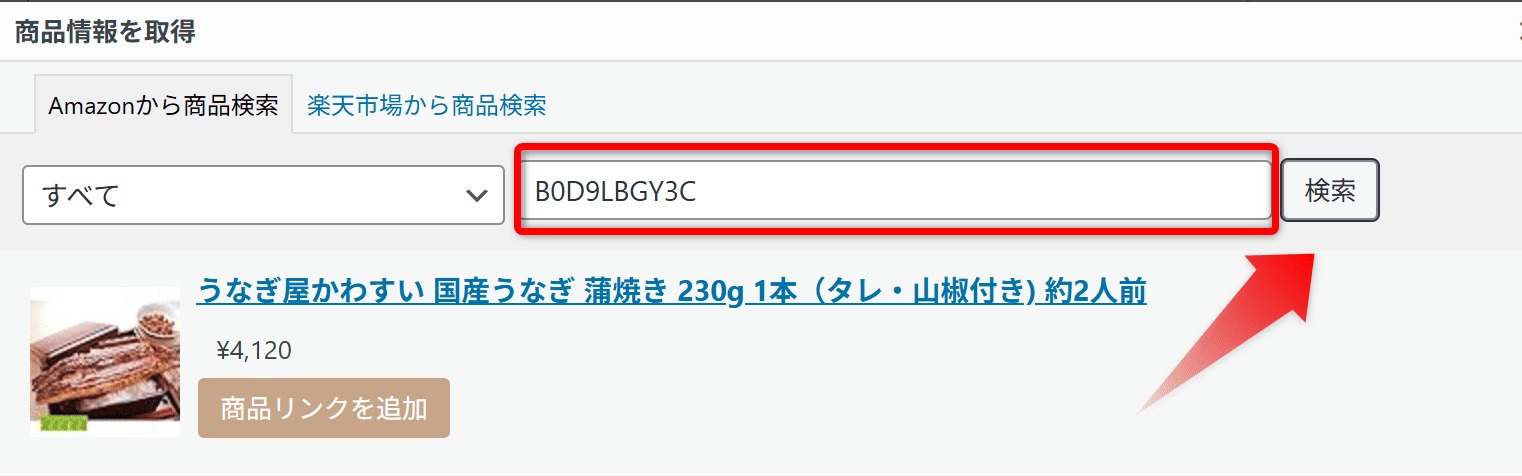
補足:「商品リンク設定」の欄でASIN専用欄で取得しない理由
「商品リンク設定」でASINを入力したら、複数の商品が候補として表示されました。確実に目的の商品を取得するなら上記の方法をおすすめします。
これだけで、今まで何度試しても出てこなかった商品が、一発で表示されます。
以下あたりはASIN検索が圧倒的に成功率高いです。
- 書籍
- 型番がややこしい家電
- マイナーな海外製品
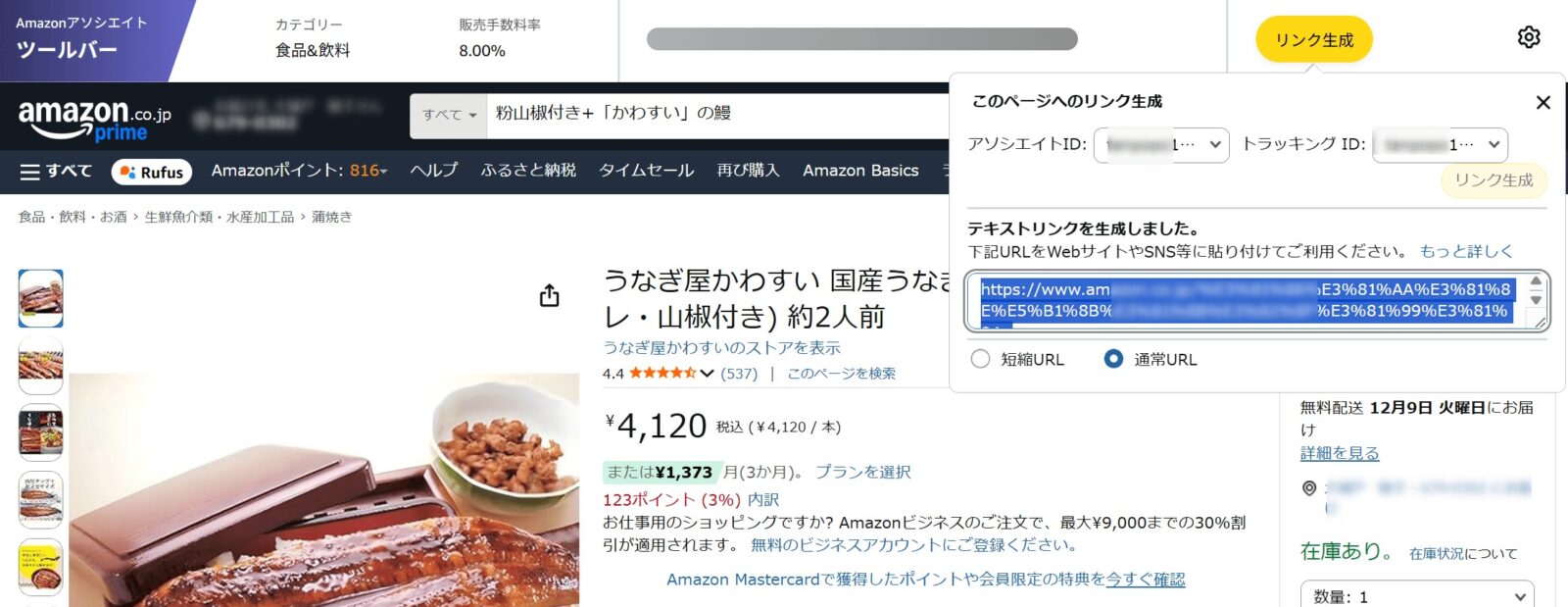
文字リンクを作るなら「Amazonアソシエイトのツールバー」が便利
Rinkerで商品が検索できない、ASINコードでも反応しないといった場合でも、Amazonアソシエイトのツールバーを使えば問題なく文字リンクを作成できます。
Rinkerは便利ですが、検索エラー時の代替策として公式ツールバーを知っておくと、記事作成が止まらずスムーズに進められます。。
関連URL
コメント