

Windows10・11で圧縮(zip形式)ファイルを解凍しようとしたら「フォルダーへのアクセスが拒否されました」とエラーが出て、削除もできない…。
そんな状況、実は意外とよくあるトラブルです。焦らなくて大丈夫。この記事では、私自身が実際に遭遇して解決した手順を中心に、3つの対処法をわかりやすく解説します。
そもそも、なぜ「アクセスが拒否」されるのか?
エラーの原因はひとつじゃありません。よくあるケースをまとめると、こんな理由が考えられます。
- アクセス権限の問題:ファイルやフォルダに対して、現在のユーザーアカウントが操作できる権限を持っていない
- 読み取り専用属性:ダウンロードしたZIPファイルが「読み取り専用」になっている
- ZIPファイルの破損:転送中やダウンロード中に一部データが壊れている
- セキュリティポリシーの制限:Windows のセキュリティ機能(特にWindows 11)が外部からのZIPを一時的にブロックしている
このうち最も多いのが、アクセス権限まわりのトラブルです。「ZIPが壊れているはずがない」と感じる場合でも、権限の問題であることがほとんど。まずは一番簡単な方法から試してみましょう。
圧縮(zip形式)フォルダーへのアクセスが拒否される:実際のエラー画面
解凍しようとすると、こんなメッセージが出ます。
フォルダーへのアクセスが拒否されました。.jpg)
さらに削除を試みると、今度は管理者権限を要求するダイアログが表示されます。
フォルダーへのアクセスが拒否されました。.jpg)
削除すらできない、という二重苦。私が最初に遭遇したときも、「え、どういうこと?」と少し焦りました。でも、解決方法を知っていれば怖くありません。
解決策①:フォルダを別の場所に移動する【最も簡単・まずコレを試して】
難しい操作は一切なし。一番手軽で、多くの場合これだけで解決します。権限の問題は、場所を変えるだけでリセットされることがあるんです。
- 問題のZIPフォルダを右クリック
- メニューから「切り取り」または「コピー」を選択
- 別のフォルダ(例:ドキュメントやピクチャなど)に貼り付け
- 移動先のフォルダで再度解凍を試みる
移動先は、自分がふだん使っているフォルダであればOK。ただし、移動先にも権限がない場合は同じエラーが出るので、その場合は「ドキュメント」や「デスクトップ」を試してみてください。
解決策②:私が実際に試して解決した方法(ゴミ箱経由)
実はこれが、私自身が最初にたどり着いた解決策です。「ゴミ箱に強制移動してから元の場所に戻す」というちょっと回り道に見える方法ですが、アクセス権限がリセットされるのか、これで見事に解凍できるようになりました。
手順はこうです。
- 問題のZIPフォルダをデスクトップに移動(すでにデスクトップにある場合はそのまま)
- そのままゴミ箱にドラッグ&ドロップ(削除の確認ダイアログが出たら「続行(C)」をクリック)
- ゴミ箱を開き、先ほどのZIPファイルを右クリック →「元の場所に戻す」
- 元の場所(またはデスクトップ)に戻ったファイルを再度解凍してみる
ゴミ箱に入れようとすると、下記のようなダイアログが出ることがあります。「続行(C)」をクリックして進みましょう。
フォルダーへのアクセスが拒否されました。.jpg)
「続行」後にゴミ箱から元の場所へ戻すと…開かなかったZIPが、あっさり解凍できるようになりました。正直、こんなにあっけなく解決するとは思っていなかったので、少し拍子抜けしたくらいです。
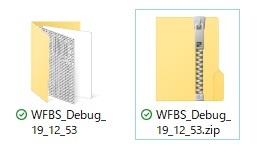
解決策③:プロパティからアクセス権限を変更する(Windows 10・11対応)
上の2つを試してもまだ解決しない場合、ファイルの所有者変更という方法があります。少し手順が多めですが、落ち着いてやれば難しくありません。管理者アカウントで操作してください。
- 問題のZIPファイルを右クリック →「プロパティ」を開く
- 「セキュリティ」タブをクリック
- 「詳細設定」ボタンをクリック(ここがポイント)
- 「所有者」欄の横にある「変更」をクリック
- テキストボックスに自分のWindowsアカウント名を入力 →「名前の確認」→「OK」
- 「適用」→「OK」で閉じる
- 改めてZIPファイルを解凍・削除してみる
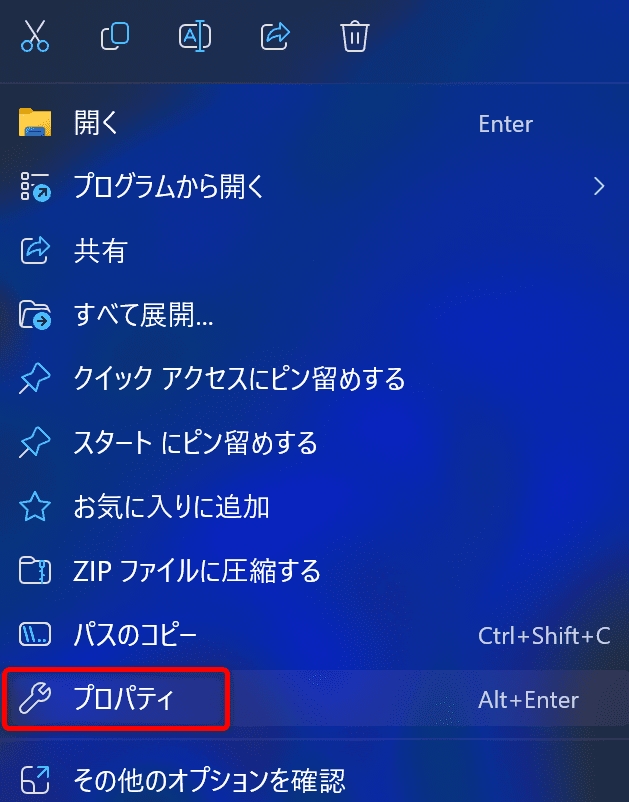
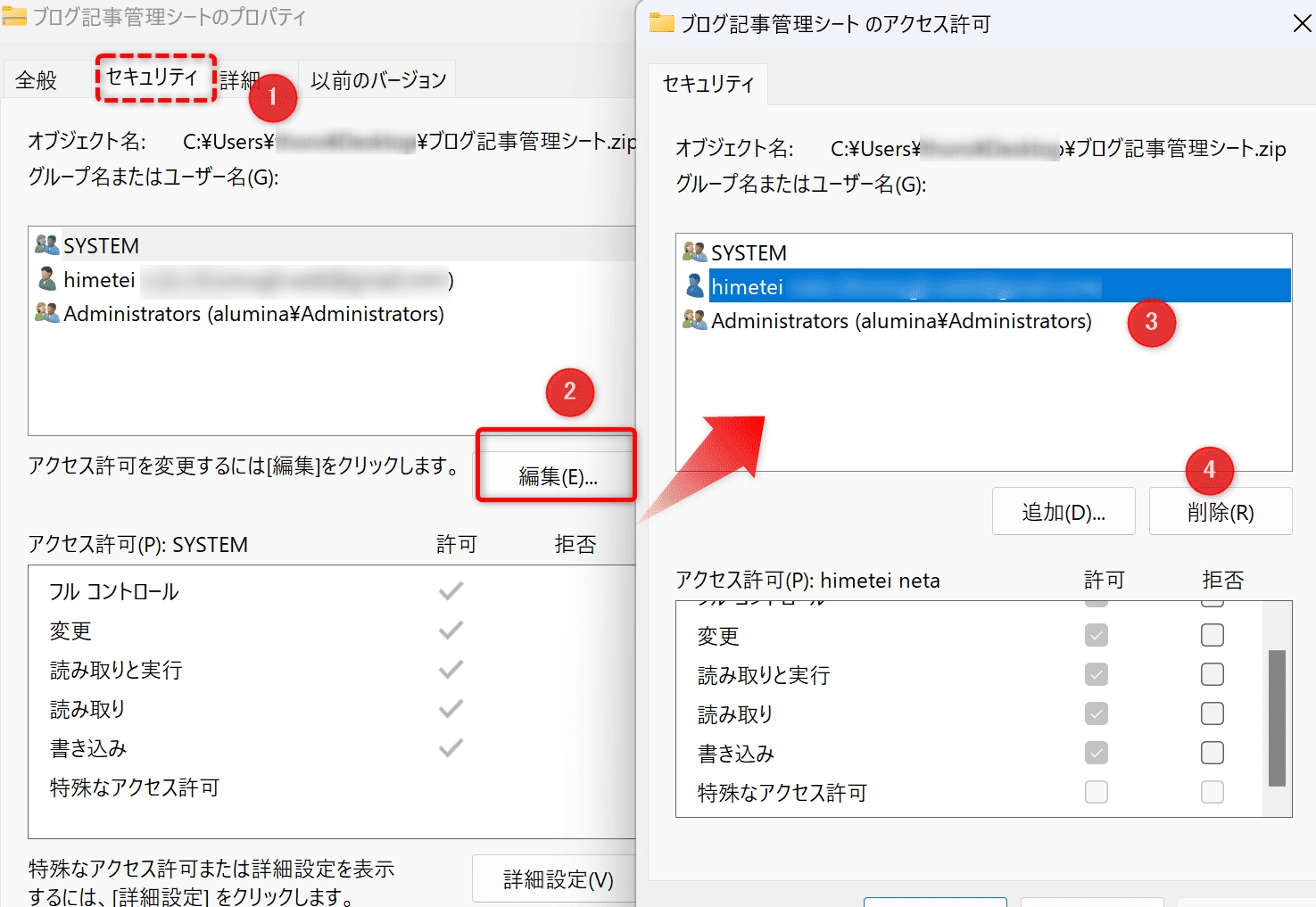
⚠️ 注意点:この操作は管理者アカウントが必要です。また、所有者を変更した後にファイルを削除すると、データの復元が難しくなります。中身が必要な場合は、削除前に別の場所へバックアップしておくことをおすすめします。
それでも解決しない場合:補足の対処法
上の3つを試してダメだったとき、最後の手段として以下を試してみてください。
- パソコンを再起動する:権限の一時的な引っかかりなら、再起動だけで解消することもあります
- ZIPファイルが本当に破損している場合:送ってくれた相手に再送をお願いするのが一番確実です。修復ソフトは存在しますが、無料で確実に直せるものは少ないのが現状です
これらをすべて試しても解決しない場合は、Windowsのシステム自体やストレージの問題が絡んでいる可能性があります。専門業者への相談も視野に入れてみてください。
まとめ:まず「移動」か「ゴミ箱経由」を試してみよう
「圧縮フォルダーへのアクセスが拒否されました」のエラーは、ほとんどの場合アクセス権限の問題です。難しく考えず、まずはシンプルな方法から順番に試してみてください。
- ✅ 解決策①:別の場所に移動してから解凍(最も簡単)
- ✅ 解決策②:ゴミ箱経由でリセット(私が実際に使った方法)
- ✅ 解決策③:プロパティから所有者を変更(それでも無理なとき)
この記事が、あなたのトラブル解決の一助になれば嬉しいです。似たようなWindowsのトラブル記事もパソコン便利帳にまとめていますので、ぜひあわせてご覧ください。
コメント