
WQHDモニターをHDMIで接続したのに、解像度がフルHD(1920×1080)のままで変わらない…。そんな経験はありませんか?
実はこの問題、HDMIケーブルの規格・パソコン側の不具合・DisplayPortポート不足など、原因はひとつとは限りません。この記事では、私が実際に試した3段階の解決策を順番にご紹介します。

同じ問題で悩んだ経験から書いています。ひとつずつ確認すれば、きっと解決できます。
あなたの状況はどれ? 原因別・解決策マップ
まず自分がどのケースに当てはまるか確認してから、該当する章へ進んでください。
| 状況 | 考えられる原因 | 解決策 |
|---|---|---|
| HDMIケーブルを交換していない | ケーブル規格が古い(HDMI 1.3以下) | ① HDMIケーブルのバージョン確認・交換 |
| ケーブルを換えても解決しない | パソコン側のシステム不具合 | ② システムリカバリーを試す |
| DisplayPortポートが足りない | グラフィックボードの端子数不足 | ③ グラフィックボードを交換・増設 |
① HDMIケーブルの規格を確認する【まず最初に試すこと】
WQHD(2560×1440ピクセル)のモニターを新しく購入して、期待に胸を膨らませながらHDMIケーブルでパソコンに接続したところ、画面はフルHD(1920×1080)のまま。そんな状況でした。
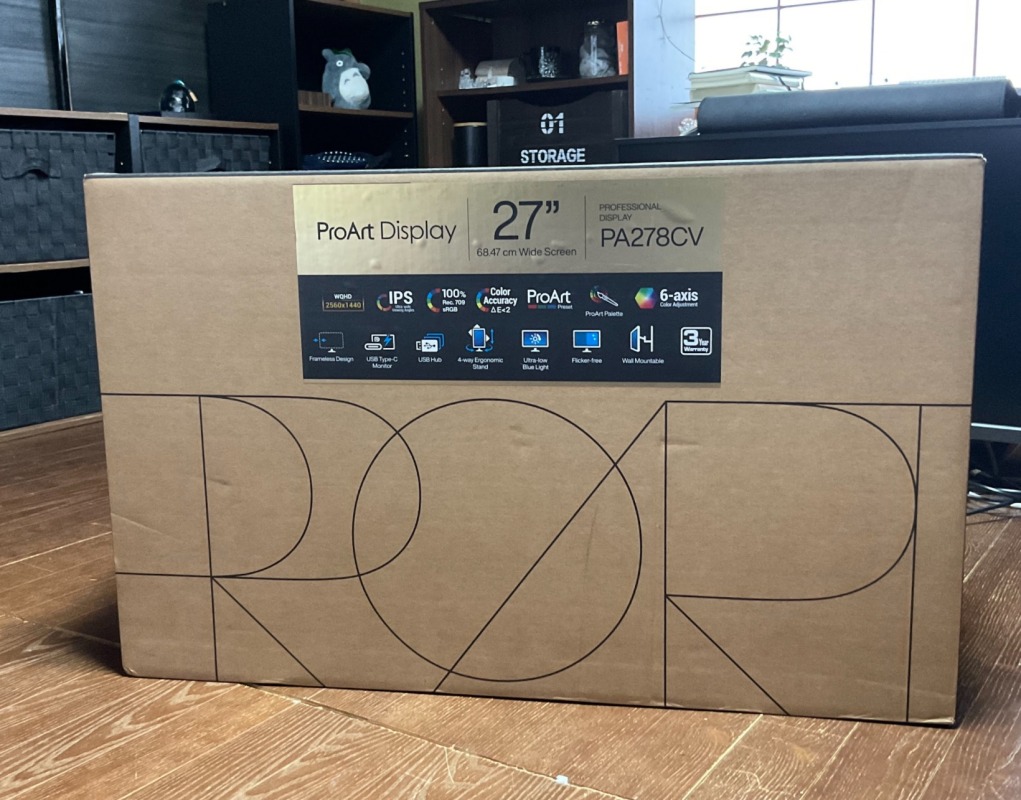
HDMIにはバージョンがあり、古い規格のケーブルではWQHDを出力できません。
【2026年3月修正】初公開時(2023年5月)の記事では「HDMI 1.3以上でWQHD対応」と記載していましたが、正確にはHDMI 1.4以上でWQHD(2560×1440)に対応します。2024年8月の改訂時に修正済みです。
元記事には「HDMI 1.3以上でWQHD対応」と記載されていましたが、正確にはHDMI 1.4以上でWQHD(2560×1440)に対応します。HDMI 1.3はWQHDに非対応です。ケーブルを選ぶ際は必ずHDMI 1.4以上を選んでください。
HDMIバージョン別・対応解像度の早見表
| HDMIバージョン | WQHD対応 | 最大リフレッシュレート |
|---|---|---|
| HDMI 1.3以下 | × | WQHD出力不可(フルHDまで) |
| HDMI 1.4 | ○ | 60Hz |
| HDMI 2.0以上 | ○ | 75Hz以上も対応 |
ひとつ厄介なのが、HDMIケーブルには外観にバージョンが書かれていないこと。買ったケーブルの袋や説明書を確認するか、いっそ新しいHDMI 2.0対応ケーブルに買い換えるのが確実です。私が使っていたケーブルも、おそらくHDMI 1.3以下の古い規格のものだったと思われます。知識不足で無駄な出費をしてしまった、という苦い経験です。
また、ケーブルだけでなくモニター側のHDMIポートのバージョンも確認を。パソコン側がHDMI 2.0でも、モニター側が1.4しか搭載していなければ、リフレッシュレートは60Hzに制限されます。
コネクタ別・WQHD対応一覧表
接続する端子の種類によって、出せる解像度が変わります。購入時にとても重要なポイントなのでまとめておきます。
WQHD(2560×1440)の場合
| コネクタの種類 | WQHD表示 | 備考 |
|---|---|---|
| VGA(D-Sub) | × | 規格上WQHDに非対応。2048×1152が上限 |
| DVI(Dual Link) | ○ | WQHD表示可能 |
| HDMI | △ | HDMI 1.4以上ならWQHD対応。ただしケーブルに規格表示がないため見分けにくい |
| DisplayPort | ○ | WQHD表示可能。高リフレッシュレートにも強い |
WQHDモニターを使っていても、VGA(D-Sub)で接続するとWQHDサイズで表示されません。今回のディスプレイはHDMI接続でもWQHDサイズの表示ができない製品でした(→後述のシステムリカバリーで解決。私の場合はパソコン側の問題でした)。
② ケーブルを換えても映らない——パソコンのシステムリカバリーを試す
正しい規格のケーブルに交換しているにもかかわらず、それでも解像度が正しく認識されないことがあります。私がまさにそのケースでした。
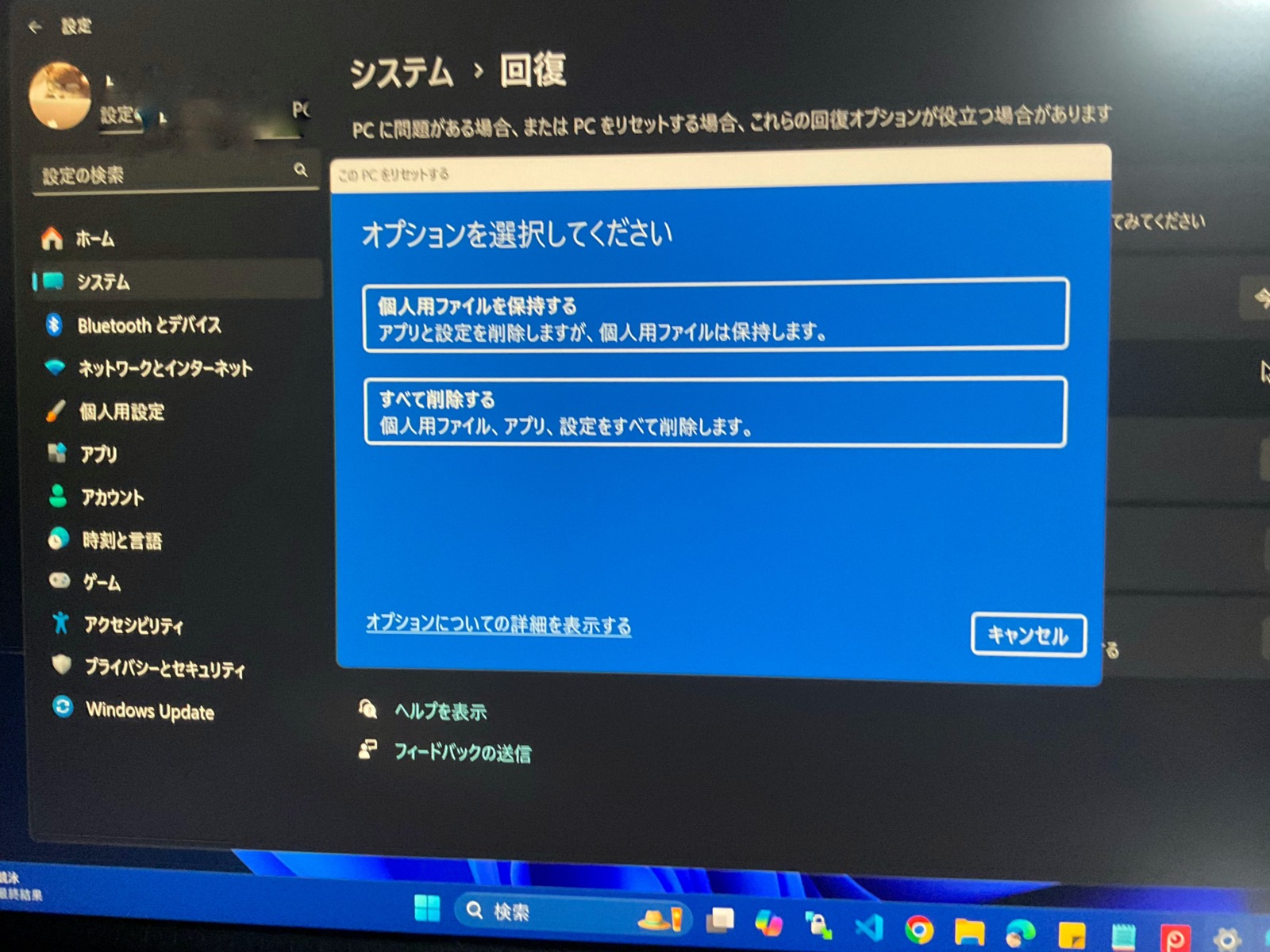
パソコン自体の動作が以前から少し不安定だったこともあり、思い切ってシステムリカバリー(パソコンを購入時の状態に戻す初期化)を実行してみることに。
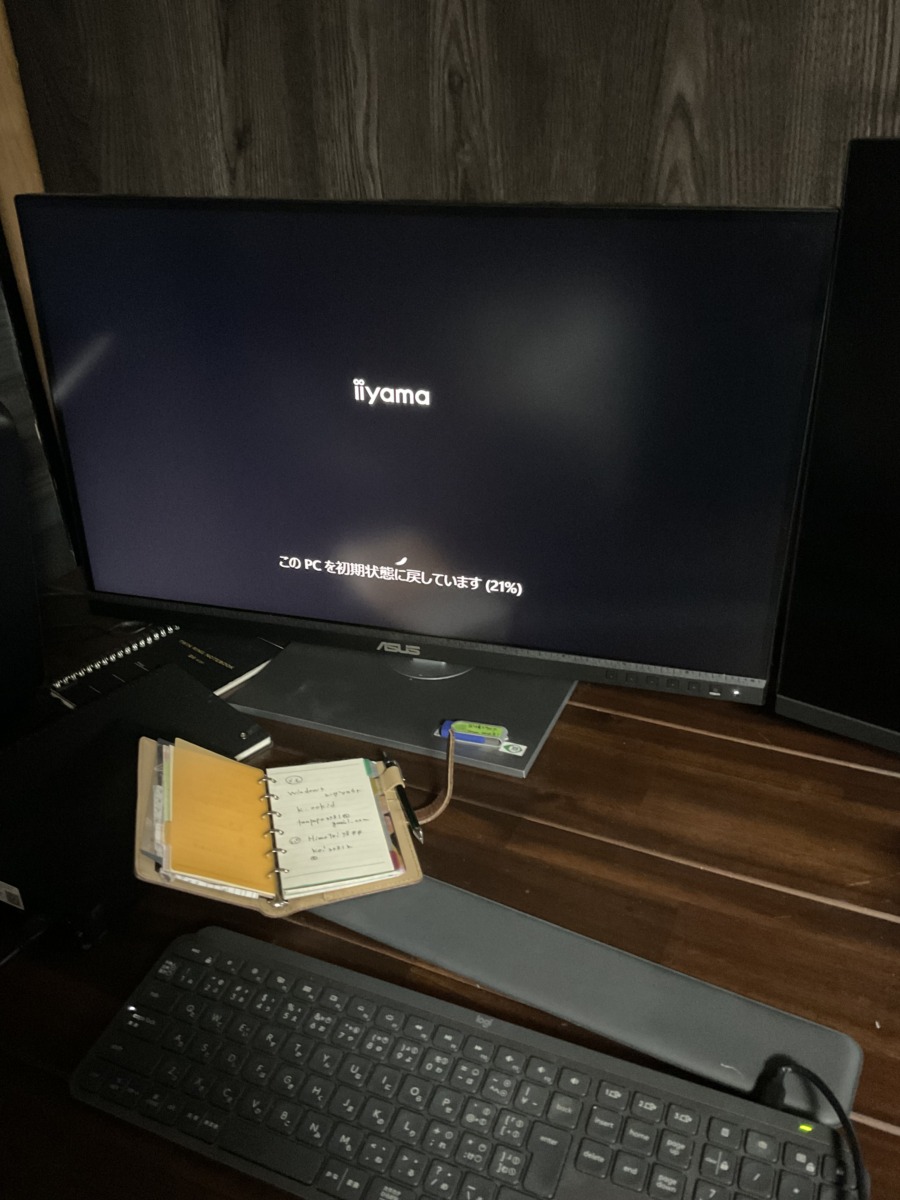
リカバリー後の結果
システムリカバリーを実行してから再度HDMIケーブルを接続したところ——今度は見事にWQHDの解像度として正しく認識されました。
原因はモニターでもケーブルでもなく、パソコン側のシステム不具合だったのです。盲点でした。
 himetei
リカバリー前にデータのバックアップを必ず取っておいてください。初期化するとパソコン内のデータは消えます。
③ DisplayPortへ切り替える——WQHD表示のベストな選択肢
HDMIで問題が解決しなかった場合、あるいは安定した高解像度表示を求めるなら、DisplayPortへの切り替えが最もシンプルで確実な解決策です。
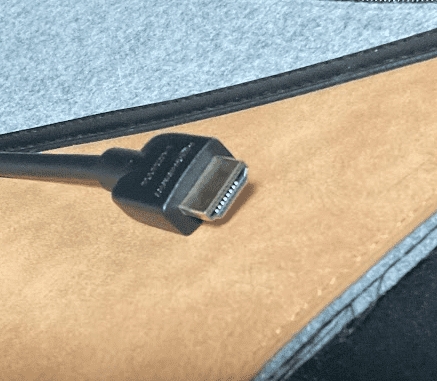
DisplayPortケーブルを用意する
DisplayPortはWQHDはもちろん4Kや高リフレッシュレートにも強く、VGAやDVIの後継として設計された映像規格です。IntelやAMDも標準採用しており、現代のデスクトップPCなら大抵搭載されています。

 ポチップ
ポチップ
DisplayPortケーブルの接続手順
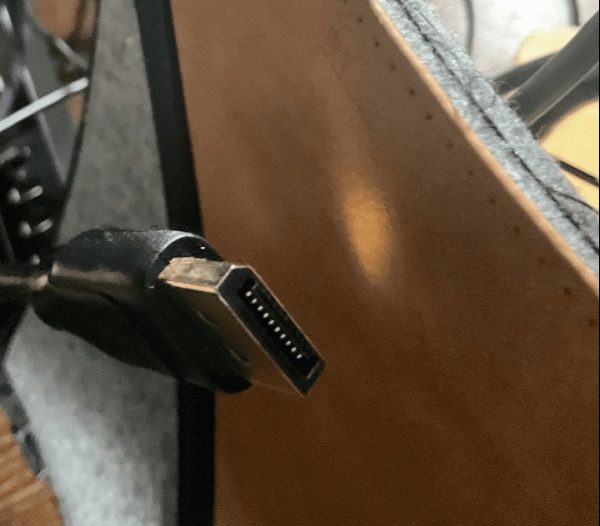
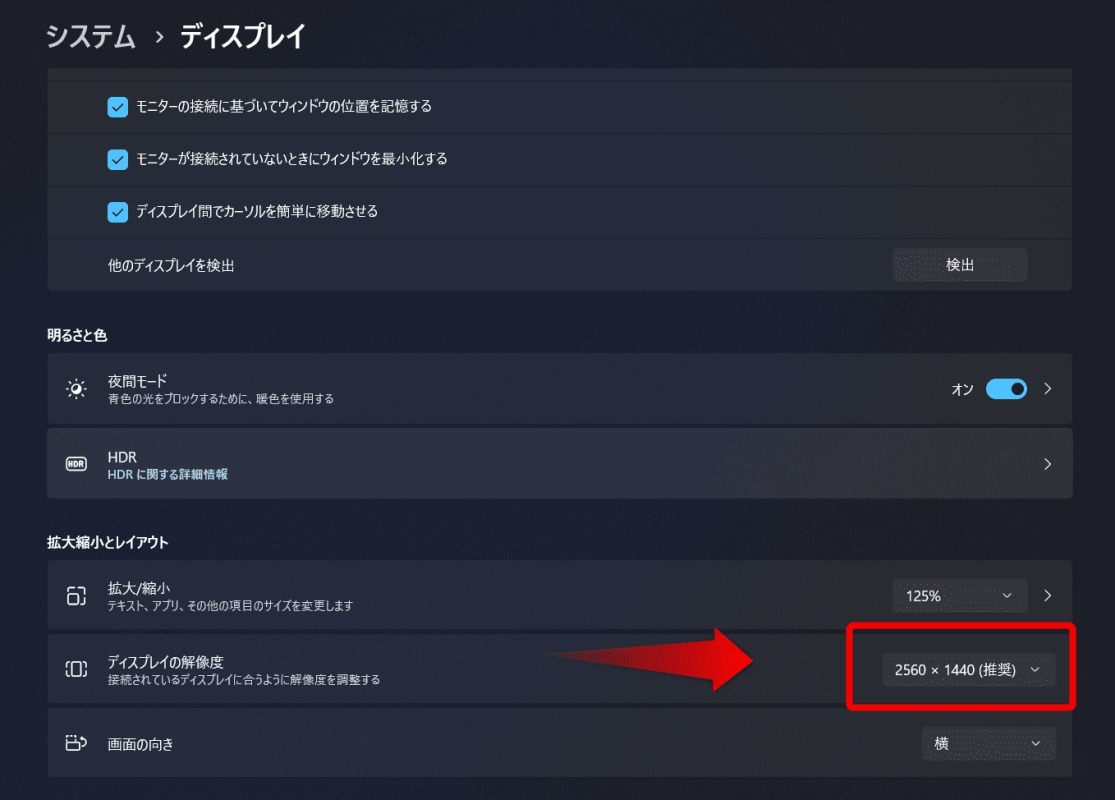
モニター背面のDisplayPortポートと、パソコン背面(またはグラフィックカード)のDisplayPortポートをケーブルでつなぐだけ。接続後にWQHD解像度が自動で認識されます。
接続後もWQHDが表示されない場合——モニター側の入力切替
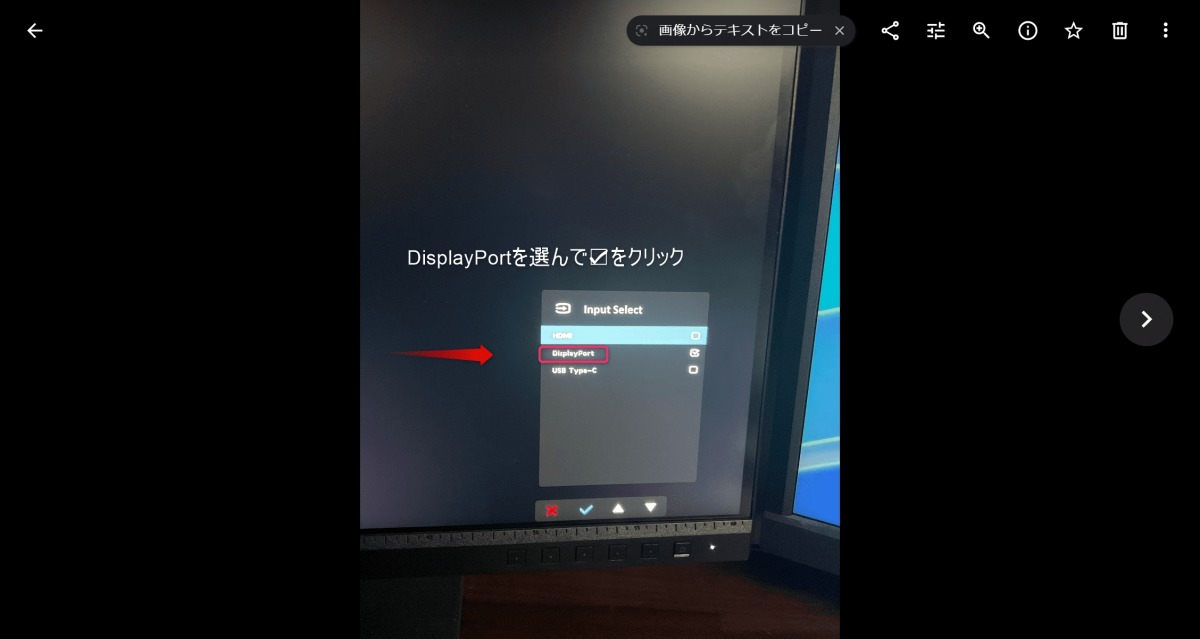
ケーブルを繋いでも解像度が変わらない場合は、モニター側が入力ソースを認識していない可能性があります。モニター右下(または右側)のボタンを押すと入力切替メニューが出てくるので、「DisplayPort」を選択してください。
DisplayPortポートが足りない場合——デュアルモニター環境での落とし穴
「DisplayPortで繋げばいい」と言っても、デュアルモニター環境だとそう簡単ではありません。私もここで詰まりました。
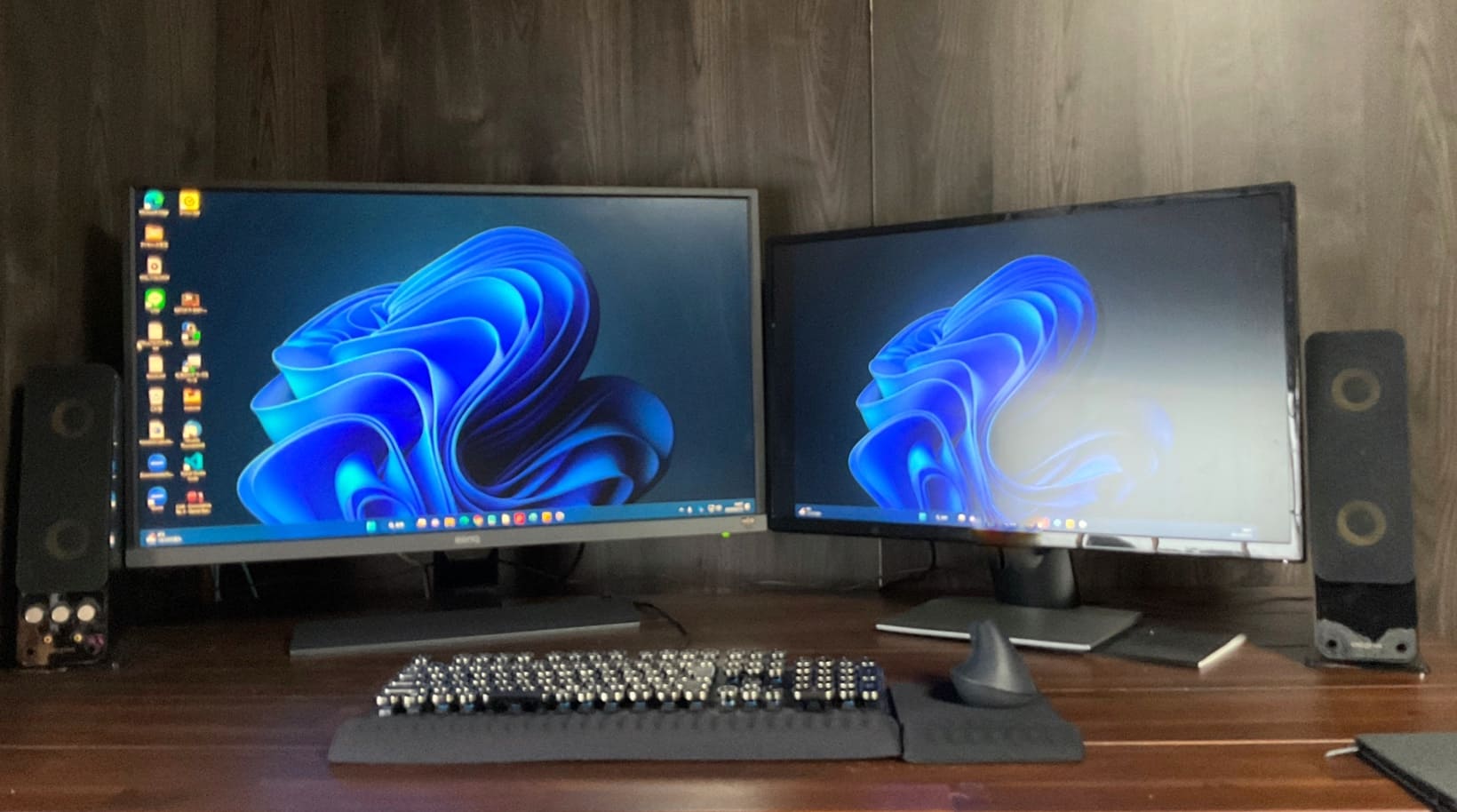
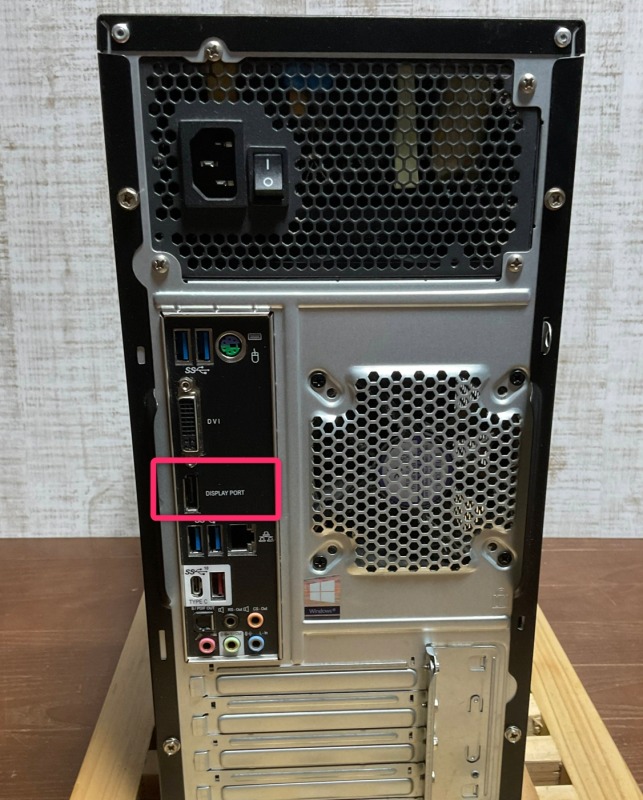
私の環境では4Kモニターと新しいWQHDモニターの2台体制。4Kはすでに1本しかないDisplayPortを使っていたため、WQHDモニター用のDisplayPortポートが残っていなかったのです。
 himetei
たいていのデスクトップの外部端子は、DisplayPortとHDMIが1個ずつ。4K+WQHDの2台体制には足りないんですよね……。
DisplayPortハブも試しましたが、私の環境では正しく認識されませんでした。ハブが有効な場合もあるので試してみる価値はありますが、確実ではありません。
 ポチップ
ポチップ
根本解決——グラフィックボードを交換してDisplayPortポートを増やす
ハブで解決できなかった私が最終的に選んだのは、グラフィックボードの交換です。DisplayPort端子が複数あるグラフィックボードに換えれば、複数の高解像度モニターを同時接続できます。
こうなると、専門知識を持つ人に相談するのがいちばん早い。自己判断で高価なパーツを買って失敗するリスクを考えると、プロに頼む安心感は大きいです。
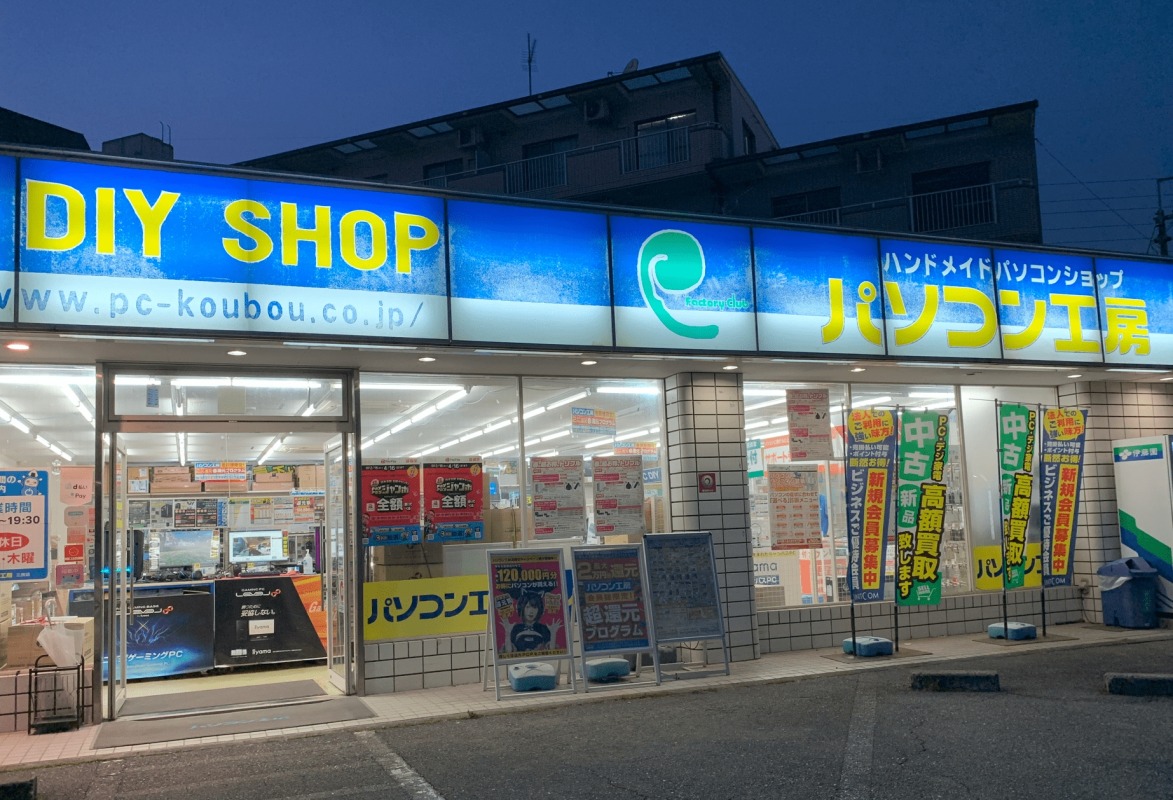
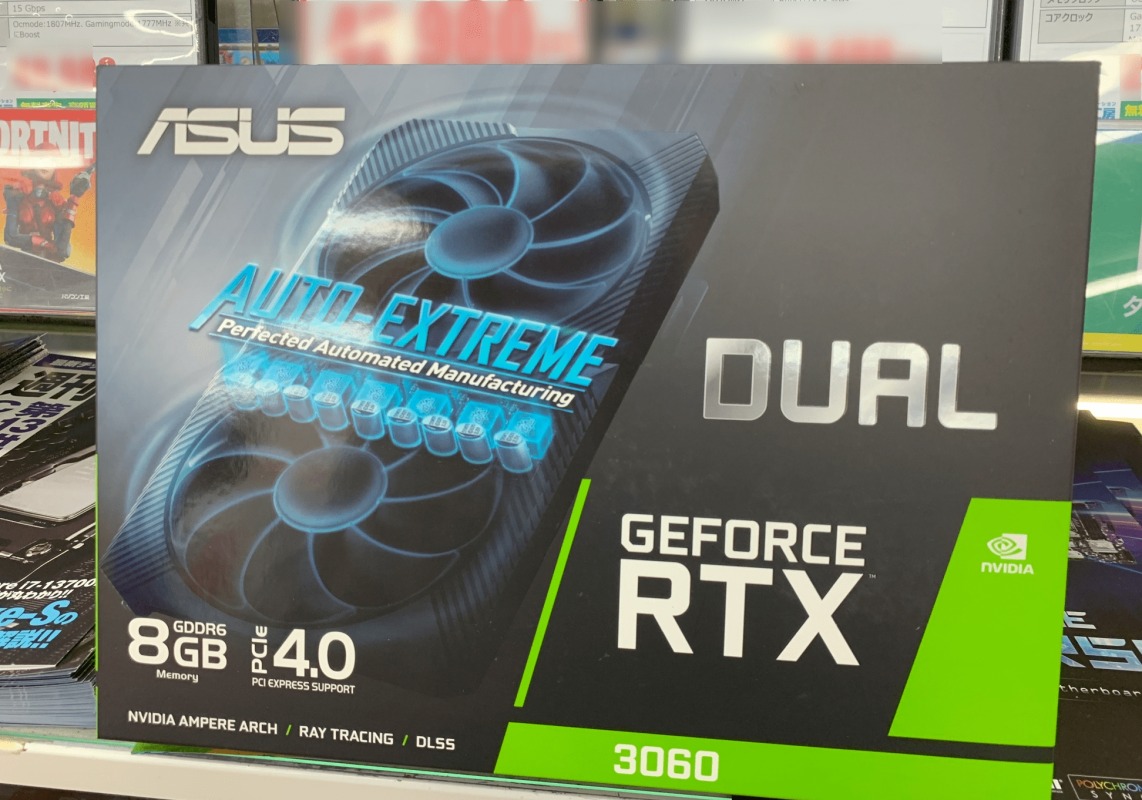
パソコン工房の三田店でスタッフさんに相談し、現行の電源をそのまま使えるモデルとして選んだのがASUS DUAL-RTX3060-8G。デュアルファン+セミファンレス仕様のNVIDIA GeForce RTX 3060搭載モデルです。
 ポチップ
ポチップ
予算は少し超過しましたが、親身に相談に乗ってもらえた上に取付作業も手頃な価格でお願いできて、結果的に専門家に頼んで大正解でした。自分でやろうとも考えたのですが、グラフィックボードは高価なパーツ。失敗したときのダメージが大きすぎる、と踏みとどまった判断は正しかったと思っています。
グラフィックボード交換前後の比較
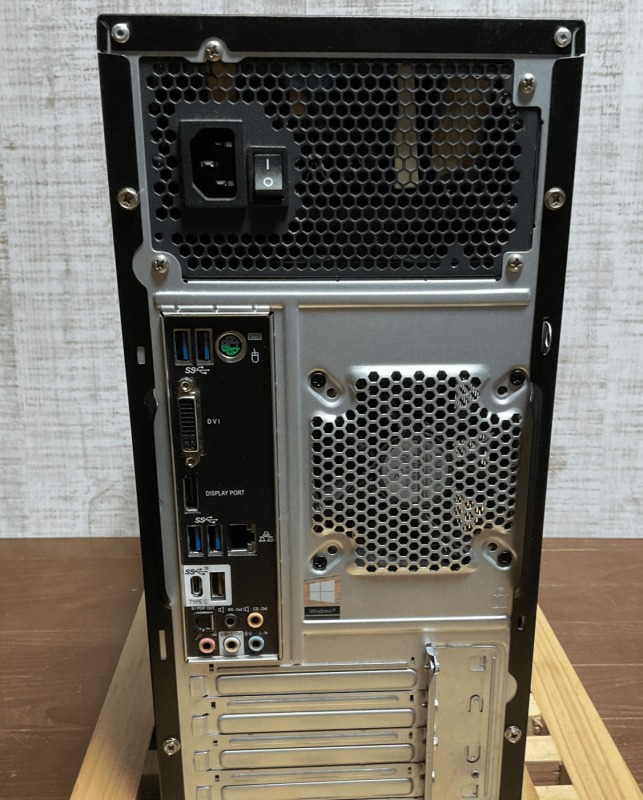
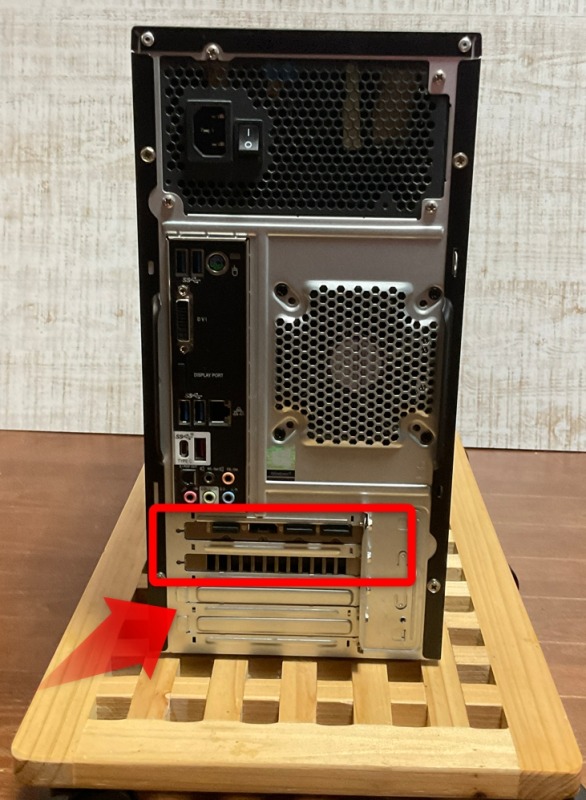
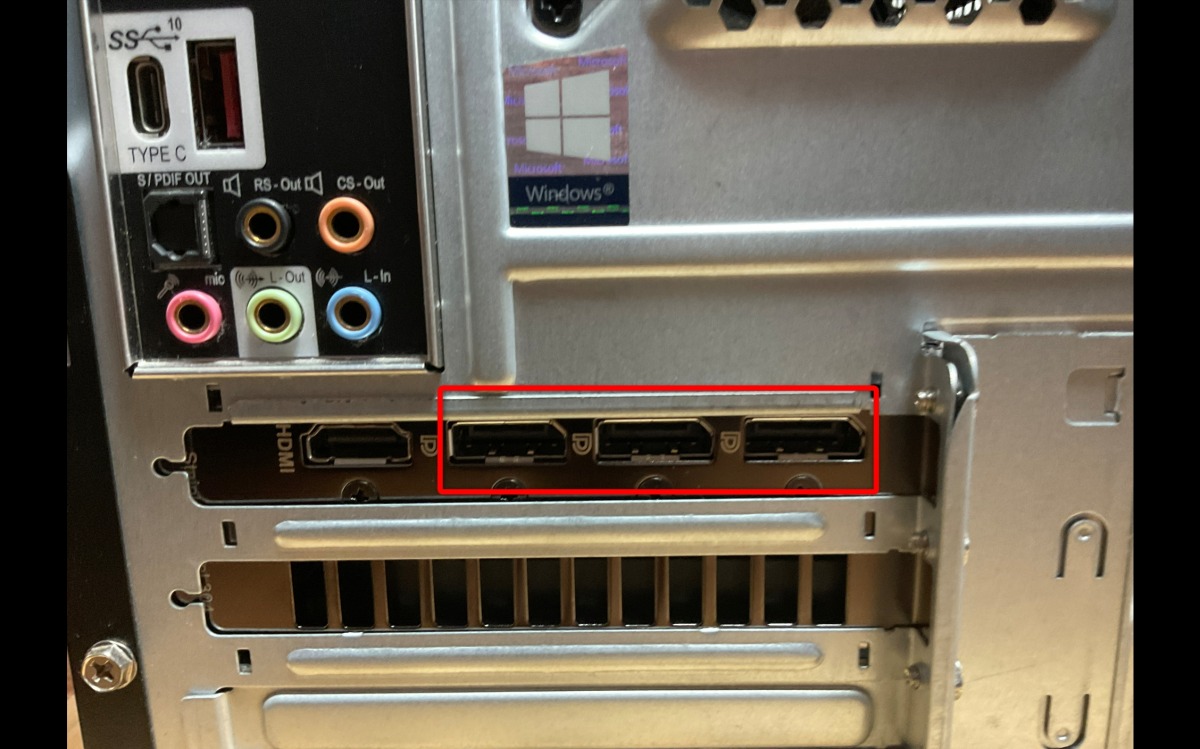
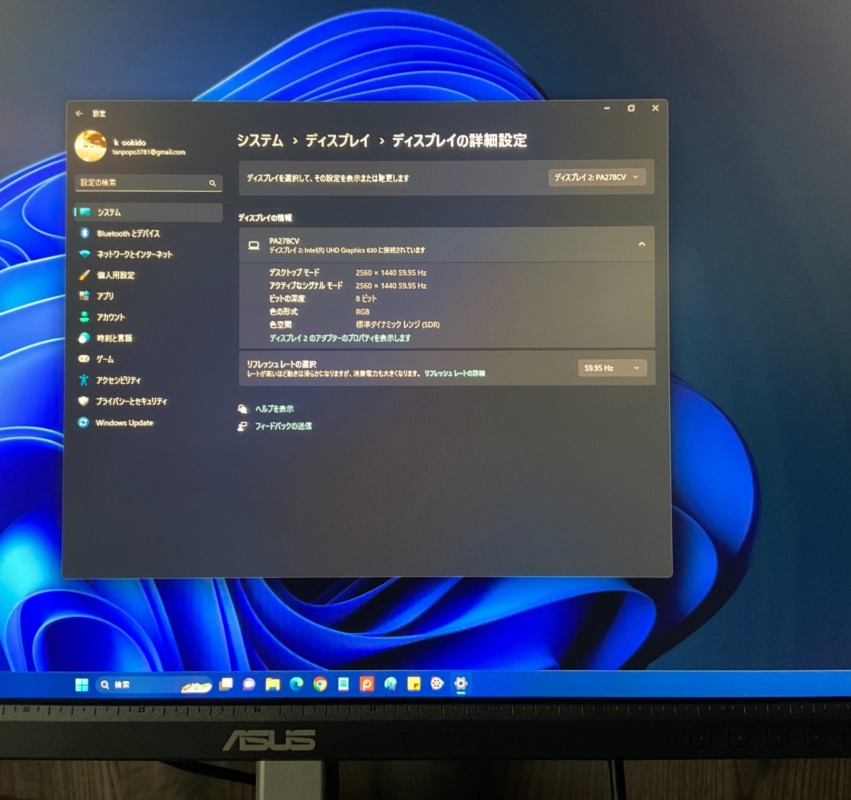
DisplayPortで接続後、解像度はしっかりWQHD(2560×1440)として認識されました。
グラフィックボードを増設する前に確認すべき5つのポイント
グラフィックボードは決して安い買い物ではないので、購入前に必ず以下を確認しておきましょう。
- マザーボードとの互換性:PCIe(PCI Express)スロットの規格が合っているか確認。古いマザーボードは最新GPUに非対応なケースもあります。
- ケース内の物理スペース:特にミニタワーや小型ケースは要注意。グラフィックボードは長さ・厚みがあり、入らないことがあります。
- 電源容量:グラフィックボードが要求するワット数に対応できるか確認。必要であれば電源ユニットも同時交換が必要になります。
- ドライバのインストール:取り付け後はNVIDIA/AMDの公式サイトから最新ドライバを入手してインストール。古いドライバのまま使うと不具合の原因になります。
- 冷却と温度管理:GPUは高負荷時に発熱します。ケース内のエアフロー(空気の流れ)が確保できているかもチェックを。
なお、ノートパソコンはグラフィックボードを追加・交換するスペースがないため、この方法は対象外です。
まとめ——WQHDモニターが正しく認識されないときに試すこと
① HDMIケーブルをHDMI 1.4以上(できれば2.0以上)に交換する
② それでも解決しなければパソコンのシステムリカバリーを試す
③ DisplayPortが使える環境なら迷わずDisplayPortへ切り替える
④ ポートが足りないならグラフィックボードの交換・増設を検討する
身近にパソコンに詳しい人がいれば相談できたんですが、いなくて自力で試行錯誤した結果、時間も費用もかなりかかってしまいました。高価なグラフィックボードの購入には正直迷いましたが、課題がひとつ解決できたことでパソコンへの理解も深まり、今となってはアップグレードのタイミングとしてちょうどよかったと思っています。

ぜひ、同じトラブルに遭遇したときの参考にしてみてください。
この記事を書いた人:Web制作・WordPress歴15年。カメラ・PC・AIツールなど実体験をもとにブログ「秘亭のネタ」を運営中。→ 詳しいプロフィールはこちら
関連記事:WQHDモニターの選び方も読んでみませんか?
WQHDモニターを購入する前に知っておくべき重要なポイントをまとめています。
コメント