
Web制作・WordPress歴15年。広告編集・カメラ・AIツールまで、実体験をもとに綴るブログ「秘亭のネタ」管理人。パソコンのトラブルは自分で解決してきた経験をそのまま記事にしています。
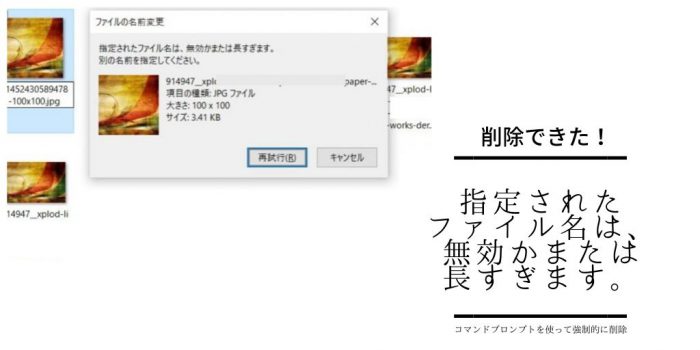
「指定されたファイル名は、無効かまたは長すぎます」
そのエラーメッセージを見たとき、正直かなり焦りました。ブログのバックアップ作業中に、どうしても削除できないファイルが現れたんです。
名前を変えようにも変えられない。再起動しても変わらない。でも、最終的にはコマンドプロンプトとドライブのエラーチェックの組み合わせで解決できました。同じ症状で困っている方のために、手順を整理してお伝えします。
 himetei
別の名前を指定しても削除できない!これは困った…
そもそも、なぜこのエラーが起きるのか
Windowsには「ファイルパスの文字数上限(MAX_PATH:260文字)」という制限があります。フォルダを深くネストしていたり、長い名前のフォルダの中にさらに長い名前のファイルを入れていたりすると、合計のパス文字数がこの上限を超えてしまいます。
そうなるとWindowsは「存在は認識しているけど、操作できない」という不思議な状態になります。削除しようとしてもエラー、名前を変えようとしてもエラー。手詰まり感がありますよね。
ただ、対処法はちゃんとあります。
Step 1:コマンドプロンプトで強制削除を試みる
まず試すべきは、コマンドプロンプトを使った強制削除。GUIでは弾かれる操作も、コマンドならパスを直接指定できるので通ることがあります。
① 対象フォルダのパスをコピーする
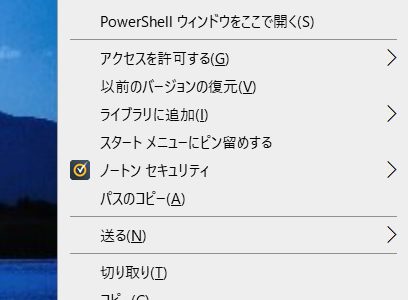
削除したいファイルが入っているフォルダの上で「Shiftキー」を押しながら右クリックし、「パスのコピー(A)」を選びます。
② コマンドプロンプトを起動する
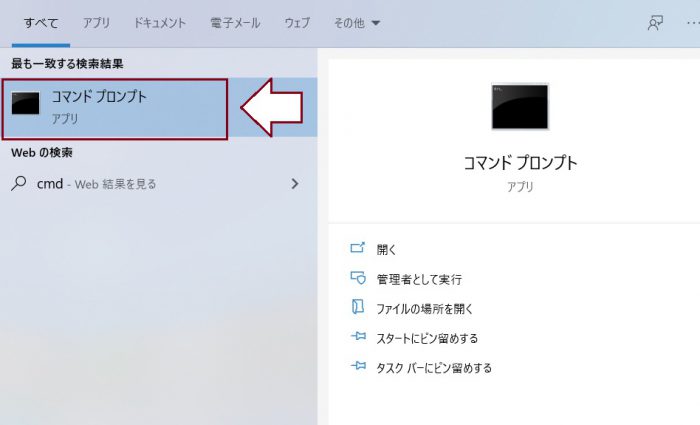
タスクバーの検索ボックスに「cmd」と入力し、コマンドプロンプトを起動します。
③ 削除コマンドを入力する
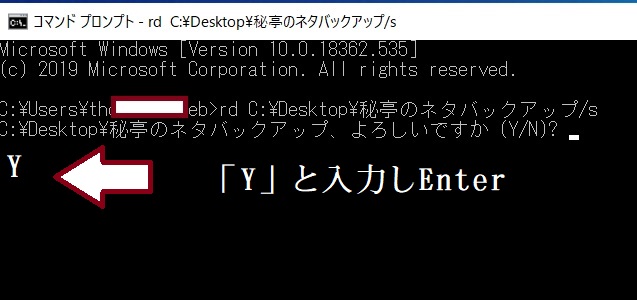
起動したら、以下の形式でコマンドを入力します。
rd C:\消したいフォルダー名 /s

「C:\消したいフォルダー名」の部分は、さっき「パスのコピー」でコピーしたものをそのまま貼り付けてOKです。
| コマンド | 意味 |
|---|---|
| rd | ディレクトリ(フォルダ)を削除する |
| C:\フォルダー名 | 削除したいフォルダーのフルパス |
| /s | 中にファイルやフォルダがあっても、まとめて削除する |
/s オプションはフォルダの中身ごと削除します。対象フォルダを間違えないよう、パスをよく確認してから実行してください。
Step 2:それでも消えない場合——「ディレクトリが空ではありません」エラーへの対処
コマンドを打ったのに、今度は「ディレクトリが空ではありません」とエラーが出ました。削除できません、指定のファイルはありません……と、なんとも不可解なメッセージの連続。
再起動も試しましたが、まったく変わらず。こういうケースは、ファイルシステム自体に何らかの不整合が起きている可能性があります。そこで使うのが、Windowsに標準搭載されているドライブのエラーチェックツールです。
ドライブのエラーチェックを実行する手順
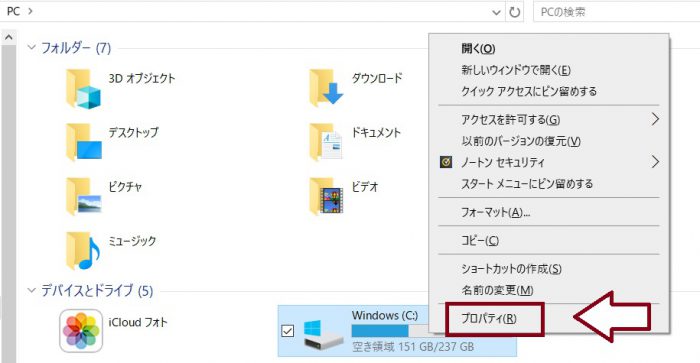
エクスプローラーで対象のドライブ(今回はCドライブ)を右クリックし、「プロパティ」を開きます。
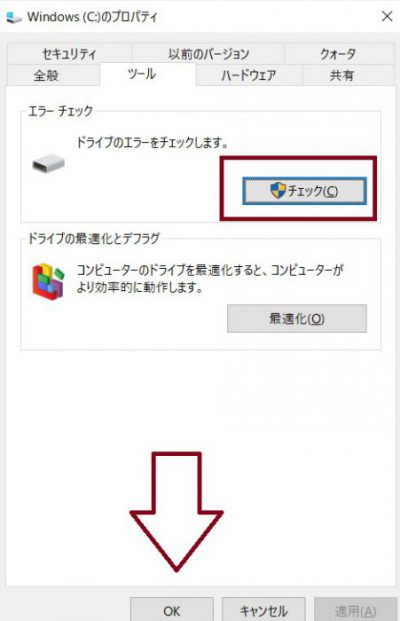
「ツール」タブ →「エラーチェック」→「チェック」をクリック。スキャンが走ります。
エラーチェックを実行したあと、改めてコマンドを試したら「指定されたファイルがありません」と表示されました。
つまり…消えてた!

きれいサッパリ消えていました。エラーチェックがファイルシステムの不整合を修復してくれたことで、Windowsが正しくファイルを認識できなくなり、結果として削除扱いになったようです。
まとめ:今回の解決フローと予防策
「指定されたファイル名は無効かまたは長すぎます」で削除できないときの対処は、大きく2段階です。
✅ 解決フロー
- コマンドプロンプトで
rd フォルダパス /sを試みる - 「ディレクトリが空ではありません」が出たら、ドライブのエラーチェックを実行
- エラーチェック後に再度コマンドを試す(または自動で消えていることを確認)
予防策としては、フォルダ名・ファイル名をなるべく短くつける習慣が有効です。特にバックアップツールが自動生成する長いパスは、気づかないうちに上限に近づいていることがあります。こまめに確認しておくと安心ですよ。
himetei|Web制作・WordPress歴15年。広告編集・カメラ・AIまで実体験で綴るブログ「秘亭のネタ」管理人。今回のトラブルもバックアップ作業中に実際に遭遇したもの。同じ症状で困っている方の参考になれば嬉しいです。
▶ プロフィール詳細はこちら
コメント
コメント一覧 (2件)
すばらしい。わかりやすいです。ありがとうございます。
コメントありがとうございます。
途中から、わちゃわちゃとなって、確信がなかったのですが
とりあえず消えたので記事にしました。
お役に立てれましたでしょうか。