

アクティブウィンドウが最前面に表示されない。クリックするたびに裏に潜ってしまう…そんな症状で長期間悩んでいました。解決のきっかけは、息子のひと言。そこから気づいたのがマウスの「フォーカス設定」でした。同じ症状でお困りの方、この記事が参考になれば幸いです。
※まずは再起動を試してみてください。それだけで直るケースも意外と多いです。直らない場合は、以下の手順を参考にしてみてください。
ちなみに、active window(アクティブウィンドウ)とは、今まさに作業中・選択中のウィンドウのこと。これが常に背面へ潜ってしまうのが今回の症状です。
こんな症状が出ていませんか?
私が経験した症状は、大きく3つありました。
症状① 作業中の画面が裏に潜ってしまう
TwitterやLINEをクリックしたり、WordPressで編集中に画像を開くと、前に出てくるはずの画面が裏に隠れてしまう。「あれ?」と思って何度もクリックするから、気づいたら裏にウィンドウが山積みになっていました。
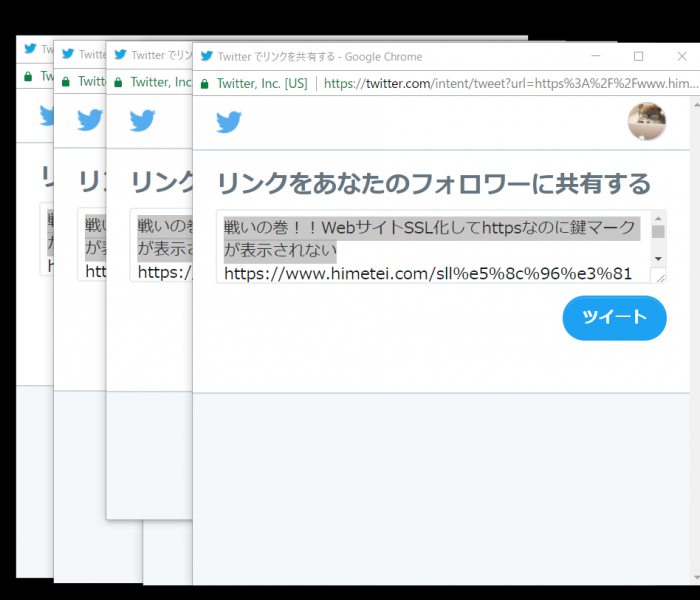
いちいち前のウィンドウを最小化しないと確認もできない。地味に、でも確実にストレスでした。
症状② パソコン版LINEがまともに使えない
LINEを起動しても、ウィンドウが前面に出てこない。スタンプを選ぼうとしても画面が消えてしまう状態。
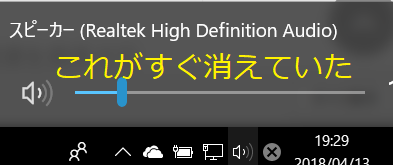
症状③ 音量調整のポップアップがすぐ消える
タスクバーの音量アイコンをクリックしても、スライダーが一瞬で消えてしまう。右クリックから音量ミキサーを開くという回り道が、気づけば当たり前になっていました。
アクティブウィンドウが前面に出てこない主な原因
この現象、調べてみると原因はひとつではありませんでした。環境によって異なるので、まず自分の状況に近いものを確認してみてください。
- マウスの「フォーカス追従」設定がオンになっている(これが最も多い原因。詳しくは後述)
- WindowsのZオーダー情報が乱れている(ウィンドウの重なり順が壊れる)
- Chromeのハードウェアアクセラレーションの影響
- マルチモニター環境でのウィンドウ座標のズレ
- ウィンドウ整理系の拡張ソフトとの干渉
- 一部アプリの「常に前面表示」設定が悪影響を及ぼしている
まず試したい対処法3つ
① Windowsエクスプローラーを再起動する
Ctrl+Shift+Escでタスクマネージャーを開き、「Windowsエクスプローラー」を右クリックして「再起動」。ウィンドウの重なり順(Zオーダー)がリセットされ、その場で改善することがあります。
② Chromeのハードウェアアクセラレーションをオフにする
Chrome右上メニュー →「設定」→「システム」→「ハードウェアアクセラレーションが使用可能な場合は使用する」をオフにしてChromeを再起動。ブラウザ操作中だけ症状が出る場合に有効です。
③ ウィンドウ管理系ソフトを一時的に無効化する
デスクトップカスタマイズ系ツールやマルチモニター管理ソフトを使っていれば、一度オフにして様子を見てみましょう。
息子の一言が、解決のきっかけだった
ここからは、私が実際に解決できた経緯をお話しします。
この症状、よく観察してみると不思議なことに気づいていました。ショートカットキー(Alt+Tabなど)を使えば、ちゃんとウィンドウが前面に出てくるんです。マウスでクリックしたときだけ、裏に潜る。
でも当時はそこまで冷静に分析できていなくて、「またアップデートが何かおかしくした」とぼんやり思っていました。
転機は、息子の下宿先でのやりとりでした。「ファイル名の変更がうまくできないのよね~」という私の相談を受け、ショートカットキーを使って作業してもらっていたとき。息子がひと言。
 himetei
原因はマウスか?
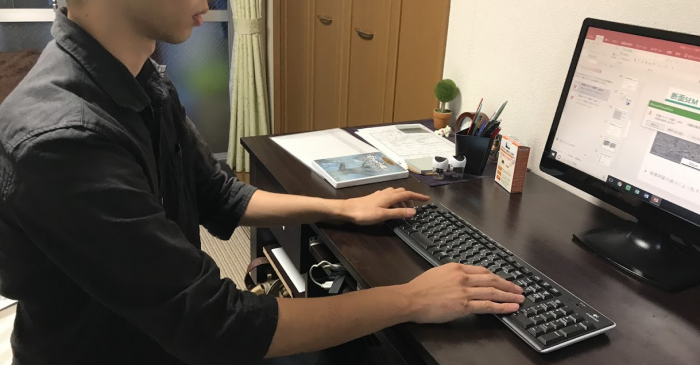
息子「これっさあ……ショートカットで動くってことは、パソコン自体の問題じゃないんちゃう?」
母「およっよっ!」
息子はExcelで実験データを作るときもマウスをほとんど使わず、ショートカットで全部こなしているらしい。だからこそ「マウス操作のときだけおかしい」という視点が自然に出てきたんでしょうね。
「ショートカット便利やで〜♪」と笑いながら言われたその言葉で、私はハッとしました。マウスで操作したときだけ症状が出るなら、問題はマウスの設定にあるのでは?
さっそくコントロールパネルを調べてみたら、案の定でした。
コントロールパネルのマウス設定で解決(Windows 10 / 11 共通)
手順はシンプルです。画像と合わせて確認してみてください。
手順① コントロールパネルを開く
スタートメニューの検索窓に「コントロールパネル」と入力して開きます。
■ コントロールパネル → コンピューターの簡単操作
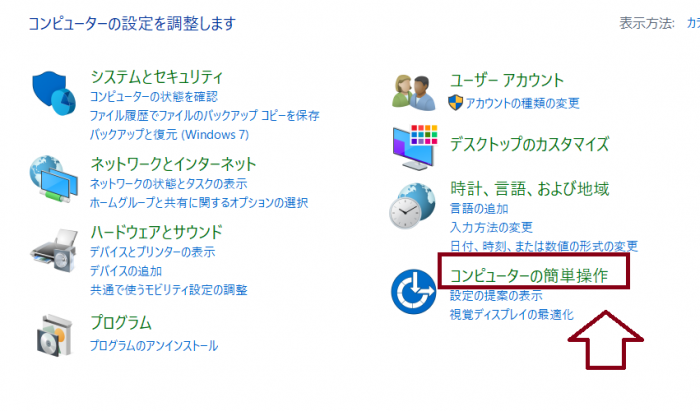
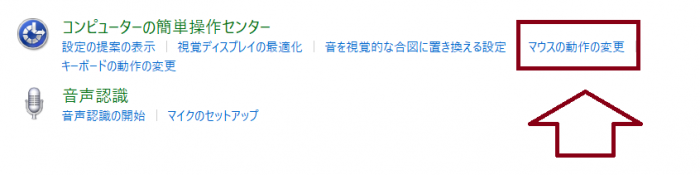
手順② 「マウス動作の変更」へ進む
■ マウス動作の変更 → 「マウスポインターをウィンドウ上に合わせたときに選択します」の項目を探す
手順③ チェックを外して「OK」
■ 「マウスポインターをウィンドウ上に合わせたときに選択します」の☑チェックを外す
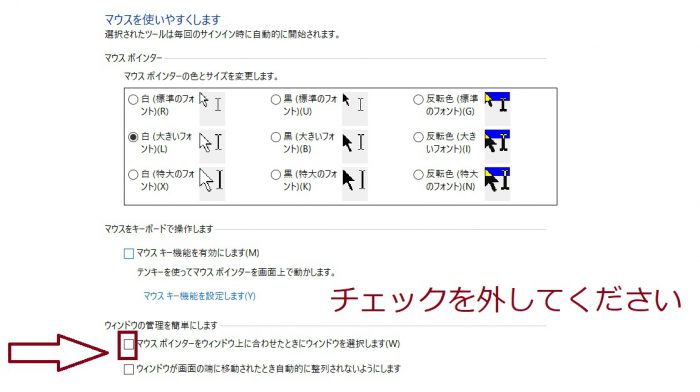
チェックを外したら「OK」で閉じるだけ。再起動は不要です。私の場合、これだけで長年続いていた症状がすっかり解消しました。
(症状が逆——アクティブウィンドウが常に背面に潜る——という方は、チェックを入れてみたり外してみたりして、どちらで改善するか確認してみてください。)
それでも解決しない場合は?
上の手順で改善しない場合、原因が別にある可能性があります。
- グラフィックドライバーが古い → デバイスマネージャーからドライバーを更新してみる
- 特定のアプリだけ症状が出る → そのアプリの「常に前面表示」設定を確認する
- マルチモニター使用中 → ディスプレイ設定の見直し、または管理ツールの一時無効化を試す
- 上記すべてを試しても直らない → コマンドプロンプトで「sfc /scannow」を実行してシステムファイルの修復を試みる
なお、この記事で紹介している方法はあくまで私の環境で効果があった手順です。すべての環境で同じ結果になるとは限らない点はご了承ください。
ずっとアップデートのせいだと思っていた
振り返ってみると、症状が出始めたのはWindows 10 Fall Creators Updateのあとだったんですよね。だからずっと「アップデートが何か壊した」と思い込んでいた。
でも原因は、マウスのフォーカス設定というごく地味なところにあった。パソコンのトラブルって、意外と「まさかここか」というところに潜んでいることが多いですね。
あとがき
今回改めて感じたのは、「症状をよく観察すること」の大切さ。ショートカットでは動くのにマウスでは動かない。→その差に早く気づいていれば、もっとずっと早く解決できていたはずで。
それに気づかせてくれたのが、息子の何気ないひと言でした。日頃からショートカットキーを使いこなしているからこその視点だな、と今でも思います。
息子が薦めてくれたこのショートカットキーの本、読んでみたらわかりやすかったのでご紹介しておきます。


コメント