
※ 本記事は2025年5月の記事をリライトしました。
有線LANを繋いだデスクトップPCで、VPN経由のWordPressにログインできない…そんな状況に突然放り込まれました。無線LANのタブレットやノートPCはあっさり繋がるのに、有線だけがはじかれる。しかもCookie有効化のエラーまで出てくる。
これ、Cookie関係ない話でした。
試行錯誤の記録をそのまま書き残します。同じ状況で困っている方の、何かのヒントになれば。

なお、Wi-Fi子機を使えるようになった後でまた別のエラーが出た場合は、こちらの記事も参考にしてみてください。

そもそも、なぜVPN接続が必要だったのか
私が普段WordPressで記事を書くときは、VPN接続は不要です。ところが、新聞社の案件で外部ライターとして仕事を受けたとき、セキュリティ要件としてVPN接続が義務付けられていました。
VPN(Virtual Private Network)はいわば「暗号化された専用トンネル」。社外から社内ネットワークへ安全に入るための仕組みで、通信の盗聴や不正アクセスを防ぎます。公共のWi-Fiでも安全に使えるのも利点のひとつです。
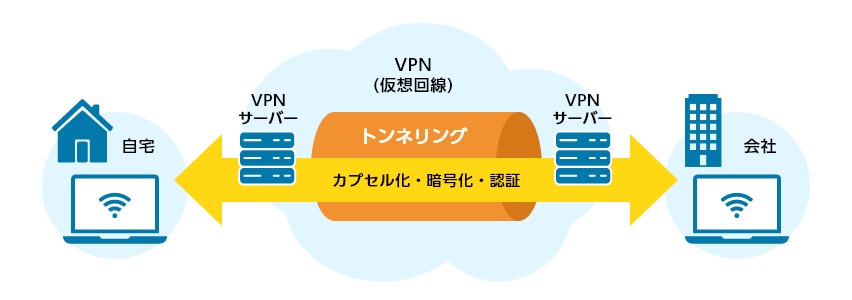
※図はNTT PCコミュニケーションズ「VPNの仕組み」より引用させていただきました。
こうした業務上の必要性があってVPNを使い始めたわけですが、最初の壁がデスクトップPCの「有線LANでは繋がらない問題」でした。
症状:有線LANだけVPN後のWordPressログインが弾かれる
状況をまとめるとこうです。
・タブレット(無線LAN)→ VPN接続後にWordPressログイン:✅ できる
・Surface(無線LAN)→ VPN接続後にWordPressログイン:✅ できる
・デスクトップPC(有線LAN)→ VPN接続後にWordPressログイン:❌ できない
デスクトップPCでログインしようとすると、こんなメッセージが出てきます。
「Cookieがブロックされているかお使いのブラウザが未対応のようです。WordPressを使うにはCookieを有効化する必要がある」
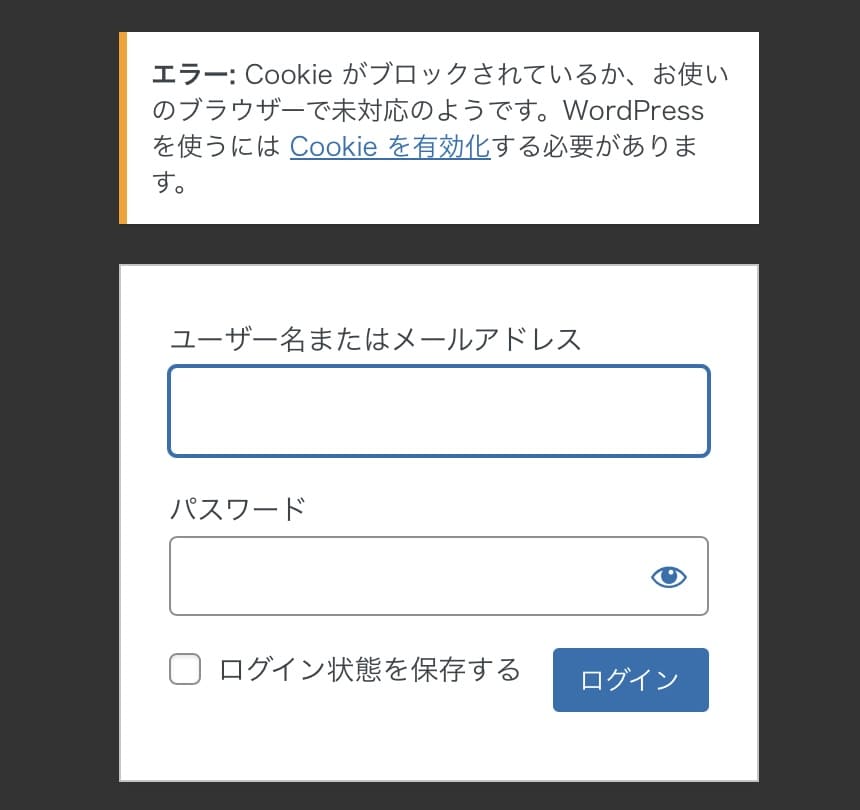
CookieはChromeもEdgeも確認済み、問題なし。なのにこのメッセージ。
 himetei
Cookieじゃないなら何が原因なの……というところから、長い戦いが始まりました。
試したこと4つ——すべて撃沈
原因を特定すべく、思いつく限りのことを試しました。結論から言うと、ここに書いた4つはどれも解決にはなりませんでした。同じことで躓(つまず)ていたなら、読み飛ばしてもらっても構いません。
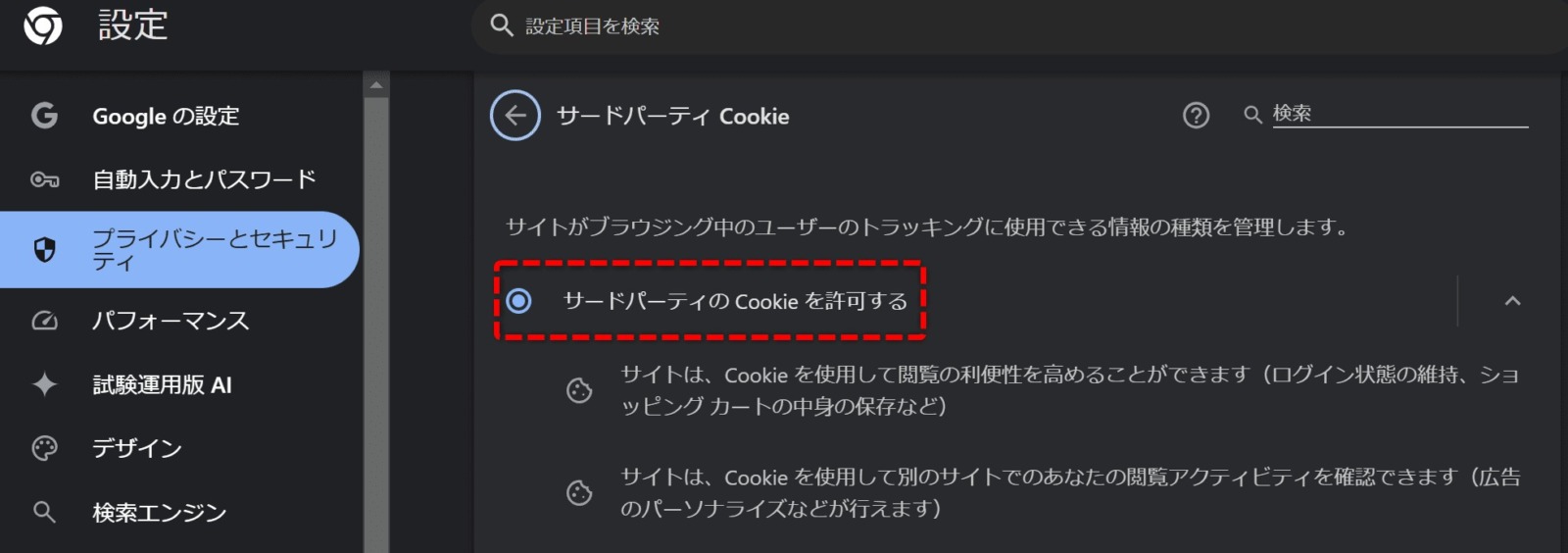
① ブラウザのCookie設定を確認 → 解決せず
Chrome・Edgeどちらも設定を確認。Cookieは有効。問題なし。
② PCの設定・ファイアウォールを確認 → 解決せず
まずPC自体を初期化してみました。それでも症状変わらず。
続いてWindows Defenderファイアウォールの確認です。ファイアウォールはパソコンへの不正な通信を遮断してくれる「門番」のような存在。VPN通信を誤って弾いている可能性がありました。
設定の開き方:「Windows」キー+「I」→「プライバシーとセキュリティ」→「Windowsセキュリティ」→「ファイアウォールとネットワーク保護」
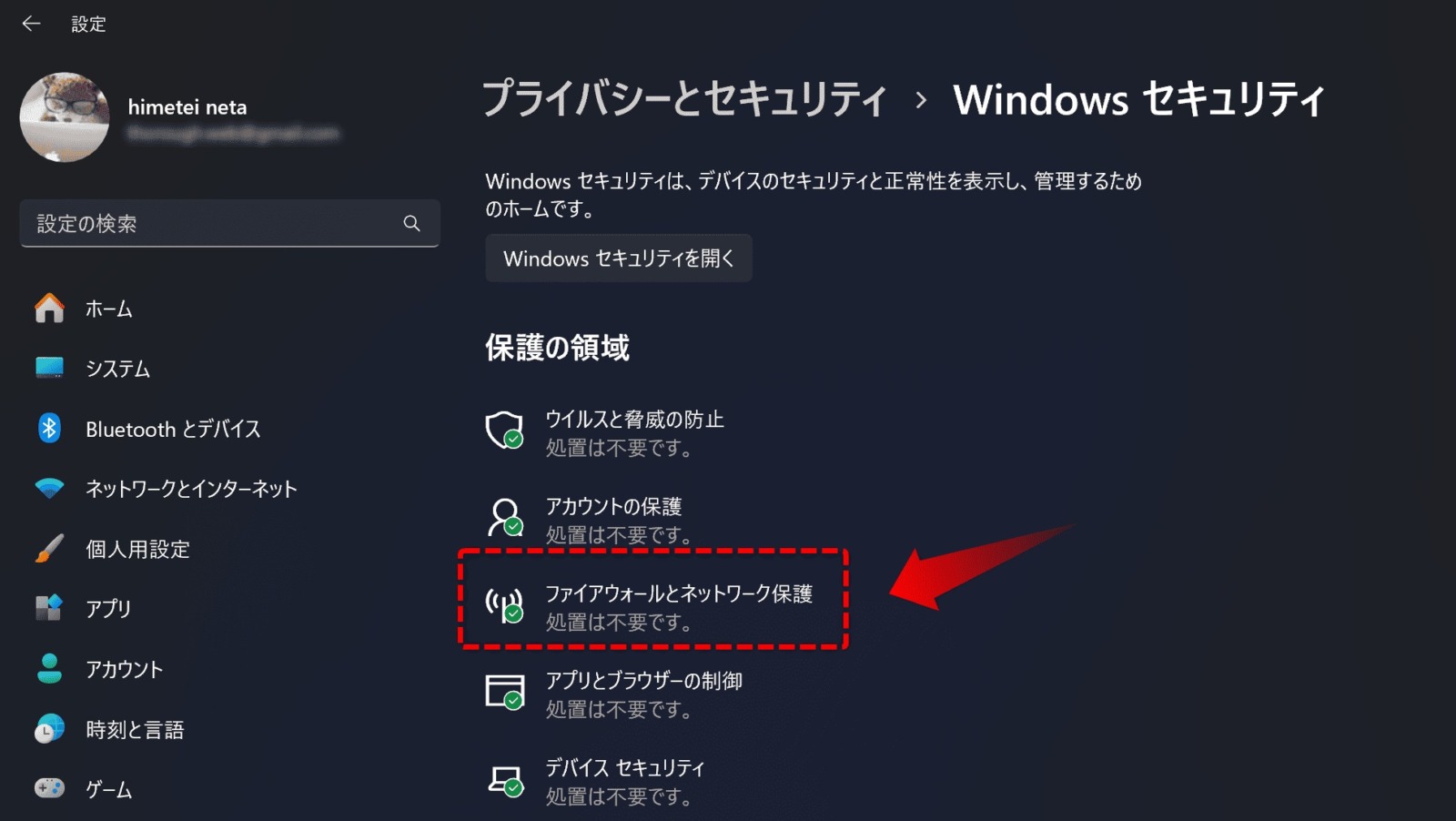
試しにファイアウォールを一時的にオフにしてVPN接続を試みましたが、やっぱりダメ。元に戻して次へ。
ファイアウォールをオフにしたままにすると、PCがセキュリティリスクにさらされます。確認が終わったら必ず元に戻してください。

セキュリティソフトの設定も確認しましたが、VPN通信をブロックしている形跡なし。こちらも問題なし。
③ Wi-Fiルーターの設定を確認 → 解決せず
使っているのはTP-Link製のルーター。管理画面(http://tplinkwifi.net/)にログインしてVPN設定を確認しましたが、特に問題は見当たりませんでした。
設定を保存してルーター再起動……やっぱりダメ。
④ LANケーブルをCAT7に交換 → 解決せず
「有線LANに問題があるのでは?」とケーブルに疑いの目を向けてみました。使っていたCAT6の5mを、CAT7の3mに変更。

 ポチップ
ポチップ
余談ですが、LANケーブルは家庭内の一般的な長さ(10m程度まで)であれば速度への影響はほとんどありません。今回のVPN問題とも関係なく、ケーブル交換では解決しませんでした。
himeteiここまで試して、全滅。さすがにちょっと心が折れかけました。
解決のカギは「無線LANで繋ぎ直す」という発想の転換
ふと気づいたことがありました。自宅のノートPCでも同じ状況を試してみようと。結果——有線LANではログインできず、無線LANではできる。
「あれ、これ有線LANそのものに問題がある?」
そこで思いつきました。デスクトップPCに無線LAN機能を追加すればいいのでは、と。デスクトップには無線LAN機能が内蔵されていなかったので、今まで有線一択で考えていたんですよね。思い込みでした。
Wi-Fi子機を追加してあっさり解決
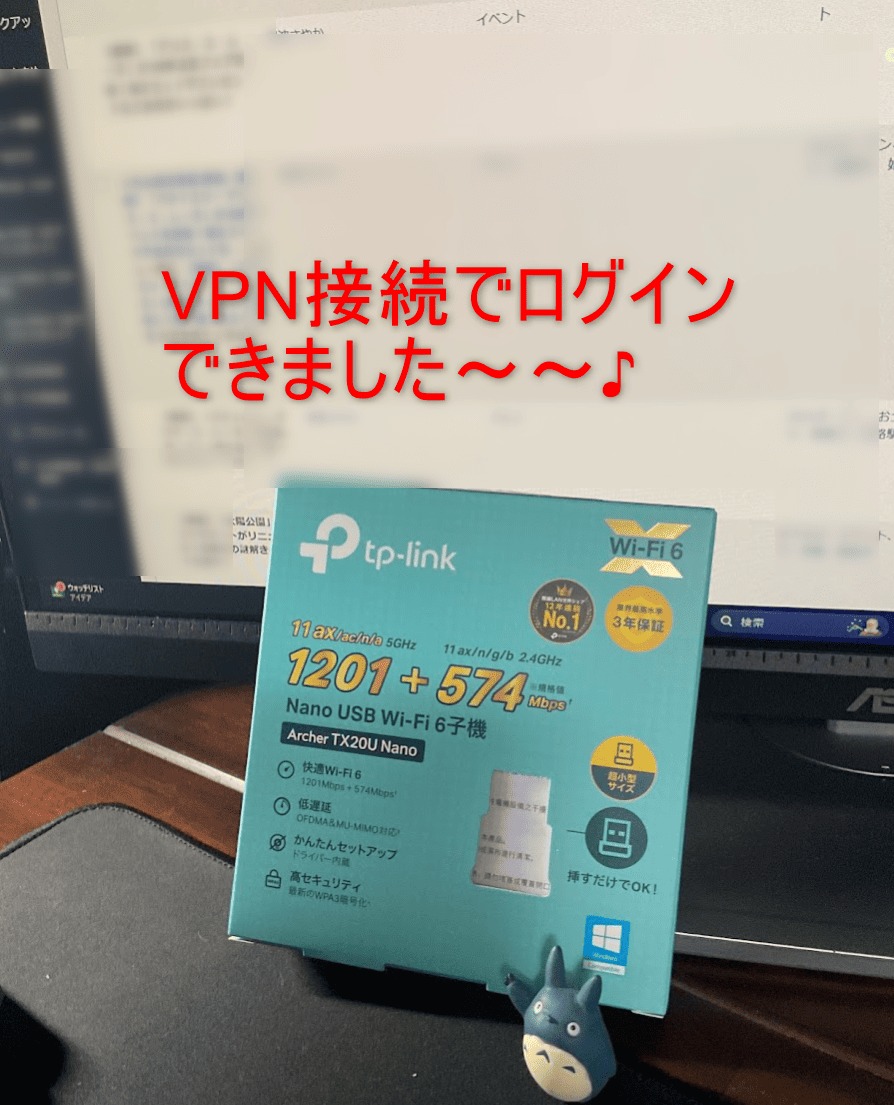
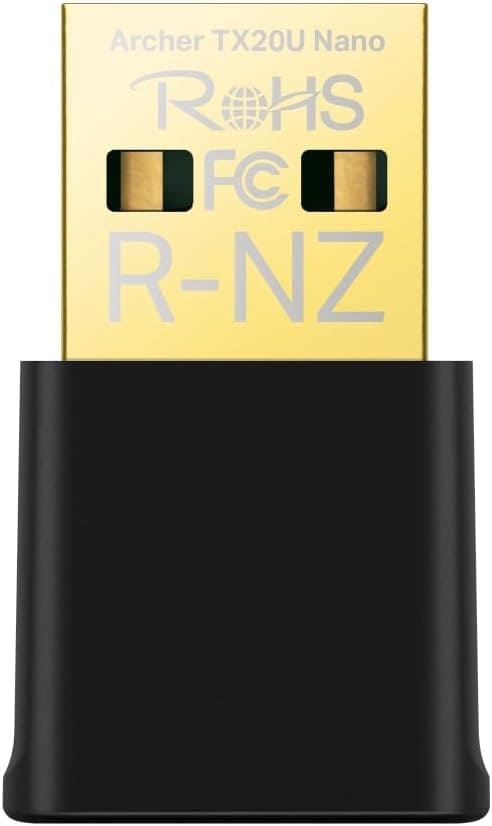
購入したのはTP-LinkのWi-Fi 6対応子機。
 ポチップ
ポチップ
差し込んだらドライバーが自動インストールされ、Wi-Fiに接続。VPN接続後にWordPressを開いたら——
あっさりログインできました。
なぜ有線LANだけVPNが通らなかったのか
根本原因は特定できませんでしたが、有力な仮説はあります。業務用VPNでは「登録済みのネットワーク経路からのみ接続を許可する」設定が多く、有線と無線では内部的に別のネットワークアダプターが使われます。そのため、有線側の経路が許可リストに含まれていなかった可能性があります。
私の環境だけの話で、すべての有線VPN接続で同じことが起きるわけではありません。同じ症状が出ている方への参考として受け取っていただければ。

自分のPCに無線LAN機能があるか確認する方法
「そもそもWi-Fi子機が必要かどうか」は、デバイスマネージャーで確認できます。
スタートボタン右クリック →「デバイスマネージャー」→「ネットワークアダプター」を展開
→「Wi-Fi」「Wireless」と表示されていれば無線LAN内蔵
表示されていなければ、Wi-Fi子機の追加が必要です。
その後また繋がらなくなった「第2章へ…」
解決したと思ったのも束の間、しばらくしてまたVPNが繋がらなくなりました。しかも今度は別のエラーメッセージ付きで。
原因はWi-Fi子機のドライバーとPCの相性問題でした。この件については続きの記事に書いています。
まとめ
有線LAN環境でVPN後のWordPressログインができない場合、ブラウザやファイアウォールではなく「接続経路そのもの」に目を向けてみてください。
デスクトップPCに無線LAN機能がなければ、Wi-Fi子機を追加して無線経由に切り替えるだけで解決するケースがあります。有線にこだわる必要はない——それが今回最大の気づきでした。
同じ状況で行き詰まっている方に、少しでも参考になれば嬉しいです。
関連記事