

※ 初出:2021年2月の記事を2026年7月にリライト。
メールは毎日大量に届くので、私は受信フォルダを用途別に細かく分けて管理しています。
ところが以前、Windows 11のPCでThunderbirdのフォルダを整理していたときに、大量のメールが入ったフォルダがひとつ丸ごと消えてしまう、という事態に遭遇しました。
数百件のメールが入っていたフォルダだったので、見た瞬間に血の気が引きました。
 himetei
マジ勘弁してくれよ…
と、思わずつぶやいてしまったのを覚えています。
幸い、色々と調べながら試したところ、消えたフォルダは無事に復活しました。今回改めて情報を見直してみると、私のように「フォルダをまとめて移動させたとき」だけでなく、「フォルダの最適化(コンパクト化)を実行した直後」に同じような症状が出て困っている方も、実はかなり多いようです。
この記事では、私が2021年に体験した「フォルダ移動によるフォルダ消失」のケースを軸にしつつ、「最適化がきっかけでメールが消えた」というよくある別パターンについても、原因と対処法をあわせて解説していきます。心当たりのある方は参考にしてみてください。
確認当時の環境は、Windows 11・Thunderbird Release版(150系)です。なお2026年7月時点でのThunderbird最新版はRelease版がv152系、ESR版が140系となっており、バージョンは違っても仕組み自体は変わっていないので、そのまま参考にしていただけます。
こんな症状に心当たりはありませんか?
まずは、自分の状況が同じかどうか確認してみてください。次のような症状が出ている場合、この記事で紹介する対処法が使える可能性が高いです。
- フォルダの並び順を変えようとしたら、フォルダごと(中のメールごと)見えなくなった
- 大量のメールが入ったフォルダを、別の場所へまとめて移動させた直後に消えた
- 「最適化」や「コンパクト化」を実行した直後にフォルダやメールが表示されなくなった
- フォルダ一覧からアイコンごと消えていて、ゴミ箱にも見当たらない
- 「削除した覚えはない」のに、フォルダが表示されなくなった
私が経験したのはフォルダの大量移動がきっかけでしたが、この現象自体はThunderbirdのバージョンやOSに関わらず、数年前から報告され続けている、いわば「あるある」のトラブルです。ESR版をお使いの方でも同じ症状が起きることがあります。
なぜフォルダが消えるのか?原因を整理する
結論からいうと、フォルダそのものが削除されたわけではなく、「表示されなくなっているだけ」というケースがほとんどです。
Thunderbirdは、各フォルダの中身(メールの一覧や状態)を「.msf」という索引ファイルで管理しています。専門用語ですが、簡単にいうと「どのメールがどこに入っているか」を記録した目次のようなファイルです。
フォルダを大量移動したり、最適化(コンパクト化)の途中で処理が引っかかったりすると、この索引ファイルの情報とフォルダの実体との間にズレが生じてしまうことがあります。そのズレのせいで、Thunderbird側が「このフォルダは存在しない」と誤認してしまい、結果的に画面上からフォルダが消えたように見える、という仕組みです。
「最適化」は、不要になった領域を整理してファイルを軽くする機能ですが、対象のフォルダの中身が多かったり、途中でThunderbirdが強制終了してしまったりすると、この索引ファイルがうまく作り直されないまま処理が終わってしまうことがあるようです。結果として「最適化しただけなのにメールが消えた」という状況が起きるわけです。
つまり、どちらのきっかけであっても、メールのデータ自体はハードディスク上にちゃんと残っている可能性が高く、索引ファイルを作り直してあげれば復活する、というのが今回のポイントになります。
通常、フォルダを移動させると下記の画像のように階層になります。
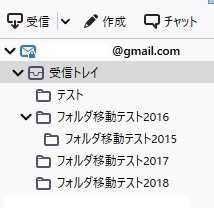
何気なしにフォルダを移動させていたら、そのうちのひとつがどこかへ消えてしまいました。

ただ、自分の手で削除した記憶はまったくありません。となると、データ自体はパソコンのどこかに必ず残っているはずだと考えました。
まずは、メールがどのフォルダに保存されているのかを特定するところから始めます。
Thunderbirdでは、メールの中身やアカウント設定などを、パソコンのハードディスク上にある「プロファイル」という場所にまとめて保存しています。
プロファイルとは、Thunderbirdの設定やデータを丸ごと入れておくための専用フォルダのことです。Windows 10・Windows 11のどちらでも、保存先は基本的に同じで、以下のような場所になります。
C:¥Users¥ユーザー名¥AppData¥Roaming¥Thunderbird¥Profiles¥⭐️⭐️⭐️⭐️⭐️.default-release
⭐️⭐️⭐️⭐️⭐️ の部分はランダムな英数字が入ります。フォルダ名の末尾が「.default-release」や「.default」など、使っているチャンネル(Release/ESR)によって少し変わることがありますが、探し方は同じです。
「プロファイル」の場所を自分の環境で確認する方法
フォルダ名の末尾はパソコンによって違うので、自分の環境で確実に確認しておくと安心です。手順は次の通りです。
受信トレイを右クリック→「プロパティ」を開いて「場所(L)」の欄を確認します。ここに表示されているパスが、あなたのパソコンでの実際の保存先です。
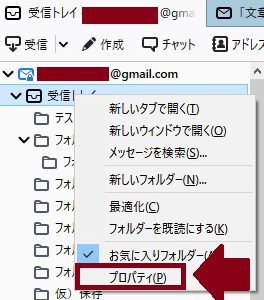
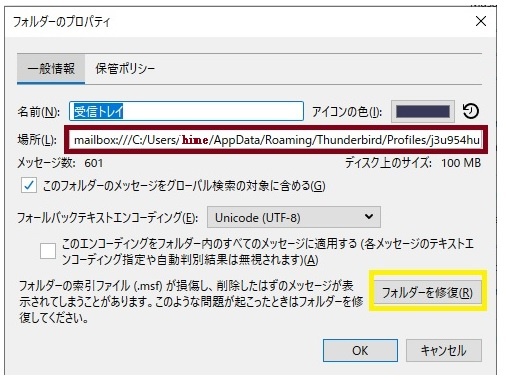
ちなみに、ネット上には「フォルダを右クリックして『修復』を実行するだけで直る」という情報もあり、私も最初に試してみました。
しかし、私のケースではこの方法だけでは復活せず、フォルダは消えたままでした。同じように「修復」だけでは直らなかった、という方は、この先の手順に進んでみてください。
消えたメールフォルダを復活させる手順
作業を始める前に、必ず対象のフォルダをバックアップしておいてください。プロファイルフォルダの中身を直接いじる作業になるので、念のためのコピーがあると安心です。パソコン初心者の方でも、コピー&貼り付けができれば問題なく進められます。
私の場合は、とりあえずプロファイルフォルダごとデスクトップにコピーして保存しておきました。どのフォルダをコピーすればよいかは、このあと順番に説明していきます。
- 作業前にThunderbirdを起動している場合は、必ず終了させてください。ファイルが使用中だと、うまく削除・リネームできないことがあります。
- Windowsのエクスプローラーを開きます。
以下を参考に、先ほど確認したプロファイルの場所までたどり着いてください。
■ C:¥Users¥ユーザー名¥AppData¥Roaming¥Thunderbird¥Profiles¥★★★★★.default-release
という順番でフォルダをたどっていきます。
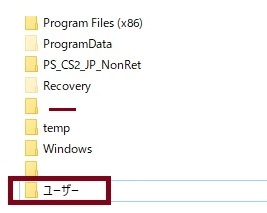
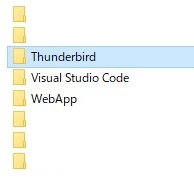
プロファイルフォルダにたどり着いたら、念のためThunderbirdのフォルダごとコピーして、デスクトップなど別の場所に貼り付けてバックアップを取っておきましょう。
■(受信トレイやメールデータが入っている「Mail」フォルダの中、実際にアカウント名のフォルダを開いていきます)
フォルダの中を探していくと…見つかりました。
「消えたフォルダと同じ名前.msf」というファイルです。

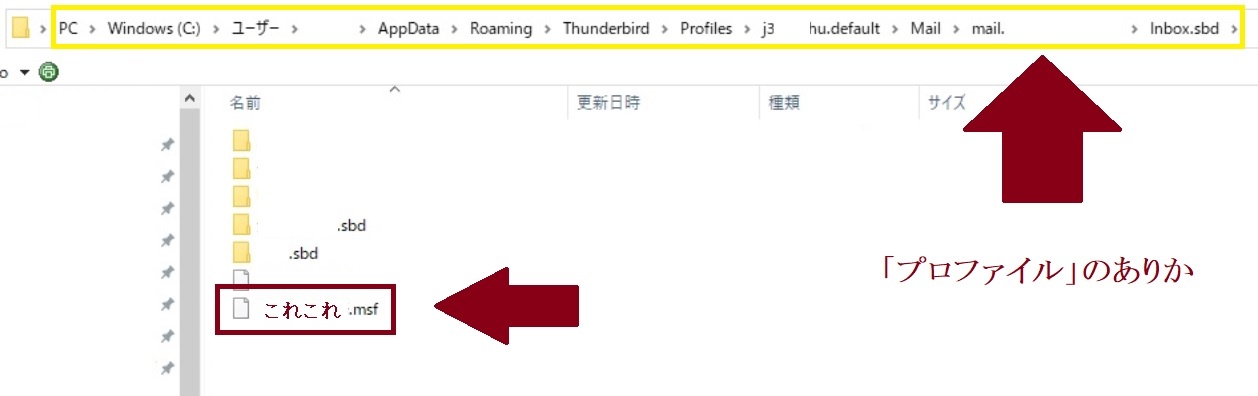
この拡張子「.msf」のファイル(「消えたフォルダの名前.msf」)を、リネームするか削除してください。心配な方は、いきなり削除するのではなく、ファイル名の末尾に「.bak」などを付けてリネームする方法をおすすめします。あとから元に戻せるので安心です。
なぜこの操作が必要かというと、先ほど説明した通り、.msfファイルはフォルダの中身を管理する索引情報です。この索引が壊れているせいでフォルダが表示されなくなっているので、索引ファイルだけを取り除いてThunderbirdに作り直させる、というのがこの手順の狙いです。メール本文のデータ自体を削除するわけではないので、過度に心配しなくても大丈夫です。
.msfファイルをリネームまたは削除したら、Thunderbirdを起動してみてください。
すると…消えていたはずのメールフォルダが、無事に復活していました。
.msfファイルを削除することで、最初にご紹介した「フォルダの修復」機能と同じような効果が得られる、というわけです。「修復」だけでは直らなかった私のケースでも、この方法でちゃんと元に戻りました。最適化がきっかけで消えてしまった場合も、対象フォルダの.msfファイルに対して同じ手順を試せば、多くのケースで復活します。
Thunderbirdを起動して、フォルダの中身とメールの件数が元通りになっているか確認してみてください。
この方法で直らないときの次の一手
.msfファイルの削除・リネームを試しても改善しない場合は、以下の点も合わせて確認してみてください。
- Thunderbirdを一度完全に終了してから、パソコンごと再起動してもう一度試す
- 「Local Folders」や「ImapMail」など、探しているフォルダとは別の場所に該当データが紛れ込んでいないか、プロファイル内を検索してみる
- アカウントの種類(IMAP/POPそれぞれ)によって、メールデータが保存される場所が異なる場合があるので、契約しているメールサービスがIMAPかPOPかを確認する
- 最適化を実行する前の状態に戻したい場合、バックアップしておいたプロファイルフォルダをまるごと差し替えるという方法もある
それでも見つからない、あるいは自分でファイルを探すのが不安だという場合は、専門的な復元ソフトを利用するのもひとつの手です。以前、当ブログでも紹介したことがある「EaseUS Data Recovery Wizard」という高機能なデータ復元ソフトがあります。詳しくは公式サイトから確認できます。
https://jp.easeus.com/file-recovery/how-to-recover-deleted-emails-from-thunderbird.html
まとめ
大事なメールが消えると、それだけで一日中気になってしまいますよね。私自身、今回のトラブルで数百件のメールがなくなったかと思い、正直かなり焦りました。ですが、.msfファイルという「索引ファイル」の仕組みさえ理解してしまえば、落ち着いて対処できる部類のトラブルだったと感じています。
フォルダの大量移動だけでなく、「最適化」の操作をきっかけにメールがごっそり消えたという報告も多く見かけます。フォルダの移動や最適化など、メールデータに影響する操作をする前には、プロファイルフォルダをまるごとバックアップしておくのが一番の予防策です。

状況によっては今回の方法で復活しないケースもあり得ますので、作業はあくまで自己責任でお願いいたします。同じトラブルで困っている方の参考になれば幸いです。
著者:秘亭(himetei)
関連するこちらの記事を見てみませんか?