
もともとSkypeを使った遠隔授業の記事でしたが、Skypeは2025年5月にサービスを終了しました。同じ体験をもとに、現在主流の Zoom(ズーム) での遠隔授業版として書き直しています。

お初の体験です。
Zoom(ズーム)を使っての授業。
しかも、本を開いて先生のお話を聴く授業を受けるなんて、学生以来だわ・・・・。
ドキドキワクワク(*”ω”*)
Zoomで遠隔授業を受けるための前準備
Zoomをダウンロード
Zoom(ズーム)は、ビデオ通話・画面共有ができるオンライン会議ツールです。オンライン授業や習いごとで、今いちばんよく使われているツールといっても過言ではありません。
使い始める手順はたったの3ステップ。とても簡単です。
- Zoomをダウンロードする。
- 無料アカウントを作成する。(メールアドレスがあればOK)
- 先生から届いたミーティングリンクをクリックする。
1対1の授業なら、無料プランで時間制限なく使えます。インストールしたら、カメラとマイクのテストだけ先にやっておくと安心ですよ。
Zoomで遠隔授業
電話の時代からインターネットの進化でメールが当たり前になり、今ではインターネットを使したビデオ通話で授業まで受けられる時代になりました。
今回は、世界中で使われているビデオ会議サービス
「Zoom(ズーム)」を使っての授業です。
遠隔授業を受けるための環境を整える
ホームページを作るための基本中の基本「HTMLとCSS」を教えていただきます。
私の地域で開講しているパソコン教室は、
Word、Excelや季節のお葉書の作成くらいなもの。
WEB関係の講座は、3〜4時間かけて大都会に行かなくては習うことができません。
そんなときに出会ったのが、Zoomを使ったオンライン遠隔授業でした。
【本の準備】


【パソコン周辺機器を整えてみた】
作業するのに大きな画面がある方が良いかな?
モニターを買うつもりでした。
どの商品が良いか・・・と先生に相談していたところ
「1つ余っているモニタがあるので、貸してあげましょう」
「わーい!」
届きました。

せっかくなので、キーボードも揃えよう。ロジクールのを買っちゃいました。

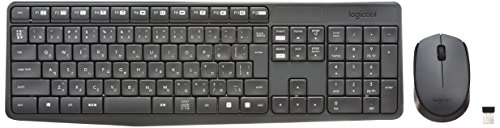
液晶ディスプレイとパソコンは、接続端子HDMIがあるタイプかを確認。
Ok!
HDMIケーブルでモニタとパソコンを繋ぎます。


 ポチップ
ポチップ
スピーカーもあれば便利でしょう。
ピアノ練習にYouTubeを利用していたのをつかいました。

 ポチップ
ポチップ
これだけ揃えたら、オタクに近づいた気分です。♫•*¨*•.¸¸♪

パソコン環境を整える
パソコンとディスプレイを繋いで、先生の手を少々煩わせましたが、なんとか出来ました。
■ Windows +「P」→「拡張」です。

■ 本来、Zoomの授業はここまで揃えなくても充分受けられます。
大きな画面だと作業が楽!!♫•*¨*•.¸¸♪
授業前日までに確認しておくこと
当日に慌てないよう、前日までにこれだけは確認しておきましょう!
- Zoomのインストール・ログインが完了している
- カメラとマイクが正常に動く(設定→ビデオ・オーディオでテスト)
- インターネット接続が安定している(可能なら有線LAN推奨)
- テキストなど教材が手元にある
- 画面共有のやり方を一度試しておく
Zoomのテスト通話は zoom.us/test からできますよ。
Zoom(ズーム)をつかっての授業
先生は、長野県にお住まいです。
私は、兵庫県。
Zoomを使うことで、遠く離れていても個人指導が受けられます。
電車にのって教室に通わなくても、自宅で授業が受けれるのです。
何て、画期的なスタイルでしょう!!
しかもプロのインストラクターに教わります。
Zoomがあれば、プチ田舎に住んでいても
移動のストレスなく授業が受けれます。
授業の感想は、次のお話にて・・・。
コメント