ビデオカメラで撮った動画を編集画面に取り込んだら、なぜか映像が縦向きのまま——そんな経験、ありませんか。
私もパワーディレクター(PowerDirector)15で同じ症状で焦りました。縦動画を横に直したいだけなのに、どこを触ればいいのか分からず、地味に手こずったんですよね。
結論からお伝えすると、パワーディレクターで縦動画を横にする方法は大きく2つ。「パワーツール」から角度を指定する方法と、プレビュー画面の十字線をドラッグして感覚的に回す方法です。急いでいる方は後者の方が早いので、目次代わりにどちらも読み進めてみてください。
使用しているのはPowerDirector15ですが、操作パネルの配置が多少変わっただけで、最新バージョンでも同じ考え方で直せます。バージョンが違っても、慌てずに探してみてくださいね。
パワーディレクターで縦動画を横にしたい、こんな症状で困っていませんか?
スマホやビデオカメラで縦向きに撮影した映像を、パワーディレクター(PowerDirector)のタイムラインに取り込んだ。ところが再生してみると、画面いっぱいに広がるはずの映像が細長いまま——。これがいわゆる「縦向き動画問題」です。
撮影時のカメラの持ち方によって、動画データの中に「この向きで表示してね」という情報(回転情報)が正しく反映されないことがあるんですよね。編集ソフト側の解釈と、実際に撮った向きがズレてしまうイメージです。
同じ現象なら、このあとの手順でだいたい解決できるはずです。順番に見ていきましょう。
まずは動画をタイムラインに取り込む
回転作業に入る前に、動画をタイムラインへ配置しておく必要があります。すでに取り込み済みの方は、次の見出しまで読み飛ばしてもらって大丈夫です。
画像・動画の取り込み方法
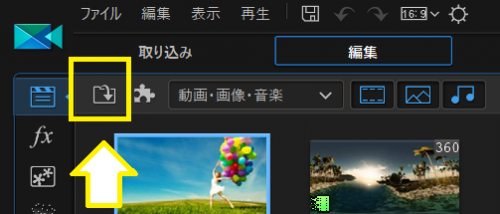
編集画面の左上、パズルの一片のようなアイコンをクリックします。
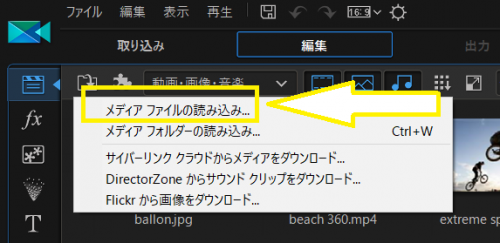
取り込みたい動画ファイルを選択します。
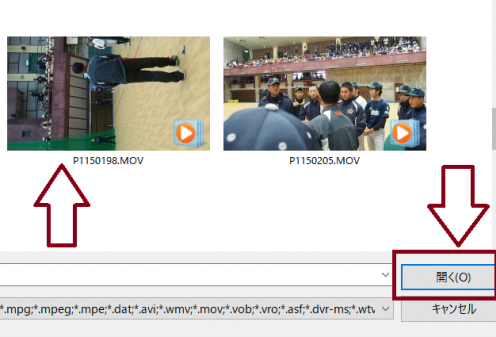
あとはタイムラインにドラッグするだけ。動画も写真も、同じ要領ではめ込めます。
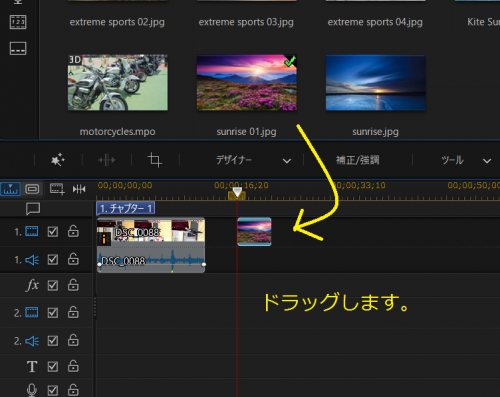
編集したい動画や音楽をドラッグする——これが取り込みの基本の流れです。取り込み方の手順をもっと細かく知りたい方は、初心者向けの取り込み方解説記事もあわせてどうぞ。
パワーディレクターの動画回転 その1:パワーツールから角度指定
角度をきっちり数値で指定したいときは、こちらの方法が向いています。
回転させたい動画のクリップを選ぶと、水色に縁取られます。
そのままタイムライン上部にある「パワーツール」をクリックしてください。
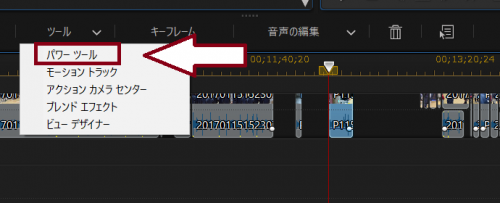
左側の「動画回転」にチェックを入れると、画面中央に回転の指示メニューが現れます。ここが本丸です。
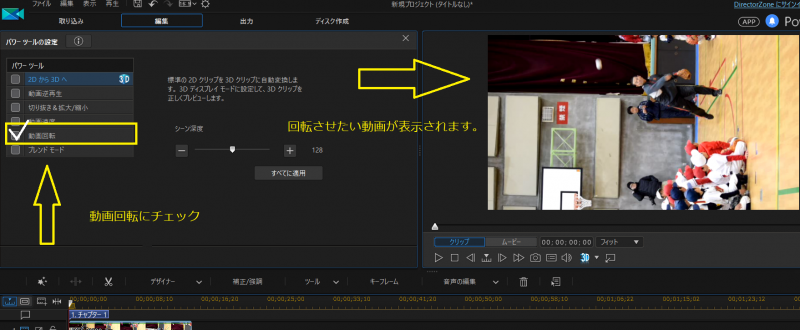
回転させたい角度を選びます。90度単位で切り替えられるので、縦横を直したいだけならここで完結です。
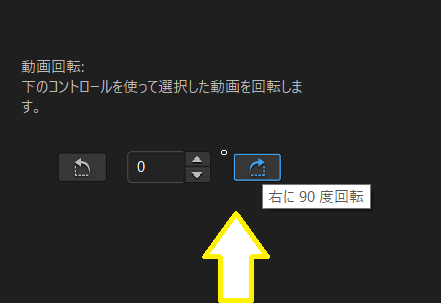
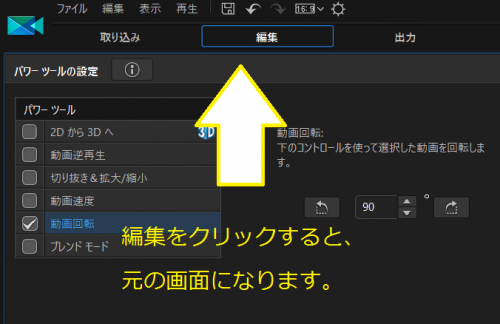
ここで少し戸惑ったのが、保存ボタンが見当たらないこと。実は「編集」をクリックして元の画面に戻るだけで、設定はちゃんと反映されています。
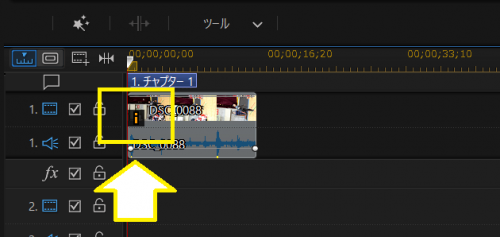
設定が反映された動画には、オレンジ色の「i」マークが付きます。これが「編集済み」の目印なので、確認の手がかりにしてください。
動画を回転させる方法 その2:プレビュー画面をドラッグ
実はもっと手早い方法があります。角度をきっちり合わせるより、感覚的にサッと直したいときはこちらがおすすめです。
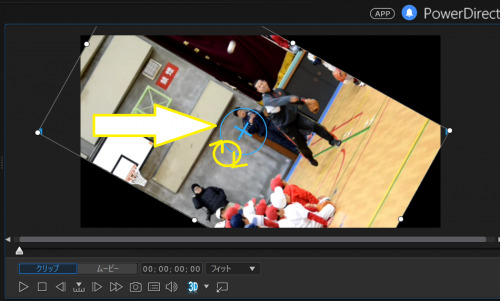
タイムライン上の動画クリップを選択し、プレビューウィンドウに表示される青い十字線にマウスを乗せます。
十字線のまわりにある丸いハンドルをクリック&ドラッグすれば、そのまま回転してくれます。数値を気にせず、目で見ながら微調整できるのが魅力です。
それでも直らないときは
まれに、パワーツールを開いても「動画回転」のチェックが反応しないことがあります。その場合は、一度そのクリップをタイムラインから外し、取り込み直してから同じ手順を試すと直ることが多いです。
それでも解消しない場合は、元の動画データ自体に回転情報が埋め込まれていない可能性があります。撮影機材側の設定(縦横自動判定など)も一度見直してみてください。
最新版はこちらから
無料体験版で操作感を確かめられます。
 無料版には透かしが入るので、まずは機能を確かめてから製品版の購入を検討するのがおすすめです。
バージョンアップも頻繁に行われているようです。

あとがき
編集ソフトのマニュアルには「簡単・簡単」と書かれていることが多いのですが、正直、最初のうちはそう簡単ではありません。
それでも一度コツをつかんでしまえば、ここまで完成度の高いソフトはなかなかないというのが、使い続けての実感です。回転が直ったら、次は書き出しでつまずくこともあるので、動画出力・保存の手順まとめも参考にしてみてください。
この記事は、Windows環境のPowerDirector15で動作確認したうえでまとめています。バージョンによってメニューの位置が多少ずれることもあるので、その点はご了承ください。
秘亭(himetei)