
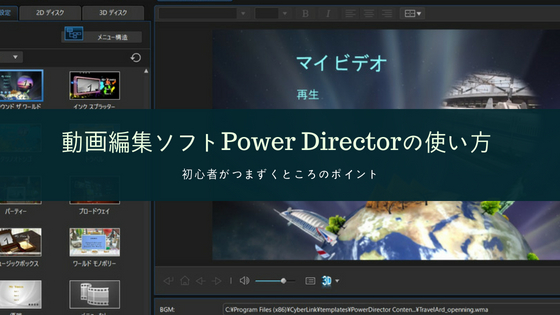
※ 本記事は2018年8月の記事をリライトしました。
「簡単に編集できる」と聞いて購入したものの、最初の一歩でつまずく…PowerDirectorあるあるだと思います。私が最初に困ったのも「動画の取り込み方がわからない」というところでした。(え!?そこから?笑)
この記事では、起動から動画の取り込み・トリミング・DVD書き出しまで、初心者がつまずきやすいポイントを画面キャプチャ付きで順番にまとめています。スクショはバージョン15のものですが、最新バージョンでも操作の流れはほぼ同じです。
PowerDirectorの起動と編集モードの選び方
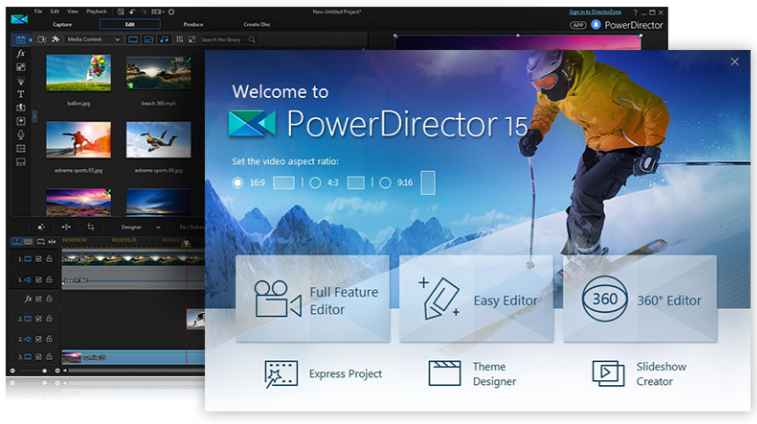
PowerDirectorを起動すると、最初に編集モードの選択画面が表示されます。
表示されるモードは「フル機能エディター」「イージーエディター」「360°エディター」の3種類です。複数の動画をトリミングしながら本格的に編集したい場合は、フル機能エディターを選びましょう。毎回同じモードを使うなら、画面下のチェックを入れておくと次回から省略できます。
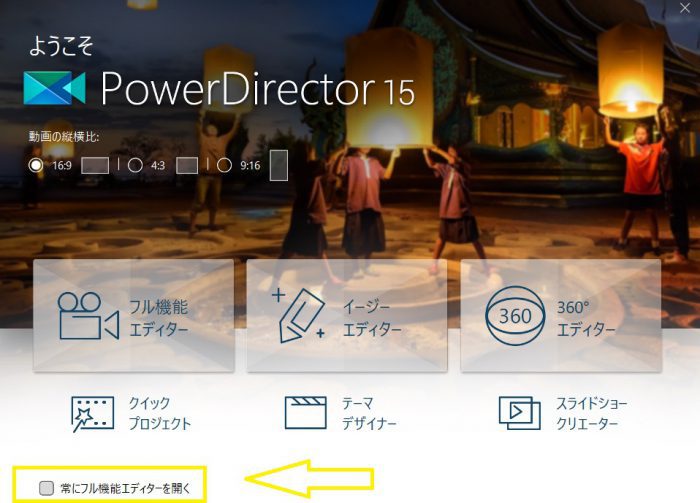
イージーエディターはシンプルな操作向けで、細かいカット編集には不向きです。
動画・画像・音楽の取り込み方
編集画面に入ったら、まず素材を取り込みます。画面左上の「取り込み」をクリックしてください(黄色の枠部分)。
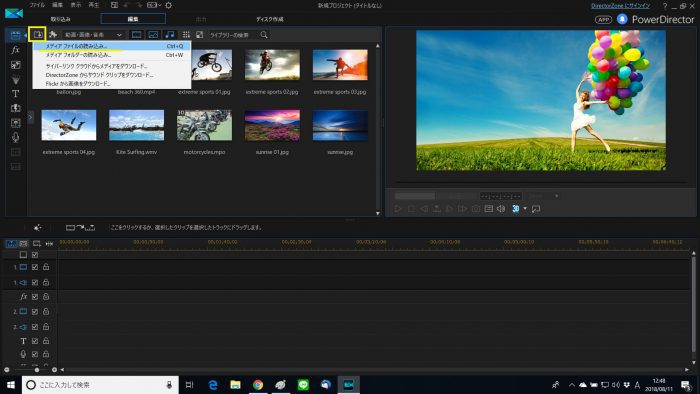
「取り込み」をクリックすると、最初にカメラが起動して自分の顔が映ってびっくりすることがあります。落ち着いて、ファイル取り込みのタブに切り替えてください。
動画のトリミング(分割)方法
取り込んだ動画をタイムラインに配置したあと、途中でカットしたい場合は、動画クリップの上で右クリック→「分割」を選択します。
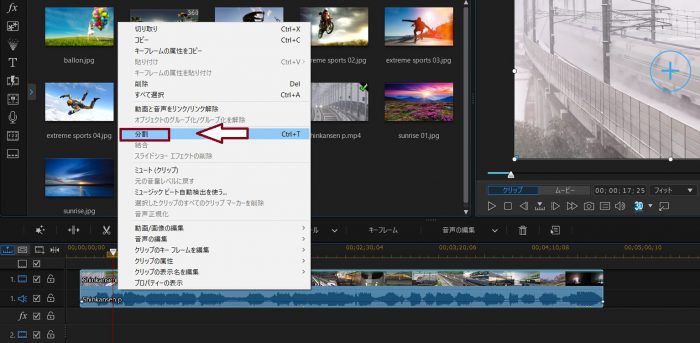
分割した不要な部分はDeleteキーで削除できます。
動画の出力・保存(mp4への書き出し)
編集が終わったら、動画ファイルとして書き出します。YouTubeにアップロードする場合はmp4形式が一般的です。詳しい手順は以下の記事にまとめています。

DVDへの書き出し方法
動画をDVDに焼く場合は、「ディスク作成」→「2Dで書き込み」の順にクリックします。
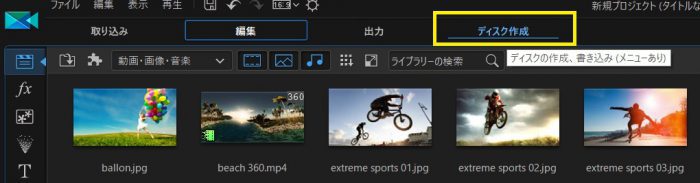
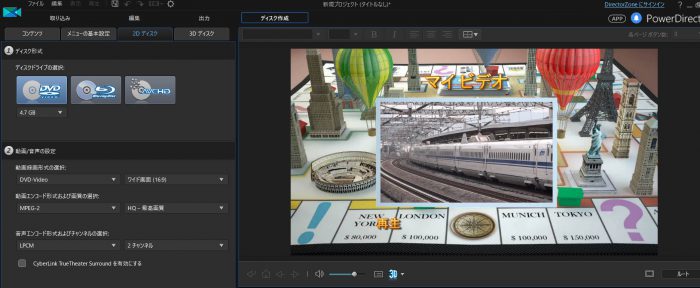
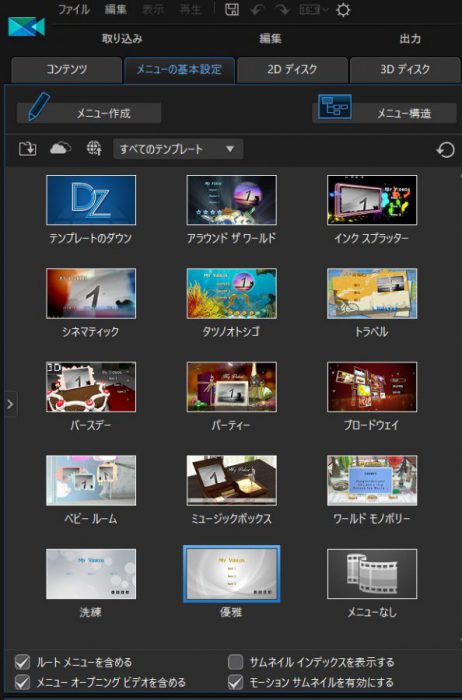
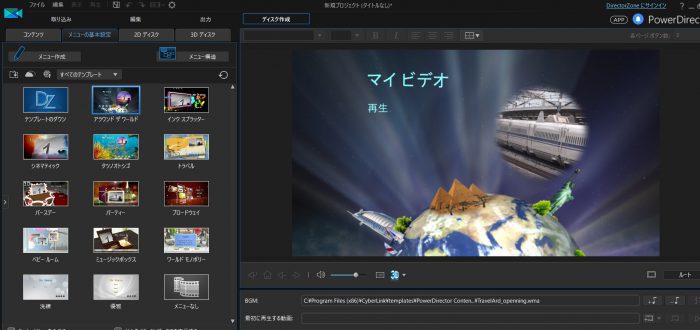
書き込みをクリックすると、タイトルメニューの編集画面が開きます。デフォルトのデザインのまま進んでもOKですが、変更したい場合は「メニューに基本設定」をクリックしてください。
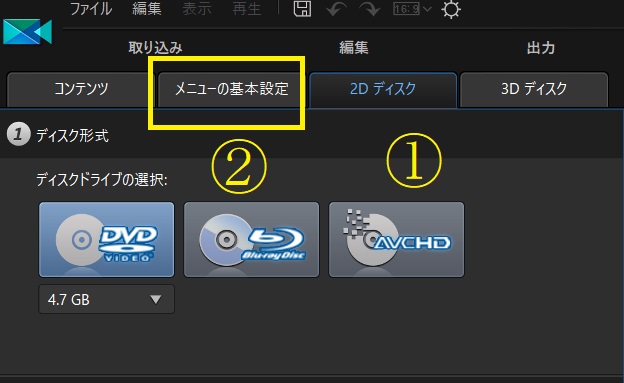
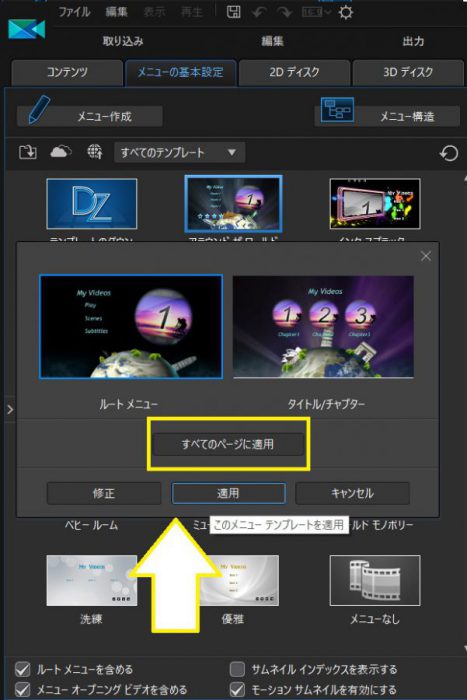
オープニングのテンプレートが一覧表示されます。好みのデザインを選んで「すべてのページに適用」→「適用」をクリックすれば変更完了です。
まとめ:使いこなせれば、これほどのソフトはない
「簡単」と書いてあるわりに、最初はなかなか手強いのがPowerDirectorの正直なところ。でも操作を覚えてしまえば、編集からDVD書き出しまで一本でできる完成度の高さは本物です。慣れるまでこまめに保存しながら、少しずつ使い方を広げていってください。
まず試してみたい方は、公式サイトの体験版からどうぞ。

コメント