
Windows 11にアップグレードしたら、HDMIで繋いでいた外部ディスプレイが突然映らなくなった。同じ症状で困っている方、実は多いんです。
私の場合、最終的にシステム修復コマンド(DISM+SFC)で解決しました。この記事ではその手順を、実機での体験をもとに詳しくご紹介します。
※ 操作は自己責任でお願いします。不安な方は記事末尾のプロ修理サービスもご検討ください。
私の環境と症状:トリプルモニターの3台目だけ映らない
私が使っているメインPCは iiyama製ミドルタワー(Core i7-9700K / RTX 3060 / RAM 16GB)で、32インチ4Kと27インチWQHDを含むトリプルモニター構成で運用しています。Windows 11へアップグレードした直後(2021年10月)、3台目のモニターだけ突然映らなくなりました。
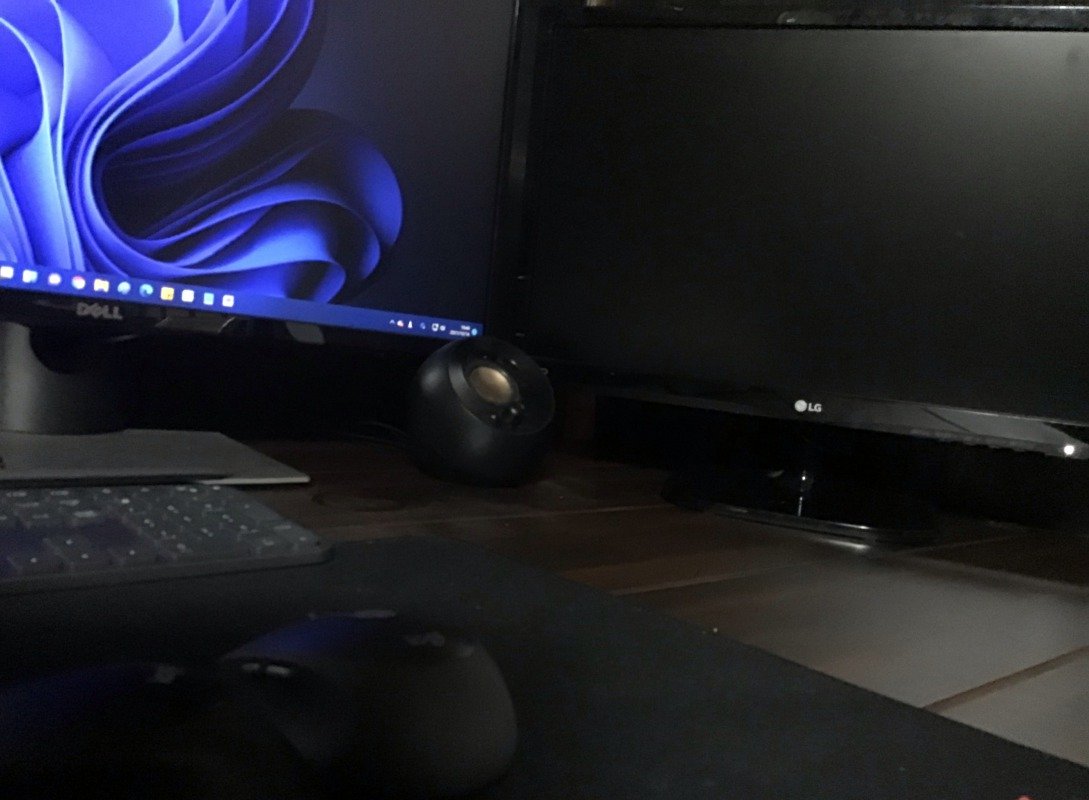
問題のモニターは HDMI変換アダプタ(USB 3.0 → HDMI) で接続していたもの。以前から「起動直後は映らないけど、ケーブルを刺し直すと映る」という不安定な挙動はありました。でもアップグレード後は、何度差し直してもまったく反応なし。
まず確認:モニター本体の故障ではなかった
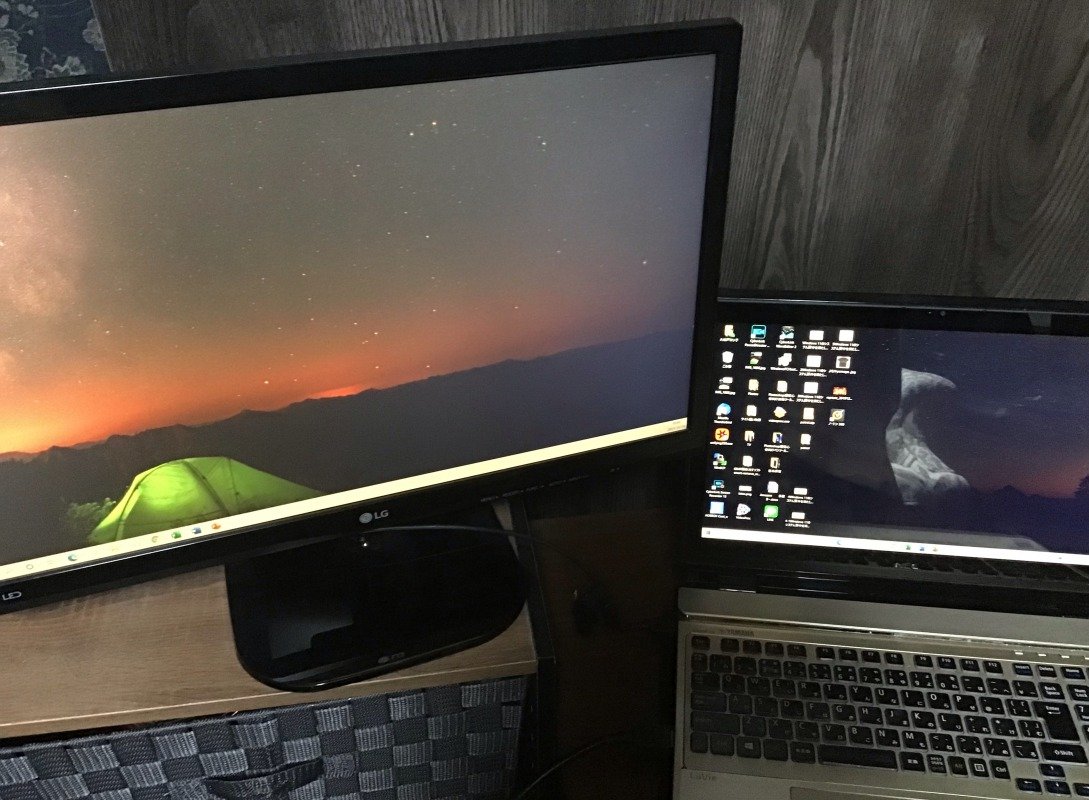
「モニター自体が壊れたのかも?」と思って、別のPCに繋いでみたところ——ちゃんと映りました。つまりモニターは生きている。問題はPCとアダプタの相性にありそう、と判断しました。
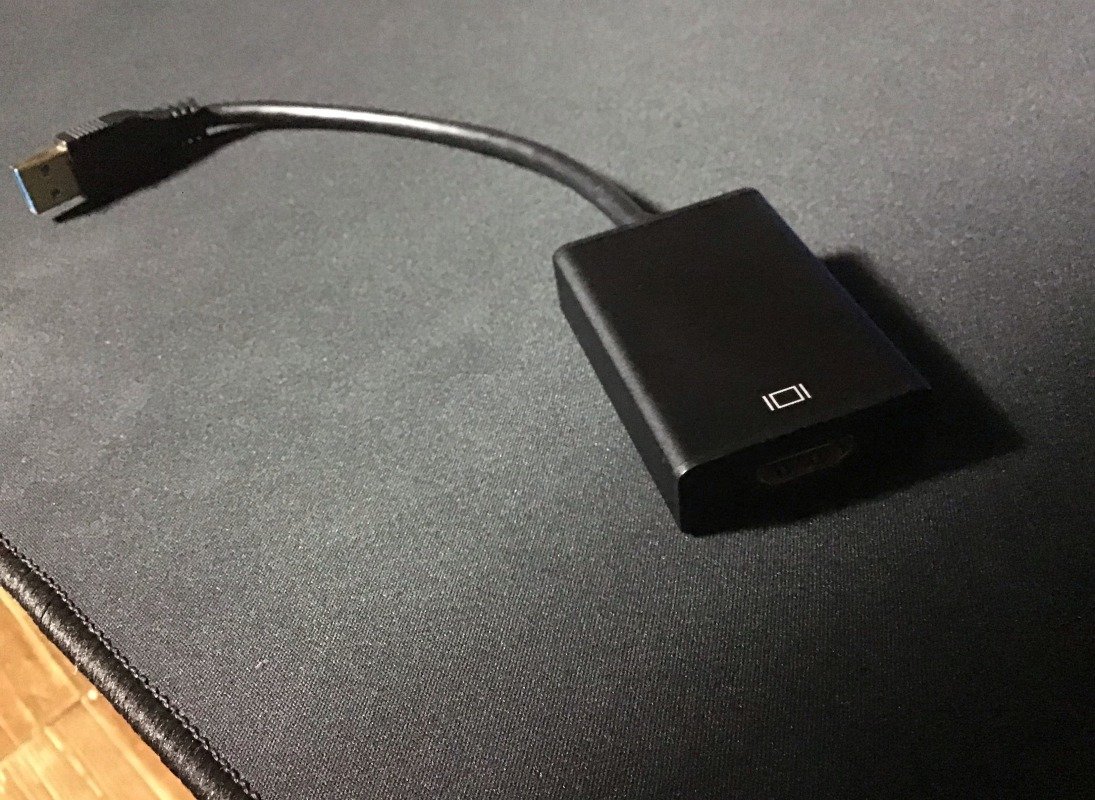
そこでアダプタをよく見てみると…
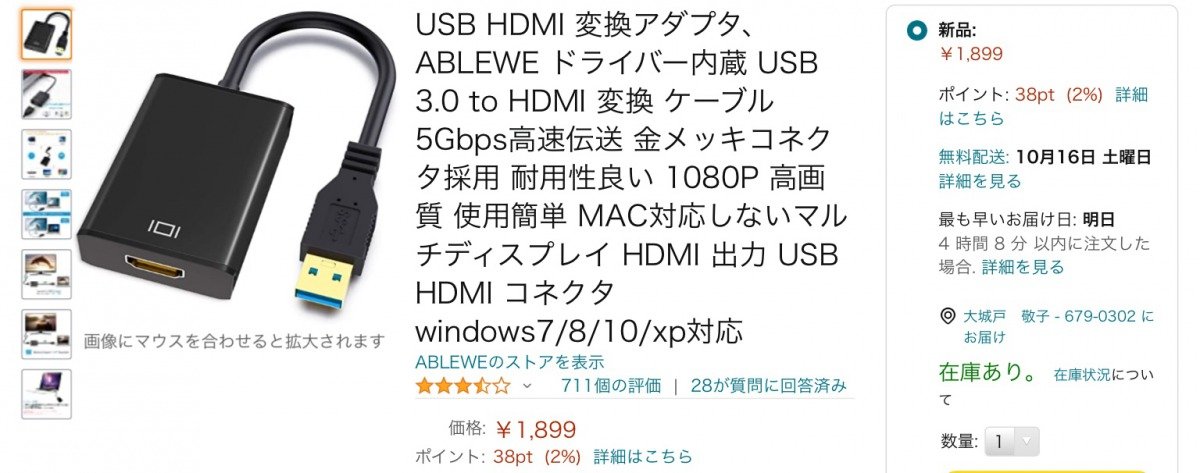
パッケージに 「Windows7/8/10 XP対応」の文字。Windows 11の表記がありません。そう、このアダプタは Windows 11非対応だったんです。
 himetei
なんてこった…Windows11に対応してないからじゃん。買い替え必要かな。
とはいえ、すぐに新しいアダプタを用意できるわけでもなく。とりあえずドライバーの再インストールを試みましたが、症状は改善しないまま。しばらくツインモニターで我慢しながら、別の解決策を模索することになりました。

Windows 11でHDMIが映らない:主な原因3つ
実際に調べてわかったことですが、Windows 11アップグレード後にHDMI接続が認識されなくなるケースには、いくつかパターンがあります。
- アダプタがWindows 11非対応:パッケージにWindows 11の記載がないものは要注意
- グラフィックドライバーの不具合:アップデート直後はドライバーが正常に当たっていないことがある
- システムファイルの破損:アップグレード時に内部ファイルが壊れるケースも報告あり
私の場合、最終的には3番目の「システムファイルの破損」が原因でした。以下、試した順番に手順を紹介します。
対処法①:HDMIケーブルとポートを再接続する(基本確認)
まずは物理的な接続の確認から。シンプルですが、これで直るケースも意外とあります。
- PCとディスプレイ、両方の電源を切る
- HDMIケーブルをすべて取り外す
- ディスプレイの電源を先に入れる
- HDMIケーブルをディスプレイ側 → PC側の順で接続する(しっかり奥まで差し込む)
- グラフィックボードを搭載している場合は、マザーボード側ではなくGPU側のHDMIポートに繋ぐこと
- PCを起動する
私のPCにはRTX 3060が入っているので、GPU側のポートに繋ぐのは必須でした。マザーボード側のポートに挿してしまうと、そもそも認識されないことがあります。
対処法②:グラフィックドライバーをロールバックまたは更新する
Windows Update後にディスプレイが認識されなくなった場合、ドライバーが原因のことがあります。新しいドライバーに不具合があるなら「ロールバック」、逆に古いまま更新されていないなら「更新」が有効です。
ロールバックの手順
- 「Windowsマーク」を右クリック →「デバイスマネージャー」を開く
- 「ディスプレイアダプター」を展開
- グラフィックドライバー名を右クリック →「プロパティ」
- 「ドライバー」タブ →「ドライバーを元に戻す」をクリック
- PCを再起動して確認
「ドライバーを元に戻す」がグレーアウトしている場合はロールバックできないので、次の「更新」を試してください。
ドライバー更新の手順
- 同じく「デバイスマネージャー」→「ディスプレイアダプター」を展開
- グラフィックドライバー名を右クリック →「ドライバーの更新」
- 「ドライバーを自動的に検索」をクリック
- 最新ドライバーが見つかれば自動インストールされる
- 「既に最新」と表示された場合は、「Windows Updateで更新されたドライバーを検索する」→「更新プログラムのチェック」の順に進む
私の環境では、ドライバーを更新しても症状が改善しませんでした。そこで次の手順へ進むことに。
対処法③【解決】:システムファイルを修復するコマンドを実行する
ここが今回の本命です。Windows のアップグレード時にシステムファイルが破損すると、HDMIの認識にも支障が出ることがあります。DISMコマンドでWindowsイメージを修復したあと、SFCコマンドでシステムファイルをチェック・修復します。

最後の手段ですが、私はこれで解決しました。焦らず順番通りに進めてみてください。
手順:PowerShell(管理者)でコマンドを実行する
- 「Windowsマーク」を右クリック →「Windows PowerShell(管理者)」または「ターミナル(管理者)」を起動する
- 以下のコマンドを入力して Enter キーを押す:
DISM.exe /Online /Cleanup-image /Restorehealth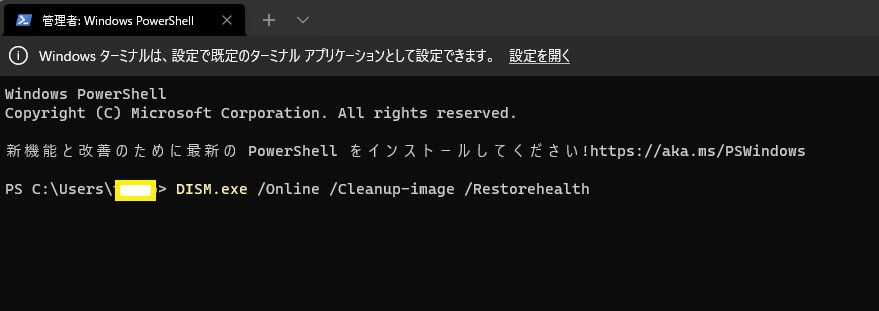
処理が完了するまで数分〜10分ほどかかります。終わったら続いて次のコマンドを入力し、Enter キーを押します:
sfc /scannow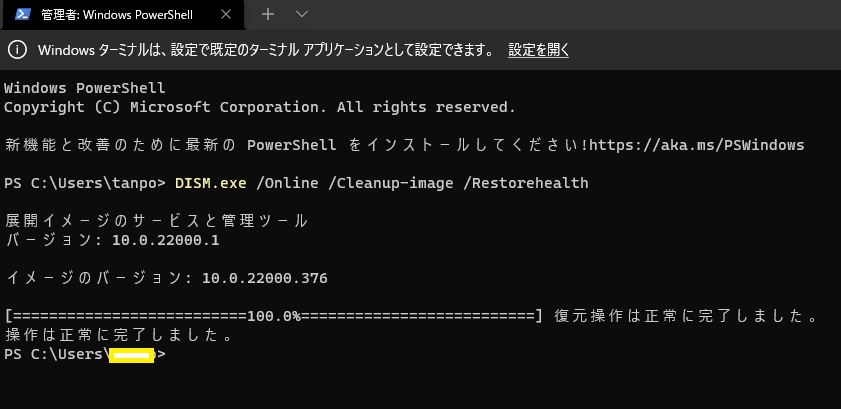
私の環境では、このsfc /scannow実行中に「システムファイルの破損箇所が見つかった」というメッセージが表示されました。つまり、これが原因だったということです。
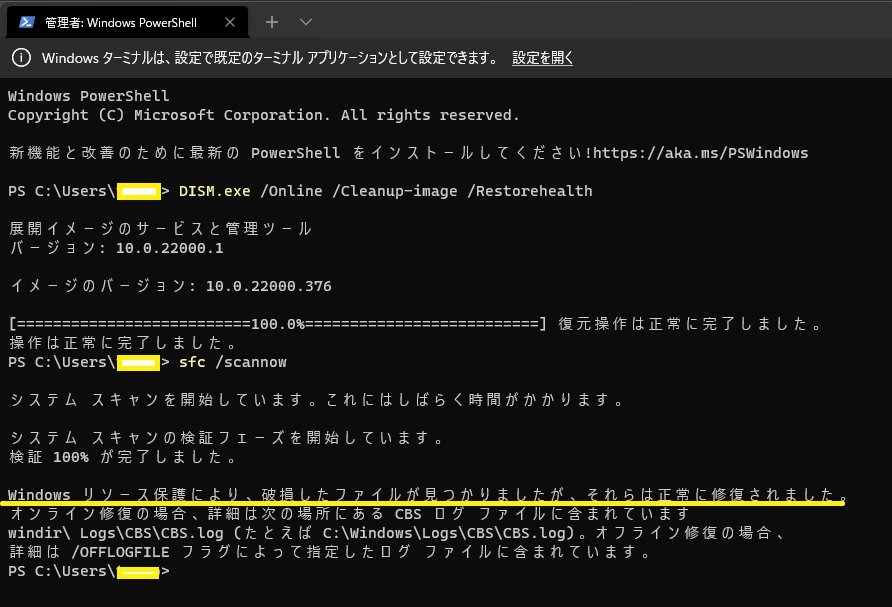
修復が完了したら、PowerShellを閉じてPCを再起動してください。
再起動後、HDMIは認識されましたか?さて、結果は…
結果:再起動後にUSBポートを変えたら映った!
再起動直後はまだ映らなかったのですが、USBポートの差し口を別の場所に変えたところ、無事に画面が表示されました!
やれやれ、です。
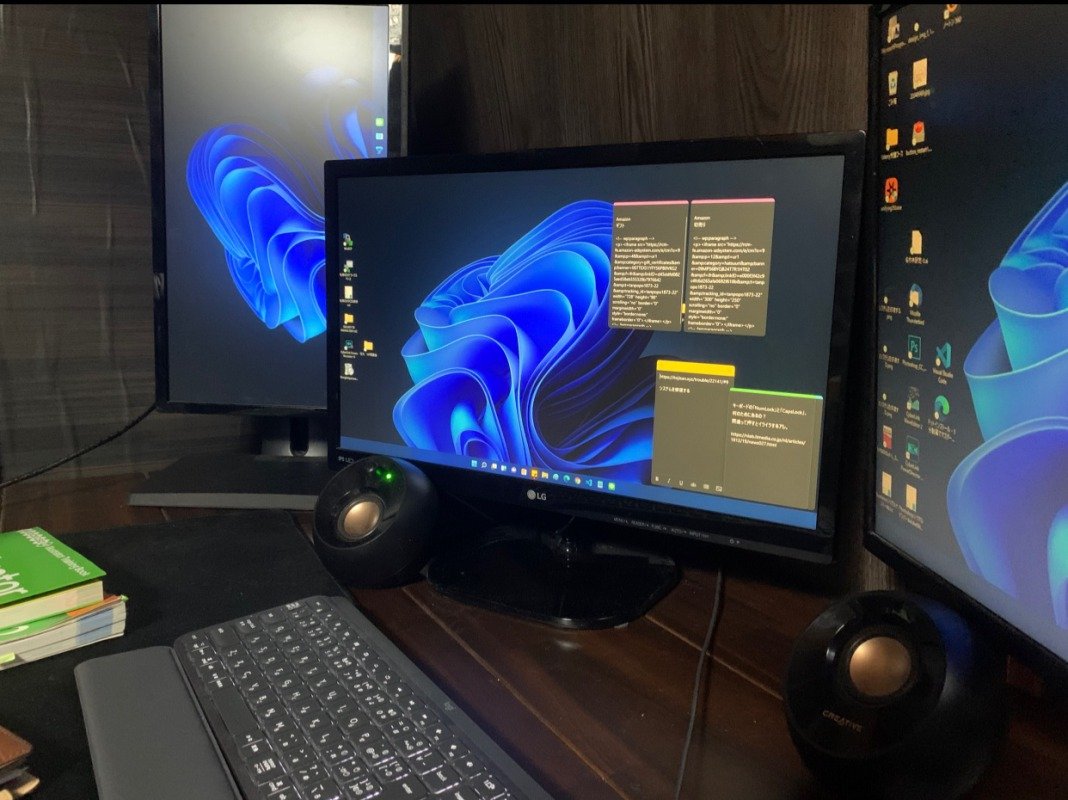
トリプルモニター完全復活!縦表示の設定も再調整して、ようやく元の環境に戻りました。
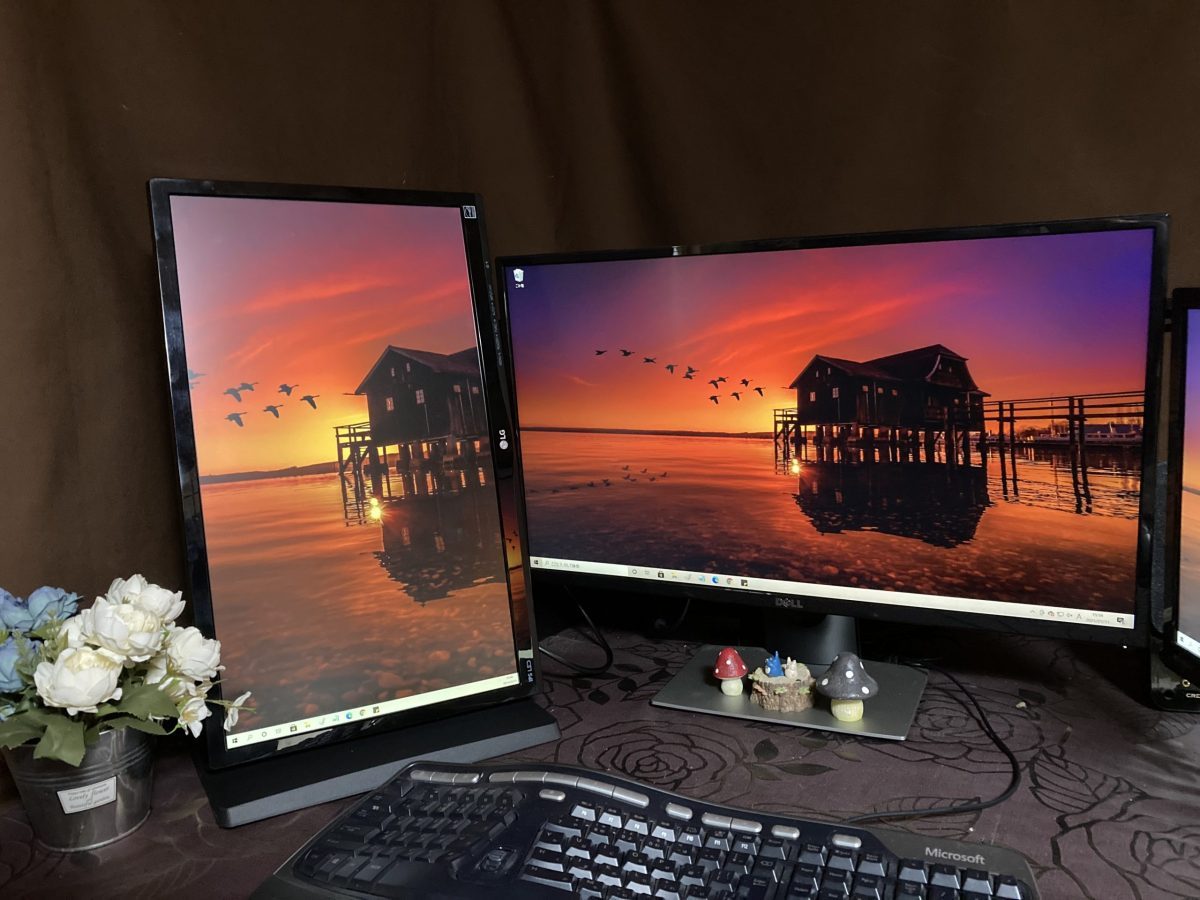
トリプルモニターのうち1台は縦表示で使っていたので、再起動後に表示設定を調整し直しました。縦表示の設定で詰まった方はこちらも参考にどうぞ。
根本解決:Windows 11対応のHDMIアダプタに買い替えるのもアリ
システム修復で一時的に解決はしましたが、使っていたアダプタはそもそも Windows 11非対応品。長く安定して使うなら、対応アダプタへの買い替えが根本的な解決策です。
私が調べた中で、Windows 11対応かつ4K(3840×2160)出力に対応しているのがこちら。USB-Cハブ型で、HDMI出力と100W充電に対応しています。

 ポチップ
ポチップ
また、Apple純正の USB-C Digital AV Multiportアダプタを使ったところ正常に映った、という読者からの報告もいただいています。Macとの併用環境や、USB-Cポートのあるノートパソコンをお使いの方はこちらも選択肢になるかと思います。
 ポチップ
ポチップ
ちなみに、以前使っていて映らなくなったアダプタはこちら。パッケージに「Windows7/8/10 XP対応」とあり、Windows 11の記載がないものでした。
 ポチップ
ポチップ
まとめ:試した対処法と優先順位
| 優先順位 | 対処法 | 難易度 | 私の結果 |
|---|---|---|---|
| ① | ケーブル・ポートの再接続確認 | ★☆☆ | 変化なし |
| ② | グラフィックドライバーの更新/ロールバック | ★★☆ | 変化なし |
| ③ | システム修復(DISM+SFC) | ★★☆ | ✅ 解決! |
| ④ | Windows 11対応アダプタに買い替え | ★☆☆ | 根本解決 |
まずは簡単な接続確認から試して、それでもダメならドライバー更新 → システム修復の順で進めてみてください。それでも改善しない場合は、アダプタ自体がWindows 11に非対応の可能性が高いので、買い替えを検討してみましょう。
その後の話:音が出なくなるトラブルも発生した
HDMIが直ったと思ったら、今度はスピーカーから音が出なくなるという新たな問題が発生。原因はサウンドドライバの設定ミスだったのですが、これがまた沼で…。その顛末はこちらにまとめています。
⭐ どうしても自分では解決できないときは
コマンド操作に不慣れだったり、「やってみたけど全然直らない…」という状況なら、無理せずプロに相談するのも正解です。パソコンのトラブルは、原因が複数重なっていることも多く、素人判断でこじらせてしまうこともあります。
丹波パソコン修理サービスは、LINEやお電話で気軽に相談できるので、初めての方でも安心です。実際に私も利用したことがあり、その感想はこちらにまとめています。
コメント
コメント一覧 (4件)
①ELECOM製 AD-DPVGABK は、パソコンの「DisplayPort」対応品で、HDMI端子ではないのでご注意下さい。
ありがとうございます。
トリプルディスプレイにしている内の「DisplayPort」で接続しているのモニターは写っていますので、
そういうことなのですね。
パソコン接続ケーブルの扱いは、私的に難しいです。
私も同じ症状で困っていたときに、このページを拝見させて頂きました。変換アダプタの問題とは思いつきませんでした。
さて、私は下記の2点をヤマダ電機で購入し、解決しました。
①ELECOM製 AD-DPVGABK (DisplayPort → d-Sub 15ピン メス)
②同 AD-DVFTD15M (d-sub 15ピン オス→ DVI-129(17ピン メス)
パソコンのDisplayポート > ① > ② > モニターと接続しました。
ELECOM製で適合する製品を探してみたらいかがでしょうか。
私が解決できたのは、このページのおかげでした。ありがとうございました。
コメントありがとうございます。
また、接続可能な変換アダプタをお知らせくださり
ありがとうございます。
早速、試してみます♪