
Thunderbirdのフォントサイズを変えたいのに、設定してもうまくいかない。そんな経験はありませんか?
実は「言語設定のワナ」にはまっている人がとても多いんです。この記事では、キーボード操作による即時変更から、受信・送信メール双方の一括設定まで、つまずきやすいポイントを実体験をもとにまとめました。
まず試したい!キーボード&マウスで文字サイズをすぐ変える方法
「とにかく今すぐ大きくしたい」という場合は、設定画面を開かなくても大丈夫。閲覧・編集画面のままサクッと調整できます。
マウスホイール+Ctrlキーで直感的に調整
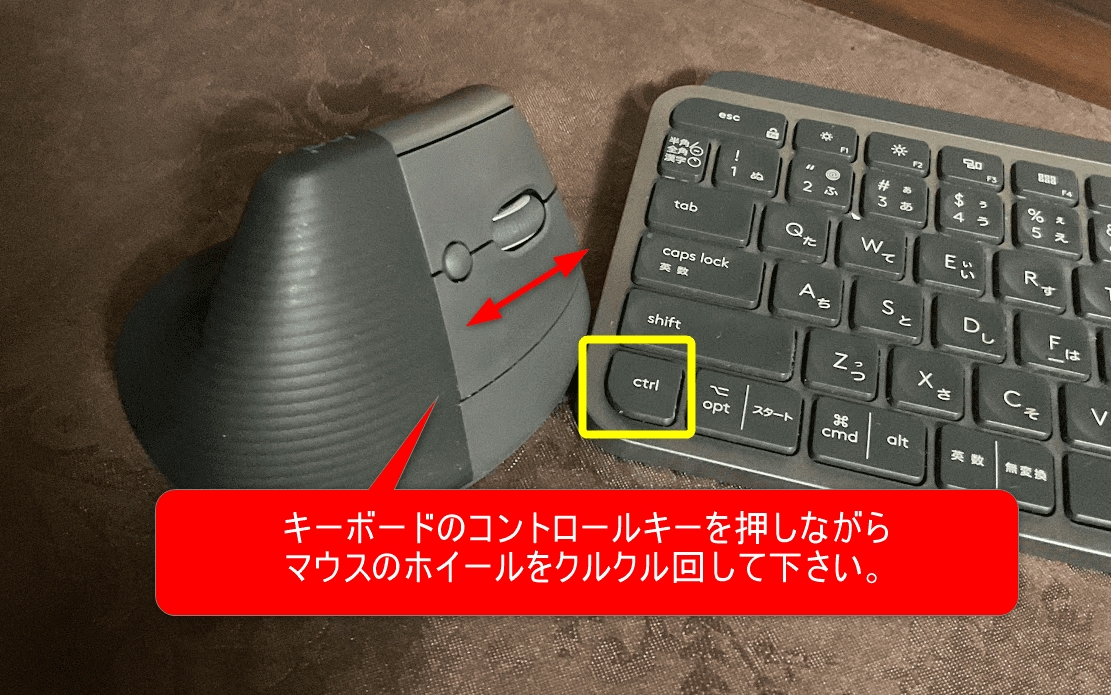
メールの本文エリアにカーソルを置いた状態で、Ctrlキーを押しながらマウスホイールを上下に回すだけ。ホイールを上に回せば文字が大きく、下に回せば小さくなります。細かい数値を気にせず、目で見ながら調整できるので直感的です。
キーボードだけで変更するショートカット
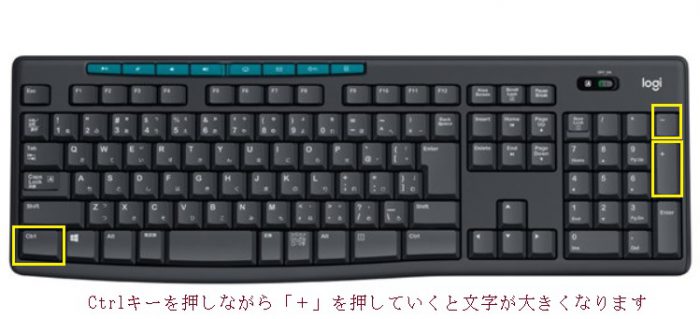
マウスを使わずに操作したいなら、Ctrl+「+」で拡大、Ctrl+「-」で縮小。覚えてしまえば、作業の流れを止めずにサイズを微調整できます。
下の画像が変更後の状態です。スッキリ見やすくなりましたね。
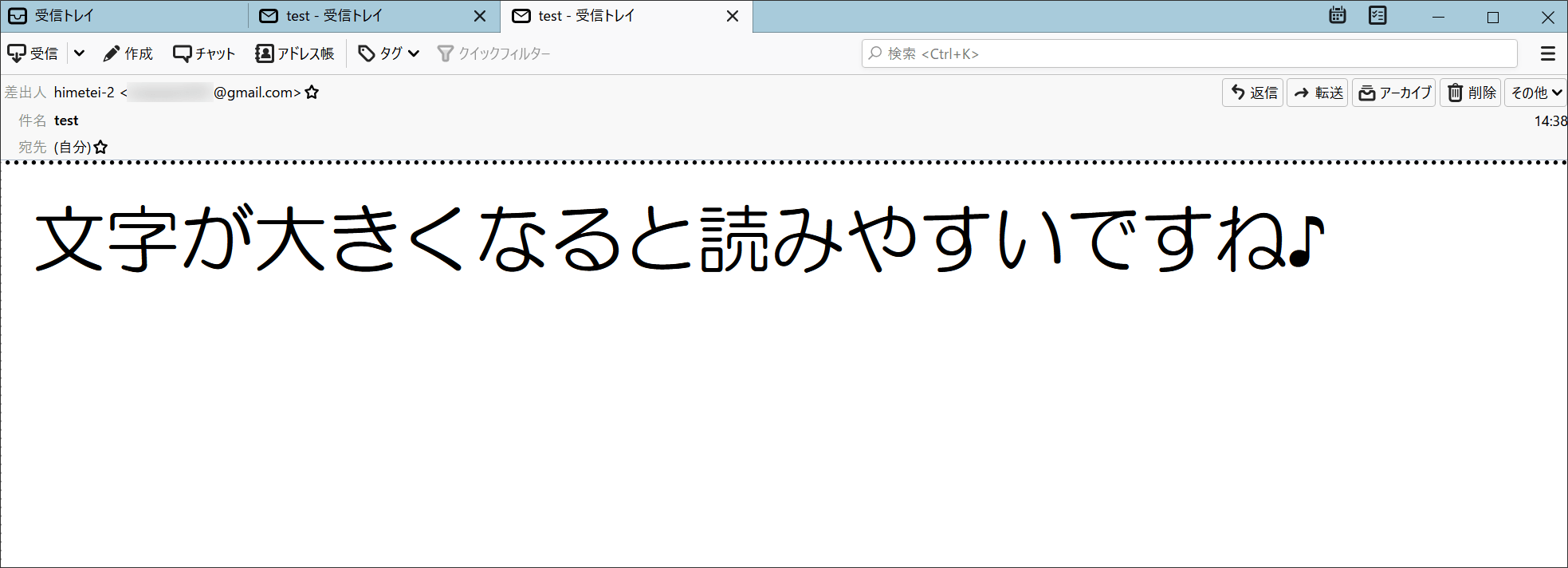
ただしこの方法は、あくまでその場限りの一時的な表示変更です。Thunderbirdを再起動したり別のメールを開いたりすると元のサイズに戻ることがあります。「常にこのサイズで使いたい」という場合は、次の設定変更が必要になります。
送信メールのフォントとサイズを恒久的に変更する方法
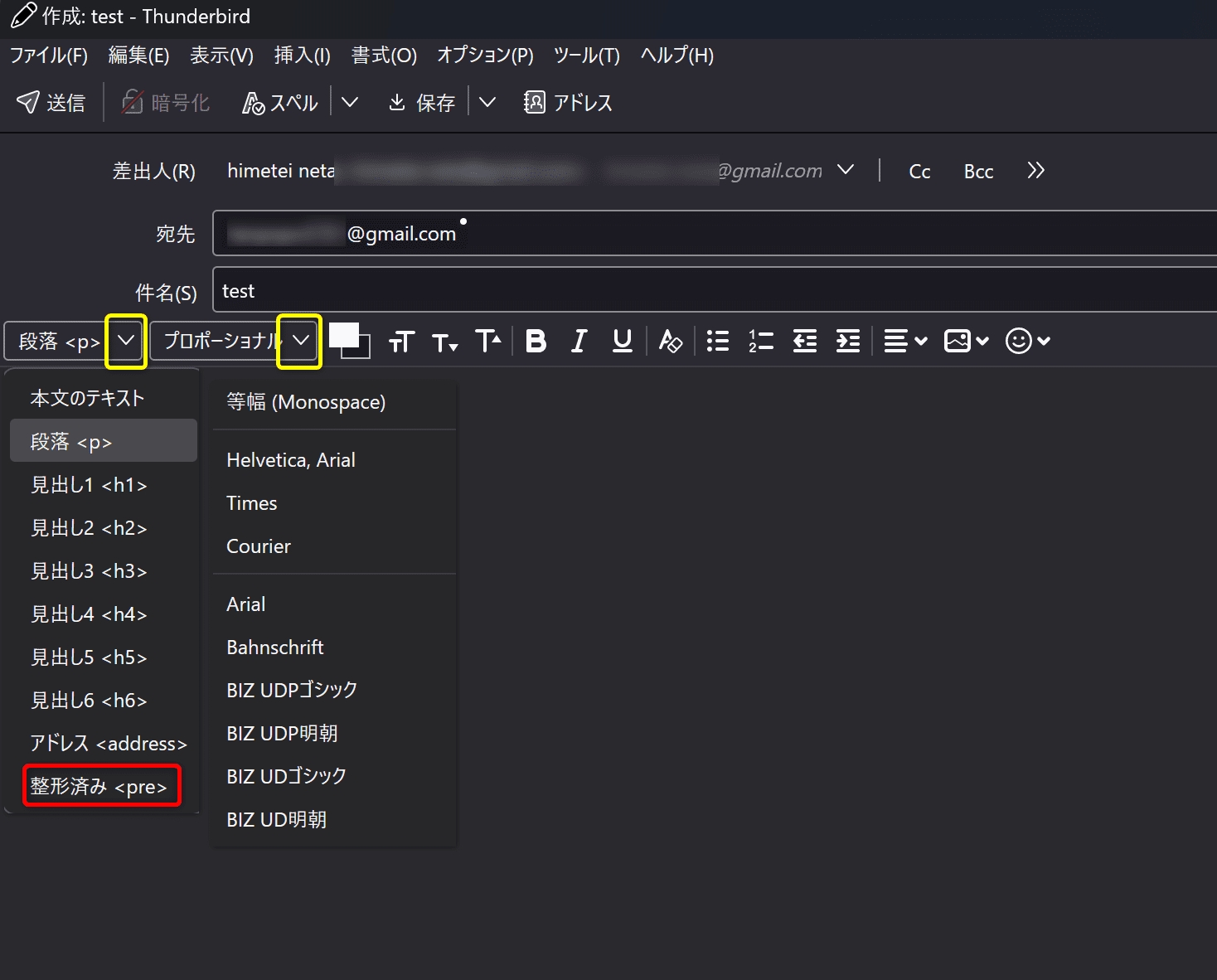
Thunderbirdの送信画面では、標準でプロポーショナルフォントが使われています。プロポーショナルフォントとは「文字ごとに横幅が異なるフォント」のこと。英字には向いていますが、日本語のメールでは行揃えが崩れて読みにくく感じる場面があります。
送信画面でフォントを変更したい場合は、本文エリアをクリックした状態でツールバーのフォント選択プルダウンを操作します。「メイリオ」など日本語向けのフォントを選ぶと、文字がすっきり整って見やすくなります。

ひとつ大切な注意点があります。こちらが設定したフォントは、あくまで「自分の画面での表示」の話。
受信した相手のメールソフトや環境によって、まったく別のフォントで表示されることがほとんどです。
黄色枠のプルダウン部分から設定できます。
受信メールの文字サイズがバラバラになる原因と直し方
「メールによって文字の大きさが違う」「さっきは読めたのに急に小さくなった」——Thunderbirdを使っていると、こういう場面に出くわすことがあります。
原因はほぼ決まっています。送信側のメールにHTMLでフォント指定が埋め込まれていて、それがThunderbird側の設定を上書きしてしまうからです。メールマガジンや企業からの案内メールに多いパターンです。
解決するには、「送信者側のフォント指定を無視する」設定をオンにするだけでOKです。
- メニューバーの「ツール」→「設定」を開く
- 「一般」タブ →「言語と外観」→「フォントと配色」の「詳細設定」をクリック
- 画面下部の「ウェブページに指定されたフォントを優先する」のチェックを外す
- 「OK」で閉じてThunderbirdを再起動
これだけで、どのメールを開いても自分が指定したフォント・サイズで統一表示されるようになります。
なお、この設定をしても変わらない場合は「対象言語」が原因のことがあります。詳しくは後述の「受信メールのフォントが変わらない!」の項目をご確認ください。
受信・送信メールのフォントを設定画面で一括統一する手順
受信メールと送信メールでフォントサイズがバラバラだと、画面を見るたびにストレスがたまります。設定画面から「既定のフォント」を変更することで、両方を統一できます。
手順はシンプルです。
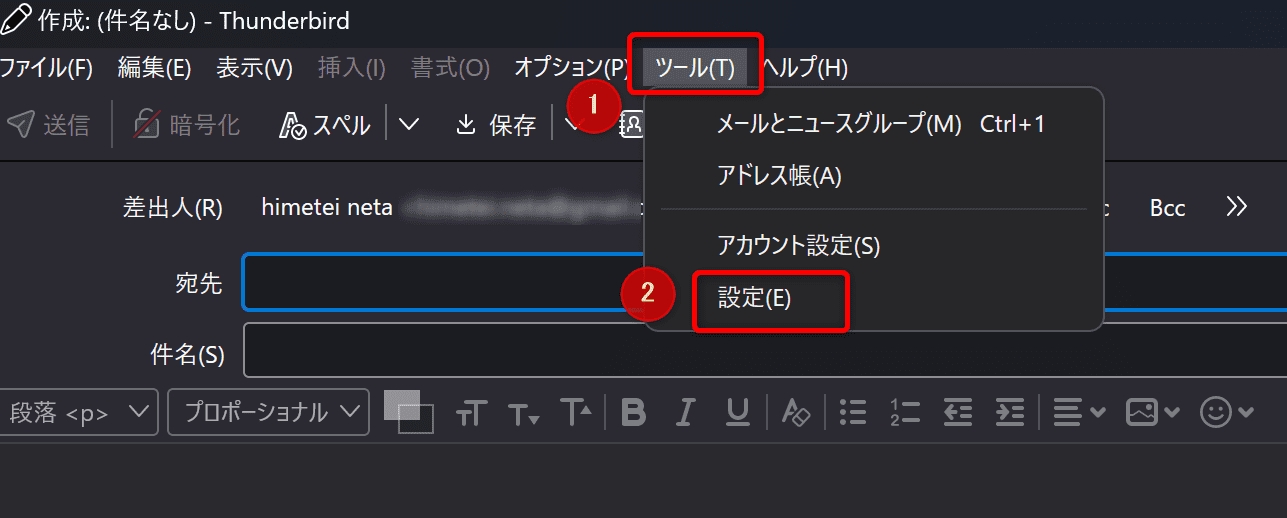
画面上部のメニューバーから「ツール」をクリックし、表示されたメニューの中から「設定」を選択します。
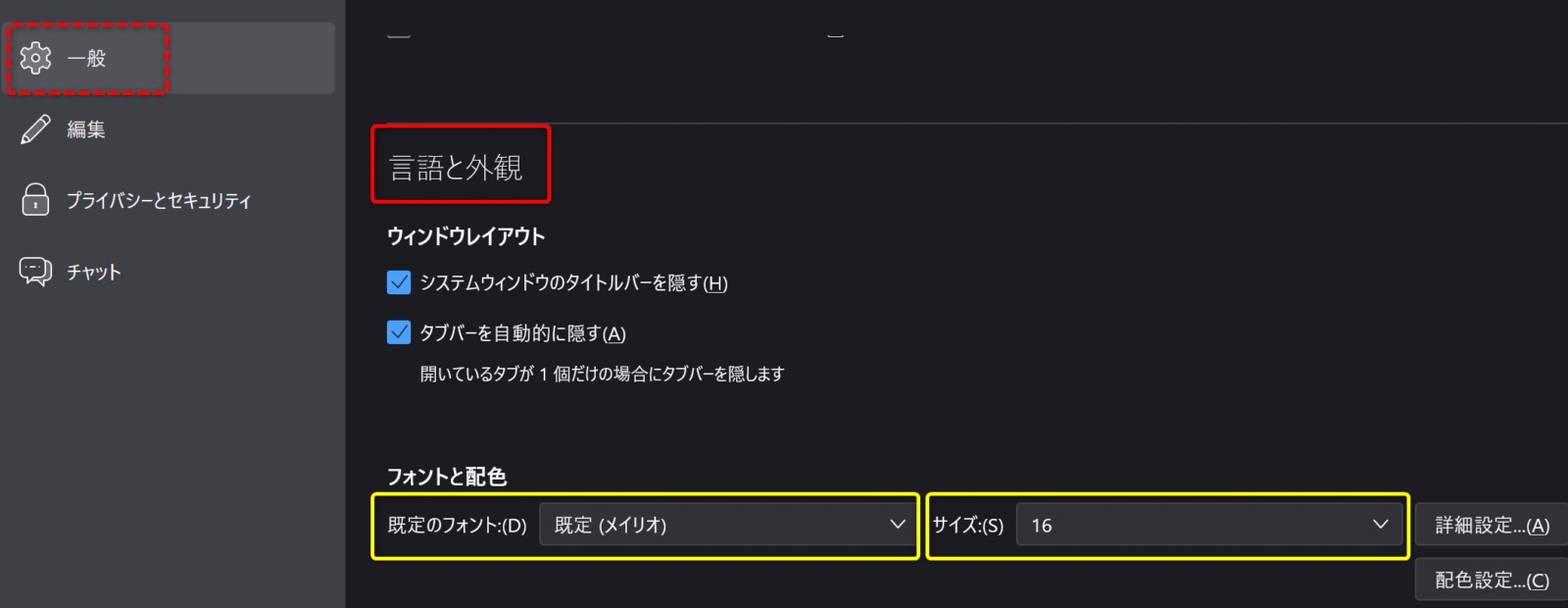
「一般」タブを選択し、「言語と外観」セクションにある「フォントと配色」をクリック。「既定のフォント」のプルダウンから好みのフォントを選び、「サイズ」の数値を変えれば完了です。設定後はアプリを再起動して表示を確認しましょう。
受信メールのフォントが変わらない!そのときの解決策
フォントを設定したのに受信メールの表示が変わらない……。私もこれにかなり時間を取られました。
原因は意外なところにあります。
 himetei
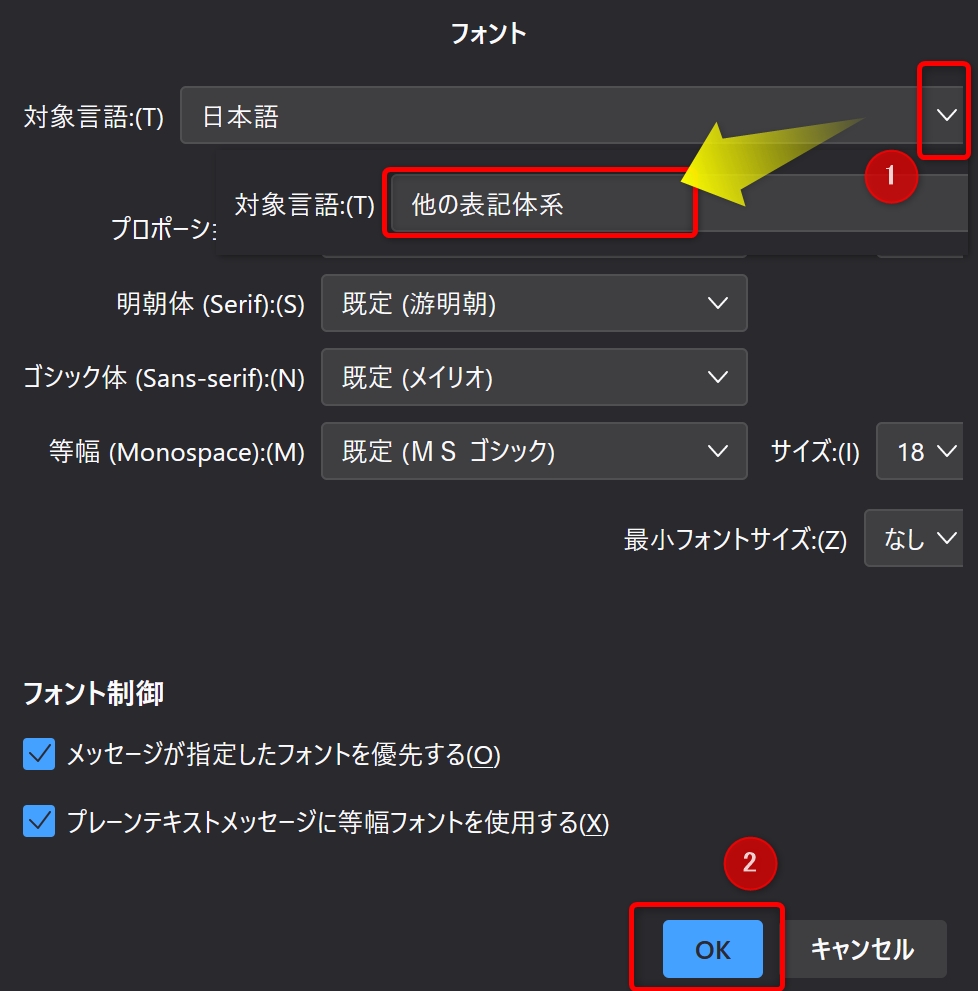
「対象言語(T)」の設定が「日本語」になっているのが原因でした。日本語に設定していると、そちらが優先されてしまい、さっき設定した既定フォントが反映されないんです。
解決するには、「フォントと文字エンコーディング」の詳細設定で「対象言語(T)」を「他の表記体系」に変更することが必要です。
プルダウンメニューから「他の表記体系」を選択 → フォントを「メイリオ」などに設定 → 「OK」で確定
メイリオは視認性が高く日本語メールとの相性も良いので、迷ったらまず試してみてください。OKボタンのクリックを忘れずに。
HTMLメールを使うのをおすすめしない理由
フォント変更の話とあわせて、HTMLメールについても触れておきます。HTMLメールとは、ウェブページと同じHTMLという言語を使って装飾したメールのこと。画像の埋め込みや文字色・サイズの変更、ボタンの設置など、見た目を豊かにできる反面、セキュリティ上のリスクがあります。
具体的には、メール内に不正なコードやURLが仕込まれていた場合、個人情報の漏洩やフィッシングサイトへの誘導につながる危険があります。URLを画像やボタンに偽装できるため、一見して安全かどうか判断しにくいのも問題です。
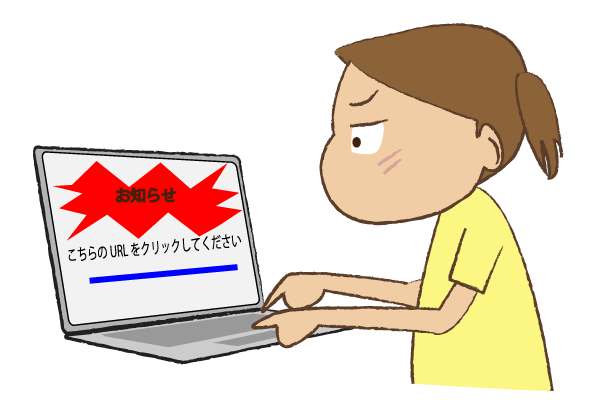
ビジネスの場面では「HTMLメールは使わない」がマナーとして定着しつつあります。特に初めてやり取りする相手への送信は、テキスト形式を選ぶのが無難です。
「進化を続けるThunderbird」最新バージョンで変わったこと
Thunderbirdはここ数年で設定まわりが大幅に改善されました。以前はSMTPやIMAP、ポート番号を自分で調べて入力する必要がありましたが、現在はメールアドレスとパスワードを入力するだけで自動設定が完了します。初めてでも迷いにくくなりました。
フォントサイズの変更機能もバージョン45.0以降で見直され、編集ツールバーから直接サイズを選べるようになっています。また、「大きく」「小さく」ボタンは6段階でサイズが変わる仕様になっています。細かい数値指定をしなくても、ざっくり調整できるのは便利です。
まとめ:フォント設定で変わる、毎日のメール作業
Thunderbirdのフォント変更は、やり方さえわかれば難しくありません。ポイントをおさらいしておきます。
- その場で素早く変えたいなら → Ctrl+マウスホイールかCtrl+「+」「-」
- 送受信ともに統一したいなら → 設定画面の「フォントと配色」から既定フォントを変更
- 受信メールだけ変わらないなら → 「対象言語」を「他の表記体系」に切り替える
- メールごとにサイズがバラバラになるなら → 「ウェブページに指定されたフォントを優先する」のチェックを外す
フォントを整えてから、誤送信も減りました。画面が読みやすいと、送る前にもう一度確認する余裕が生まれるんだと思います。小さな設定変更でも、積み重なると作業のストレスはずいぶん変わりますよ。
コメント