
「料理の写真を撮ったのに、なんだか美味しそうに見えない…」と感じたことはありませんか?
実は、プロの料理写真には「湯気」という隠れた演出があります。湯気があるだけで、見ている人に熱々の美味しさがリアルに伝わるのです。
でも、湯気をきれいに撮影するには特殊な機材や環境が必要で、なかなか思い通りにはいきません。そこで活躍するのがPhotoshopです。
この記事では、Photoshop CS2を使って誰でも簡単に湯気を合成できる方法を、画像付きでわかりやすく解説します。Photoshopをはじめて使う方でも安心して取り組めますよ。

室温はエアコンでできる限り下げ、湿度は加湿器で高くします。背景を暗くしてコンセプトライトでアップ撮影するのがポイントです。
参考:https://aska-sg.net/butsuphoto01/008-20120328.html
ブログ記事に画像を手軽に加工して貼り付けたいときは、Photoshopが便利です。Photoshop CS2は古いバージョンですが、このくらいの作業には十分対応できます。
湯気をPhotoshop CS2で作る
料理やお茶、コーヒーなどを撮影するとき、もっとも大切なのが「被写体のシズル感を表現すること」と言われています。
広告業界では、食べ物に湯気やジューシー感を加えることを「シズル感の演出」と呼んでいます。「湯気作り」は料理写真に活かせるテクニックなので、ぜひ覚えておきましょう。
料理をおいしく見せる湯気の作り方
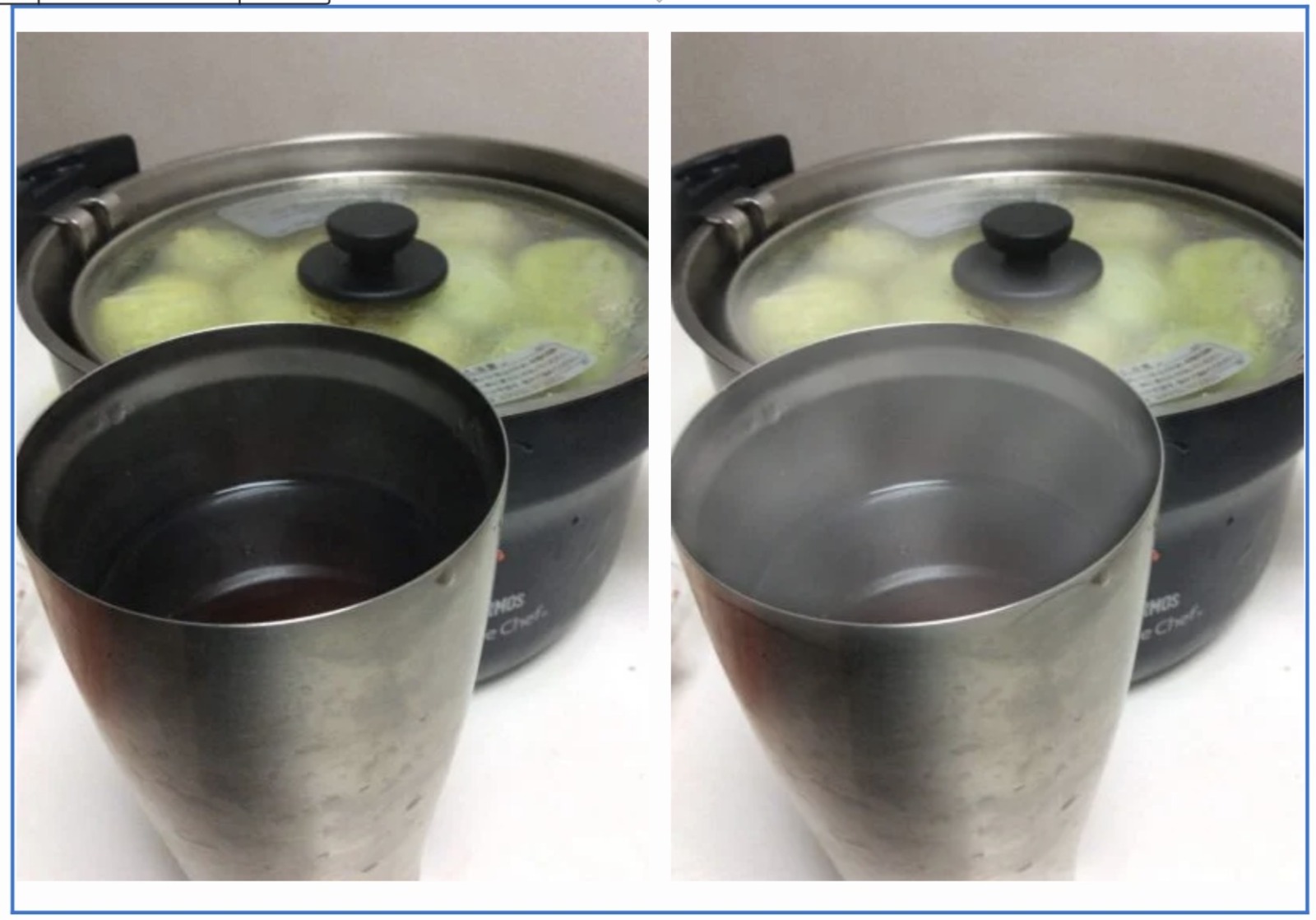
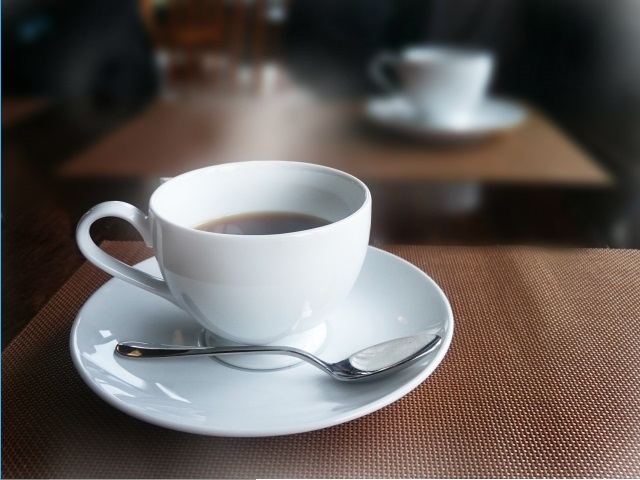
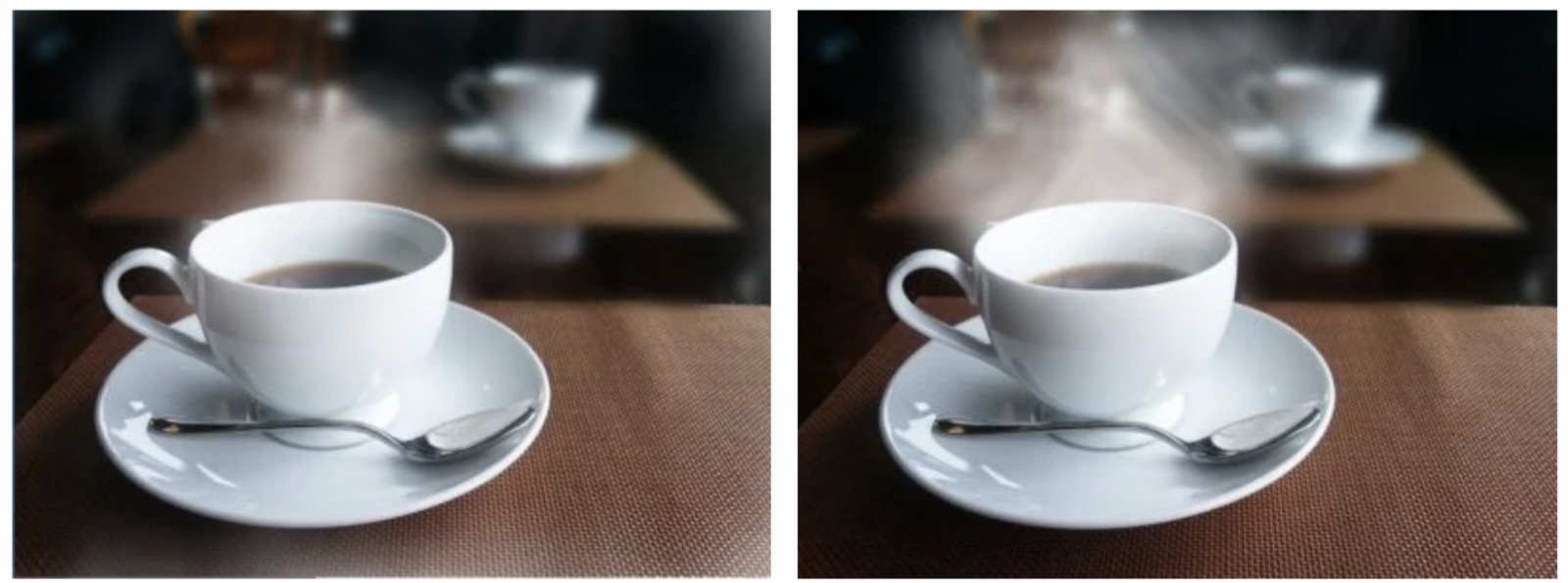
まずは、編集前後の画像を比べてみましょう。
実際に見ているときはモワッと湯気が出ているのに、写真に撮るとほとんど写りません。湯気がないと冷たい印象になってしまいますね。右の写真はPhotoshopで湯気を追加したものです。
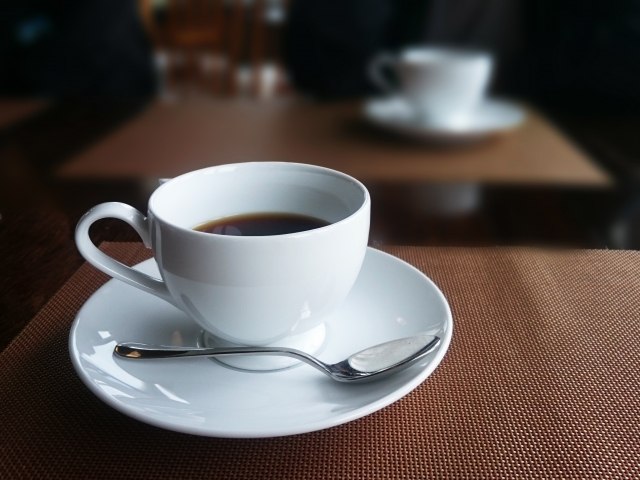
コーヒーに湯気を加える手順
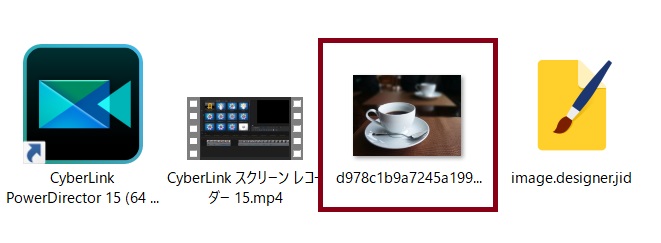
① 加工したい画像を用意します。
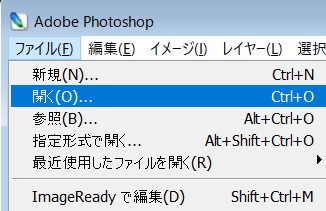
② Photoshopで画像を開きます。「ファイル」→「開く」を選択してください。
③ 加工したい画像を選択します。
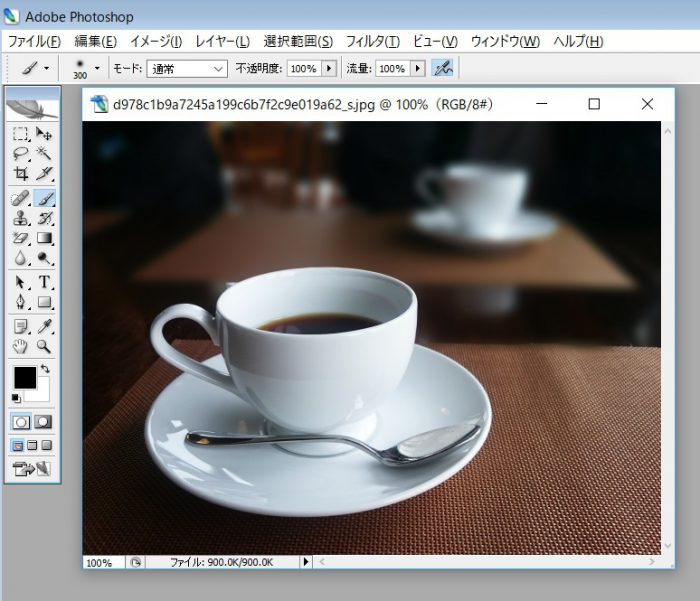
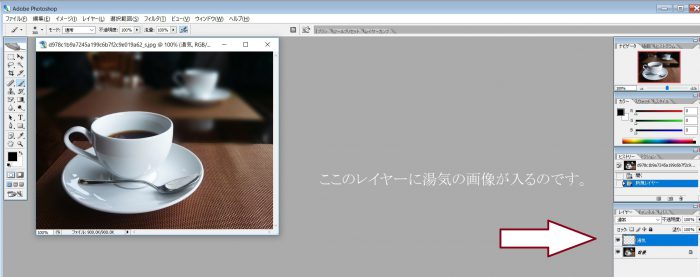
湯気用レイヤーを作成する
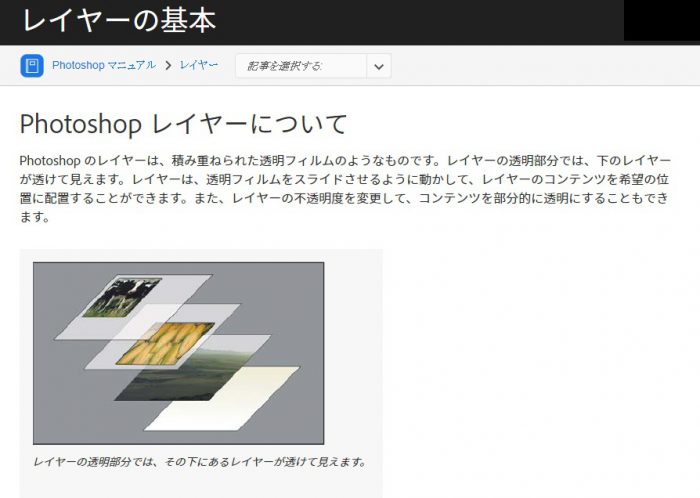
レイヤーとは、英語で「層・階層」を意味する言葉です。元の画像を傷つけずに加工できる便利な機能です。
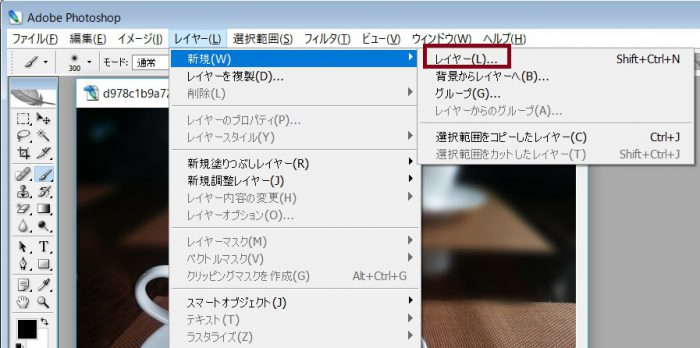
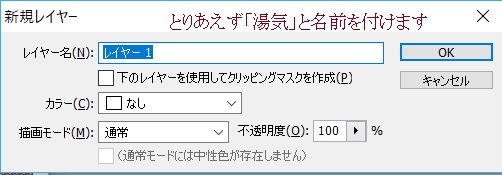
① メニューの「レイヤー」→「新規」→「レイヤー」を選択します。
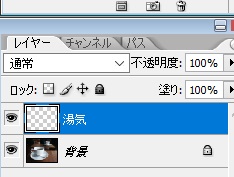
② レイヤーに名前を付けます(省略しても構いません)。今回はわかりやすく「湯気」と入力しました。
「雲模様1」フィルターでモワモワを作る
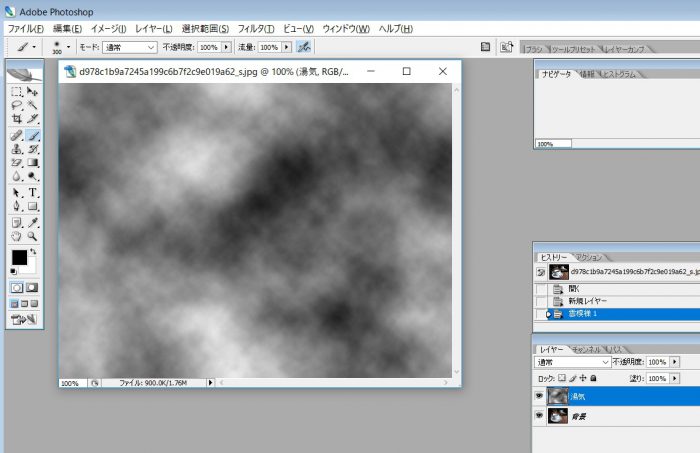
① 作成した新規レイヤーを選択した状態で、メニューの「フィルタ」→「描画」→「雲模様1」をクリックします。
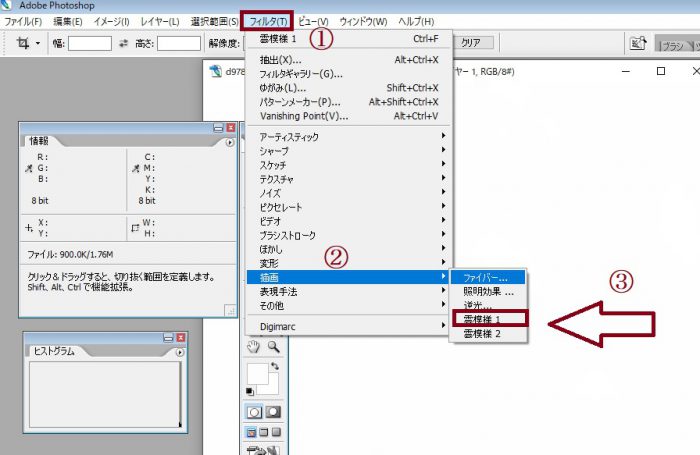
② 画面全体がモワモワした雲模様になります。
レイヤーモードを「スクリーン」に変更して元画像と馴染ませる
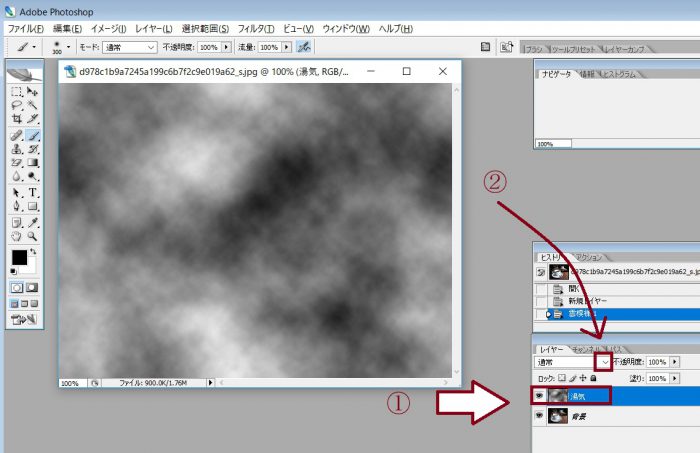
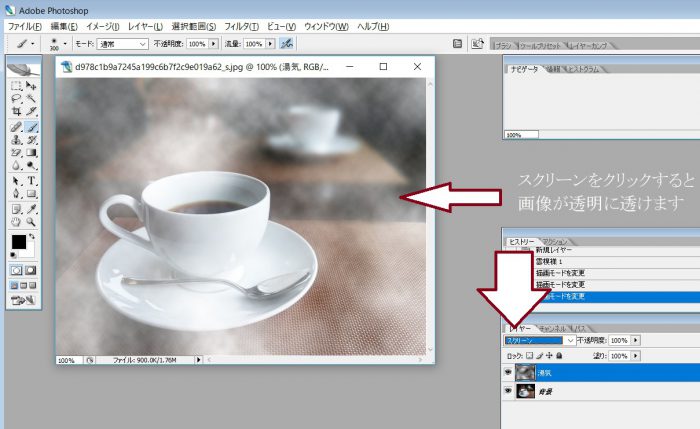
① レイヤーパネルで「通常」をプルダウンし、「スクリーン」に変更します。
- ①の湯気レイヤーを選択
- ②「通常」のプルダウンから「スクリーン」をクリック
② 元の画像が透けて見えるようになります。
ぼかし(ガウス)で自然な湯気に整える
① メニューから「フィルタ」→「ぼかし」→「ぼかし(ガウス)」を選択します。
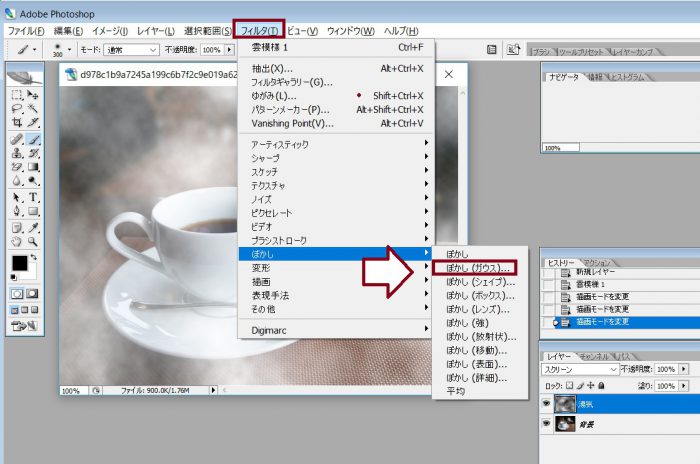
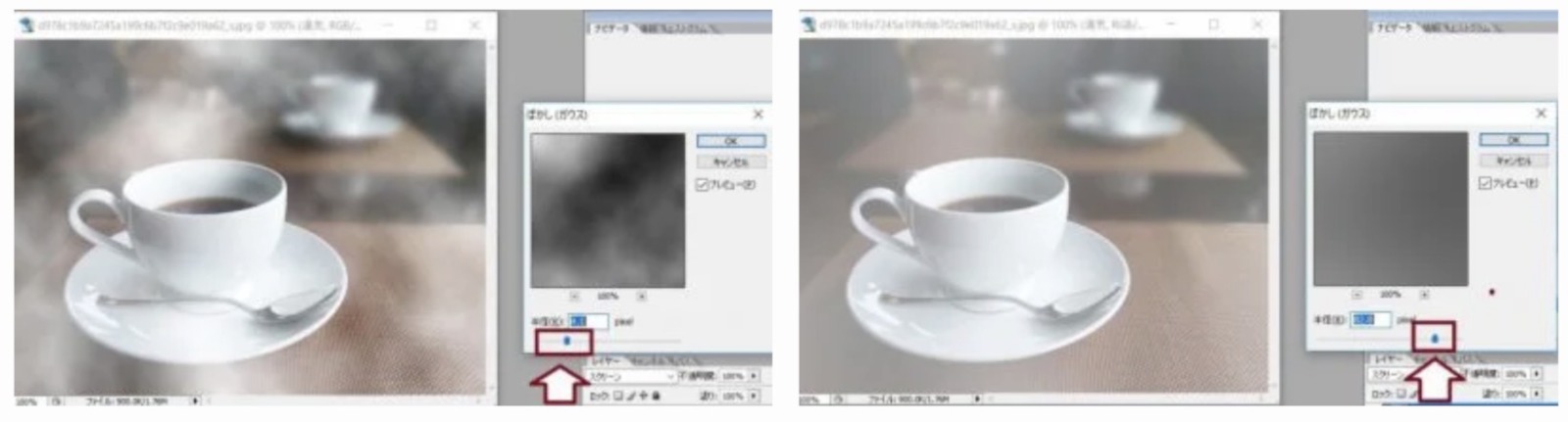
② スライダーを左右に動かして、好みのぼかし加減に調整します。
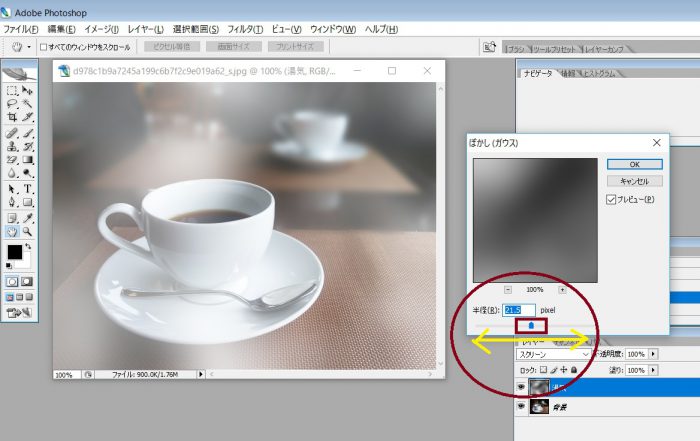
③ お好みのモワモワ具合に整えましょう。
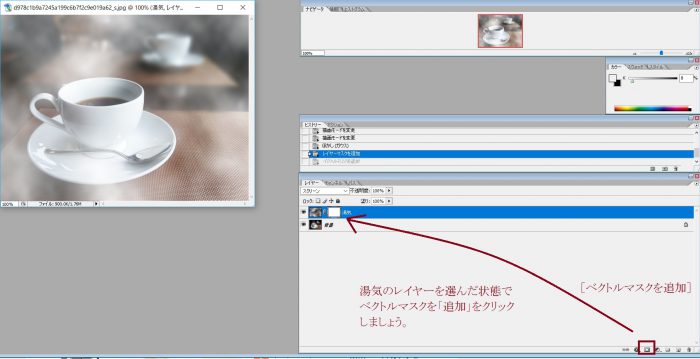
ベクトルマスクを追加する
次に「ブラシツール」で不要な湯気を消していきますが、その前にベクトルマスクをかけておきましょう。マスクをかけることで、後から元の状態に戻すことができます。
ブラシツールで湯気を整える
① ツールパネルからブラシツールを選択します。
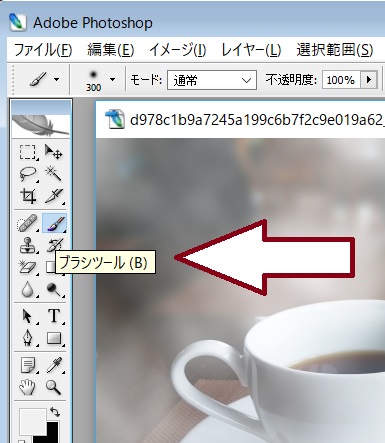
② ブラシツールを選択した状態で画面上を右クリックすると、筆のサイズが選べます。
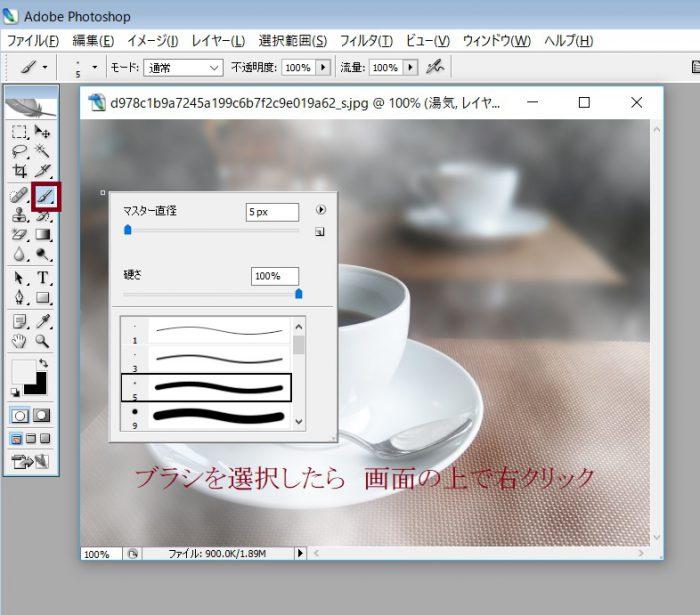
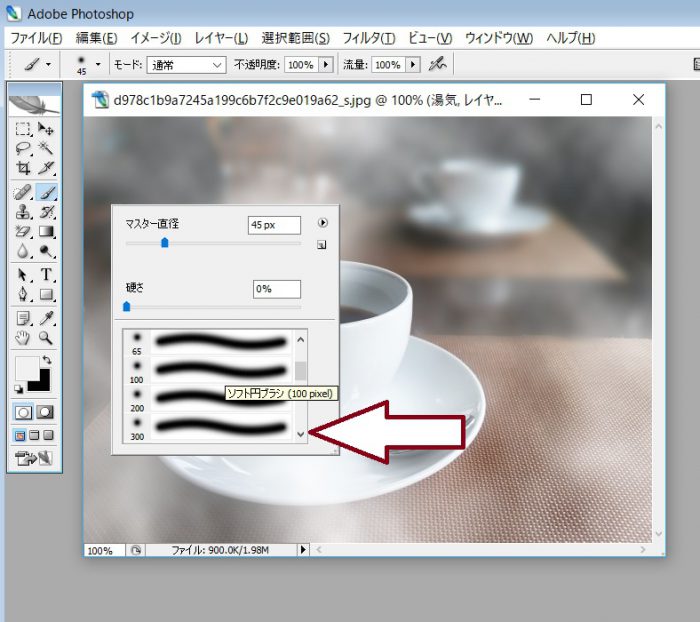
③ ブラシを選ぶと、画面上に円(ブラシの大きさ)が表示されます。
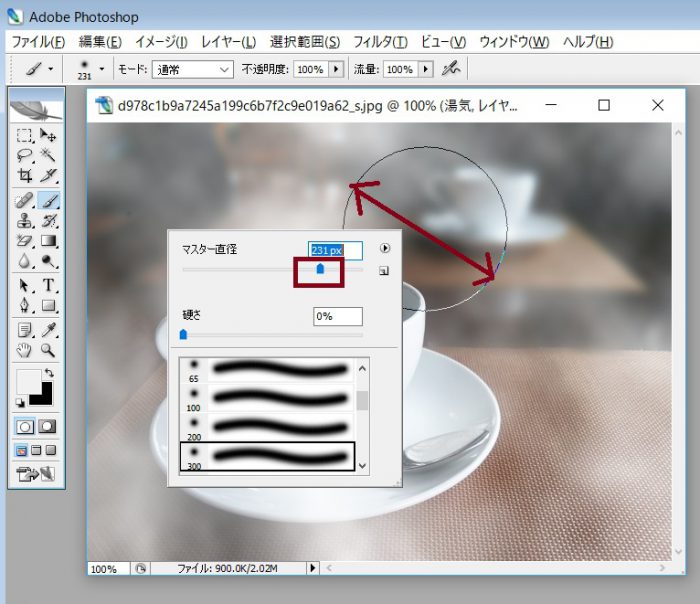
ブラシで湯気を消す・戻す
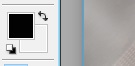
① 描画色を黒にすると、クリックした部分の湯気が消えていきます。
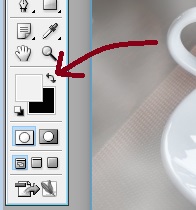
矢印をクリックすると、前景色と背景色が入れ替わります。
② クリックしていくと、白いモワモワが消えていきます。
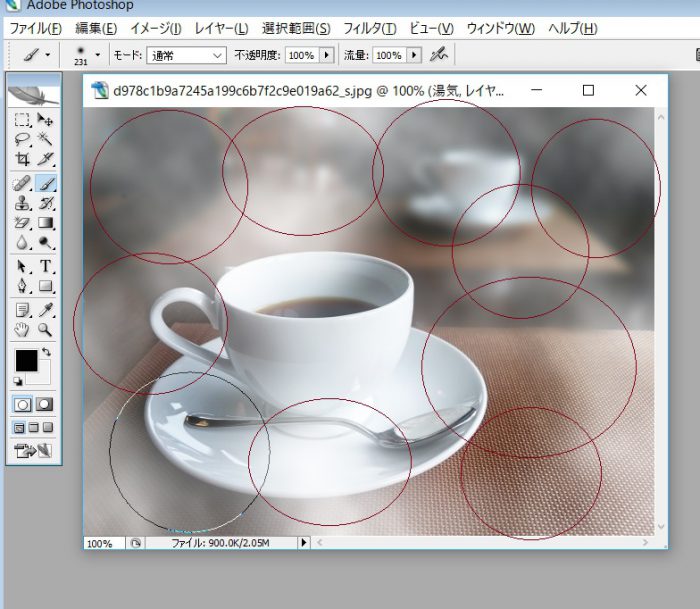
③ 消しすぎたときは、描画色を白に切り替えてクリックすると湯気が復活します。
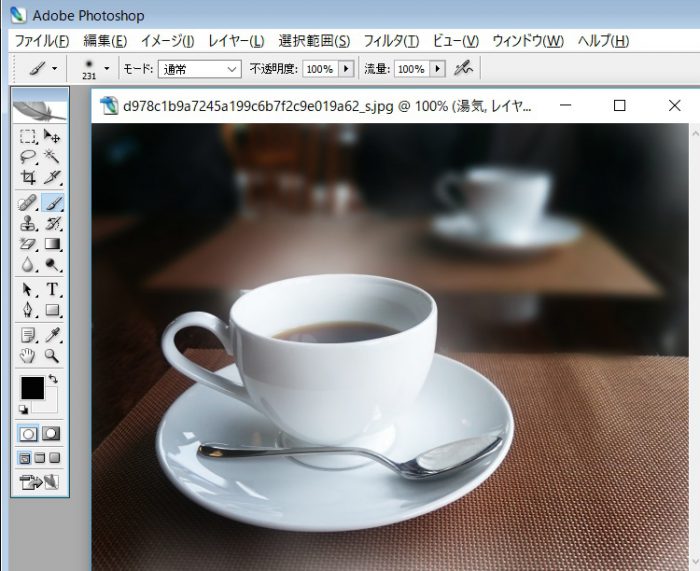
熱々の湯気はこんな感じに仕上がります。
よりリアルな湯気を作る:なげなわツールを使う
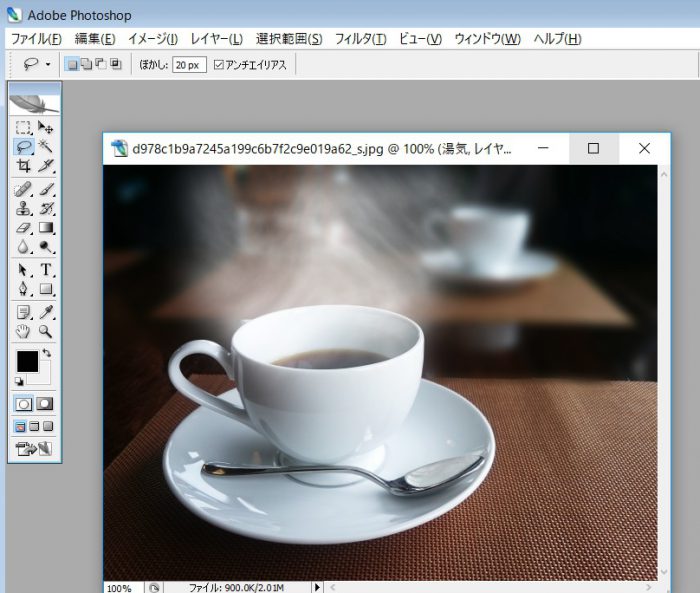
① なげなわツールを使って、湯気をよりリアルに仕上げてみましょう。
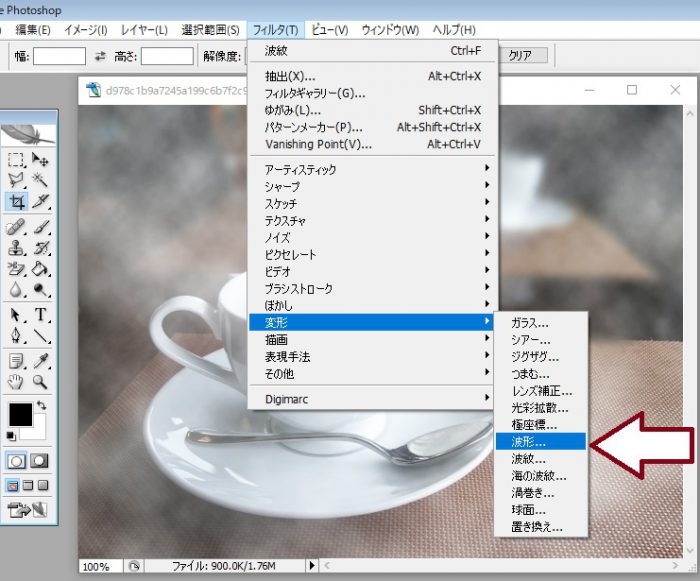
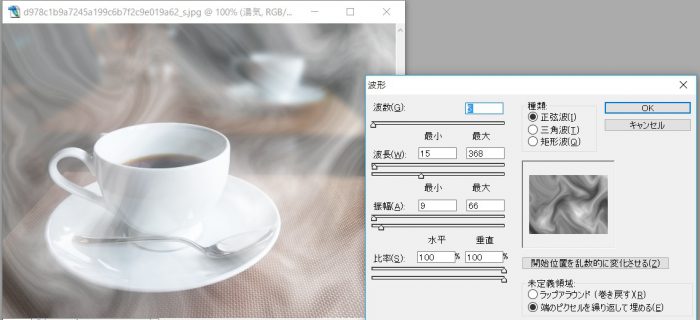
② 波紋の数値はお好みで調整してください。この数字合わせが少し手間ですが、仕上がりに大きく影響します。
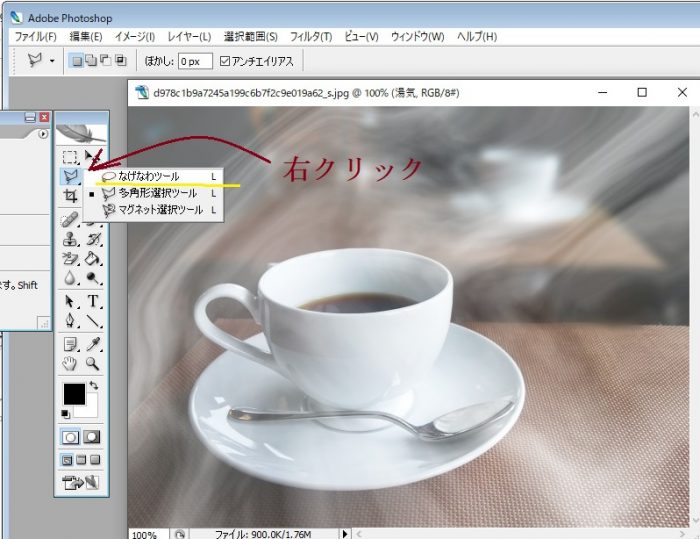
③ なげなわツールで湯気を出したい範囲をフリーハンドで囲みます。
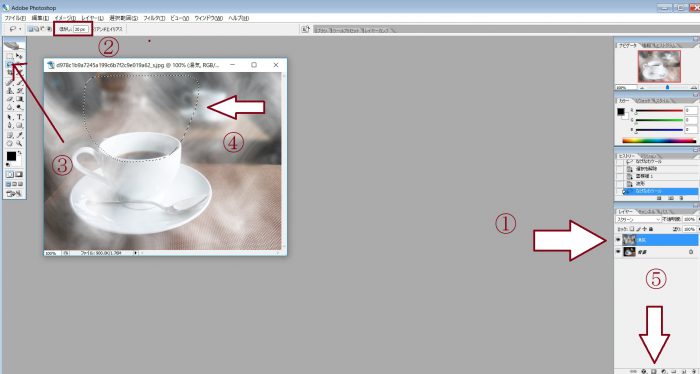
- 変更したいレイヤーを選択します(違うレイヤーを選択していると思うように操作できません)。
- 「ぼかし」は20px程度が自然な仕上がりになります。
- なげなわツールを選択します(見当たらない場合はアイコン付近を右クリックすると表示されます)。
- 湯気を出したい範囲を囲みます。
- ベクトルマスクを追加します。
画像を保存する
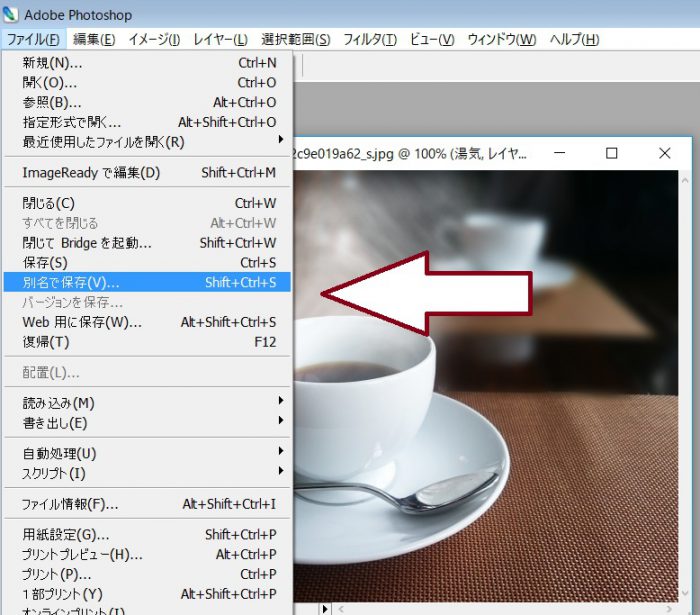
① 「ファイル」→「別名で保存」を選択します。
② 「ファイル形式」を選択します。
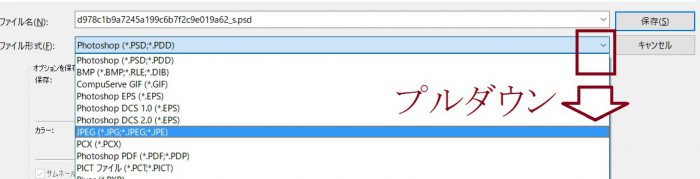
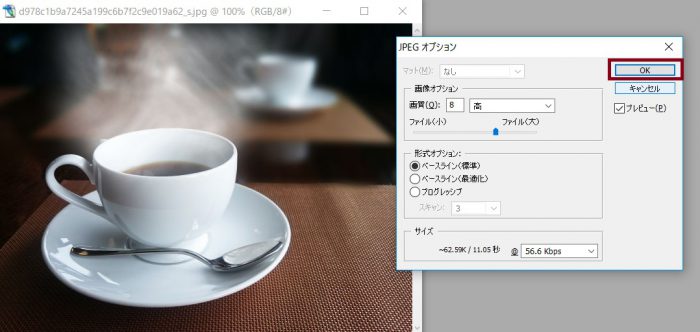
③ 「JPEG」を選んでオプションを確認し、「OK」をクリックすれば保存完了です。
完成した湯気を比較してみましょう。湯気の立ち方で「熱々感」が表現できています。
うまくできないときは
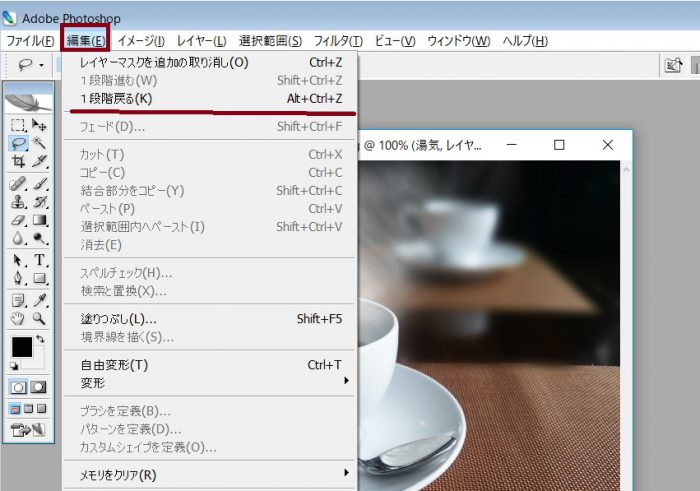
思うようにいかないときは、一段階前に戻しましょう。「編集」→「1段階戻る」で直前の操作を取り消せます。
あとがき
「シズル感」とは、広告写真(とくに料理写真)の現場で使われる、みずみずしさや食欲をそそる表現のことです。もともとの「sizzle(シズル)」は、ステーキが鉄板の上でジュージューと焼ける音や、肉汁がしたたり落ちる様子を指す英語が語源です。
メニューの写真がおいしそうに見えれば、注文率も上がるはず。湯気のやりすぎは不自然になるので、「ちょうど良い加減で抑えること」がポイントです。
おすすめの本
こんなテクニックで画像が作られるのかと感動しました。CS2では使えないツールもありますが、大変勉強になります。


コメント