
PCの画面が急に横に間延びして、アイコンやウィンドウが不自然に引き伸ばされたような状態になったことはありませんか?
解像度は「推奨」になっているのに直らない、再起動しても変化なし。そんな経験、私もしました。この記事では、実際に試した方法と、よくある原因・解決策をまとめてご紹介します。
PC画面が横に間延びした——まず起きたこと
ある朝、普通に起動したら右のディスプレイがなんかおかしい。アイコンが横にびよーんと伸びている。
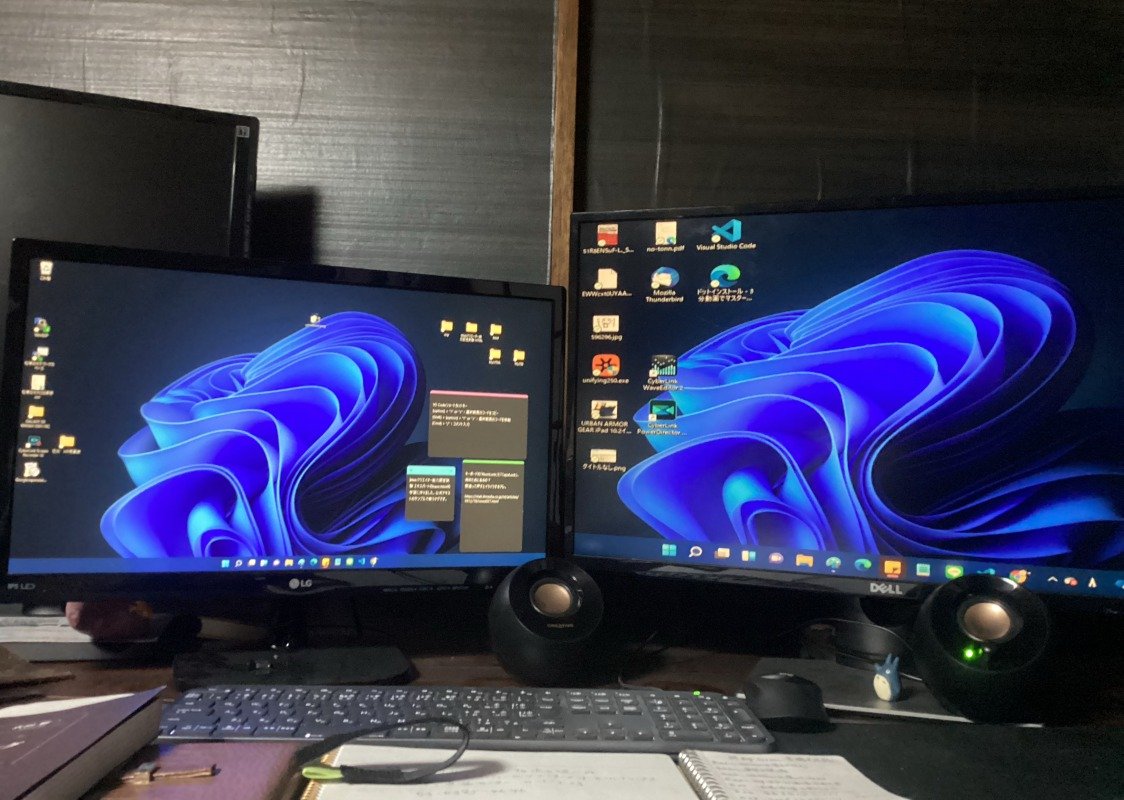
右のディスプレイのアイコンが横伸びしています。…わかります?
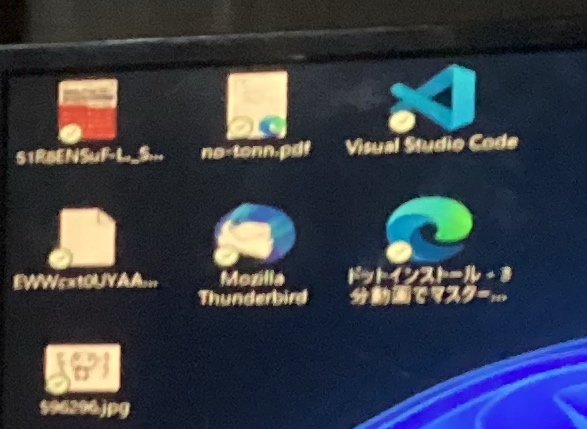
設定を確認しても、解像度は推奨の「1920×1080」のまま。特にいじった覚えもない。数値上は何も問題ないのに、画面はどう見ても歪んでいる。
WindowsUpdateのタイミングと重なっていたので、もしかして更新で何か変わった?と思いながら、コントロールパネルを開いてディスプレイ設定を確認することにしました。
コントロールパネルってどうやって開くの?
そんな方のために、※1 コントロールパネルの開き方は、この記事の下の方に記載しました。←クリックすると該当箇所に飛びます。
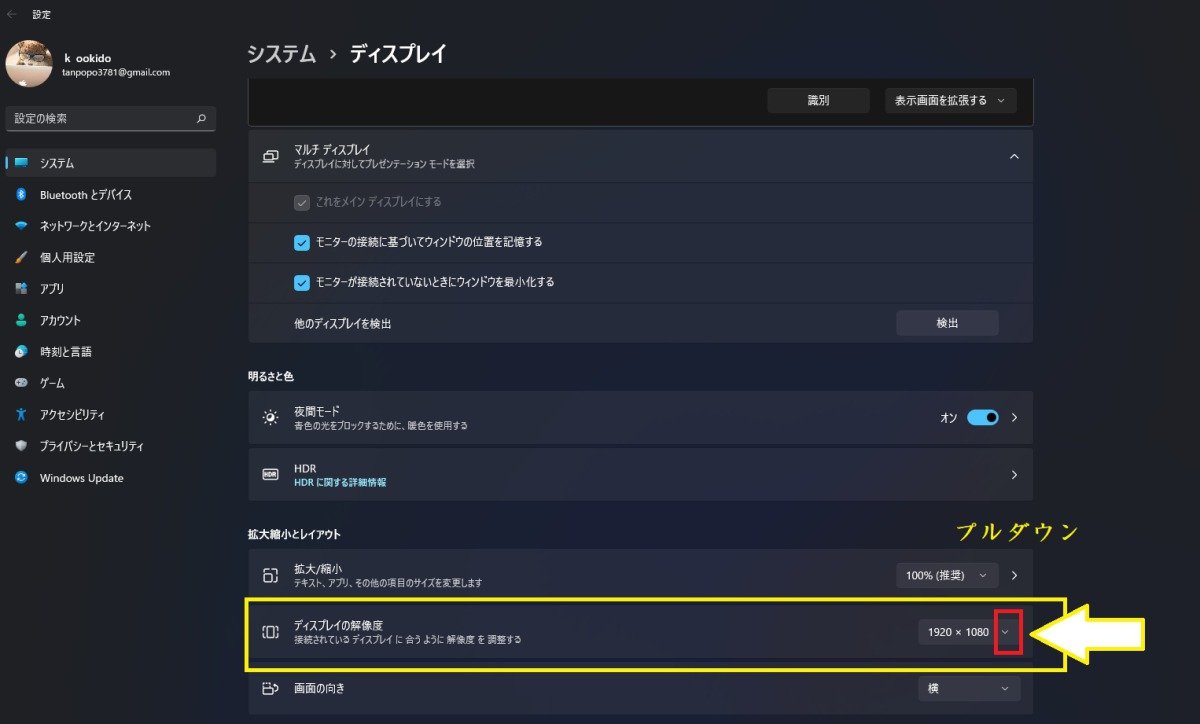
設定は「推奨」。念のため再起動もかけてみましたが、まったく変化なし。
 himetei
う~ん。何故じゃ。
解決に向けて試したこと
焦っても仕方ない。落ち着いて、思いつくことを順番に試してみました。
■その1 困ったときの定番、再起動。
■その2 ディスプレイを優しく撫でてみる(おまじない的な何か)。
■その3 本格的におまじないを唱える。
金運アップのおまじない。
おまじないは、3回唱える。
■その4 どうしても直らないときは師匠に頼む——その前にお歳暮をポチっておく。

…と、ここまでは完全に無駄でした(笑)。でも最後の方法で、あっさり解決したんです。
■その5 推奨以外の解像度に一度変えてみる。
つまり「1920×1080(推奨)」以外の解像度にいったん変更して、
→ もう一度「推奨」に戻す。
たったこれだけ。再起動もなし。拍子抜けするほど簡単に直りました。
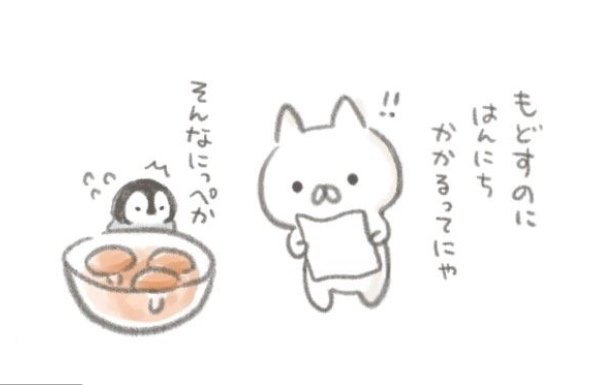
絵:もじじ

結果、「推奨以外のサイズにしてみる」→「推奨に戻す」で直りました!
おそらく、WindowsUpdateの影響でドライバーや表示設定のキャッシュが一時的にズレてしまったのだと思います。解像度を切り替えることで設定が再読み込みされ、正しい表示に戻ったようです。
PC画面が横に伸びる主な原因と解決策
私の場合は上の方法で解決しましたが、同じ症状でも原因が違うことがあります。直らないときは、以下を順番に確認してみてください。
🧩 原因①:解像度の設定がモニターと合っていない
ディスプレイが「1920×1080(フルHD)」対応なのに、パソコン側が別の数値を認識していると、映像が横に引き伸ばされた状態になります。見た目は「推奨」になっていても、内部的にズレているケースがあるのがやっかいなところ。
✅ 直し方
デスクトップの何もないところを右クリック →「ディスプレイ設定」→「ディスプレイの解像度」を開き、推奨(Recommended)の値を一度別の解像度に変更 →「適用」→ もう一度「推奨」に戻して「適用」。
⚙️ 原因②:デュアルモニターの表示モードが合っていない
ノートパソコンに外部モニターをつないでいる場合、「拡張」「複製」などのモード設定がズレていると表示が崩れることがあります。特に外出先から帰ってケーブルをつなぎ直したときに起こりやすい印象です。
✅ 直し方
キーボードの Windowsキー+P を同時に押すと、表示モードの切り替えパネルが出てきます。「拡張」「複製」「セカンドスクリーンのみ」を順に試して、正常に表示されるモードを探してみてください。
🔌 原因③:ケーブルや変換アダプターの相性問題
HDMIやUSB Type-Cなど、接続方法によっては映像信号が正しく伝わらないことがあります。特に「HDMI→DisplayPort」「USB-C→HDMI」などの変換アダプターを使っている場合に症状が出やすいです。
✅ 直し方
- ケーブルを一度抜いて、しっかり差し直す
- 変換なしの直接接続(HDMI⇄HDMI など)に切り替えてみる
- 別のケーブルや別のアダプターで試してみる
🖥️ 原因④:グラフィックドライバーが古い・正しく認識されていない
モニターを交換したタイミングや、Windowsアップデートの直後に症状が出た場合、グラフィックドライバーが古いまま、または正しく認識されていない可能性があります。ドライバーの更新で一気に解決することも多いです。
✅ デバイスマネージャーを開く方法
スタートボタンをクリック → 検索バーに 「デバイスマネージャー」 と入力 → 一覧から「デバイスマネージャー」を開く。
✅ ドライバーを更新する手順
「ディスプレイアダプター」の項目を展開 → 表示されたグラフィック名(Intel・NVIDIA・AMD など)を右クリック →「ドライバーの更新」を選択 →「ドライバーソフトウェアの最新版を自動検索」を実行。
💡 それでも直らないときの最終チェック
上の方法を全部試してもダメな場合は、モニター本体の設定メニューを開いてアスペクト比の設定を確認してみてください。「フル(Full)」になっている場合、「自動(Auto)」や「アスペクト保持」に変えると改善することがあります。
また、Windowsの「ディスプレイ設定」内にある「拡大縮小とレイアウト(スケーリング)」を100%に戻すのも効果的です。125%・150%などに設定されていると、環境によっては表示崩れの原因になります。
解像度って何?主な種類をざっくり整理
ここで少し補足。「解像度」という言葉、よく出てきますが、要するに画面を構成するドット(点)の数のことです。
「1920×1080」なら、横に1920個・縦に1080個のドットが並んでいる、ということ。数字が大きいほど細かくきれいに表示されます。
モニターの主な解像度一覧
- 8K(7680×4320)
- 4K(3840×2160)
- WQHD(2560×1440)
- フルHD(1920×1080)← 現在の一般的な標準
- WXGA++(1600×900)
- HD(1280×720)
自分のモニターの「推奨解像度」はメーカーの仕様に合わせて設計されています。基本的には推奨の値から変えないのがベストです。
※1 コントロールパネルの開き方(Windows 10 / 11)
【Windows 10 の場合】
- スタートメニューから開く:スタートボタンをクリック →「Windows システム」フォルダを開く →「コントロールパネル」をクリック
- 検索バーを使う(早い):タスクバー左端の検索バーに「コントロールパネル」と入力 → 結果から開く
【Windows 11 の場合】
- スタートメニューから開く:スタートボタンをクリック →「Windows システム」フォルダを開く →「コントロールパネル」をクリック
- 検索バーを使う(早い):タスクバー中央の虫眼鏡アイコンをクリック →「コントロールパネル」と入力 → 結果から開く
あとがき
パソコンと仲良くするには、イライラしてはいけません。
ゆっくり向き合えば、必ず?!答えてくれる賢い機械です。
コメント