
パソコンの動きが重いと感じてエクスプローラーを開いたとき、Cドライブのバーが真っ赤になっていて驚いた経験はありませんか?
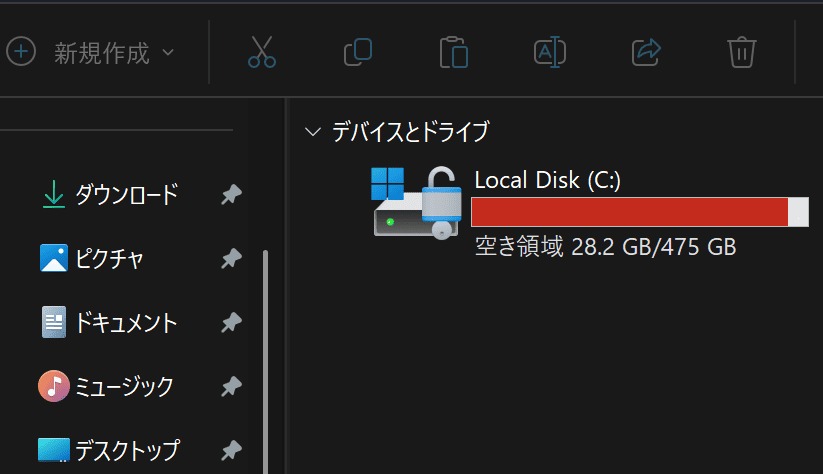
空き容量が限界まで減ると、動作は不安定になります。アプリはフリーズしやすくなり、Windowsアップデートが失敗することも。最悪の場合、起動トラブルに発展する可能性もあります。
不要ファイルの削除や外付けHDDへの移動といった方法もありますが、それは一時的な対処にすぎません。根本的な解決には、ディスク構成そのものを見直す必要があります。
そこで活躍するのがパーティションソフトウェアです。
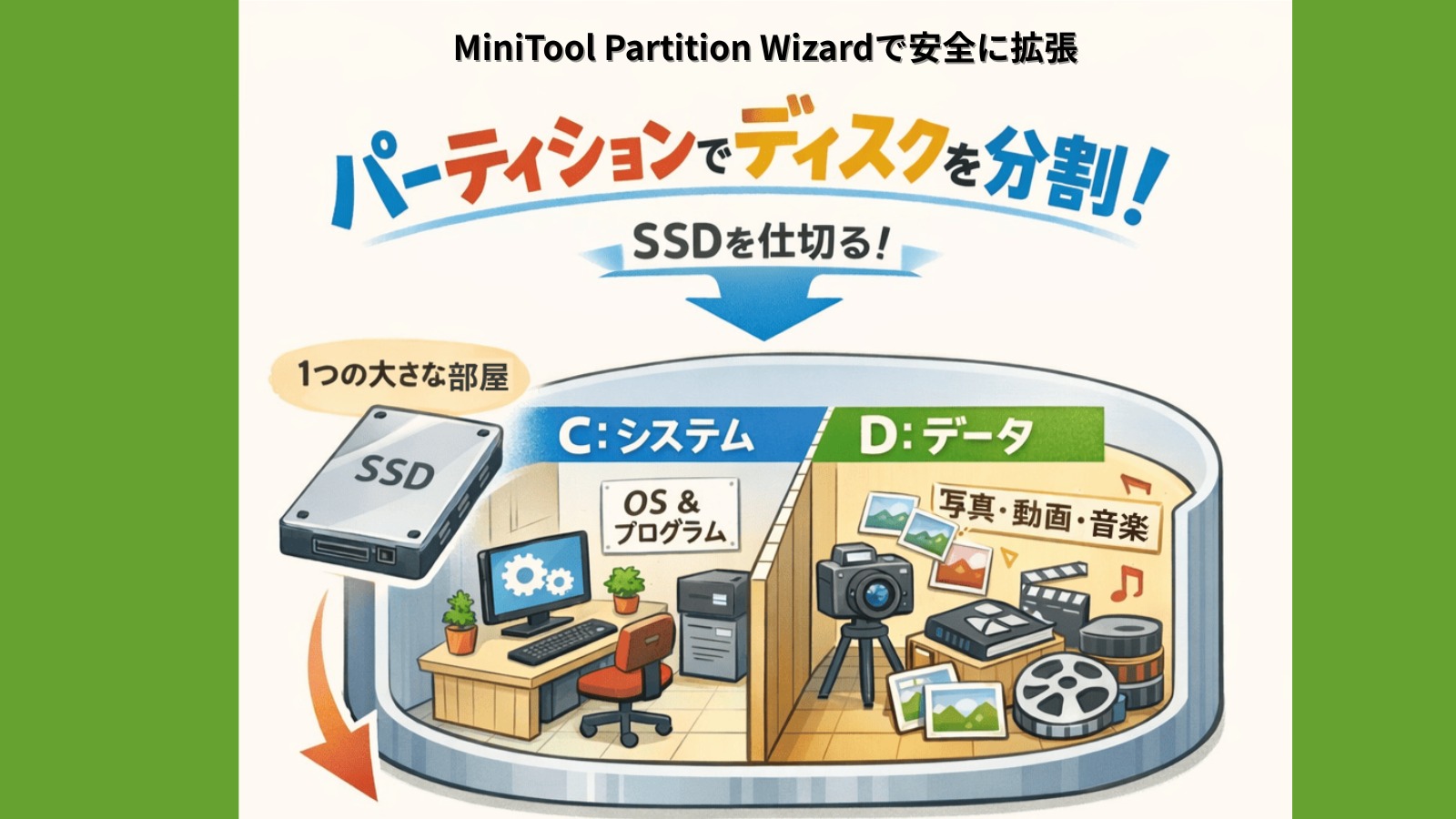
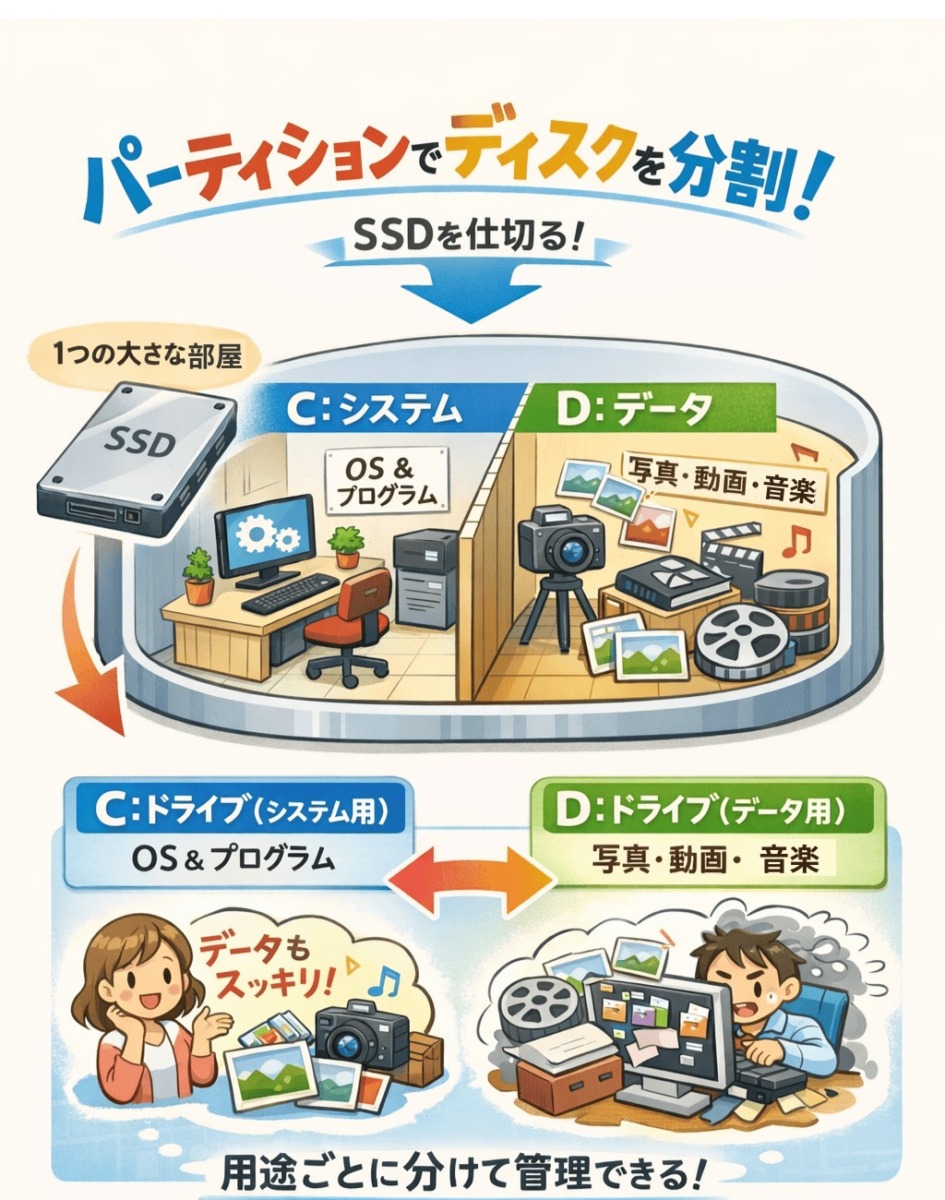
1つのディスクをCドライブ(システム用)とDドライブ(データ用)に分けることで、データ集中を防ぎます。写真や動画をDドライブへ保存すれば、Cドライブを圧迫しにくくなります。
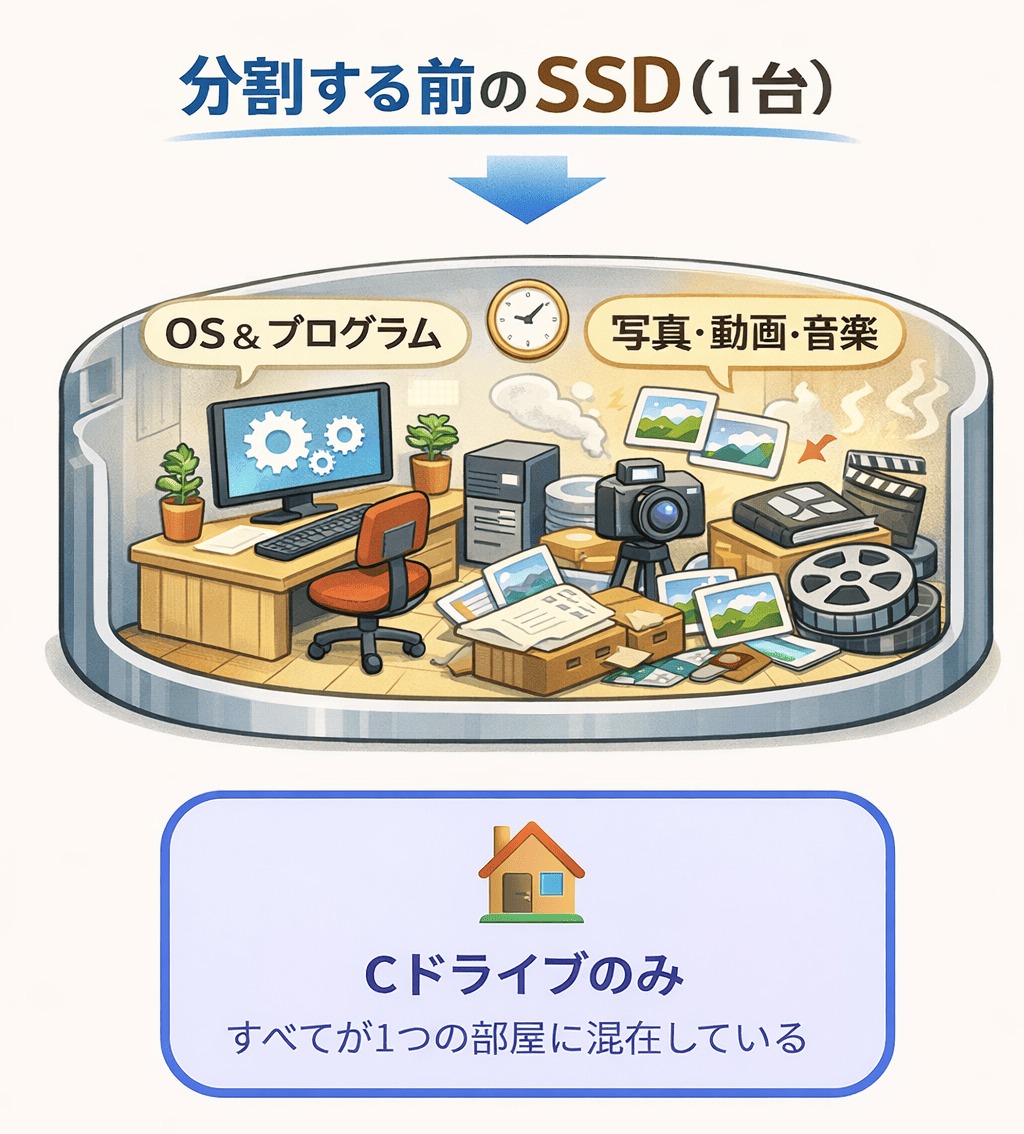
【イメージをイラスト化】
MiniTool Partition WizardでCドライブを拡張する手順
※本記事は、カナダのMiniTool社より「MiniTool Partition Wizard」をご提供いただき作成したPR記事です。
今回使用したのは、同社が提供する無料版で、実際に試したうえで感じた点を正直にまとめています。
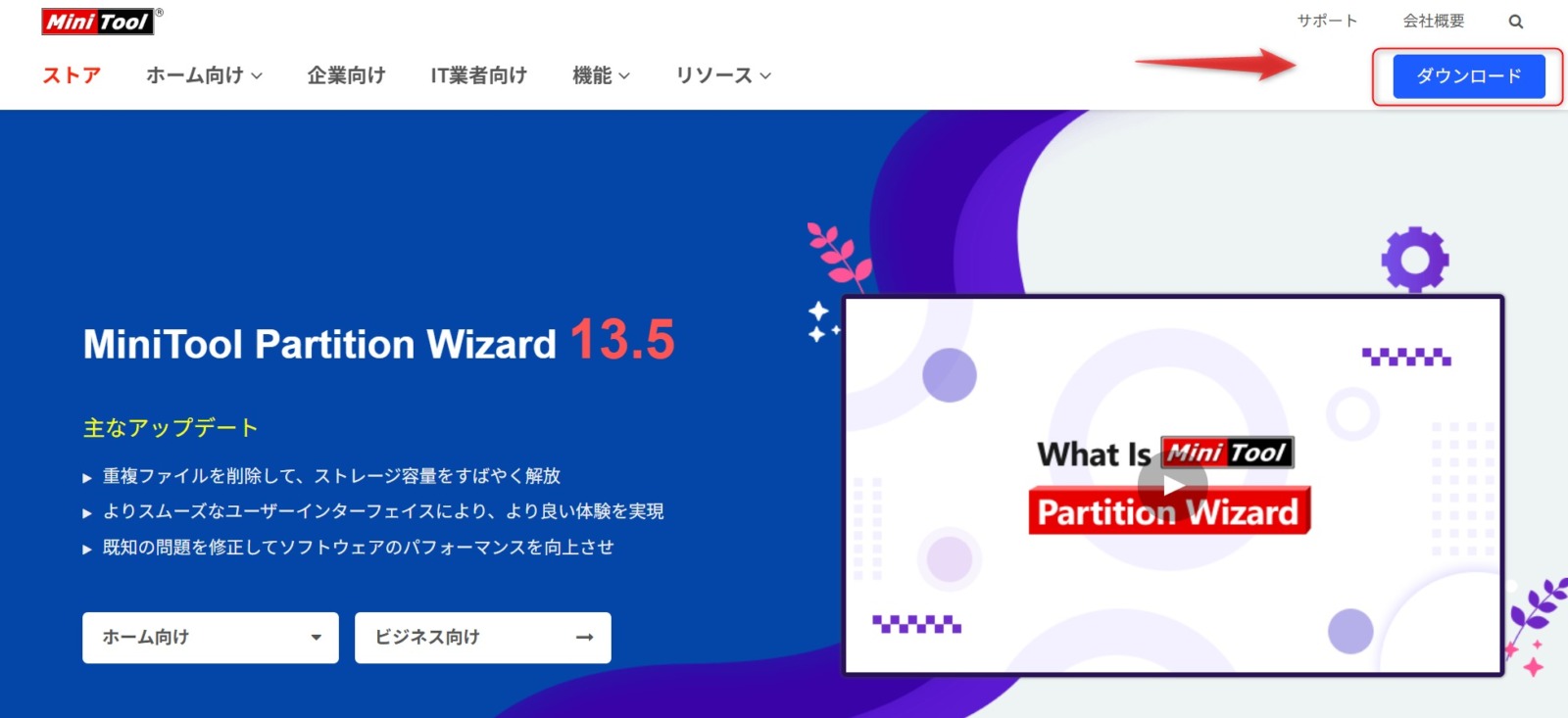
【公式サイト】https://www.partitionwizard.jp/から無料版をダウンロード。
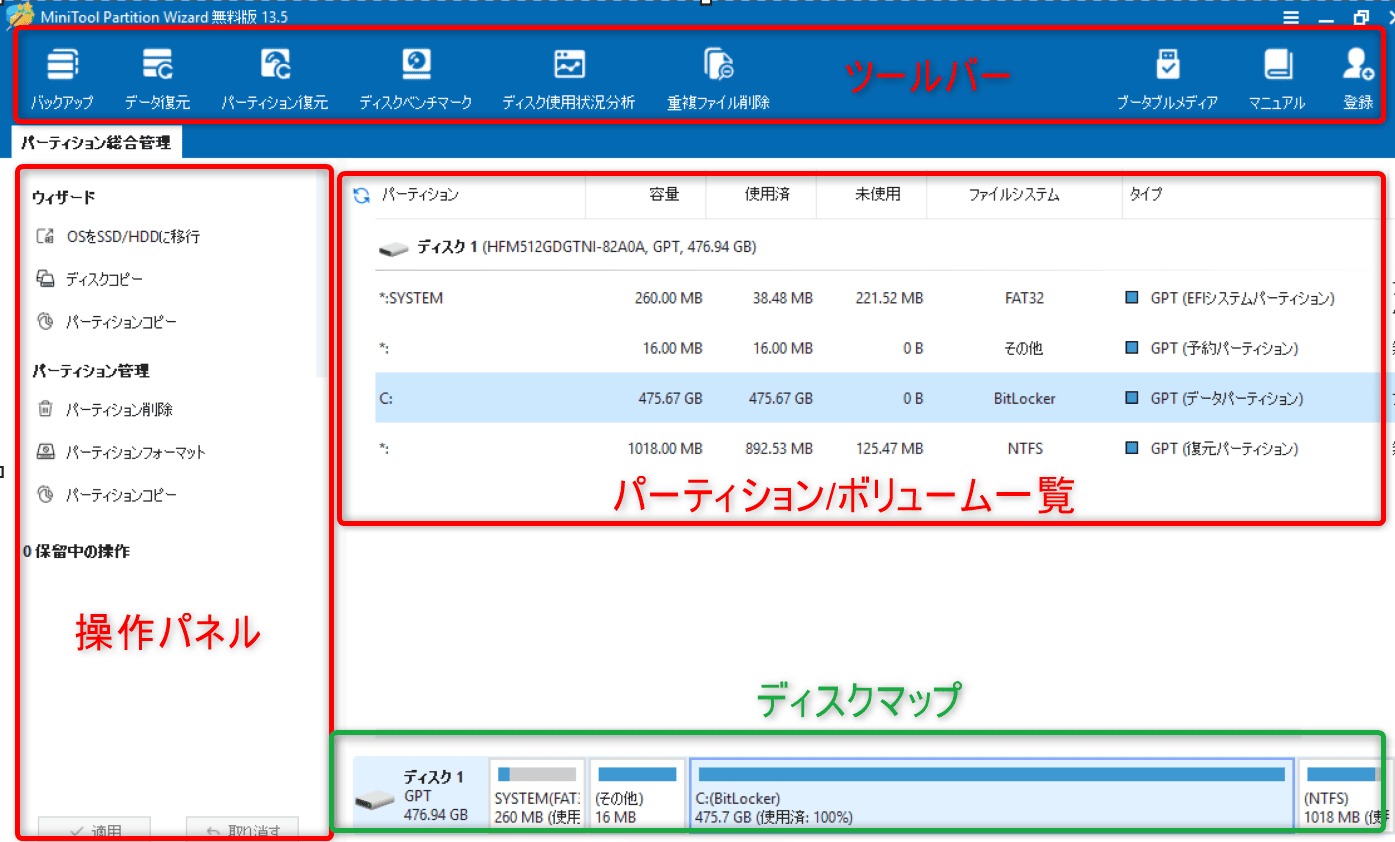
インストールして起動すると、以下のメイン画面が出てきます。
MiniTool Partition Wizardで「拡張」が出てこない原因はBitLocker?
今回は、CドライブだけのパソコンにDドライブを作りたいと思いソフトを利用しました。
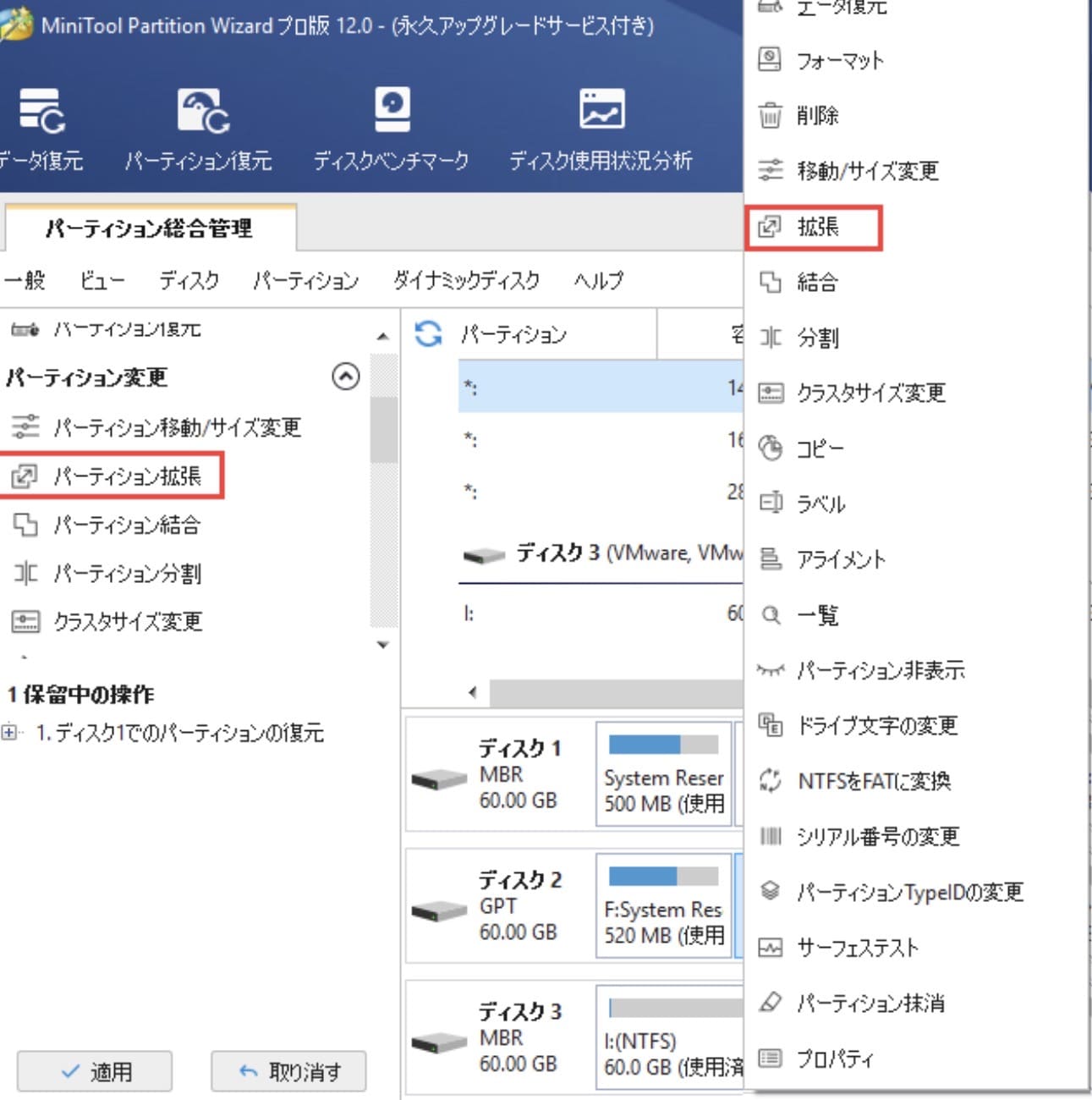
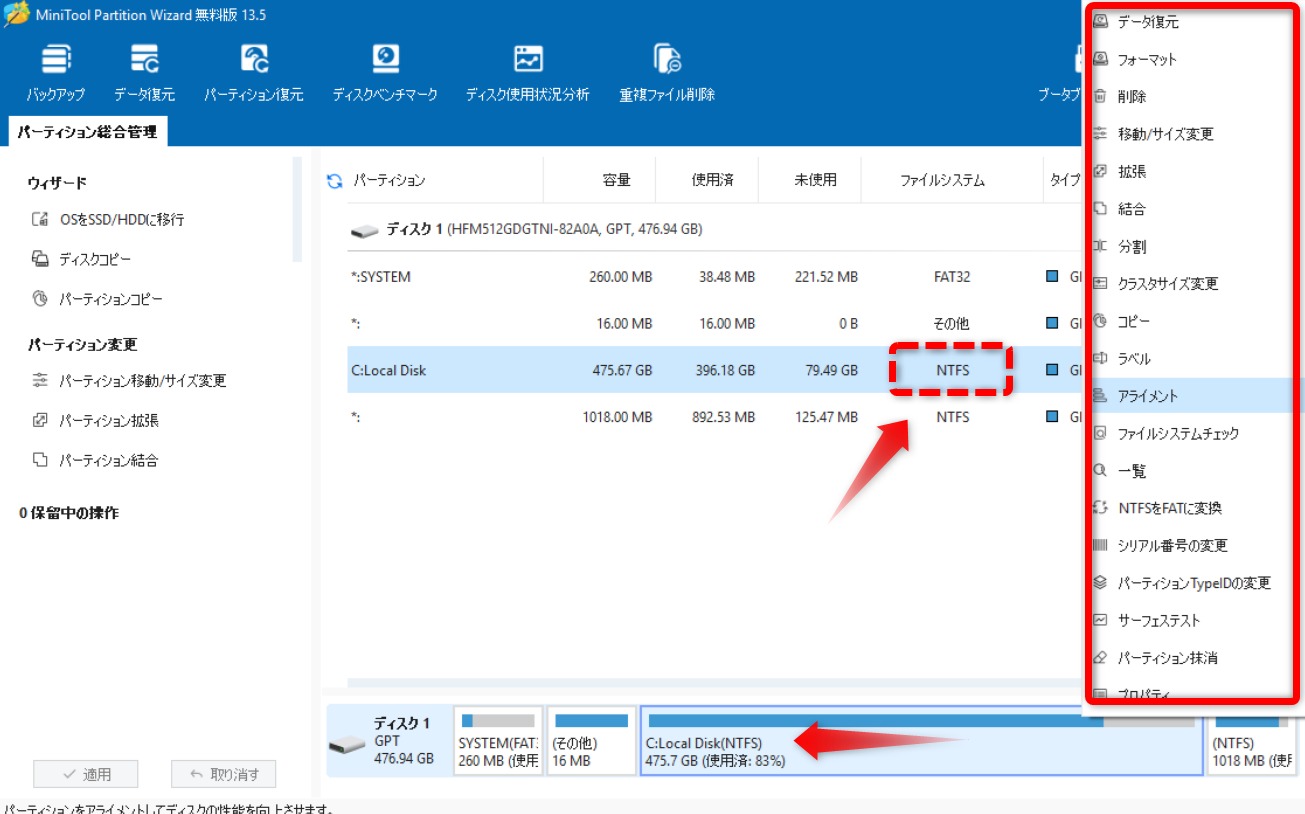
ソフトを起動して「Cドライブ」のバーを右クリックして機能の「拡張」を選択。
と…本来ならこう表示であって欲しい!
ところが、私のパソコンではメニューに「拡張」が表示されない環境でした。
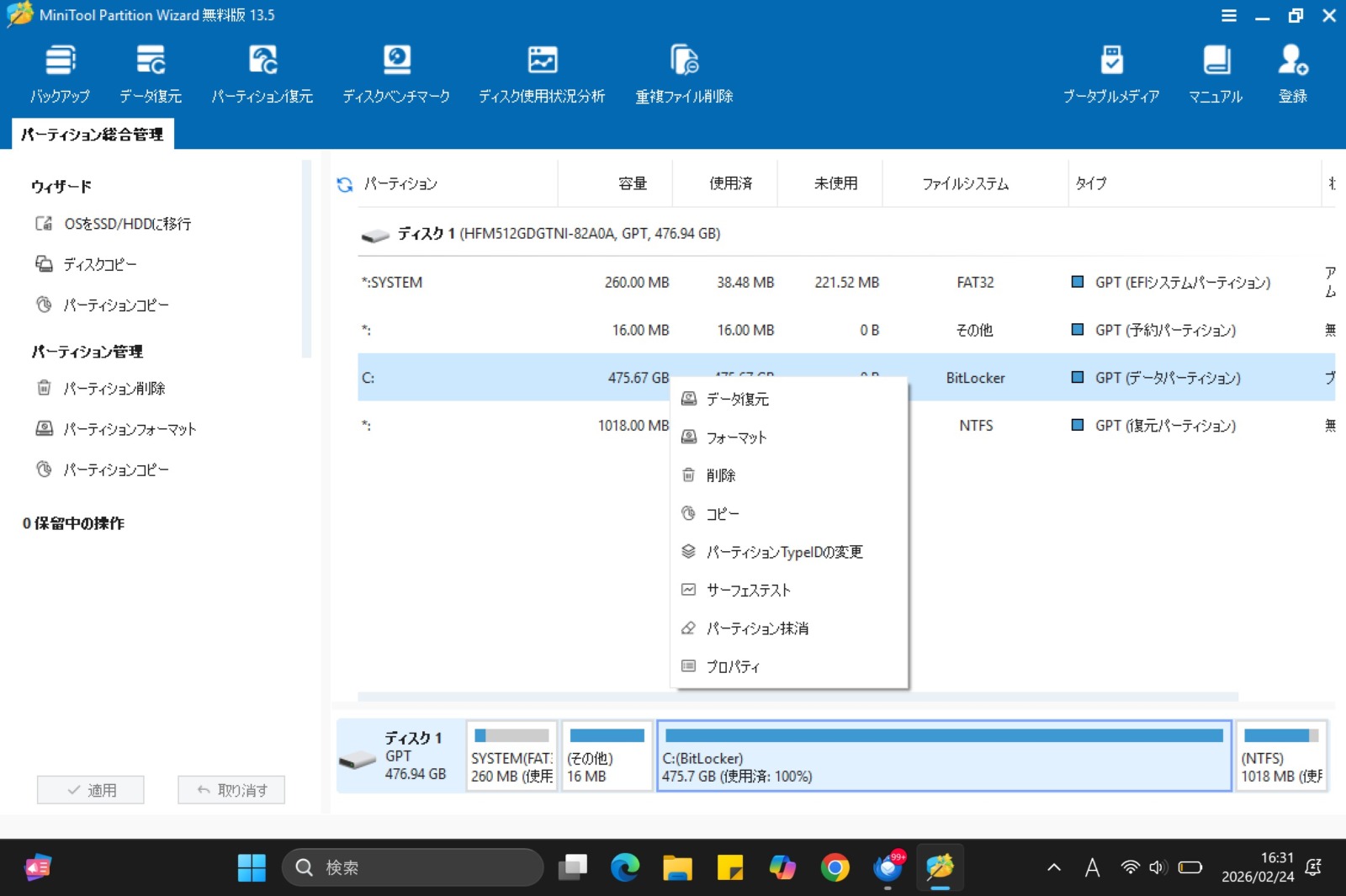
この原因のひとつがBitLockerだったと気づくまで、時間がかかりました。
 himetei
いきなり!ここで足止め喰らいました。
BitLocker(ビットロッカー)とは、Microsoft Windowsに標準搭載されているドライブ暗号化機能です。
簡単にいうと、パソコンのデータに「鍵」をかけて守る仕組み。有効のままだとパーティション操作ができません。
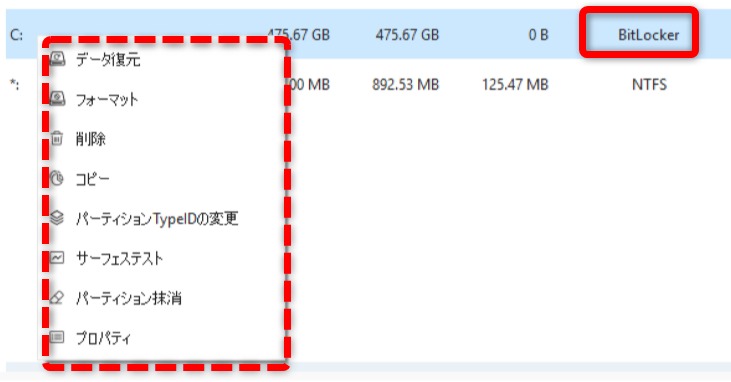
BitLockerを一時的に解除する事にしました。
「コントロールパネル」→システムとセキュリティ→「BitLockerドライブ暗号化」を一時無効。
BitLockerを解除するとファイルシステムが「NTFS」に代わり、拡張が表示されました。
 himetei
やれやれ
パーティションソフトウェアでDドライブを新規作成する方法
空いた容量を使って新しいDドライブを作成していきます。
メイン画面で Cドライブ(Local Disk)を右クリック →「拡張」 を選択します。
追加する容量を設定します。「パーティション拡張」画面が開いたら、下の青いスライダーをドラッグして、Cドライブへ追加する容量を調整します。
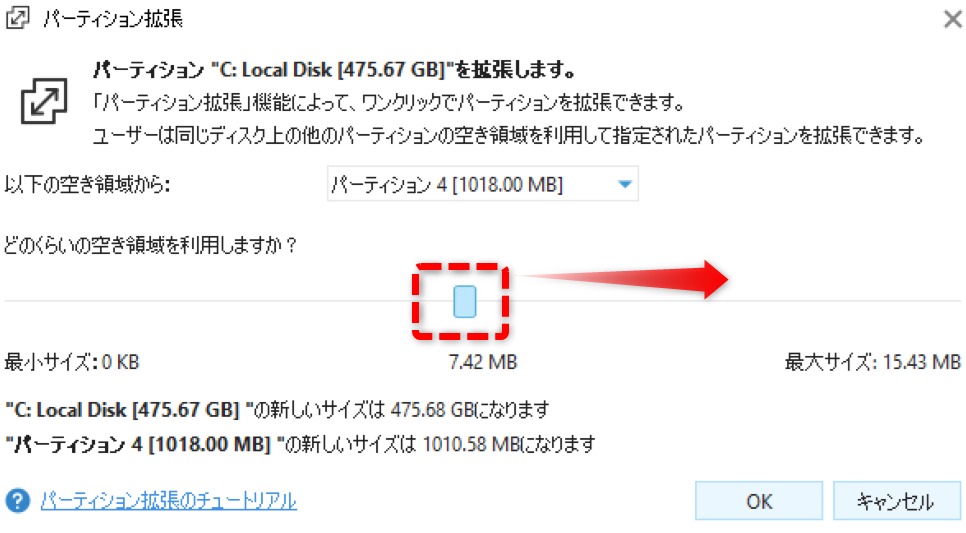
次に、「未割り当て領域」を選択し、Cドライブへ容量を追加。「適用」をクリックすると再起動が行われ、処理が実行されます。最初、容量を少なく設定してしまいましたが、後で変更できました。
「未割当て」を右クリック→パーティション新規作成からラベルの名前を付ける。(例:D)
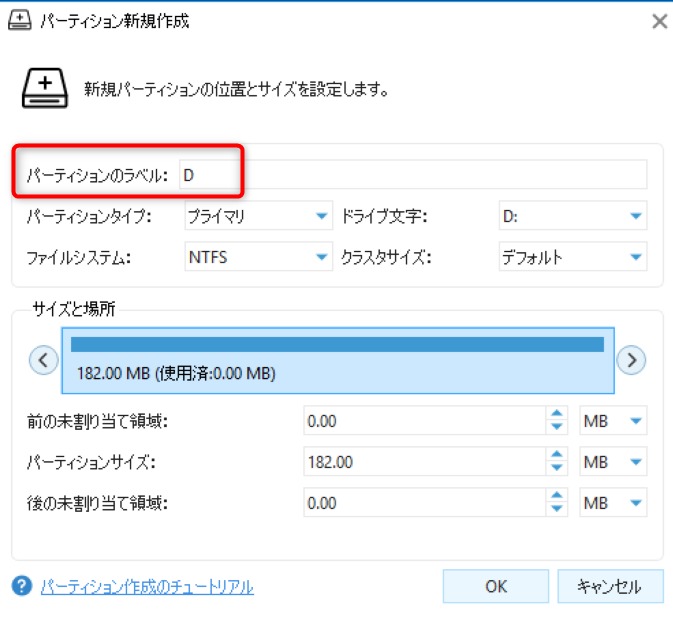
最初、手探りで作業していたので182MBにしかDドライブにあてがわれなかったのですが、再度調整することもできました。
→158.77GBへ変更済。
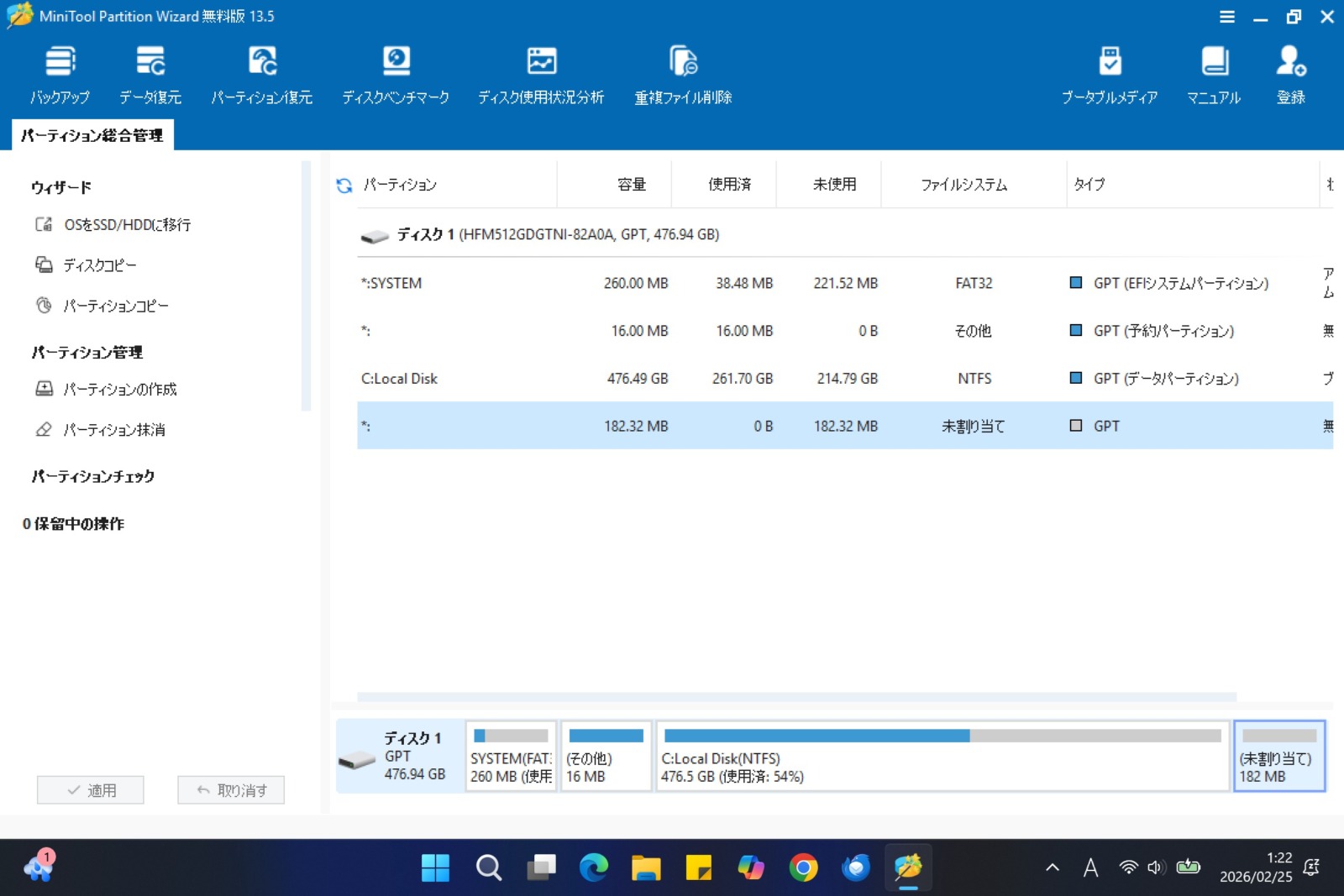
パーティションソフトウェアでDドライブを新規作成する方法
次に、空いた未割り当て領域を使ってDドライブを作成します。
未割り当て領域を右クリックし、新しいパーティションを作成。容量は後から再調整も可能です。
「適用」クリック後に黒画面に正直ビビる

適用をクリックした後、再起動が始まりますが黒い画面が表示され、何やら呪文のような文字がズラズラと。
(正直、ビビりました。)
この画面は、MiniTool Partition WizardのPreOSモード(ブート時処理モード) で、パーティションのサイズ変更(Resize Partition) が現在進行中の画面だったのです。

ようやくDドライブが作成にたどり着きました
これで、Cドライブの写真、動画データーをDドライブに移せば完了です。
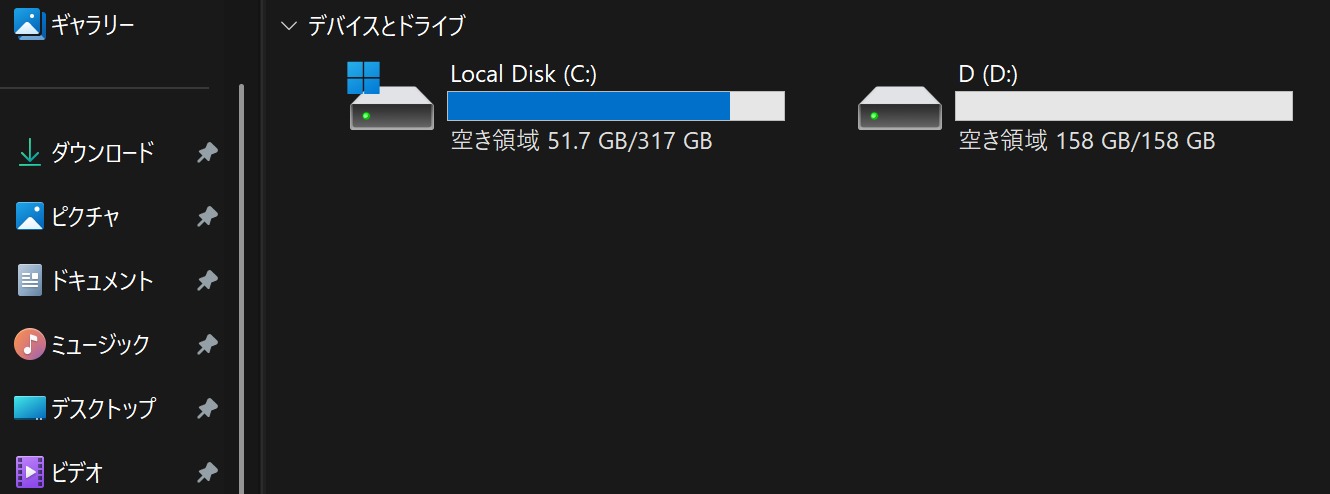
まとめ:ディスク管理はパーティションマネージャーを活用しよう!
MiniTool Partition Wizard 無料版を使ってみた感想です。
思いきってDドライブを作ってみたら、写真や動画などのデータをきれいに分けて保存できるようになりました。
当初、右クリックしても「拡張が出てこない」とか、未割り当て領域が見当たらない状態とかソフトのマニュアル以外に私のパソコンの状況ですんなりいかなかったのですが、Cドライブ以外にDドライブが作れて、結果嬉しいです。
コメント