
桜の季節がやってきました!せっかくのきれいな桜を、もっとすてきに写真に残してみませんか?
実は、iPhone 13 には「ちょっとした操作」をするだけで、プロのカメラマンが撮ったような美しい写真が撮れる機能が備わっています。
むずかしいことは何もありません。一緒にやってみましょう。
AE/AFロック機能を使ってみよう
まず知っておきたい「AE/AFロック」とは?
「AE/AFロック」という言葉、なんだか難しそうに聞こえますよね。でも意味を知れば、すごく便利な機能だとわかります。
- AF(オートフォーカス)とは:カメラが自動でピントを合わせてくれること
- AE(自動露出)とは:カメラが自動で写真の明るさを決めてくれること
つまり AE/AFロックとは、「このピントと明るさのまま固定してね!」とiPhoneに伝える操作です。
【手順①】AE/AFロックを使ってみよう
ステップ1:カメラアプリを開く
iPhone のホーム画面から「カメラ」アプリを開きましょう。
ステップ2:撮りたい桜に近づく
撮りたい桜の花の部分に、そっとiPhoneを向けてください。
ポイント: 近づきすぎるとぼやけてしまいます。だいたい30〜50センチくらいの距離がちょうどよいです。
ステップ3:画面を「長押し」する
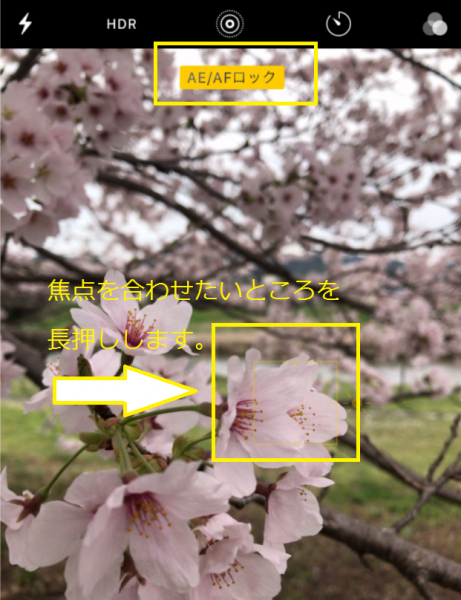
画面に映っている桜の花の部分を、指で1〜2秒ほど長押ししてください。
すると、黄色い四角い枠が現れて、画面の上に 「AE/AFロック」 という文字が出てきます。
これが出たら成功です✨
HDRをオンにして撮りましょう
iPhoneでは、3枚の写真を撮影し、すぐその場で合成します。
普通に撮影するのに比べて、肉眼で見るのに近い自然な写真に仕上げられます。初期設定のままHDR撮影を使用すると、カメラロールに「通常の写真」と「HDR写真」の2枚が保存されます。
iPhoneの標準カメラの画面上部にあるHDRという文字をタップして「オン」をタップすれば、「HDR」モードになります

ステップ4:構図を決めてシャッターを押す
「AE/AFロック」が出た状態で、スマホを少し動かして好きな構図に調整してください。
ピントと明るさはそのまま固定されていますので、花の位置がずれても大丈夫です。
好きな角度に決まったら、シャッターボタン(白い丸いボタン)を押して撮影完了です

花を撮る時、風よけがいりますね。ひらひらして苦労しました。
【手順②】写真の明るさを調整しよう
撮る前に明るさを変えたいとき、長押しして黄色い枠が出たら、その枠のそばに太陽のマーク☀️が表示されます。
この太陽マークを上にスライドすると明るくなり、下にスライドすると暗くなります。
桜は白っぽい花なので、少し明るめに設定するとより美しく撮れますよ。
撮った後に明るさを直したいとき
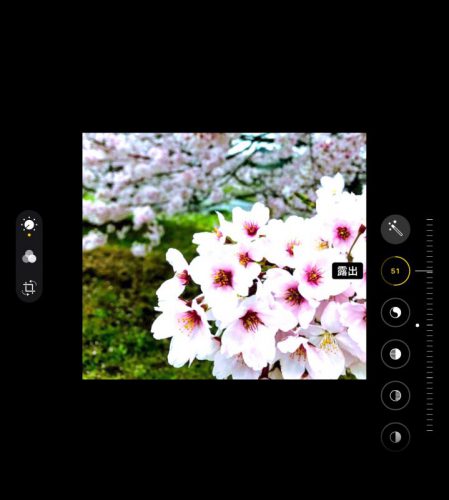
写真を撮った後からでも調整できます。
- 「写真」アプリを開く 撮った写真を選ぶ
- 右上の 「編集」 をタップ
- 「露出」や「明るさ」のスライダーを動かして調整する
気に入った明るさになったら「完了」を押して保存しましょう。
【手順③】背景をぼかして撮る「ポートレートモード」
iPhone には ポートレートモード が搭載されています。このモードを使うと、背景がふんわりぼけた、まるでプロが撮ったような写真になります。
【使い方】
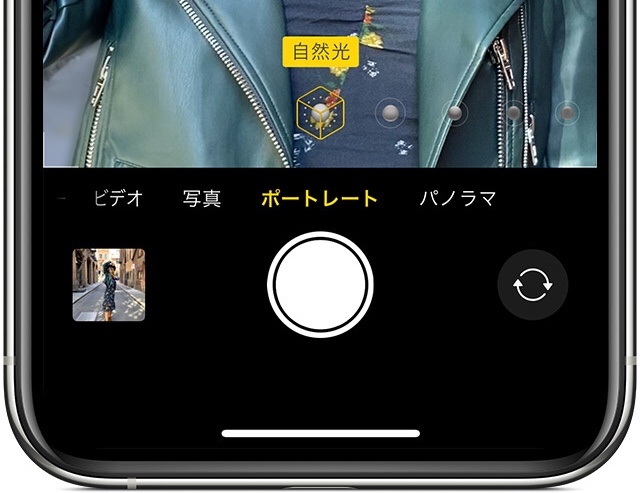
- カメラアプリを開く
- 画面の下の方にある「ポートレート」という文字をタップ
- あとは普通に撮るだけ!
桜の花にピントが合い、後ろの景色がやわらかくぼけた、すてきな一枚が撮れます。
📦 撮影がもっと楽しくなるおすすめグッズ
① スマホ三脚 — 手ブレを防いでブレない写真を撮ろう
桜は風でひらひら動くので、シャッターのタイミングが難しいもの。三脚があると、スマホをしっかり固定できるのでブレが激減します。初めての方には、軽くてコンパクトなものがおすすめです。
🔍 Amazonで「スマホ三脚」を探す
👉 https://www.amazon.co.jp/スマホ三脚+iPhone

 ポチップ
ポチップ
選び方のポイント:
- リモコン(Bluetooth)付きなら、シャッターを離れて押せてさらに便利
- 折りたたんでポケットに入るコンパクトタイプが持ち運びやすい
- 価格の目安:2,000円〜4,000円ほど
② スマホ用マクロレンズ — 桜の花びらを超接写で撮ろう
iPhone のカメラでも十分きれいに撮れますが、クリップ式のマクロレンズを付けると、桜の花びらの細かい模様や水滴まで鮮明に写せます。はさむだけで装着できるので、操作も簡単です。
Amazonで「スマホ マクロレンズ クリップ式」を探す
👉 https://www.amazon.co.jp/スマホ+マクロレンズ+クリップ式
 ポチップ
ポチップ
選び方のポイント:
- クリップ式(挟むだけ)のタイプが取り付け簡単でおすすめ
- 広角レンズ・マクロレンズのセット商品はコスパが高い
- 価格の目安:1,500円〜3,500円ほど
③ フォトフレーム — 気に入った桜の写真を飾ろう
撮りためた写真は、ぜひ飾ってみましょう。スマホの中だけにあるのはもったいない!お気に入りの一枚を印刷して、部屋に飾るだけで毎日が華やかになります。
🔍 Amazonで「フォトフレーム おしゃれ」を探す
👉 https://www.amazon.co.jp/フォトフレーム+おしゃれ
選び方のポイント:
- L判(89×127mm)サイズはコンビニでも印刷できて便利
- 木製やアクリルフレームはインテリアにもなじみやすい
- 価格の目安:500円〜2,000円ほど
【便利なコツ】HDR機能も使ってみよう
HDRとは、明るい部分と暗い部分を両方きれいに写すための機能です。iPhone では自動でONになっていますので、特に設定しなくても大丈夫です。
晴れた日に桜を撮ると、空が白く飛んでしまうことがありますが、HDRがそれを防いでくれます。見える瞬間を見つけて撮ることにつきます。
【写真がブレないコツ】手ブレに気をつけよう
桜は風でひらひら動いてしまうので、シャッターを押す瞬間、できるだけ手を動かさないようにしましょう。
コツ:
- 脇を締めて、両手でiPhoneをしっかり持つ
- 息を吸って、少し止めてからシャッターを押す
- 三脚(スマホを固定できる道具)があると、よりブレが少なくなります

【まとめ】桜撮影の手順をおさらい
| 手順 | やること |
|---|---|
| ① | カメラアプリを開いて桜に近づく |
| ② | 桜の花を長押しして「AE/AFロック」を出す |
| ③ | 太陽マークで明るさを調整する |
| ④ | 好きな構図に動かしてシャッターを押す |
| ⑤ | 背景をぼかしたいときは「ポートレートモード」を使う |

最後に
写真は、たくさん撮ることが上達への近道です。
同じ桜でも、角度や明るさを少しずつ変えながら何枚も撮ってみてください。その中に、きっとお気に入りの一枚が見つかります。
撮れた写真は、ぜひ飾ったり、家族や友人に見せたりして楽しんでくださいね 🌸


構図が上手くない写真も、加工すればオシャレになります。


あれ?よく見たら、焦点が花じゃなく木になってますね (=゚ω゚)ノ
コメント