

写真の顔色がくすんで見える、肌が赤黒く映ってしまう…。そんなお悩みを、無料ソフト「GIMP」のトーンカーブ機能でサッと解決できます。Photoshopは不要。操作はたった3ステップです。
Web制作の現場で15年以上働いてきた筆者が、実際にエステサロンのホームページ用画像を補正した経験をもとに、現行バージョン(GIMP 2.10/3.0系)の手順でわかりやすく解説します。
GIMPで顔色補正をする前に:なぜ写真の肌色はくすむのか
スマートフォンや一眼カメラで撮った写真でも、光の当たり方や影の関係で、肌が実際より暗く・赤黒く映ることがあります。
とくに室内撮影や曇天での撮影は要注意。せっかくの写真が「なんとなくくすんでいる」という状態になりがちです。そこで活躍するのが、GIMPのトーンカーブ機能。明暗の階調をグラフで操作できる機能で、肌色を自然に明るく整えることができます。
GIMPとは?無料で使えるPhotoshop代替ソフト
GIMPは、Windows・Mac・Linuxに対応した完全無料の画像編集ソフトです。Photoshopと似たようなレイヤー編集や色調補正ができるため、「コストをかけずに本格的な画像編集をしたい」という方に長く愛用されています。
毎日Photoshopを使うプロのデザイナーなら月額プランも苦ではないでしょう。でも、私のように「たまに画像を調整したい」程度の用途には、GIMPで十分すぎるくらい。維持費ゼロというのは大きなメリットです。
本記事では GIMP 2.10以降(3.0系含む) を前提に説明します。
【ステップ1】写真をGIMPに取り込む
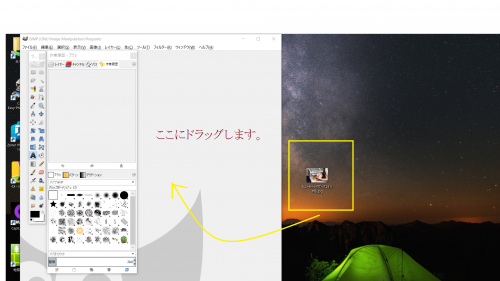
補正したい写真をデスクトップに置いておくと、このあとの操作がスムーズです。
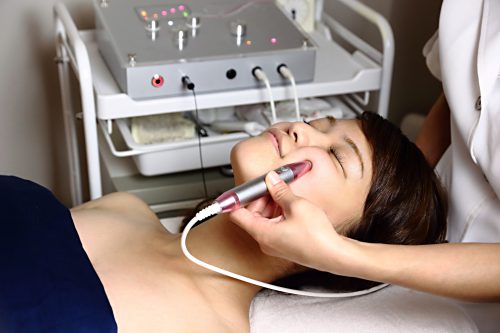
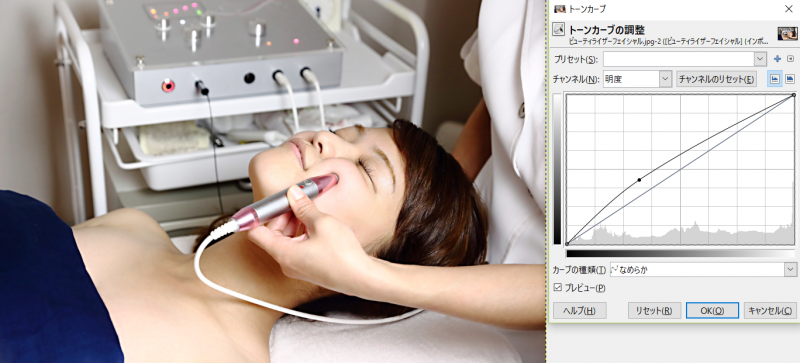
↑ これが補正前の元画像。肌のトーンが全体的に暗く、少し赤みがかって見えます。
GIMPを起動したら、画像をウィンドウにドラッグ&ドロップするだけで取り込み完了です。メニューから「ファイル」→「開く」でもOK。
【ステップ2】トーンカーブを開いてカーブを引き上げる
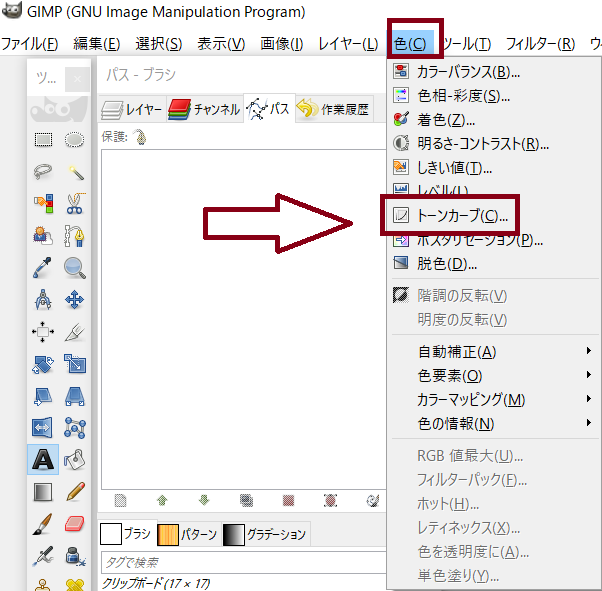
上部メニューの 「色」→「トーンカーブ」 をクリックします。
トーンカーブのダイアログが開きます。グラフの斜め線が、画像の明暗(左が暗部・右が明部)を表しています。この線を上に動かすと明るく、下に動かすと暗くなる仕組みです。
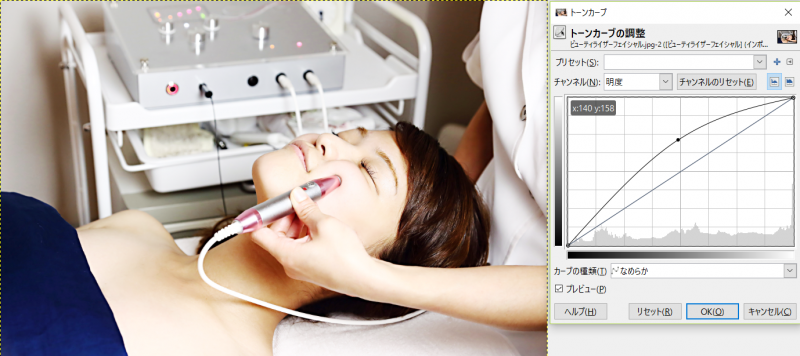
線の真ん中あたりにマウスを置いて、ゆっくり上にドラッグしてみてください。
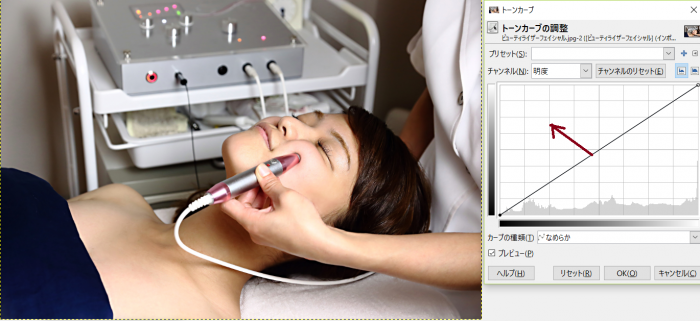
リアルタイムでプレビューが変わっていくのが気持ちいい。カーテンがサッとひかれるように、肌のくすみがほぐれていく感覚があります。
↑ 中央を少し引き上げただけで、肌が自然に明るくなりました。
引き上げ量の目安は?
あくまで目安ですが、カーブの入力値(Input)が128のあたりで出力値(Output)を140〜160程度にするのがちょうどよいことが多いです。引き上げすぎると肌が白飛びして不自然になるので、プレビューを確認しながら少しずつ調整してください。
赤みを抑えたいときは「赤チャンネル」を調整
肌の赤みが気になる場合は、チャンネルを「赤(Red)」に切り替えてカーブを少し下げると効果的です。全体の明るさはそのままに、赤成分だけを落とせます。やりすぎると緑がかるので、プレビューで確認しながら慎重に。同様に「青」チャンネルを少し上げると、透明感のある肌トーンに仕上がります。
【ステップ3】微調整して保存する
明るくなりすぎた場合はカーブを少し戻してOK。「自然な明るさ」になったところで「OK」をクリックして確定します。
あとはメニューの「ファイル」→「名前を付けてエクスポート」から保存すれば完成です。JPEGやPNGなど、用途に合わせた形式で書き出してください。
Webサイトの画像だからこそ、質にこだわりたい
ここからは少し私の話を。
あるとき、エステサロンのホームページ制作を依頼されました。WordPressのテーマはしっかり選んだのに、お客様からいただいたトップ用の写真が少し赤黒くて暗い印象。そのまま使うにはもったいない。
Photoshop、Canva、スマホの写真アプリ……いろいろ試しました。でも一番自然に仕上がったのが、GIMPのトーンカーブでした。余計な加工をしていないぶん、肌が「作られた感」なく明るく見える。お客様にお見せしたときの反応が良くて、それ以来このやり方が定番になりました。
テーマがどれだけ優れていても、掲載する写真がくすんでいたら台無しです。内容も大事、見た目も大事。それはWeb制作において、いつも変わらない原則だと思っています。
まとめ:3ステップで顔色補正は完了できる
今回ご紹介した手順をまとめます。
- 補正したい写真をGIMPに取り込む
- メニュー「色」→「トーンカーブ」を開き、グラフの中央を上にドラッグして明るくする
- プレビューで確認しながら微調整→「OK」→「名前を付けてエクスポート」で保存
操作自体は本当に数秒で終わります。GIMPを初めて使う方でも、トーンカーブさえ覚えてしまえばかなりの写真補正がこなせるようになりますよ。無料ソフトとは思えない仕上がりになります。
画像編集や写真補正についてのご質問があれば、お気軽にコメントください。
✏️ この記事を書いた人:秘亭(ひめてい) / Web制作・WordPress歴15年以上。広告編集・デザイン・ブログ運営など幅広く経験。カメラや画像編集の実体験をもとに記事を書いています。