

✍️ この記事を書いた人
情報誌の編集・広告デザイン・Webライターを経て、現在は「秘亭のネタ」と姉妹サイト「alumina Design」など、複数のWordPressサイトを運営しています。
パソコン周りのトラブルは、10年以上にわたり試行錯誤を重ねながら調査・解決してきた経験をもとに発信しています。
▶ 詳しいプロフィールはこちら
「ユーザー名は変更できません」…そう表示されているのに、実は変えられるって知っていましたか? WordPressのユーザー名を安全に変更する手順を、スクリーンショット付きで丁寧に解説します。
WordPressのユーザー名、変えたくなる理由
WordPressを初めてインストールするとき、ユーザー名を深く考えずに「admin」や適当な文字列で登録してしまうことがある。私も以前、テストサイトを立ち上げた際にそのパターンをやらかしました。
「admin」のままにしておくと、ブルートフォース攻撃(ログインを繰り返す総当たり攻撃)の標的になりやすい。セキュリティ上、早めに変えておくのが賢明です。
とはいえ、WordPressの管理画面を開くと「ユーザー名は変更できません」と明記されている。これを見て諦めてしまった方も多いのでは? でも実際には、ちゃんと変更できます。
変更の仕組みと注意点
厳密に言うと「ユーザー名を上書き編集する」のではなく、新しいユーザーを作成して旧ユーザーを削除するという方法を取ります。管理画面だけで完結するので、データベースを直接触る必要はありません。
ユーザーIDが変わる点に要注意
新規ユーザーを作成すると、WordPressが内部で管理している「ユーザーID(数値)」も新しくなります。
もしサイトをカスタマイズしていて、ユーザーIDで条件分岐(ユーザーによって表示内容を切り替えるなど)の処理を組み込んでいる場合は、変更後に動作確認が必要です。複数ユーザーが投稿している本番サイトでは、旧ユーザーを残したまま運用するほうが安全な場合もあります。
少し難しく聞こえるかもしれませんが、ほとんどの個人ブログでは気にしなくて大丈夫です。
気にする必要があるのは、プログラムの知識がある人が「このユーザーにだけ特別な表示をする」といった細かいカスタマイズをサイトに加えている場合だけ。「そんなことしてないよ」という方は、そのまま手順通り進めてOKです。
複数人でサイトを運営している場合は、旧ユーザーをすぐ消さずに数日様子を見てから削除するのが安心です。
今回紹介する手順は、テストサイトや個人運営サイトで「旧ユーザーを完全に入れ替えたい」ケースを想定しています。
ユーザー名変更の手順(全7ステップ)
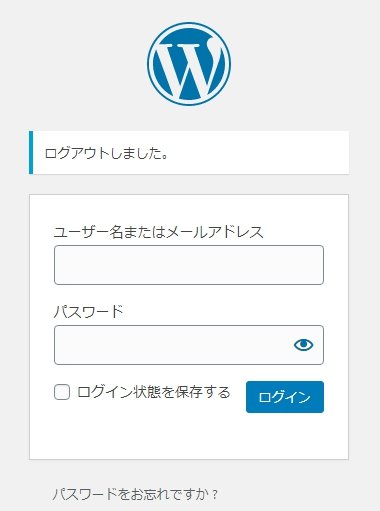
Step 1 現在のユーザー名でログイン
まず、変更前のユーザー名でいつも通りダッシュボードにログインします。
Step 2 新規ユーザーを追加する
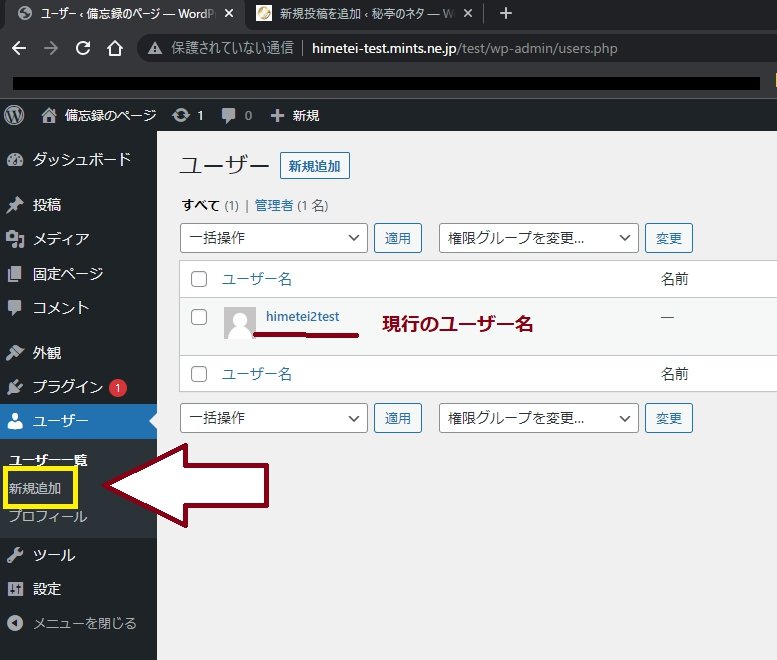
ダッシュボード左メニューの「ユーザー」→「新規追加」をクリックします。
Step 3 新しいユーザー名・権限を設定する
新規ユーザーの登録フォームが表示されます。ユーザー名・メールアドレス・パスワードを入力し、権限グループは必ず「管理者」に設定してください。管理者権限がないと、次のステップで旧ユーザーを削除できません。
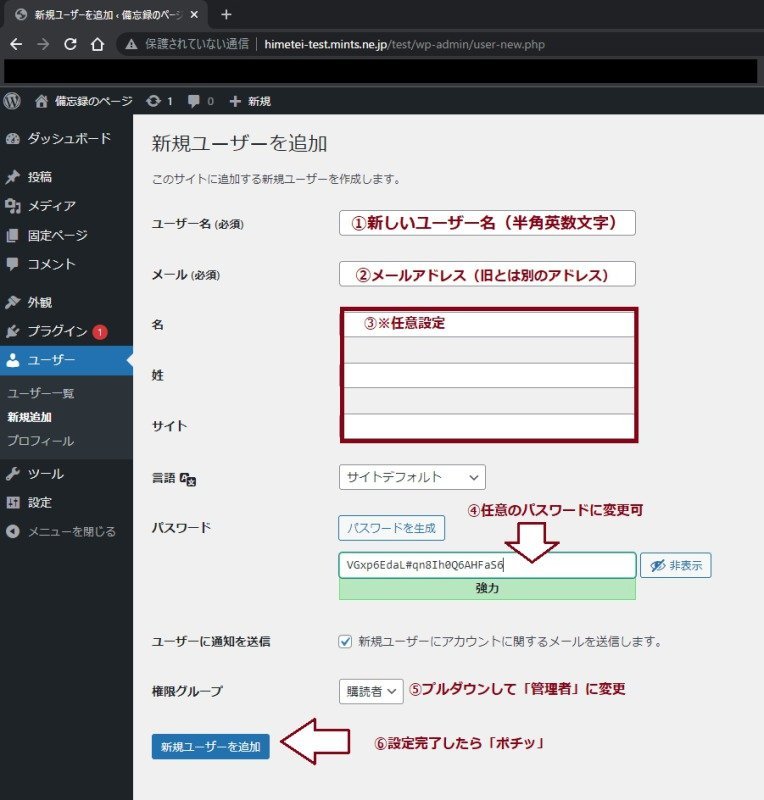
すべての入力が終わったら「新規ユーザーを追加」ボタンをクリック。
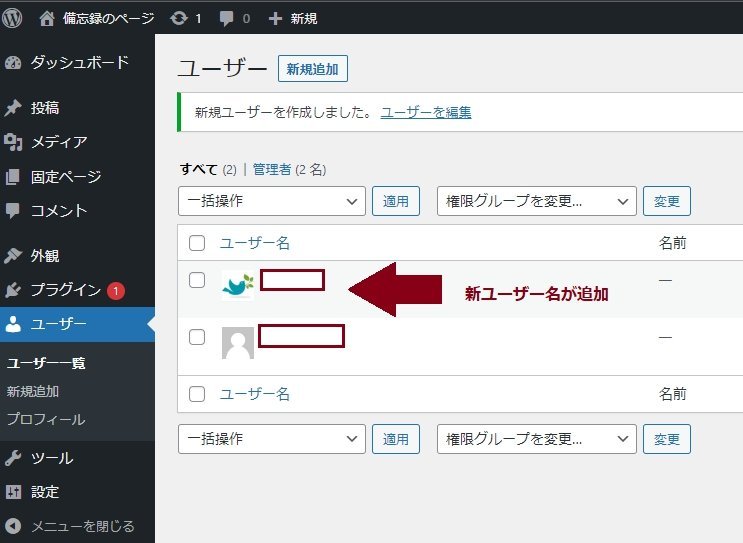
ユーザー一覧に新しいユーザー名が表示されれば、追加成功です。
Step 4 一旦ログアウトする
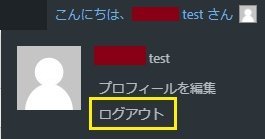
画面右上の「こんにちは、●●さん」をクリックして、ログアウトします。
Step 5 新しいユーザー名でログインし直す
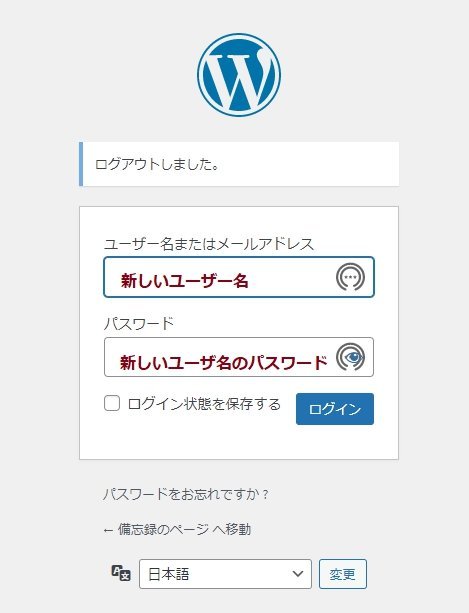
先ほど追加した新しいユーザー名とパスワードでログインします。
Step 6 旧ユーザーを削除する
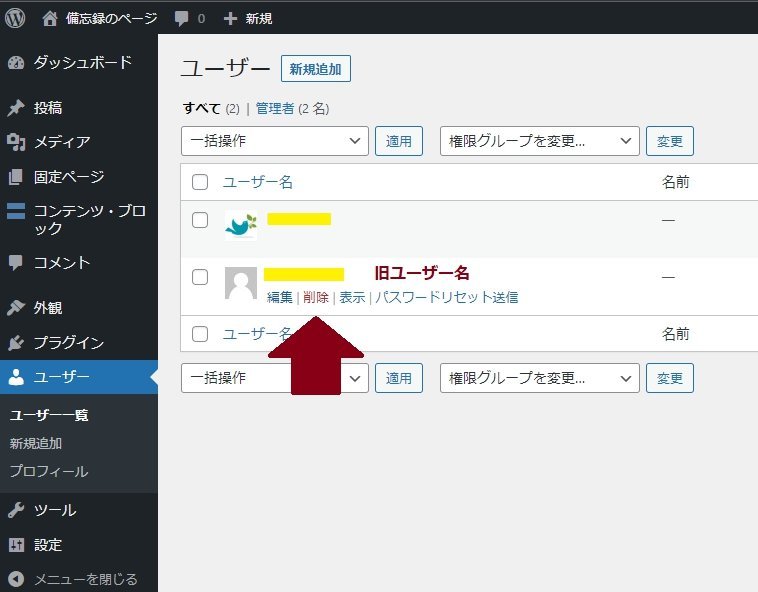
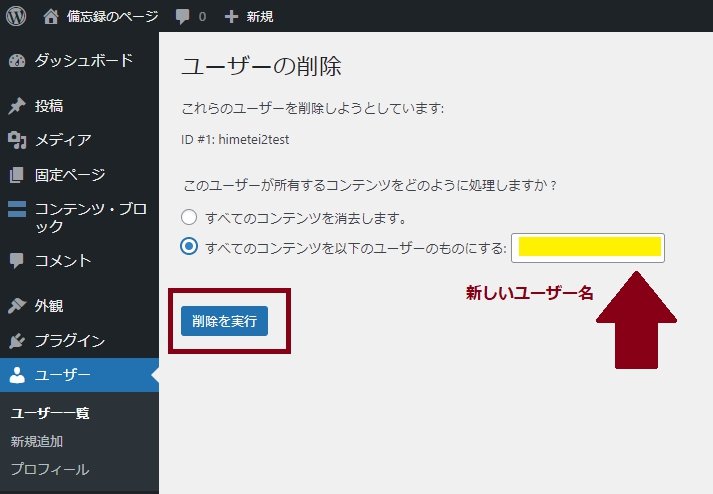
新しいユーザーでログインできたら、「ユーザー」一覧から旧ユーザーを削除します。
削除確認画面が表示されます。ここで重要なのが「すべてのコンテンツを以下のユーザーのものにする」にチェックが入っていること。新しいユーザーを指定した状態で「削除を実行」をクリックしてください。
このチェックを入れ忘れると、旧ユーザーが投稿した記事ごと消えてしまうので要注意。
Step 7 登録メールの確認を忘れずに
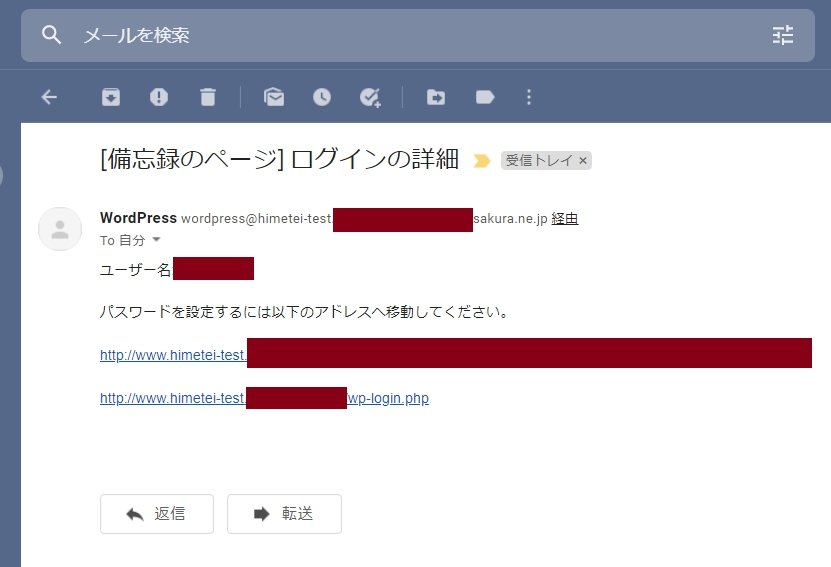
実はここで終わりじゃないんです。新規ユーザー登録時に入力したメールアドレス宛に、WordPressから確認メールが届いています。
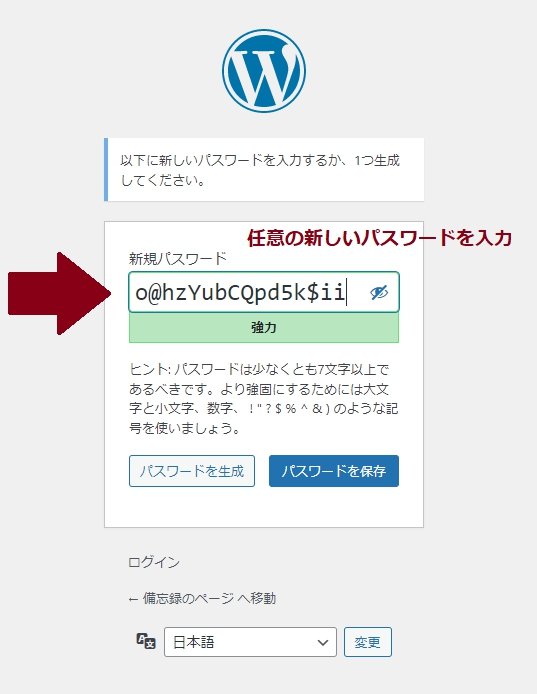
そのメールを開いて新パスワードを入力・承認する作業が必要です。この承認を完了しないと、登録したメールアドレスが有効にならないので、見落とさないようにしましょう。
承認が済んだら、もう一度ログインして完了です。
変更完了を確認する
ダッシュボードのユーザー一覧を確認して、新しいユーザー名だけが表示されていればOK。旧ユーザー名が消えていることも念のため確認しておきましょう。
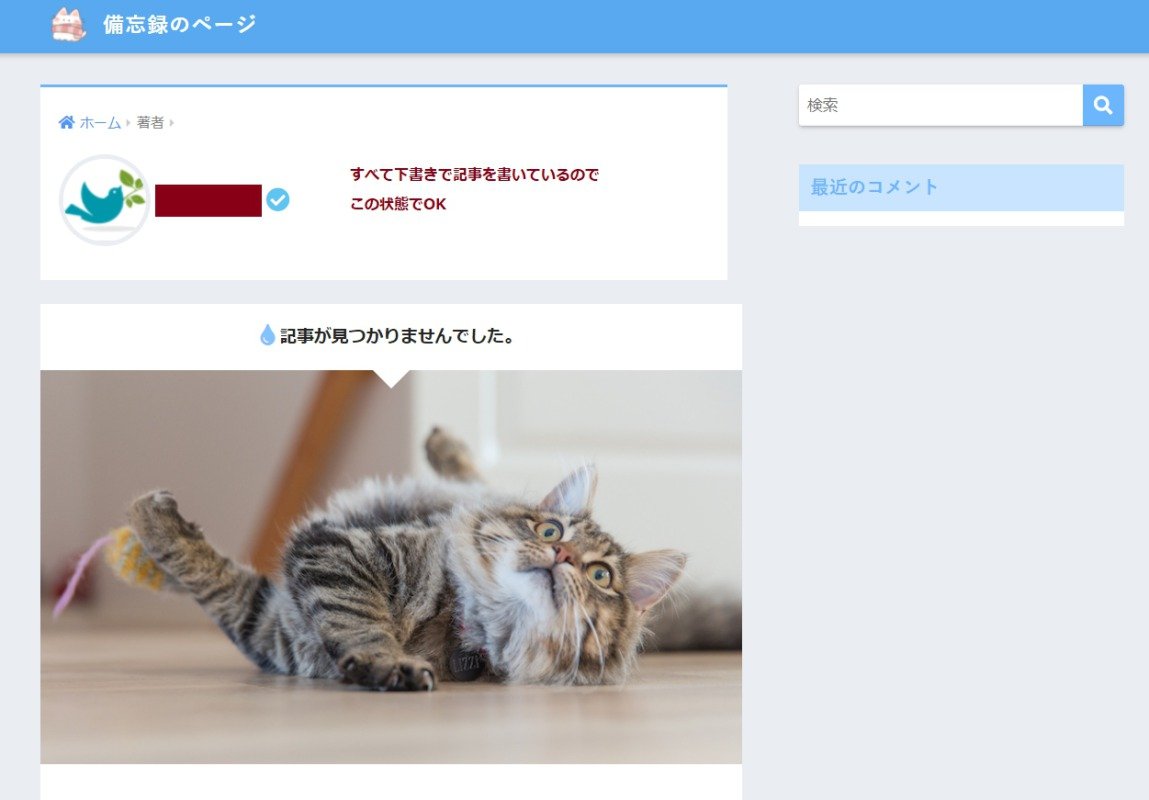
投稿していた記事も新しいユーザー名に紐づいて、ちゃんと残っています。これで一連の作業は完了。
まとめ:ユーザー名変更の流れをおさらい
手順を整理すると、以下の流れになります。
- 旧ユーザー名でログイン
- 「ユーザー」→「新規追加」で新しいユーザー(管理者権限)を作成
- 一旦ログアウトして、新ユーザーで再ログイン
- 旧ユーザーを削除(コンテンツは新ユーザーに移行)
- 登録メールの承認を完了
「ユーザー名は変更できません」という管理画面の表示に惑わされがちですが、この方法でしっかり変えられます。特に「admin」のままになっているサイトは、セキュリティ強化のためにも早めに対応しておくと安心です。
WordPressを10年以上触ってきた経験から言うと、初期設定のユーザー名を放置しているサイトは意外と多い。気になっていた方は、ぜひこの機会に変えてみてください。
▶ 筆者プロフィールはこちら:himetei.jp/profile2/
コメント