
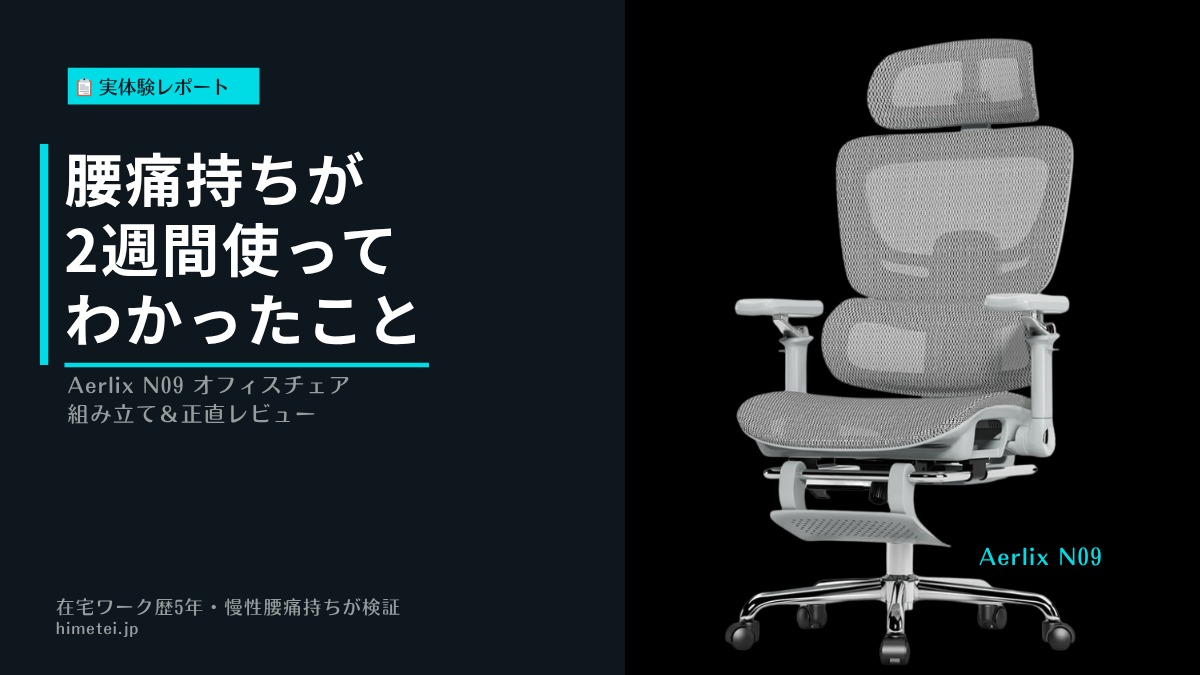
在宅ワークが増えてから、夫の腰痛がじわじわひどくなっていました。気づけば1日6〜8時間座りっぱなし。午後になると腰が重い、肩がガチガチ、夕方には姿勢が崩れる……それが当たり前になっていたんです。
そんなとき、オフィスチェアブランドAerlix(エアリックス)様からレビューのお声がけをいただき、実際にチェアをご提供いただくことになりました。使ったのはテレワーク歴5年・1日6〜8時間デスクワーク・身長175cm体重65kgの慢性腰痛持ちの夫です。組み立ては私(筆者)が担当し、お試しで座ってみた感想も含めてレポートします。
結論からいうと、腰痛持ちのテレワーカーには本当に合っている椅子でした。「オフィスチェア 疲れない」「在宅ワーク 椅子 腰痛」で探している方には、ぜひ読んでほしい一記事です。
※この記事はAerlix様より製品提供を受けてレビューしています。
Aerlix N09とはどんなオフィスチェア?
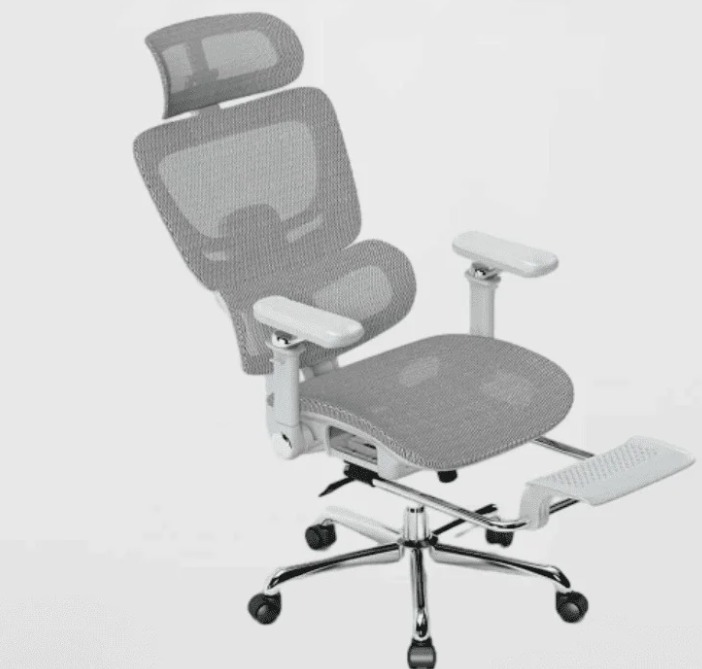
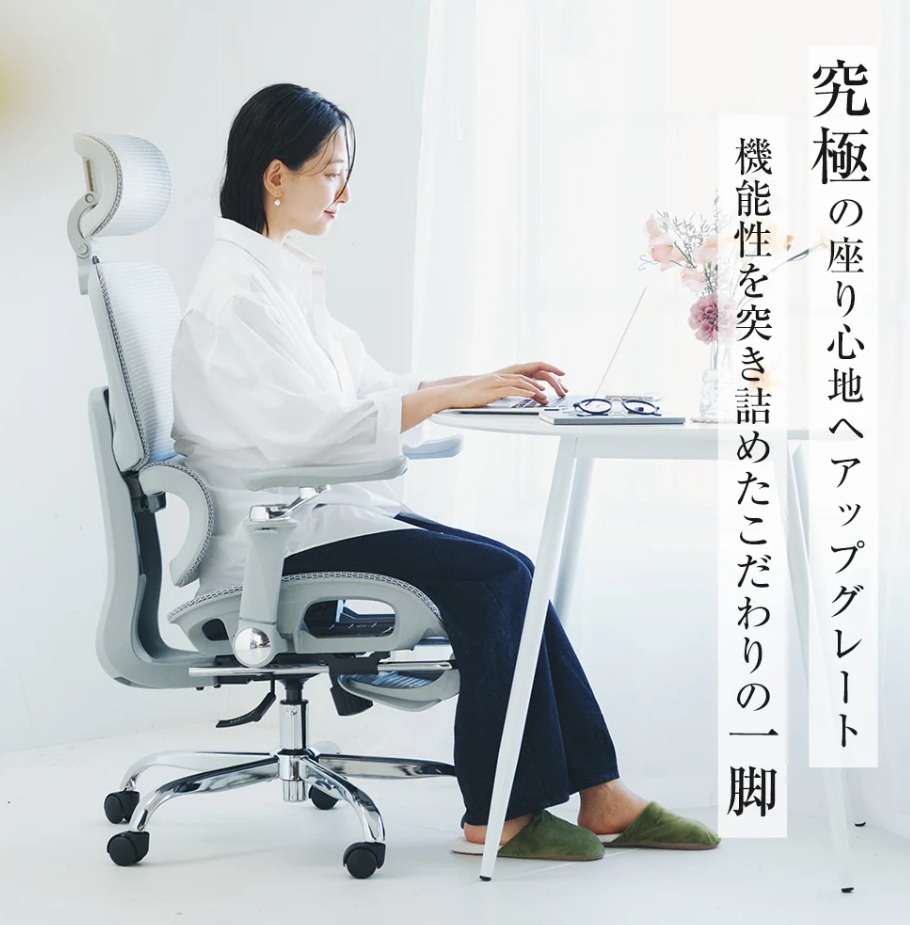
Aerlixは在宅ワーク・テレワーク向けに特化したオフィスチェアブランド。人間工学を意識した設計と、長時間座っても疲れにくい構造が特徴です。いかにもオフィス用!という無骨なデザインでなく、自宅のデスク環境にすっと馴染むシンプルな見た目なのも好印象でした。
今回レビューしたのはAerlix N09(¥20,980・税込・送料無料)です。スペックをまとめると以下のとおり。
| 価格 | ¥20,980(税込・送料無料) |
| 保証 | 2年間製品保証 |
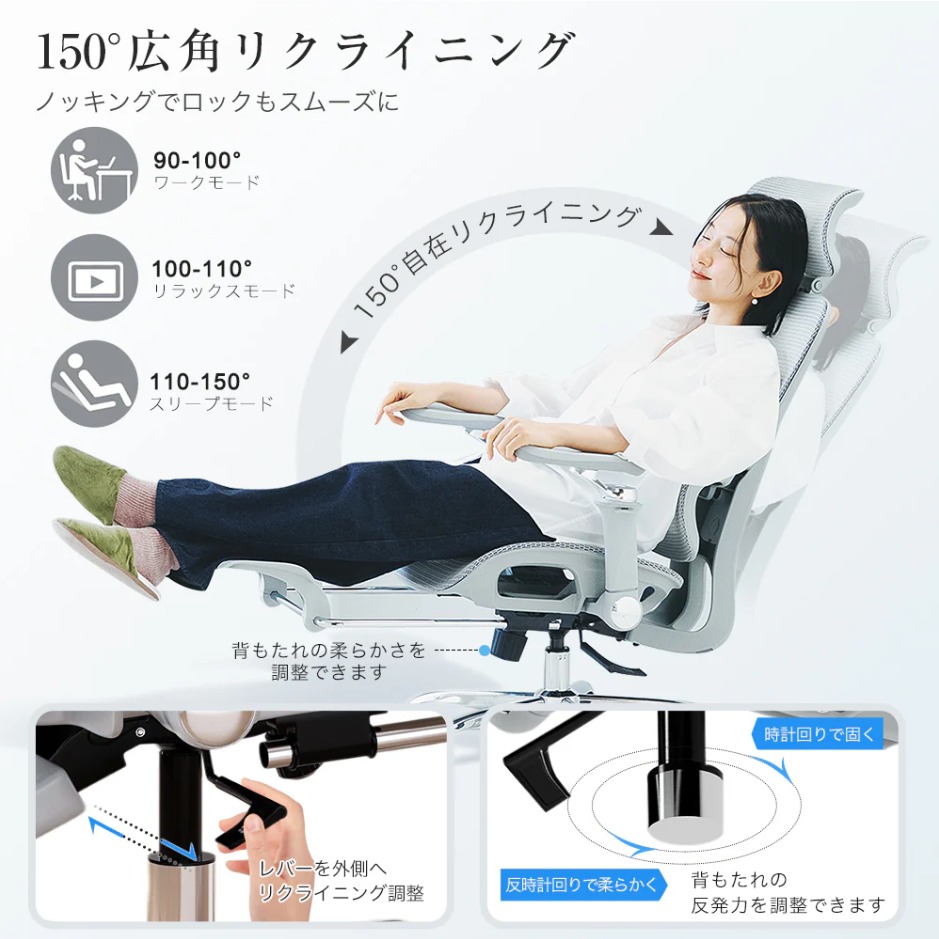
| リクライニング | 最大150°無段階 |
| アームレスト | 9D多方向調整 |
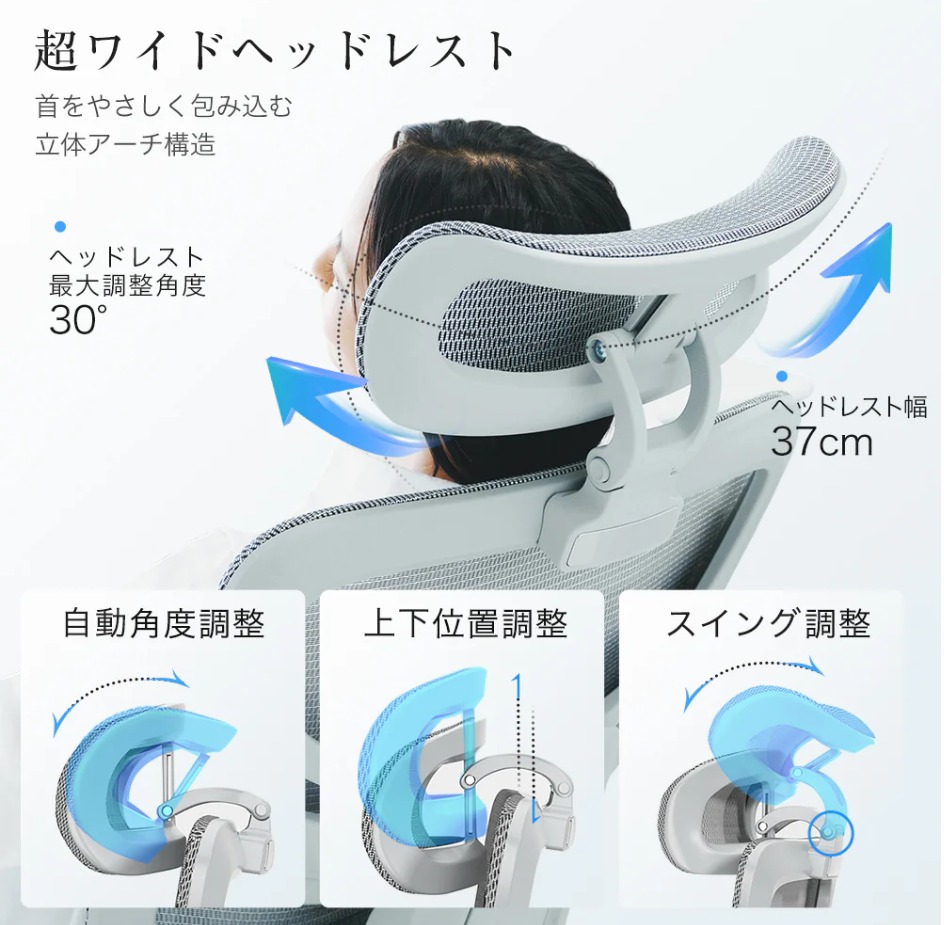
| ヘッドレスト | 3D分圧・高さ調整 |
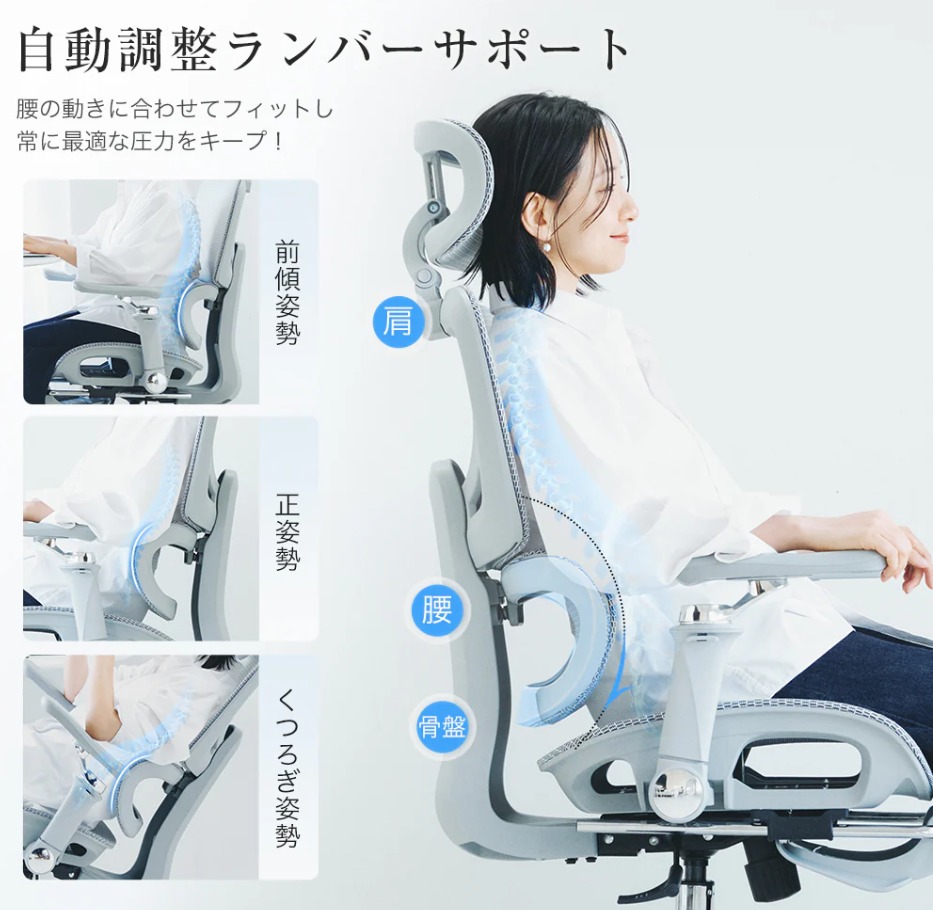
| ランバーサポート | 自動追従調整 |
| 座面素材 | 高通気メッシュ |
| フットレスト | 伸縮式(付属) |
Aerlixオフィスチェアの組み立て方【写真付きで解説】
届いた箱は思っていたより大きめ。「これ一人で組み立てられるかな?」と少し不安でしたが、説明書は番号付きの図解タイプで、順番どおり進めれば迷うことはほとんどありませんでした。工具もすべて同梱済みです。
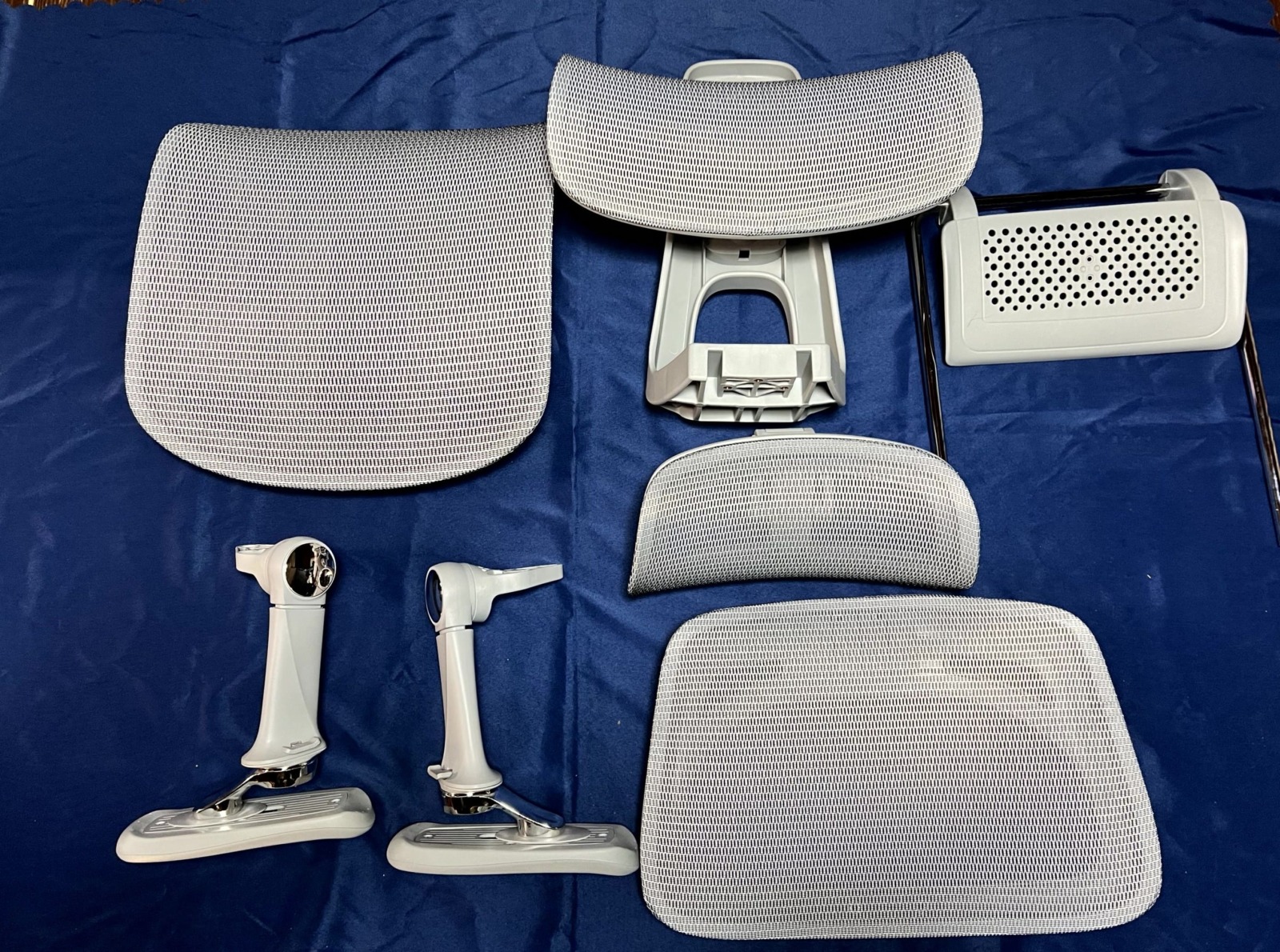
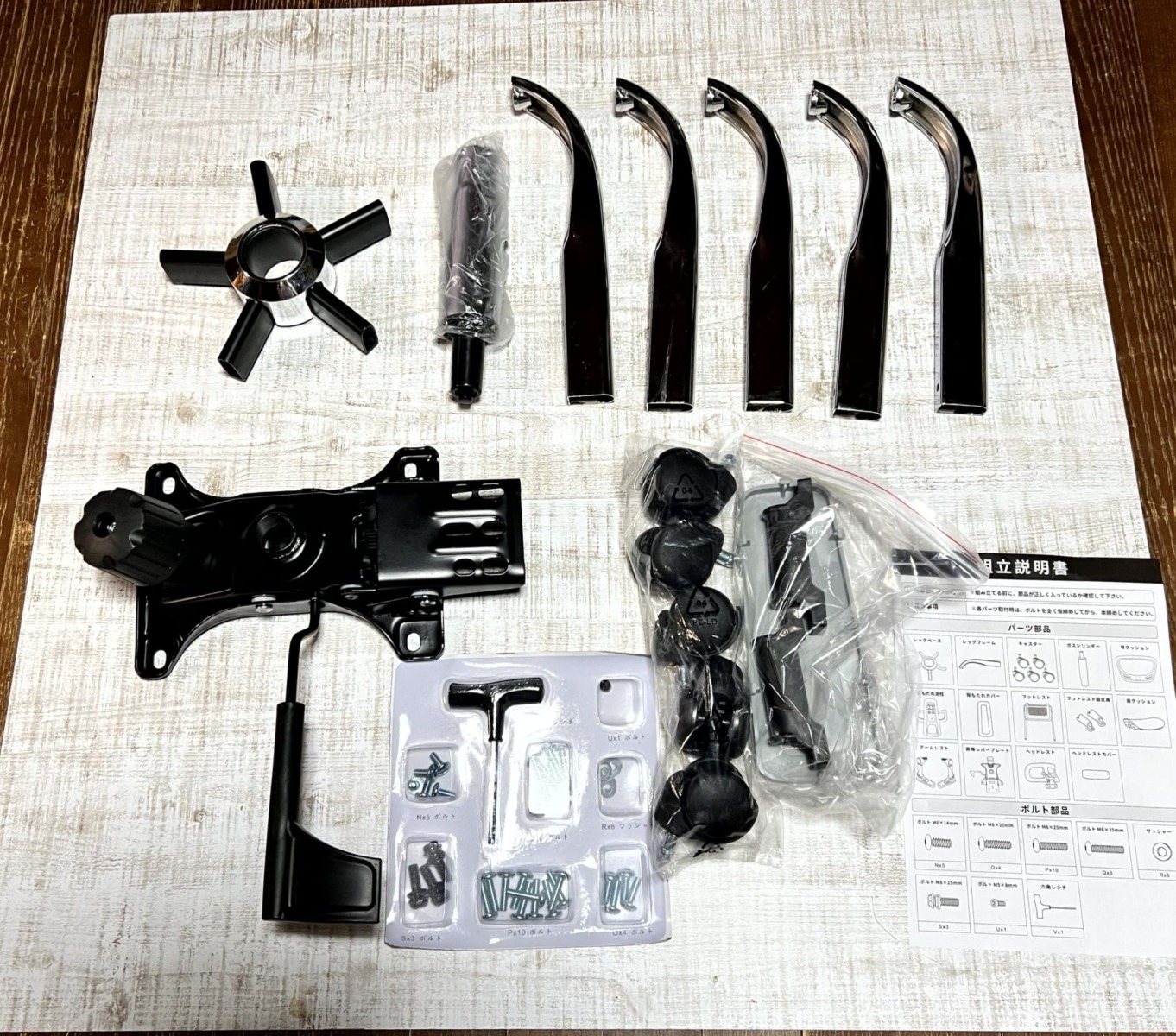
組み立て前にパーツを確認しよう
まず箱を開けたら、部品が全部そろっているか確認を。ネジの種類が複数あるので、説明書の表記(「Rx6」「Qx6」など)と照らし合わせながら仕分けしておくと後がスムーズです。
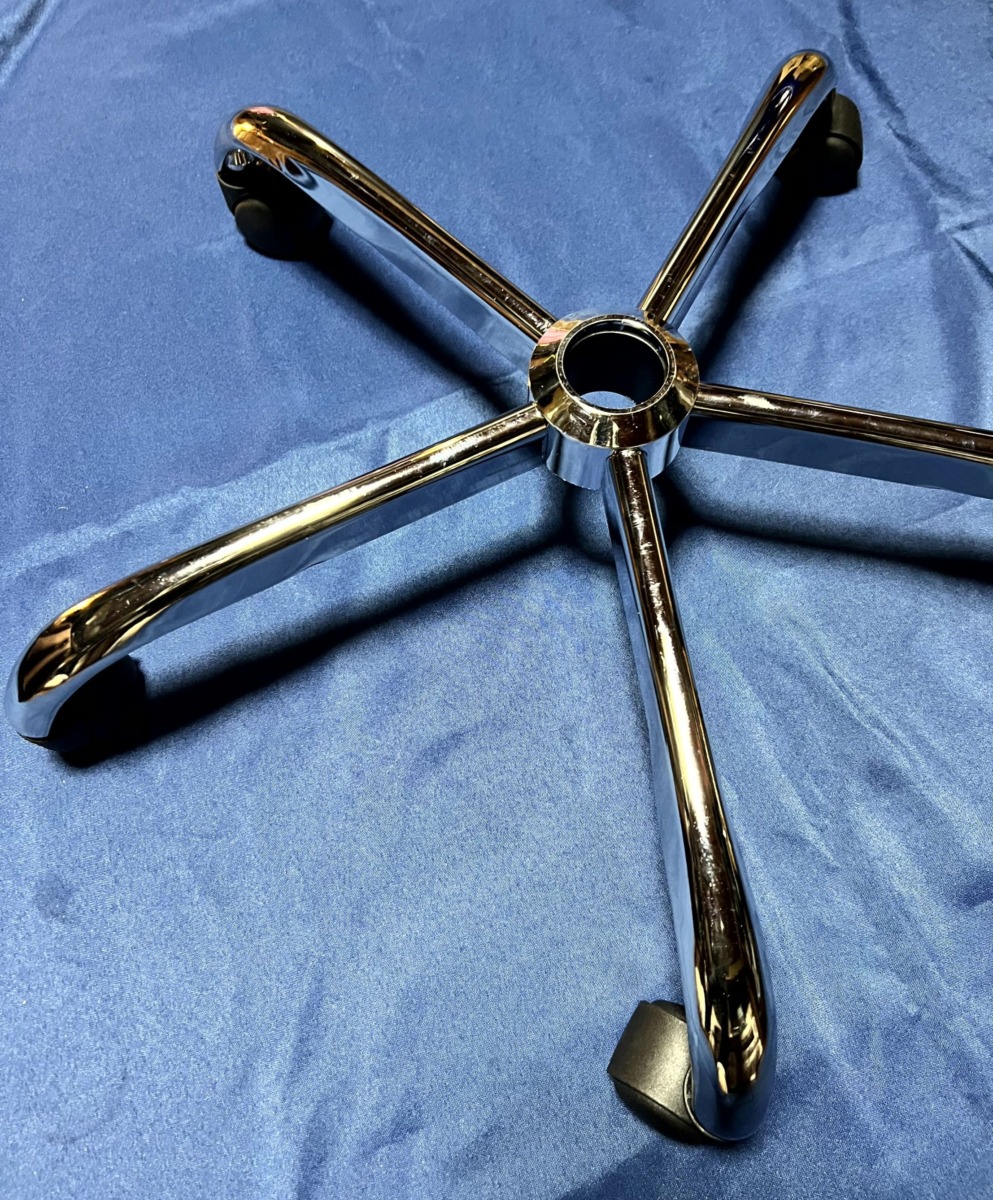
手順1:キャスターとベースの取り付け
脚部ベースを床に置き、5本の脚それぞれの先端にキャスターを垂直に差し込みます。「カチッ」という感触があるまでしっかり押し込むのがポイント。ここは工具不要で、力を入れるだけで完了します。
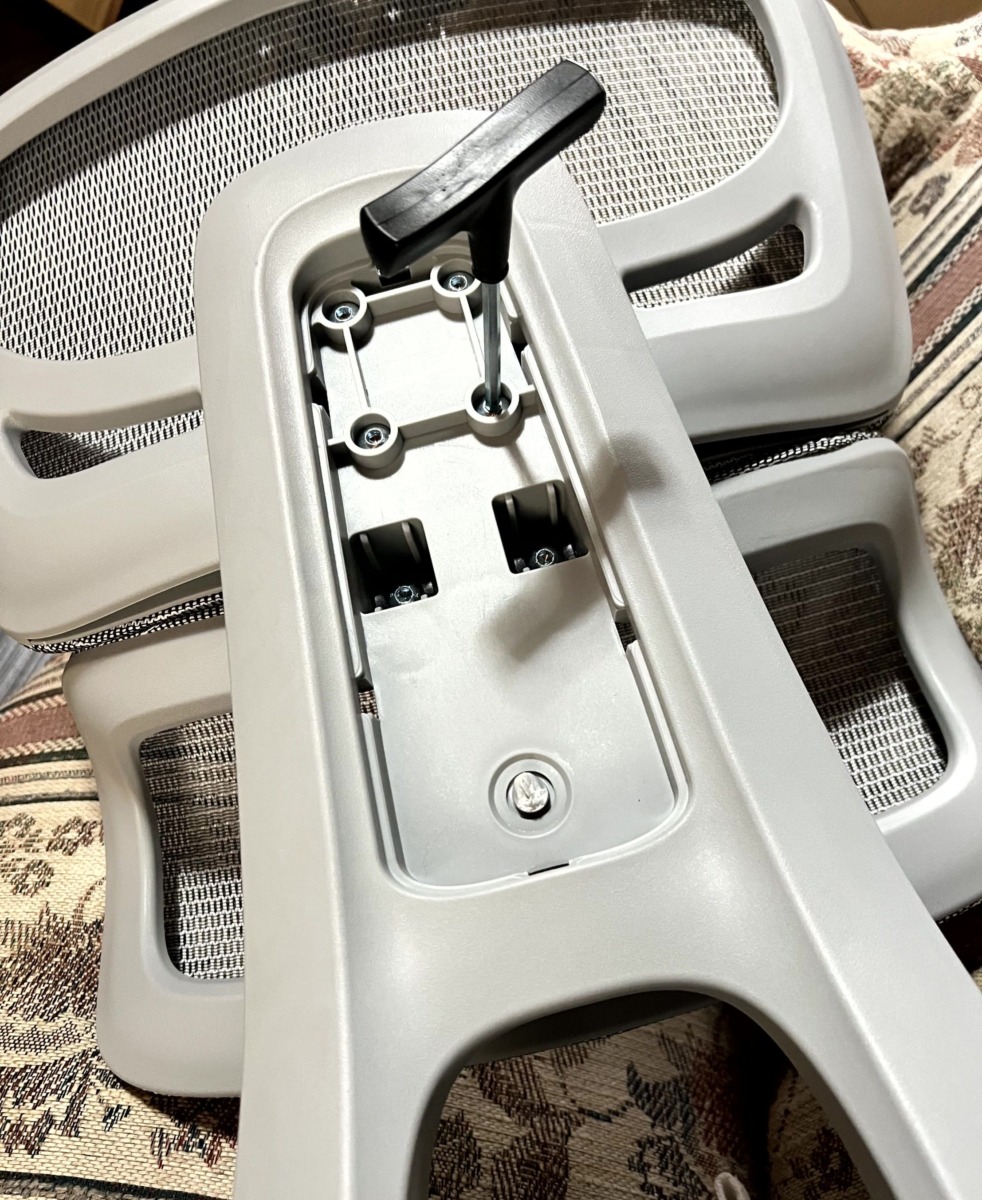
手順2:背もたれとフレームの結合
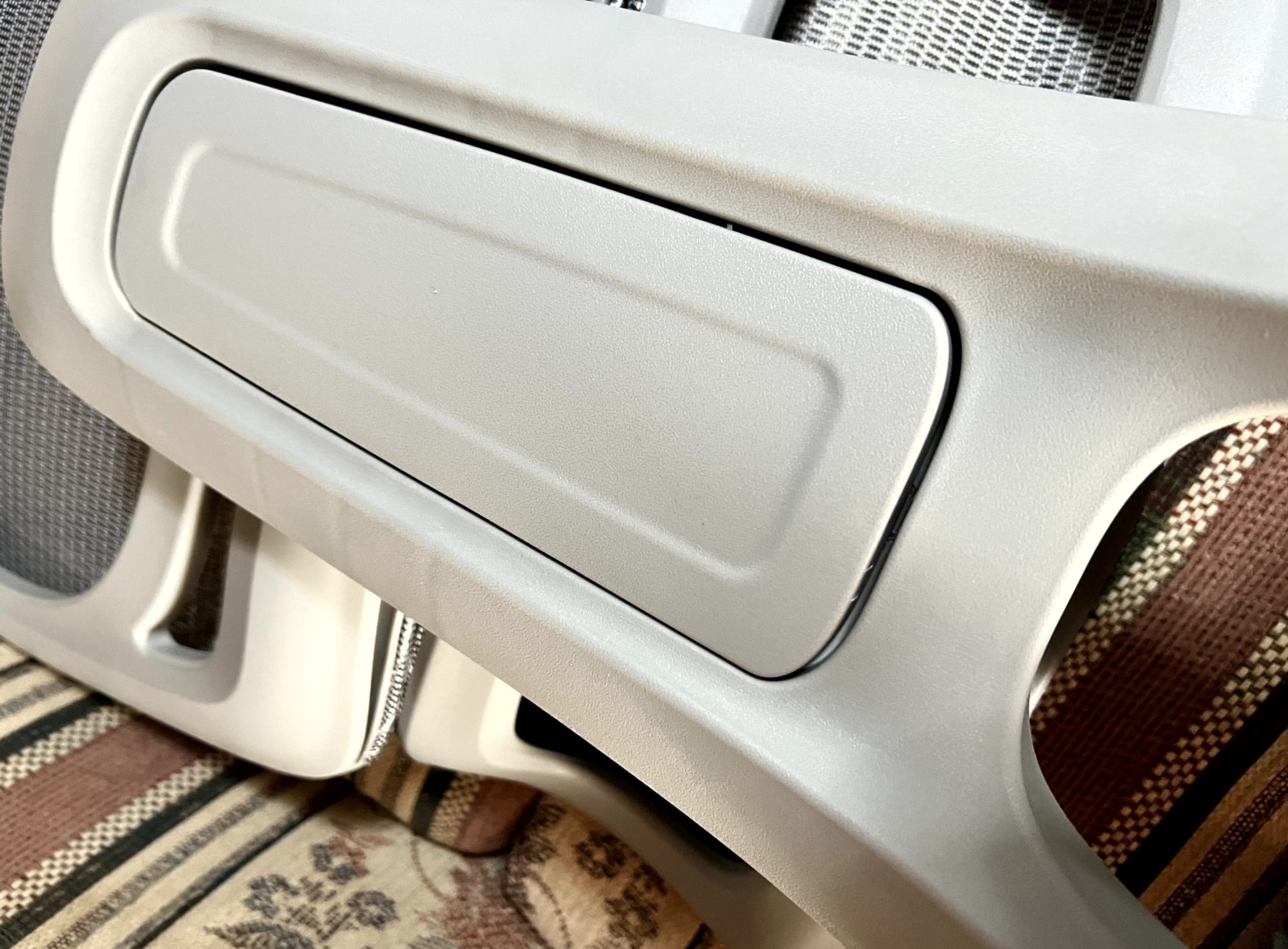
背もたれ部分をメインフレームに固定します。付属のT型六角レンチでネジを締めていく工程で、全体の強度に直結するパーツなので緩みなくしっかり固定しましょう。
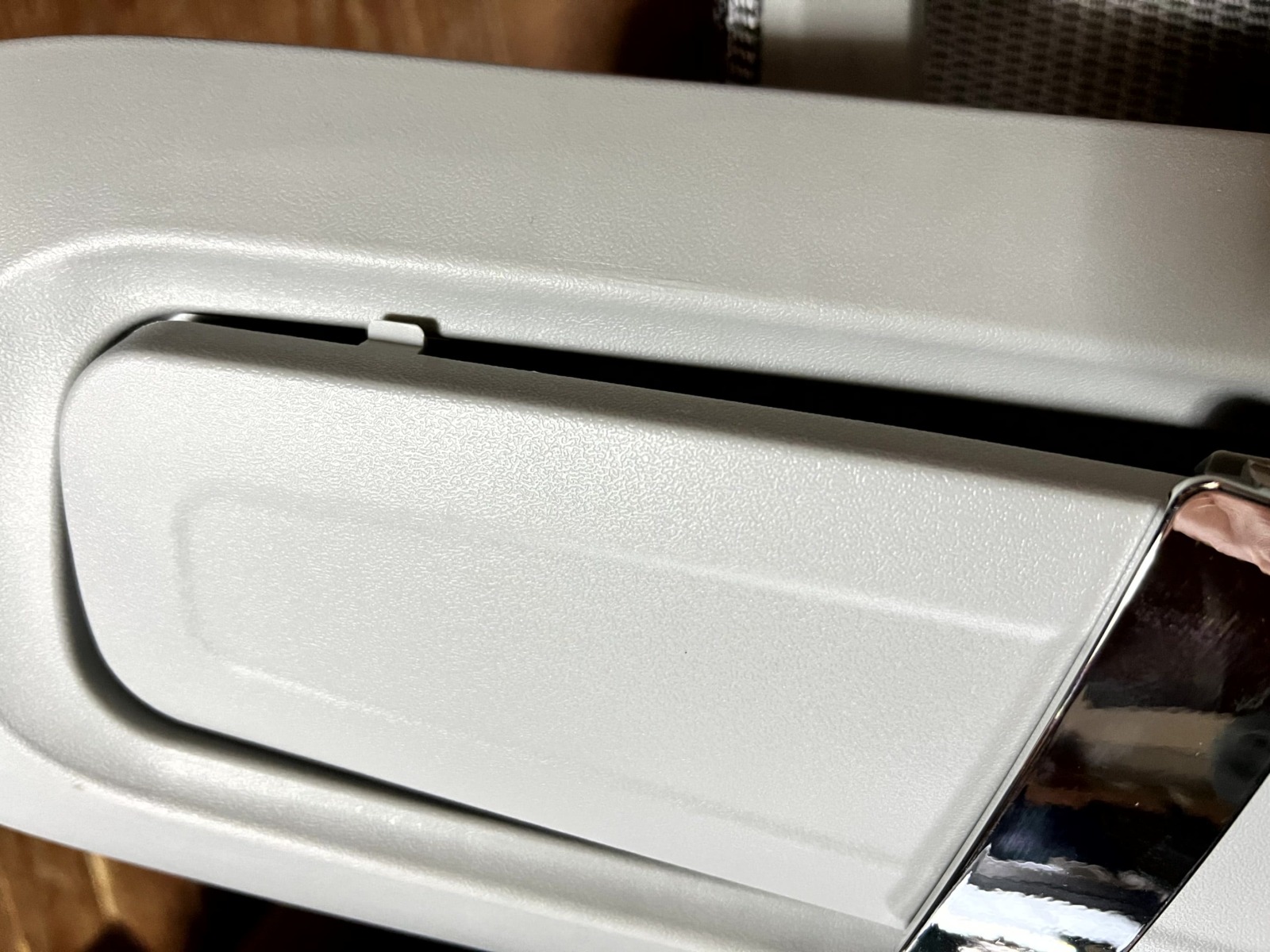
ここが最初の難関。背もたれのカバーは「どうやってはめるの?」とかなり戸惑いましたが、形に合わせて上からぎゅっと押し込むと「パチン」とはまります。焦らずゆっくり合わせれば大丈夫です。
手順3:アームレストの取り付け(左右に注意)
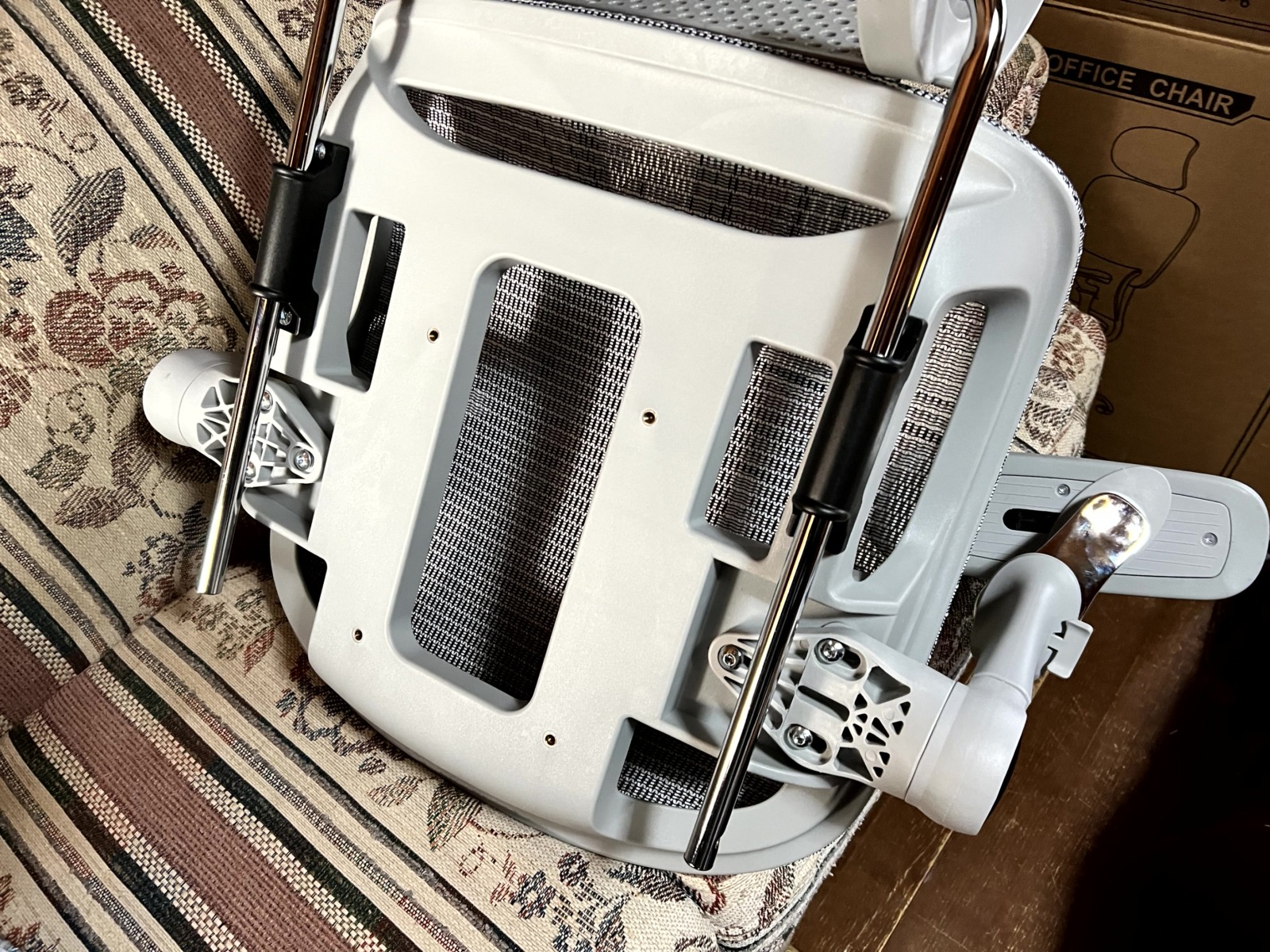
座面裏の取り付け部にアームレストを固定します。「L(左)」「R(右)」の向きを間違えると後でやり直しになるので要注意。
 himetei
実は、私はここで間違えて取り付け直しました。
付属ネジ(Rx6・Qx6)を六角レンチでしっかり締めれば完了です。
手順4:シリンダー受けと背もたれ・座面の合体
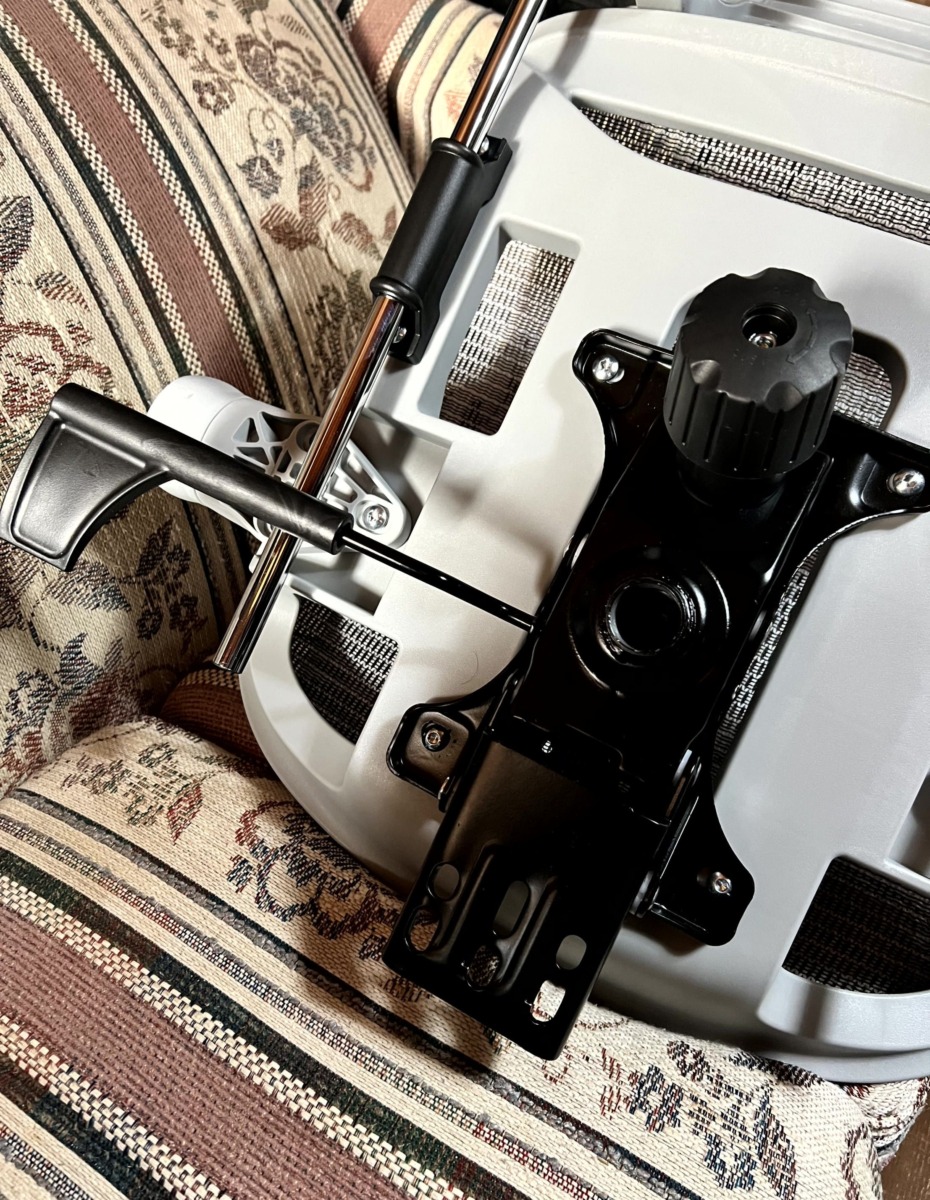
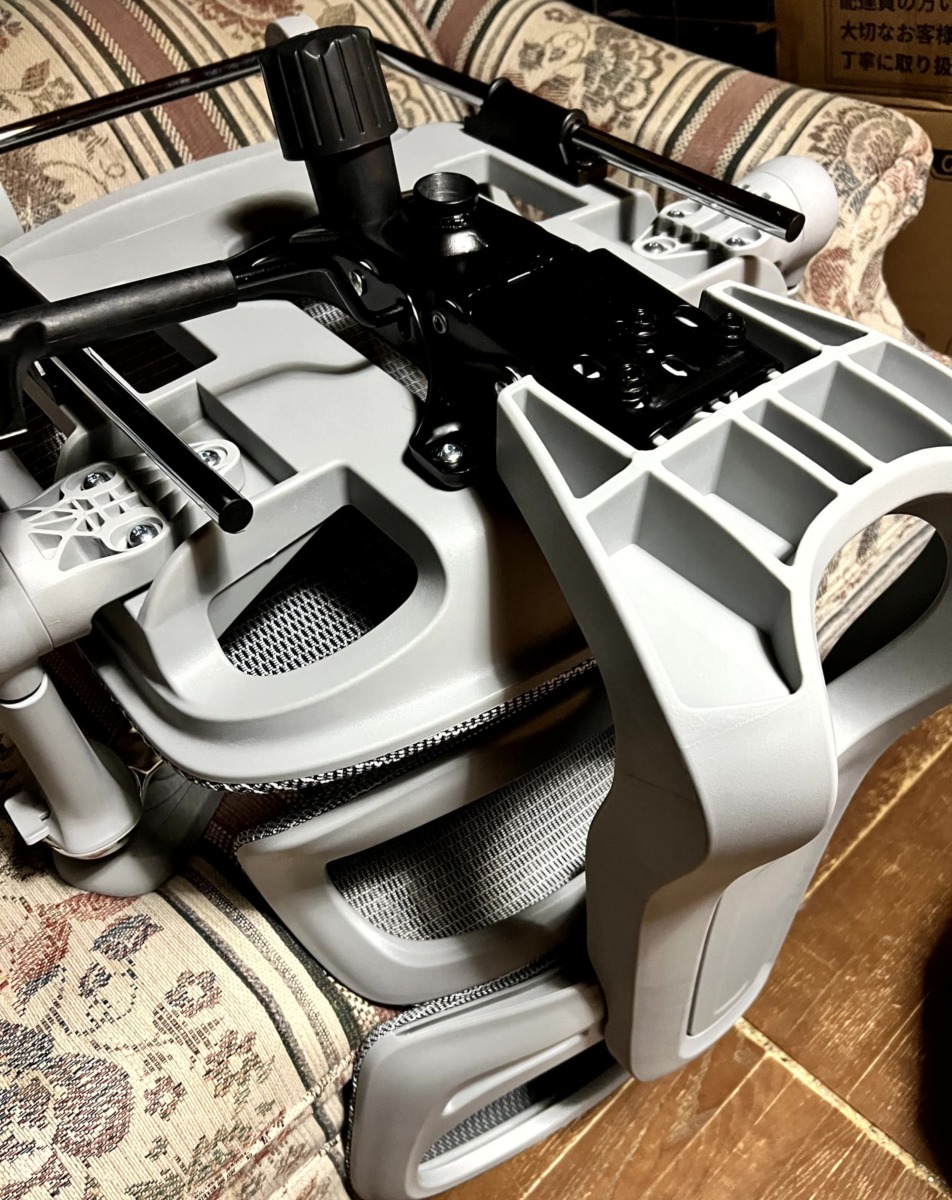
座面裏にガスシリンダー用の金属パーツを固定し(説明書図7)、続いて背もたれの支柱を座面裏に差し込んでネジ「S×3」で固定します(図8)。背もたれのフレームが座面の下に入り込む形になるので、位置を確認しながら進めましょう。
手順5:ベースとの最終結合
脚部ベースの中央にガスシリンダーを立て、組み上がった座面・背もたれを上から載せます。説明書(図9)は「真上から差し込む」と書いていますが、椅子の上部を逆さにして脚部ベースを上から差し込む方がスムーズにはまりました。最後に一度座って体重をかけると、シリンダーがしっかり固定されます。
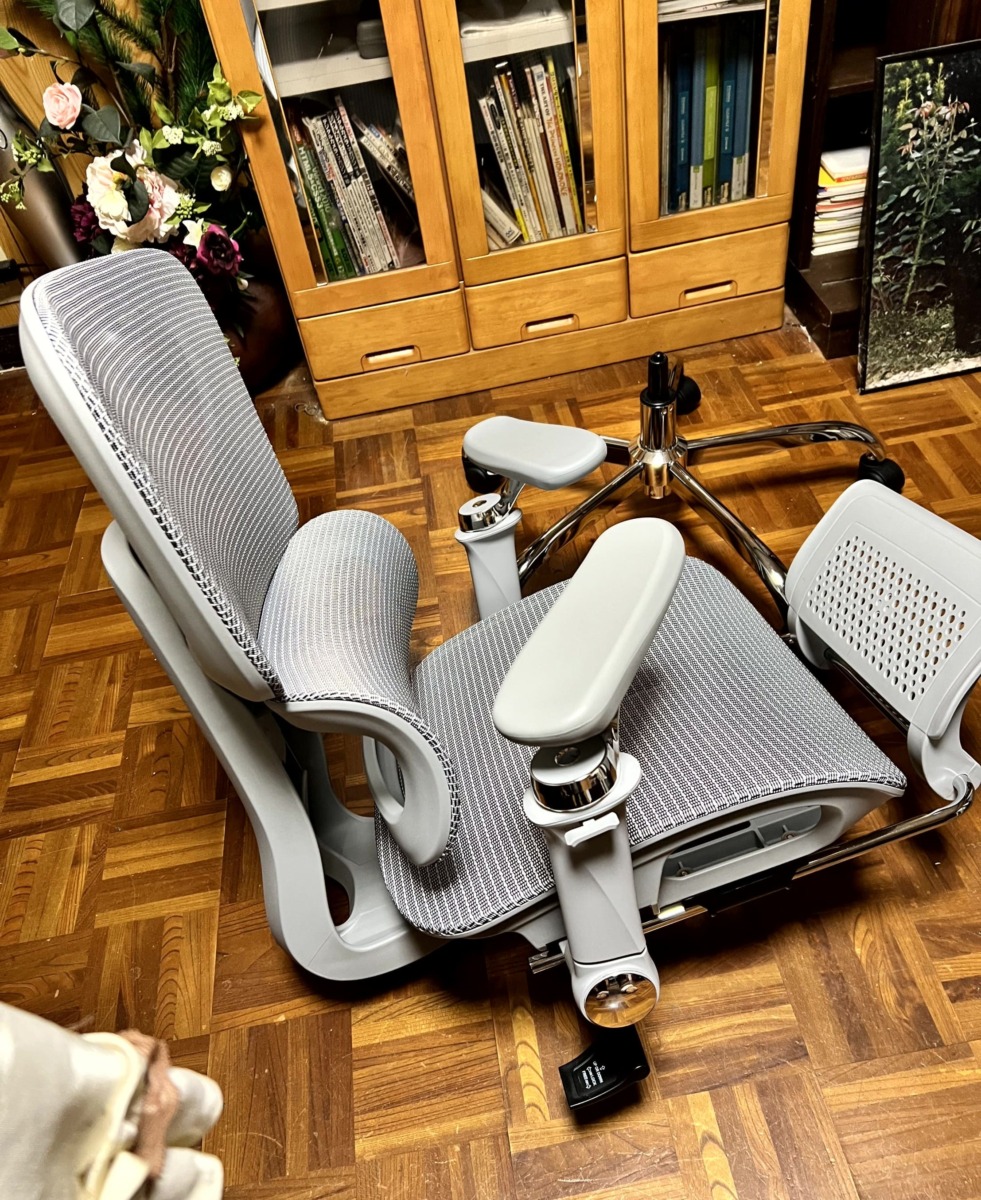
完成!組み立て所要時間は約90分
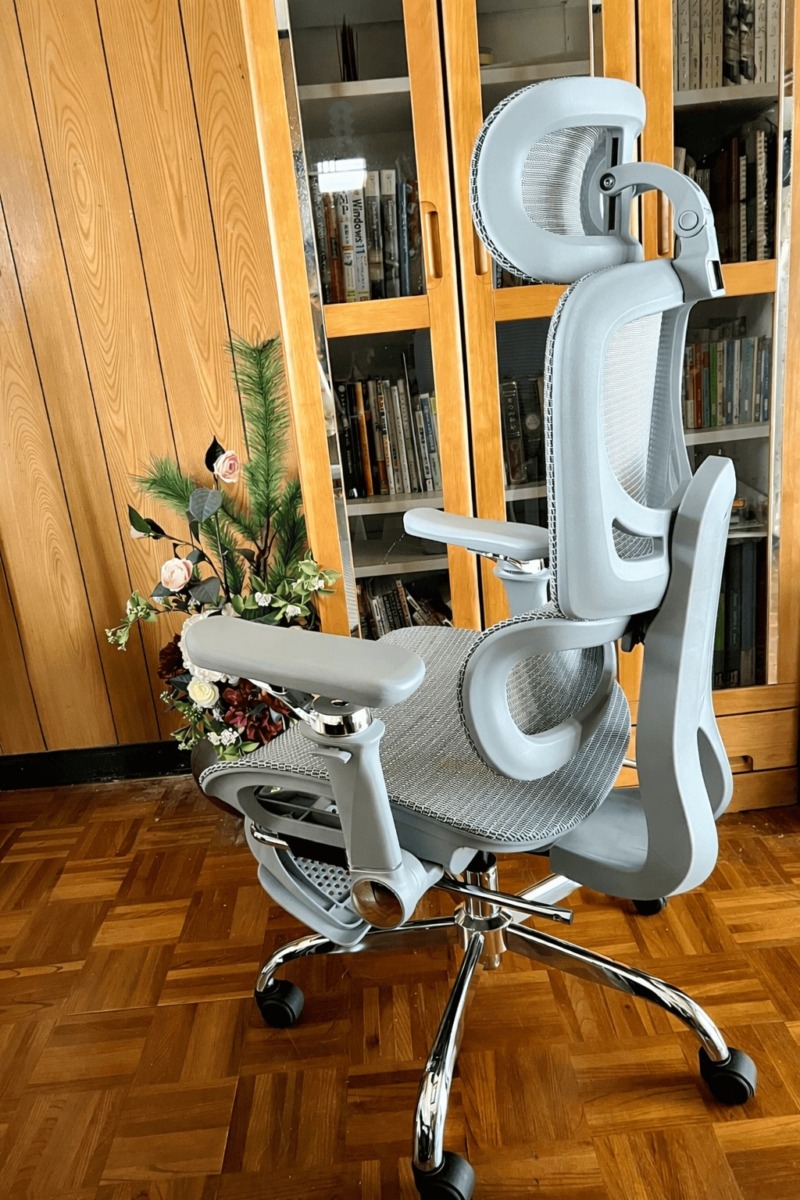
完成してみると、かなりしっかりした作りで安定感があります。アームの取り付け間違いと背もたれカバーの手こずりがなければ、60分ほどで終わっていたと思います。組み立て自体の難易度は「普通」。DIYに慣れていない方でも、説明書どおりに進めれば一人で完成できます。
注意点:組み立てから数日後に一度、各部のネジが緩んでいないか再確認することをおすすめします。
腰痛持ちの夫が2週間使って感じたこと
完成後、まず私が少し座ってみました。背もたれがすっと腰を包む感じがあって、「あ、これ普通の椅子と違う」とすぐわかりました。その後は夫に引き渡し、テレワーク本番で2週間使ってもらいました。
夫のプロフィールは、テレワーク歴5年・1日6〜8時間デスクワーク・身長175cm・体重65kg・慢性腰痛持ちです。
【ここに画像挿入:夫が実際に座っている写真】
座ってすぐ気づいた「腰の支え」が想像以上だった
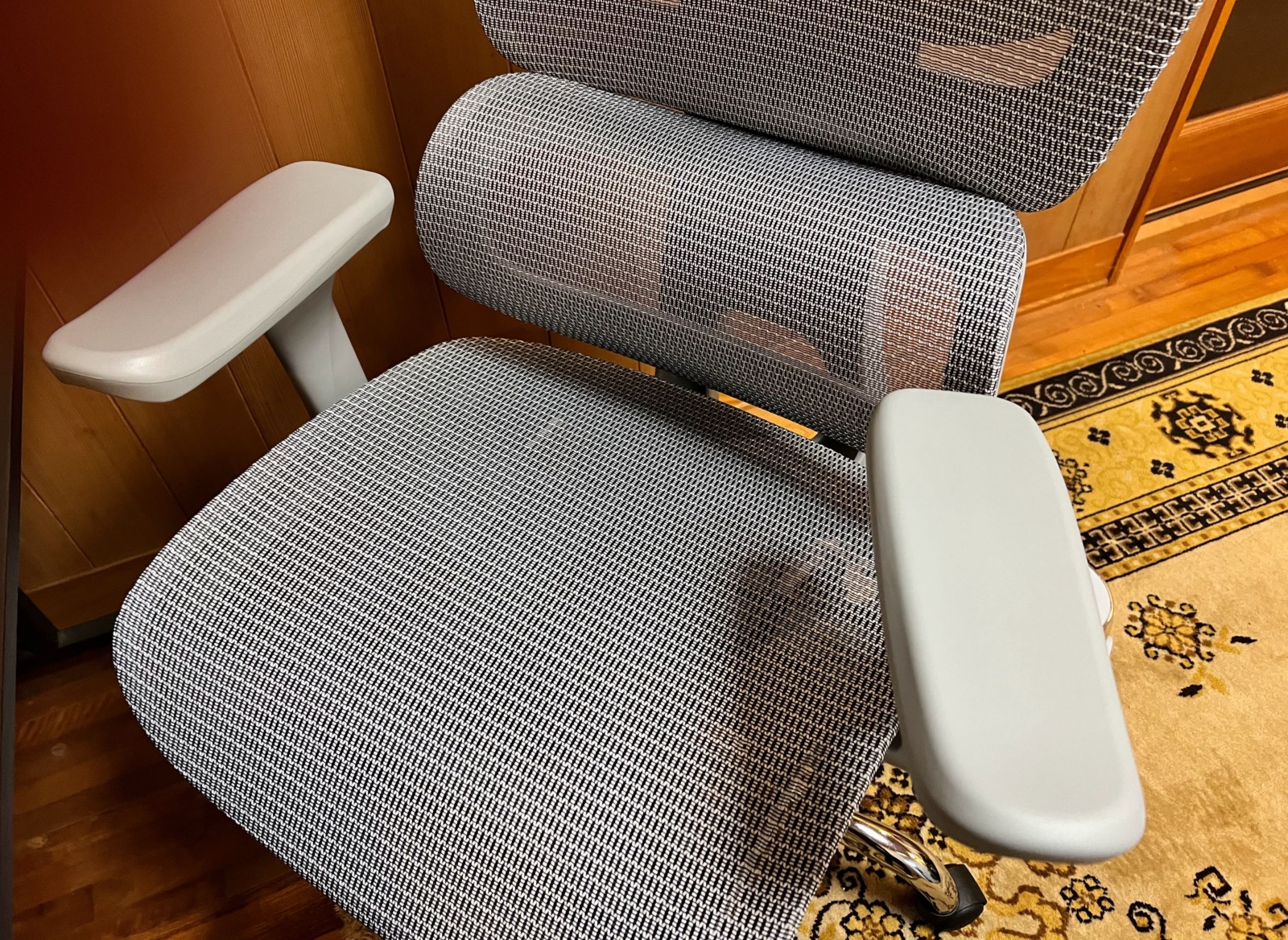
夫がいちばん最初に驚いたのが、腰のサポート感だったそうです。「自動ランバーサポート」という機能があって、姿勢を少し変えても腰の位置にクッションが自然についてくる感じがある。前かがみになっても、体勢を変えても、支えがズレない。
以前の椅子では体勢を変えるたびに腰のサポートがズレていて、気づかないうちに疲れがたまっていたようです。Aerlixに変えてから、8時間連続でZoom会議と資料作成をしても腰が痛くならなかった…らしい。
これ、地味にすごいことだと思います。
メッシュ素材で蒸れにくい。長時間でも背中が快適
背もたれも座面も高通気メッシュ素材。最初は「メッシュって硬そう」と思っていましたが、実際には適度なクッション性があって思ったより座り心地がよかったです。新品時は少し硬め。1週間ほどで体にしっかり馴染みました。
午後になっても背中がベタつく感じが少なく、夏場の在宅ワークにも向いていると思います。
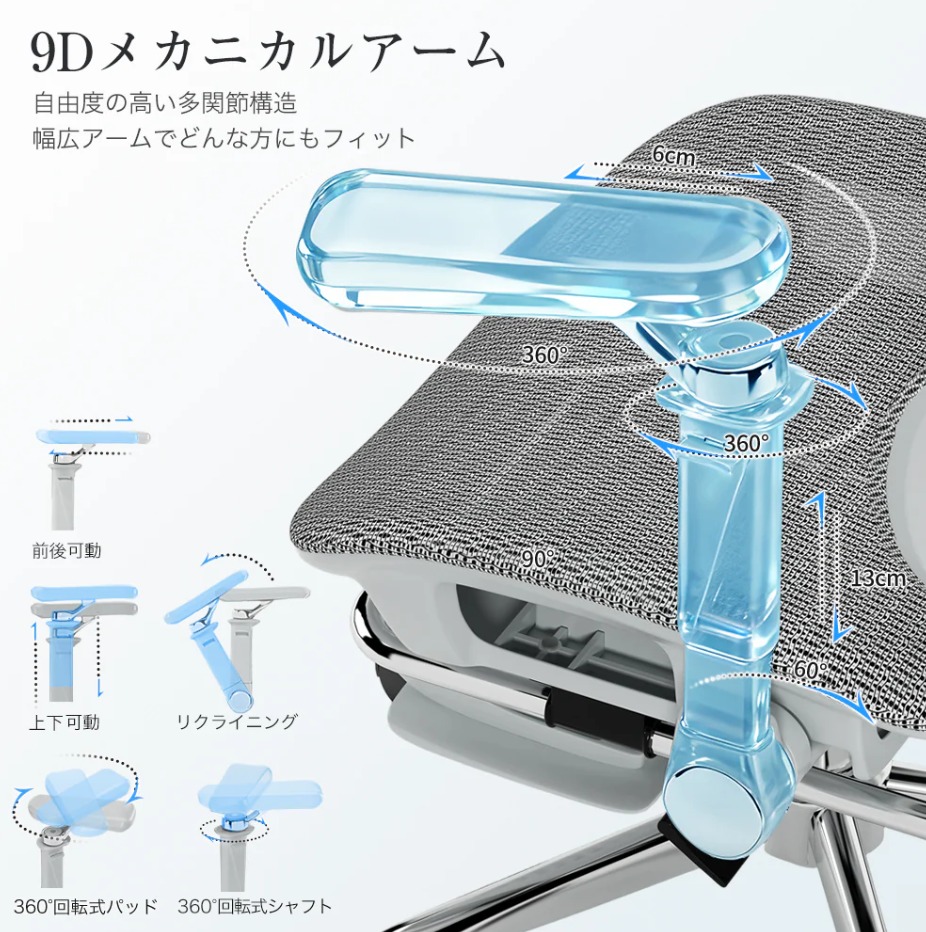
9Dアームレストは「慣れると最強」だった
「9方向も調整って本当に必要?」というのが正直な最初の感想でした。最初は「どれを触ればいいんだ」と迷ったのも事実。でも使い続けると、腕の位置ってこんなに変わるんだと気づきます。
キーボード操作、マウス、スマホ、オンライン会議等々…それぞれ腕の角度が微妙に違います。アームレストを少し動かすだけで肩の力が自然に抜ける。肩こり持ちの方には、慣れれば「これがなかった頃には戻れない」機能になると思います。
リクライニング150°+フットレストで昼休みが変わった
150°までリクライニングできて、フットレストも標準付属。昼休みに少し倒してフットレストを出すと、簡易ソファみたいな感覚になります。夫も「15分目を閉じるだけで午後の疲れがかなり違う」と言っていました。在宅ワークならではの使い方です。
2週間使ってわかった正直な評価まとめ
【良かったところ】
- 自動ランバーサポートで腰が楽——8時間デスクワークしても痛くならなかった
- メッシュ素材で蒸れにくく、夏場も快適に使えそう
- 9Dアームレストが慣れると手放せないレベルに便利
- 組み立ては工具込みで一人でも完成できる
- 2万円台で自動ランバーサポート搭載は同価格帯では少ない
【気になったところ】
- カラーがグレーのみ(ブラックも選べると嬉しい)
- 背もたれカバーの組み立ては少しコツが必要
- キャスターが少し重めで、硬い床だとゴロゴロ音がする(カーペットなら気にならない)
どれも致命的なレベルではなく、全体のバランスを考えると十分な満足度です。腰痛持ちのテレワーカーなら、コスパ面も含めて選択肢に入れてほしい一脚だと感じました。
在宅ワーク向けオフィスチェアとして、かなり優秀な一脚
Aerlix N09を2週間使ってみた率直な感想は、「長時間座ることへの設計がちゃんとされている」ということでした。腰のランバーサポート・アームレストの自由度・通気性——この3点が組み合わさって、テレワーカーの疲労対策として機能していると思います。
「在宅ワーク 椅子 おすすめ」「オフィスチェア 疲れない」「腰が痛くならない椅子」で探している方には、ぜひチェックしてみてください。詳しいスペックや購入は公式サイトで確認できます。
コメント