
※ 本記事は2021年9月の記事をリライトしました。
「プロダクトキーがどこにあるか分からない!」と兄から連絡が来たのは、新しいパソコンに乗り換えた日のことでした。そんな人もいるんだ…と思いつつ調べてみたら、意外と場所が分かりにくいんですよね。
この記事では、PowerDirectorのプロダクトキーがどこに書いてあるかをまとめています。
目次
PowerDirectorのプロダクトキーはどこにある?
購入方法によって、確認できる場所が異なります。
パッケージ版(CD-ROM)の場合
ボックス版をお持ちの方は、ディスクカバーの右下を確認してください。シールや印刷でプロダクトキーが記載されています。
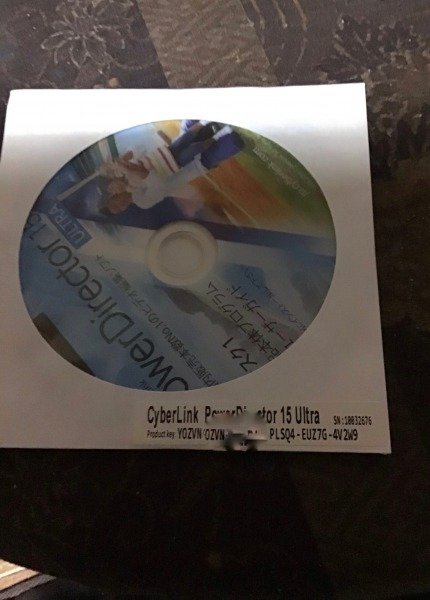
ケースの裏側ではなく、ディスクカバー(中袋)の方なので注意してください。
ダウンロード版の場合
ダウンロード版は、購入完了後に表示されるページと、注文確認メールの両方でプロダクトキーを確認できます。
購入時のメールは必ず保管しておきましょう。念のため、メモ帳やパスワード管理アプリに控えておくと安心です。
また、CyberLinkの公式サイトでアカウントを作成している場合は、マイページからもシリアル番号を確認できます。メールが見当たらない場合はログインして探してみてください。
PowerDirectorが気になる方へ
PowerDirectorは初心者でも扱いやすい動画編集ソフトです。テンプレートやエフェクトが豊富で、凝った映像もサクッと作れます。まず試してみたい方は、公式サイトの体験版からどうぞ。
まとめ
PowerDirectorのプロダクトキーは、パッケージ版ならディスクカバーの右下、ダウンロード版なら購入メールまたはCyberLinkのマイページで確認できます。新しいPCへの乗り換え前に、あらかじめメモしておくと慌てずに済みますよ。
あわせて読みたい

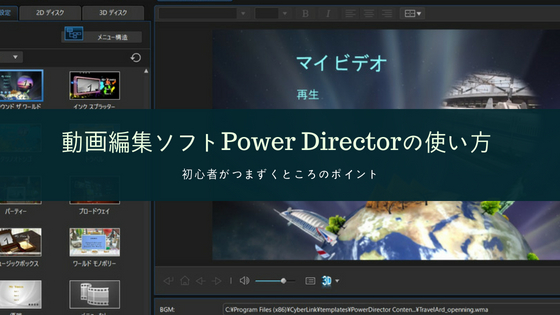
【初心者向け】動画の取り込み方がわからない方必見!Power Directorの使い方解説
取り込み方がわからない」という最初の一歩から丁寧に解説。編集モードの選び方・トリミング・書き出しまで、スクショ付きでわかりやすくまとめています。
コメント
コメント一覧 (2件)
12月5日にアマゾン経由でpowerdirector2025 ultra sn:10014191を購入したが、プロダクトキーが受け付けない、60桁の1文字目はっきりしない
コメントありがとうございます。
恐れ入りますが、プロダクトキーに関するお問い合わせは、発売元のサイバーリンクへ直接ご連絡をお願いいたします。
▼お問い合わせ先
https://jp.cyberlink.com/contact