
※ 本記事は2021年9月の記事をリライトしました。
モニターの高さが合わないまま作業を続けていませんか?実は目線より少し下にモニターが来る高さにセットするだけで、首や肩への負担がぐっと減ります。私がAmazonベーシックのモニタースタンドを選んだ理由と、実際に使って感じたことを正直にお伝えします。
ガラス天板の机に置けるモニタースタンド、どう選ぶ?
モニターアームが主流になった今でも、私がスタンドタイプを選んだのには理由があります。ガラス天板の机だったからです。クランプで挟む一般的なモニターアームは、天板が薄いガラスだと割れるリスクがある。それだけは避けたかった。
購入前に自分なりに条件を整理しました。
- 最大24インチのディスプレイに対応していること
- 設置が簡単なこと(工具不要が理想)
- ガラス天板でも使えること(クランプ固定は×)
- 机に傷をつけないこと
- 高さ調節が指一本でできること
- 予算は3,000〜5,000円以内
この条件に全部当てはまったのが、Amazonベーシックの「モニタースタンド LCD 高さ調節」でした。


なぜモニターの高さが重要なのか
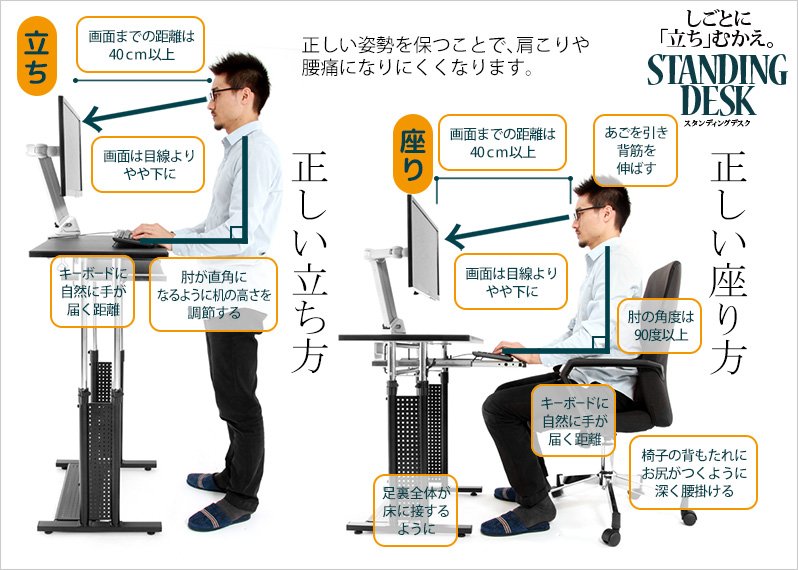
パソコン作業中の姿勢について、意外と見落とされがちなのがモニターの高さです。座ったときの水平視線よりも、モニター画面がわずかに下にくるのが理想的とされています。高すぎると首が後ろに反り、低すぎると頭が前に倒れる。どちらも長時間続けると首・肩のこりにつながります。
モニタースタンドを購入するときは、今のモニター高さ+スタンドの高さを足した数値が、自分の目線より少し下に収まるかどうか確認しておくと安心です。私の場合、スタンドなしだと少し低かったので、ちょうど良い高さに調整できました。
実際に設置してみた:開封から組み立てまで
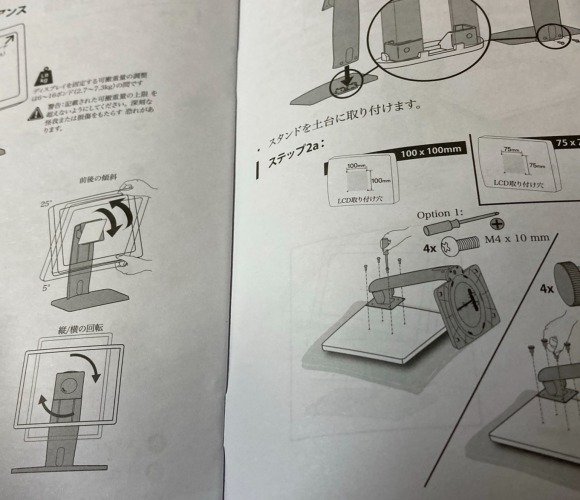
届いた箱を開けると、まず驚いたのが説明書のしっかり具合。3,000円台の製品でここまで丁寧に作られているとは思いませんでした。図解がわかりやすく、組み立てが苦手な方でも迷わず進められると思います。
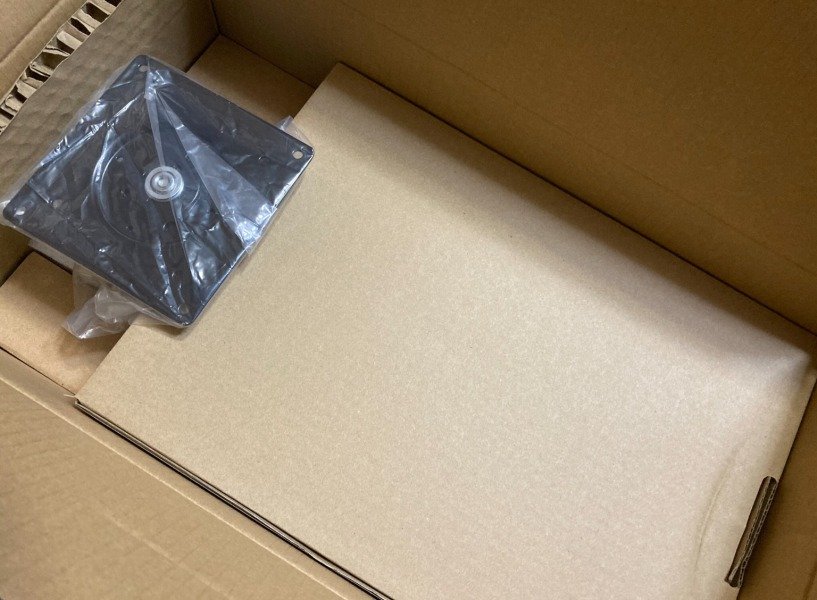
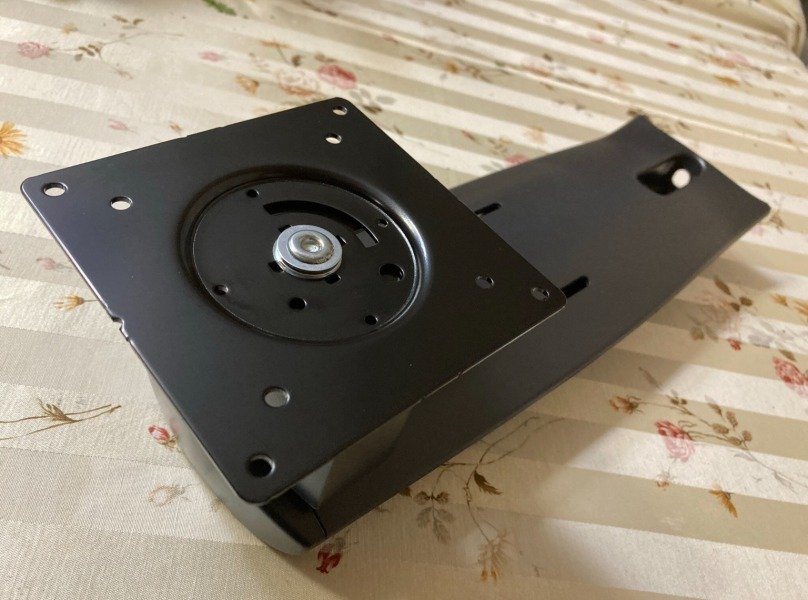
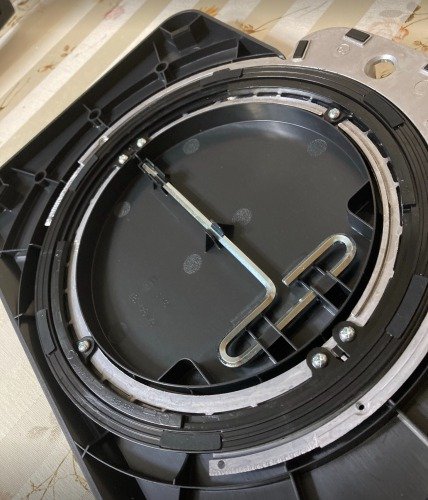
組み立てに必要なアレンレンチは、本体に内蔵されています。「レンチどこに入ってるんだろう?」と少し探しましたが、こんなところに収納されていました。
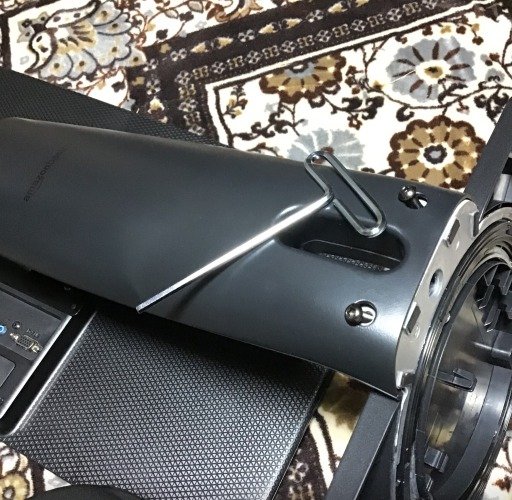
レンチで数か所を締めれば完成。工程は少なく、10〜15分もあれば設置まで終わります。
使い勝手と気になったところ、正直レビュー
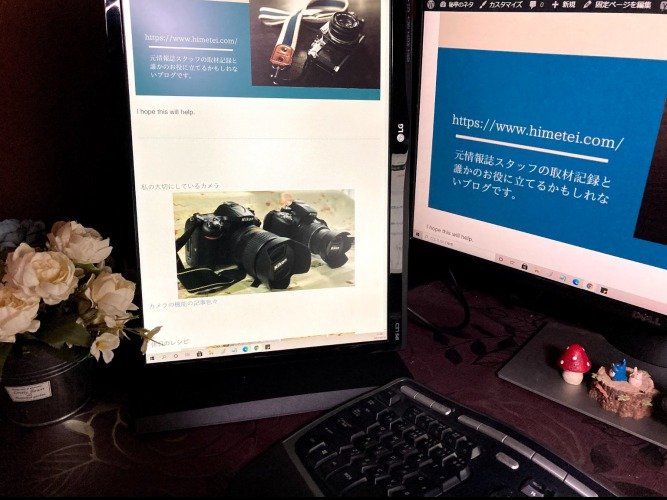
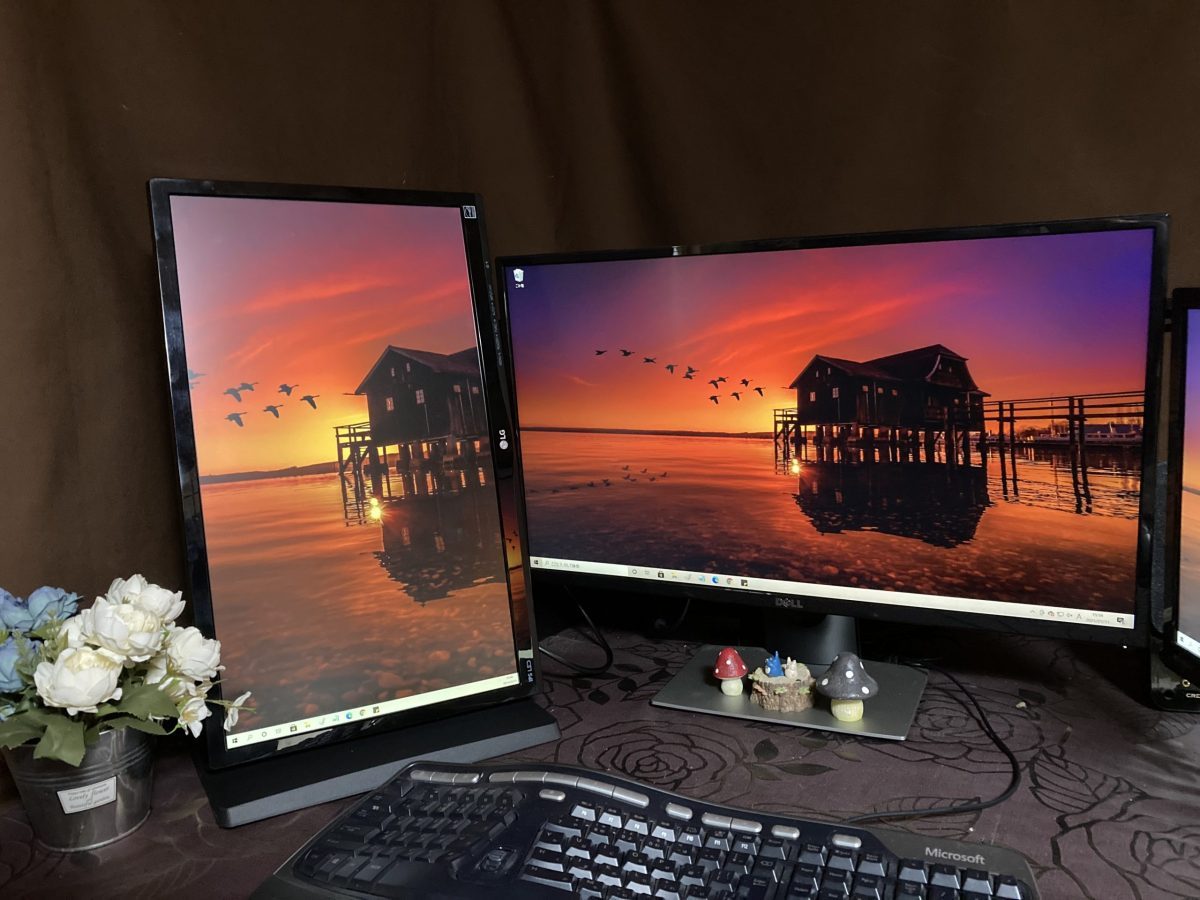
縦置きのディスプレイにセットして、しばらく使ってみました。高さ調節は指で押すだけ。
これが思っていた以上に便利です。ちょっと角度を変えたいときもスムーズに動く。「固くて動かない」というストレスがありません。
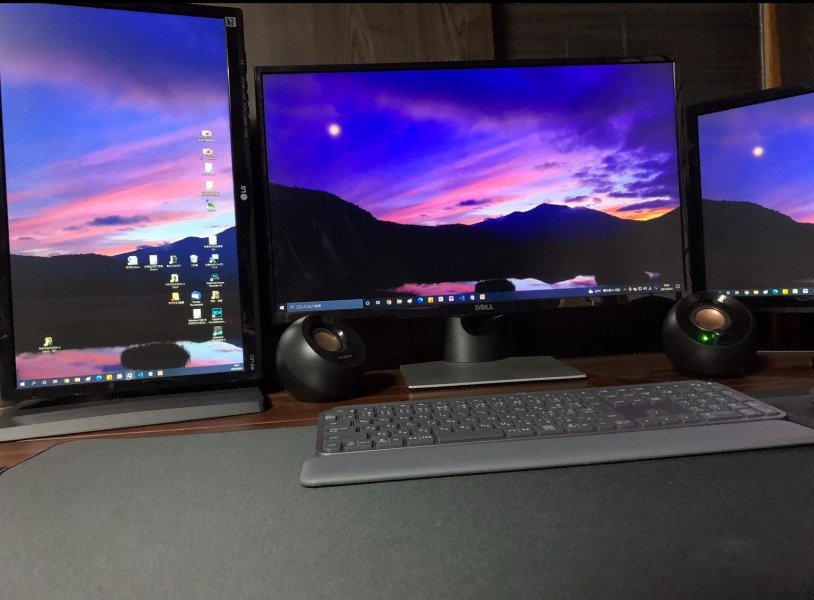
ガラス天板への影響も今のところゼロ。底面のゴムパッドがしっかり効いているので、ズレる心配もなく安定しています。見た目もすっきりしていて、デスクに置いても違和感がない。
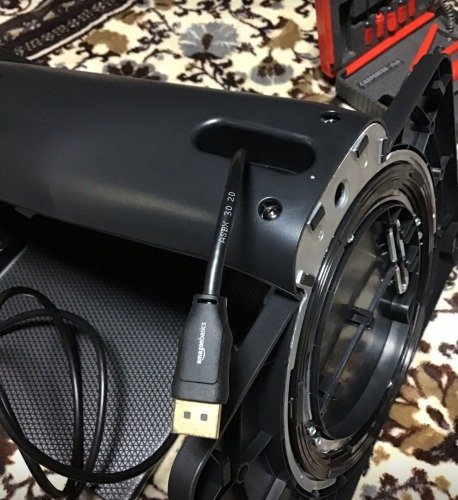
ひとつ挙げるとすれば、高さ調節の幅が最大12.7cm(5インチ)なので、大幅に上げたい場合は物足りないかもしれません。もともとのモニター位置が極端に低い場合は、先に机の高さを確認してから購入するのが確実です。
主なスペック
- 対応ディスプレイ:最大24インチ
- 高さ調節幅:最大12.7cm(5インチ)
- 対応重量:約2.7〜7.3kg(6〜16ポンド)
- 回転:横回転・前後傾・360度縦横回転に対応
- 付属品:アレンレンチ(本体内収納)
モニターが縦表示にならないときの対処法も
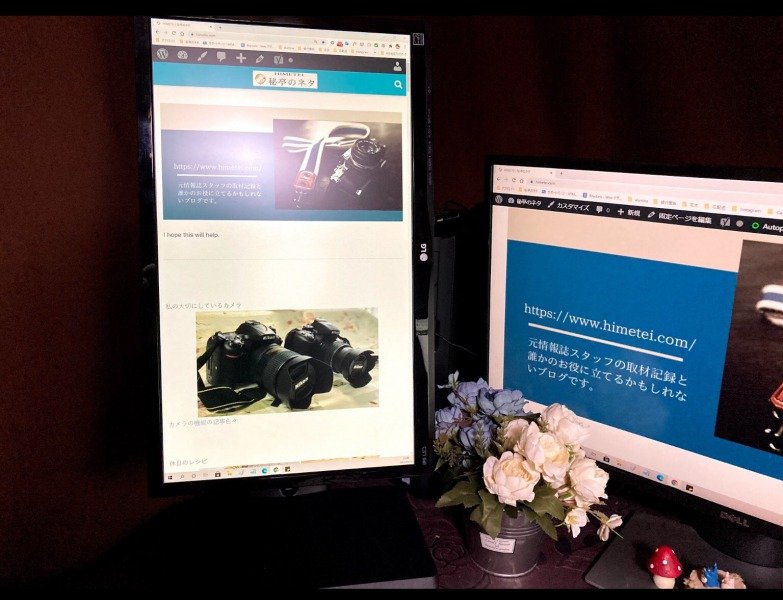
モニタースタンドで縦置きに挑戦したところ、「縦向きにしたのに画面が横のまま伸びるだけ」という症状が出ました。原因はUSB接続にありました。同じ症状で困っている方はこちらの記事も参考にしてみてください。
まとめ:3,000円台でデスク環境が変わった
モニターの高さって、変えてみるまで「そこまで重要?」と思いがちです。でも実際に目線に合った高さにセットすると、首の疲れ方がまるで違う。それを体感できただけでも、このスタンドの価値はありました。
ガラス天板の机でモニターアームが使えない方、クランプを使いたくない方には特におすすめです。リーズナブルで設置もかんたん。デスク環境を整えたい方の最初の一歩として、十分な選択肢だと思っています。
PC画面の表示が乱れたときにも
デスク環境を整えていると、突然「画面が横に間延びした」という場面に出くわすことも。そんなときは解像度の設定を一度変えて元に戻すだけで直ることが多いです。
コメント