
日本語を縦書きにすると、途端に「和」の風情が深まると思いませんか?
ブログやサイトの見出し、詩の一節、自己紹介欄…ちょっと使っただけでグッと品が上がるんですよね。
私はホームページビルダー19クラシック版を愛用していて、特にこの縦書き機能が大のお気に入り。最新の23でも基本は同じ流れなので、今でも十分現役です。
この記事でわかること
・縦書きで「和」を演出するコツ
・ホームページビルダーの縦書きエディタの使い方(画像たっぷり)
・失敗しにくい文章準備の裏ワザ
縦書きがサイトにもたらす意外な魅力って?
横書きだと普通すぎる文章も、縦にすると急に凛として見える。まるで和紙に筆で書いたような趣が出るんです。
特に和風テンプレートや落ち着いたデザインのサイトだと、ワンポイントで入れるだけで「センスいいな」と思われやすい。

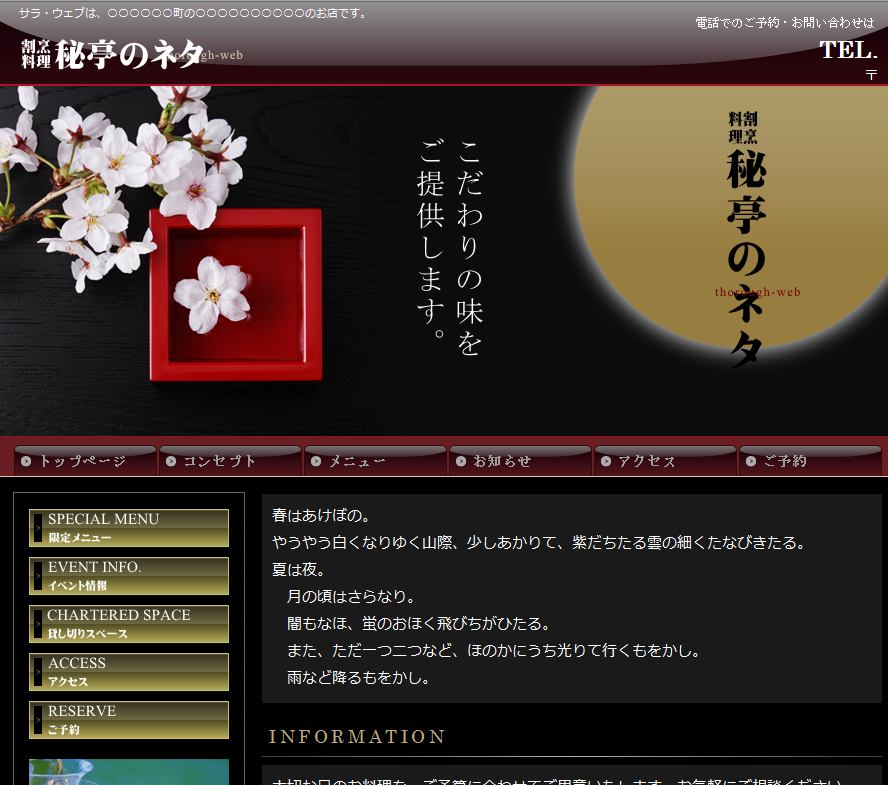
※ホームページビルダー19クラシック版のテンプレートを使用しています。
実際に縦書きを作ってみよう(ステップ解説)
準備するのはたったこれだけ。
- ホームページビルダー(19でも23クラシックでもOK)
- 縦書きにしたい文章(Wordやメモ帳で書いておくと楽)
おすすめの例文として、清少納言の『枕草子』の一節を使ってみます。こういう古風な文章が縦書きにめちゃくちゃ映えるんですよ。
春はあけぼの。やうやう白くなりゆく山際、少しあかりて、紫だちたる雲の細くたなびきたる。
夏は夜。月の頃はさらなり。闇もなほ、蛍のおほく飛びちがひたる。また、ただ一つ二つなど、ほのかにうち光りて行くもをかし。雨など降るもをかし。
ホームページビルダー19で縦書きを設定する手順
① ナビメニューから「縦書き文字」を選択する
ナビメニューを開いて、「縦書き文字」を選択します。ここが入口です。見つからない場合はメニューバーをひと通り確認してみてください。

② 左側のボックスに文章を入力する
縦書き設定ダイアログが開いたら、左側のボックスに文章を入力します。先ほどWordで準備したテキストをそのままペーストしましょう。

③ 書体・サイズ・カラーを好みに設定する
書体やサイズ、太字指定、文字カラーの変更が自由にできます。ここが縦書きの醍醐味。フォント選びだけでも印象がガラリと変わるので、いくつか試してみてほしいですね。

背景色に合わせて文字色を調整するのがポイント。たとえばバックが黒のテンプレートなら、文字は白にすると一気に引き締まります。

④ 「プレビュー」で右ボックスに縦書き表示を確認する
「プレビュー」ボタンをクリックすると、右側のボックスに縦書きで表示されます。実際に目で見て確認できるので安心。思い通りになっているか、この段階でしっかりチェックしましょう。

⑤ 文字間隔・行間・段数など細かい調整をする
文字間隔や行間隔、1行の文字数、段組みの段数なども指定できます。段数を増やすと、新聞のような段組み縦書きレイアウトも表現可能です。

⑥ 範囲を選択して、部分的に書体を変える
特定の文字だけ書体を変えることもできます。変えたい範囲を選択して書体を指定し、プレビューで確認。タイトル行だけ筆書き風にするなど、デザインの幅が広がります。

⑦ 「完了」でページに挿入する
デザインが決まったら「完了」をクリック。縦書きテキストは画像データとしてページに挿入されます。

縦書きは「画像」として保存される|知っておきたい注意点
ビルダーの縦書き機能で作ったテキストは、完成後は画像として扱われます。つまり、後から文字だけ修正するということができません。
誤字に気づいたら最初から作り直し、ということになります。だから文章は事前にWordでしっかり確認してからコピペするのが断然おすすめ。少し手間に思えますが、後悔してから直すよりずっと楽です。
ちなみにプラグインを使えばCSSで本物の縦書きテキストも実現できますが、手軽さならやっぱりビルダーのこの機能が最強だな〜と個人的に思います。
和のテイストを気軽に取り入れたいなら、ぜひ試してみてくださいね。


コメント