
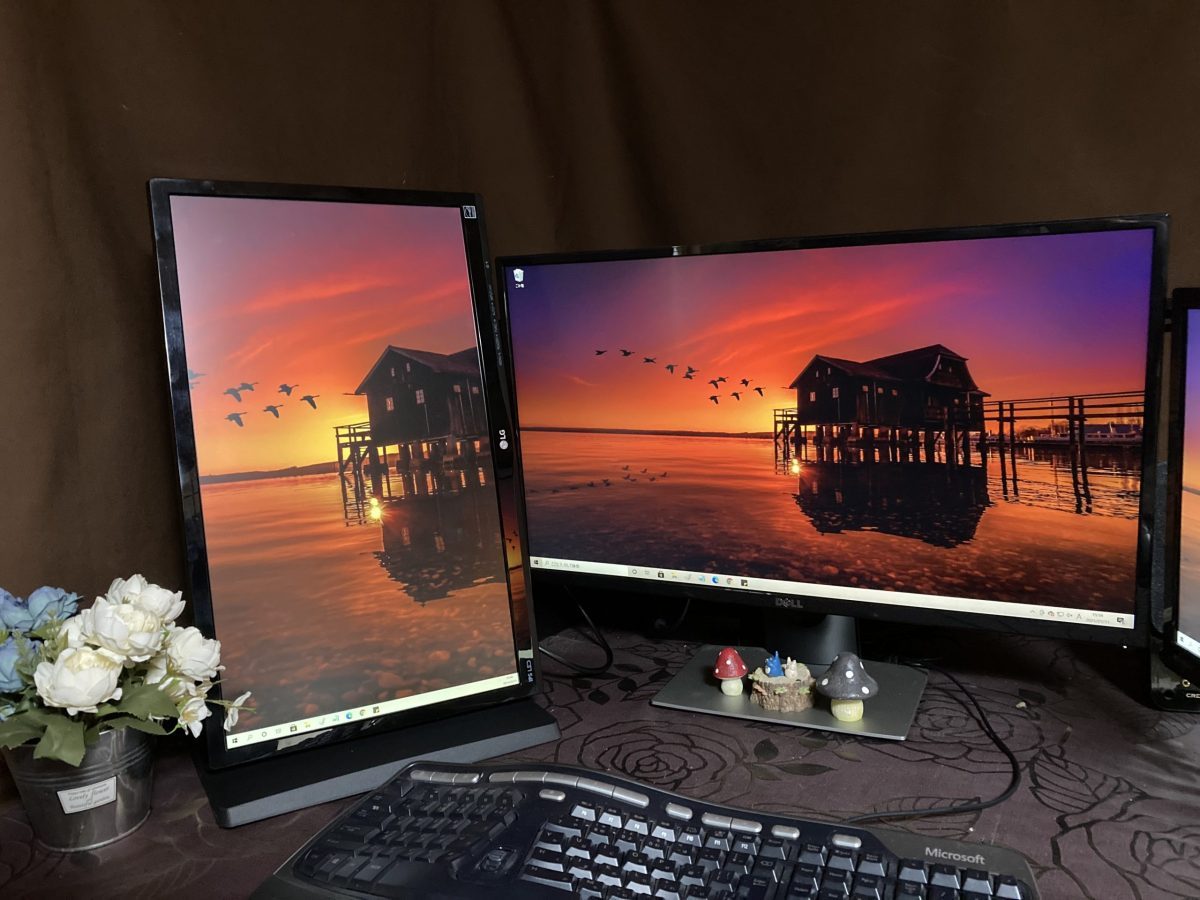
モニターを縦表示にしようとしたら、画面がビヨーンと横に伸びるだけで縦にならない。そんな経験、ありませんか?
実はこれ、接続ケーブルの種類が原因であることがほとんど。この記事では、私が実際にハマった失敗談と、DisplayPort接続への切り替えで解決した手順を丸ごとお伝えします。
モニターを縦表示にするメリット
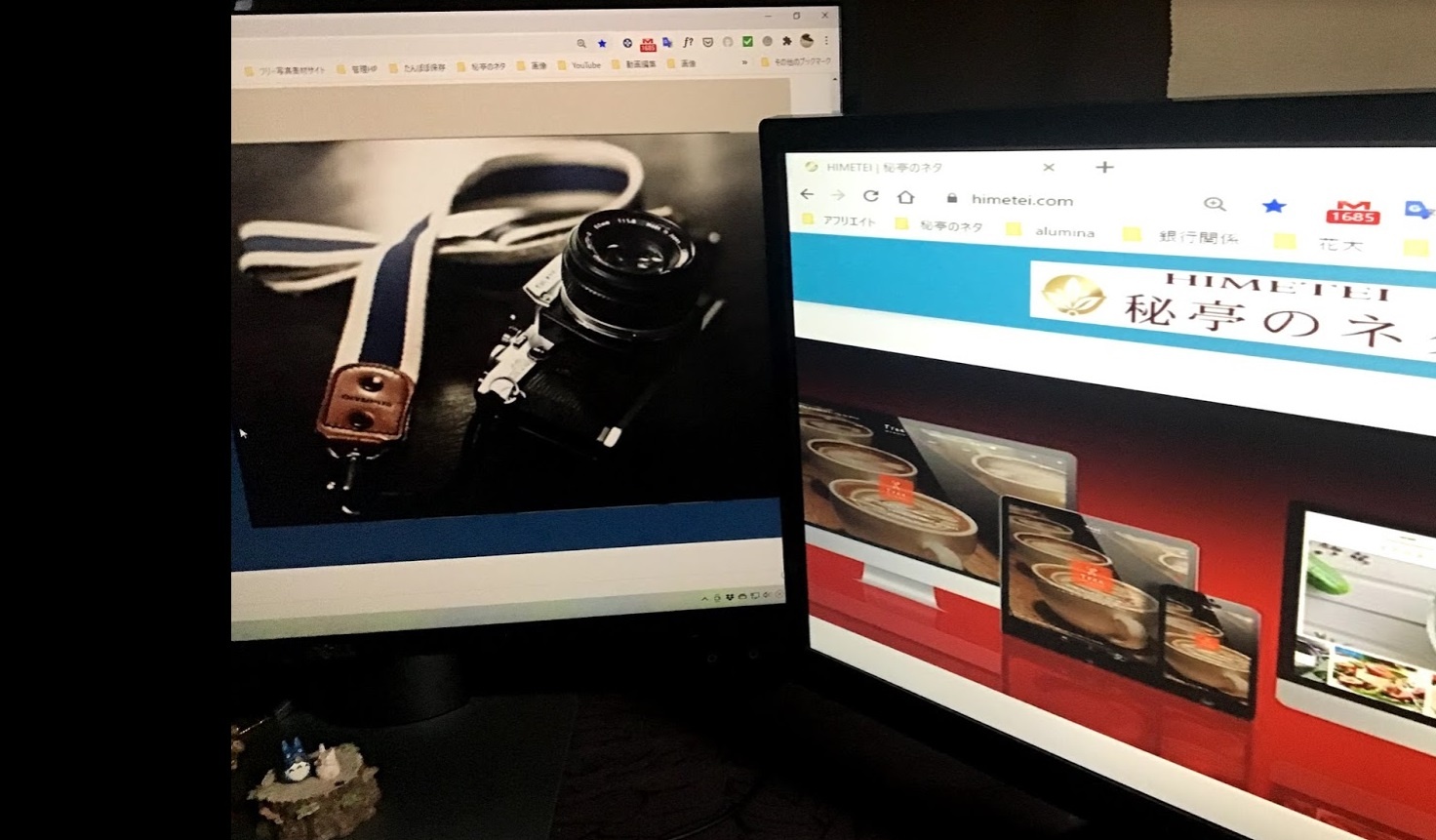
縦置きモニターは「なんとなくかっこいい」だけじゃない。実際に使ってみると、作業効率がかなり変わります。
長いWebページをスクロールする回数が激減するのはもちろん、縦に長いExcelやWordの資料、自分でまとめたメモなども、上下の視野が広がって一目で内容を把握しやすくなる。特にコーディングやライティング作業をしている方には、一度試してほしい配置です。
私自身、3台のモニターを並べて作業していますが、1台を縦置きにしてから「もう元には戻れない」というくらい快適になりました。
縦表示にならない原因チェックリスト
「設定で縦を選んだのに画面が横のまま伸びるだけ」という症状は、主に次の4つのどれかが原因です。まず自分の環境がどれに当てはまるか確認してみましょう。
- ① USBアダプター経由で接続している(最多の原因)
- ② グラフィックボードがピボット機能に対応していない
- ③ モニター自体がピボット非対応(回転機構なし/VESA穴なし)
- ④ ディスプレイドライバーが古い
私がハマったのは①のケース。USB変換アダプターを使っていたことが、すべての原因でした。
なぜUSB接続だと縦表示にならないのか
USB経由の映像出力は「ソフトウェアエミュレーション」で映像を送っているため、GPUの本来の機能を使っていません。ピボット(画面回転)はGPUが直接担当する処理なので、USB接続ではGPUが関与できず、結果として「横に引き伸ばすだけ」という中途半端な動作になってしまうんです。
DisplayPortやHDMIで直接つなぐと、GPUが画面の向きを制御できるようになり、正しく縦表示されます。接続ポートの違いが、こんなところに影響するとは思いませんでした。
 himetei
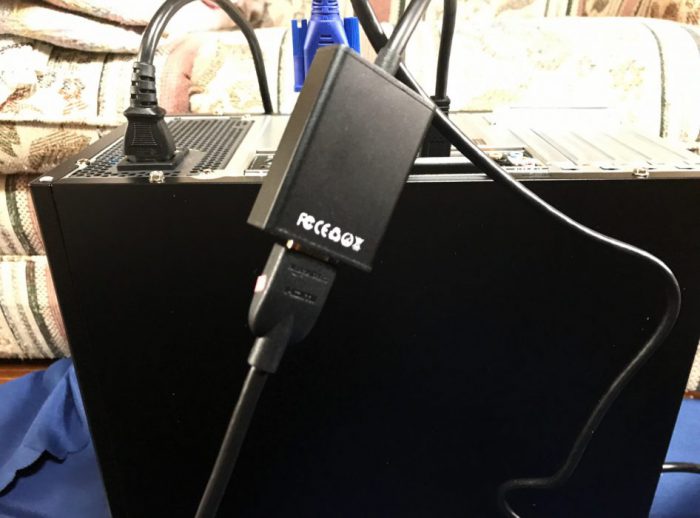
これがNG接続の例です。HDMI→USB変換アダプターを使っていました。一見問題なさそうに見えるんですが……
解決策:DisplayPort接続に切り替える
私のパソコン(iiyama 第9世代 Core i7 ミドルタワー)にはDisplayPortが搭載されていました。モニターのHDMI端子と、PCのDisplayPortをケーブルで直接つなぐ——それだけで解決。
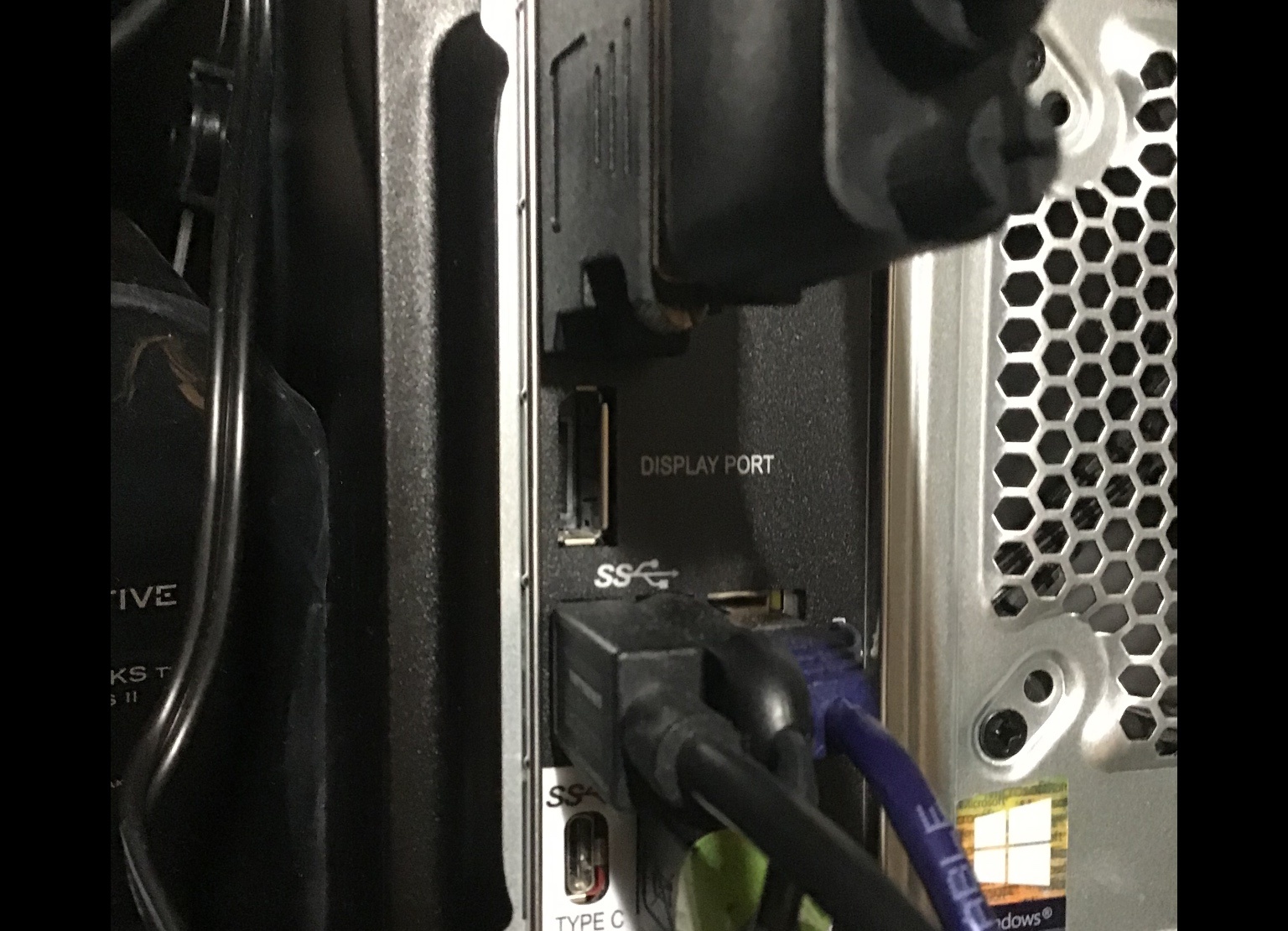
必要なケーブルは「DisplayPort to HDMI」ケーブル。モニター側がHDMI、PC側がDisplayPortという組み合わせであれば、これ1本で対応できます。
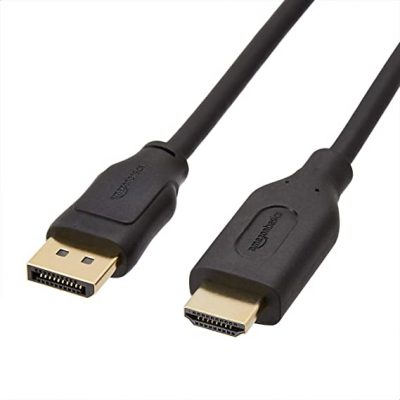
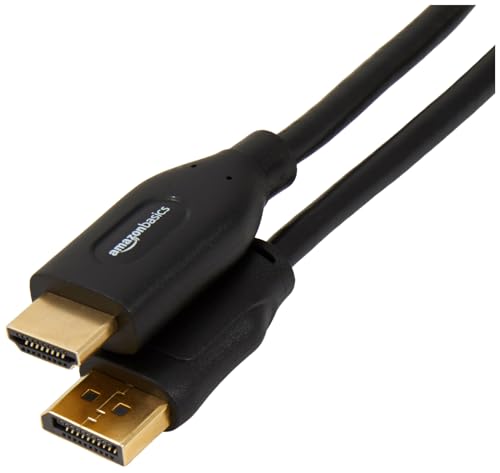
Amazonベーシックは1年保証・4K@30Hz対応で、価格も1,000円前後と手頃。コスパ重視ならまず選んで間違いない定番です。
国内メーカー重視なら:エレコム CAC-DPHDMI10BK
日本のサポート窓口が充実しているエレコム製。4K/60Hz対応でHDCP1.4準拠、マルチディスプレイとミラーリングにも対応しています。「国内メーカーの方が安心」という方にはこちらがおすすめです。

 ポチップ
ポチップ
ケーブル選びで必ず確認したい「単方向伝送」に注意
DisplayPort→HDMI変換ケーブルを購入する際、必ず確認してほしいのが伝送方向です。ほとんどの製品は「PC側DisplayPort → モニター側HDMI」の一方向にしか対応していません。逆向き(HDMI→DisplayPort)に接続しても映像が出ないため、購入前にパッケージや商品説明の「単方向伝送」の記載を確認しましょう。

DisplayPort同士で接続する場合はこれ。画質も安定しておすすめです。
 ポチップ
ポチップ
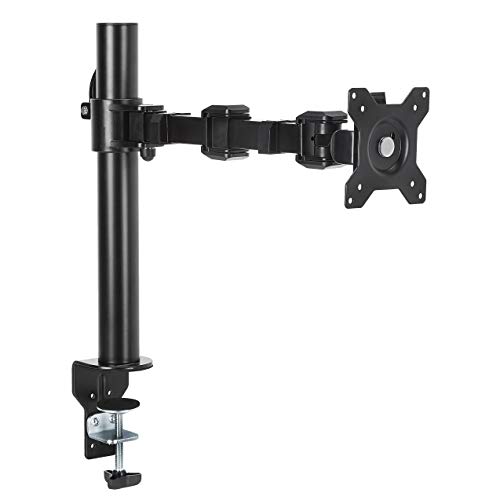
縦置きに対応したモニタースタンドを選ぶ
接続ができたら、物理的にモニターを縦に回転させる必要があります。ここで重要なのが、スタンドの種類です。モニター付属のスタンドがピボット(回転)に対応していない場合は、別途スタンドを用意しましょう。
スタンドには大きく3タイプがあります。
- デスクマウントアーム——デスクの端にクランプで固定し、モニターを3次元で動かせるタイプ。縦横の回転も自由度が高く、マルチモニター環境にも最適。
- フロアスタンド——床置きタイプ。大型モニターにも対応しやすく、デスクにスペースがない場合に向いています。
- VESAマウント対応スタンド——モニター裏のVESA規格穴(75×75mm または 100×100mm)に取り付けるタイプ。シンプルで設置が簡単。
私が選んだのは据え置きタイプで、上下スライドもできるもの。設置の手軽さを優先しました。
 ポチップ
ポチップ
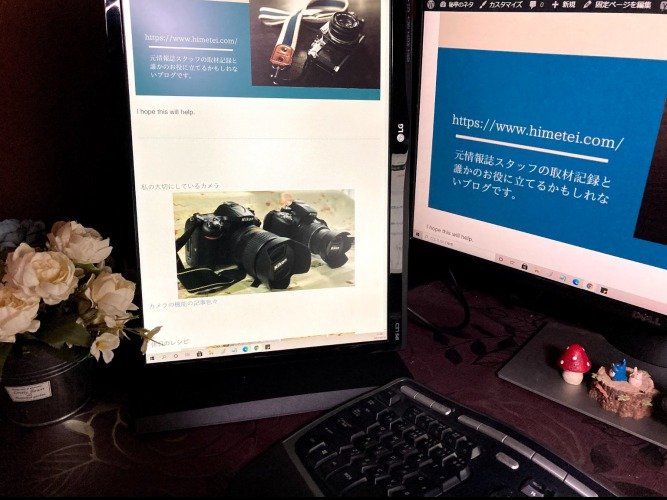

ケーブルをスタンドに通して……
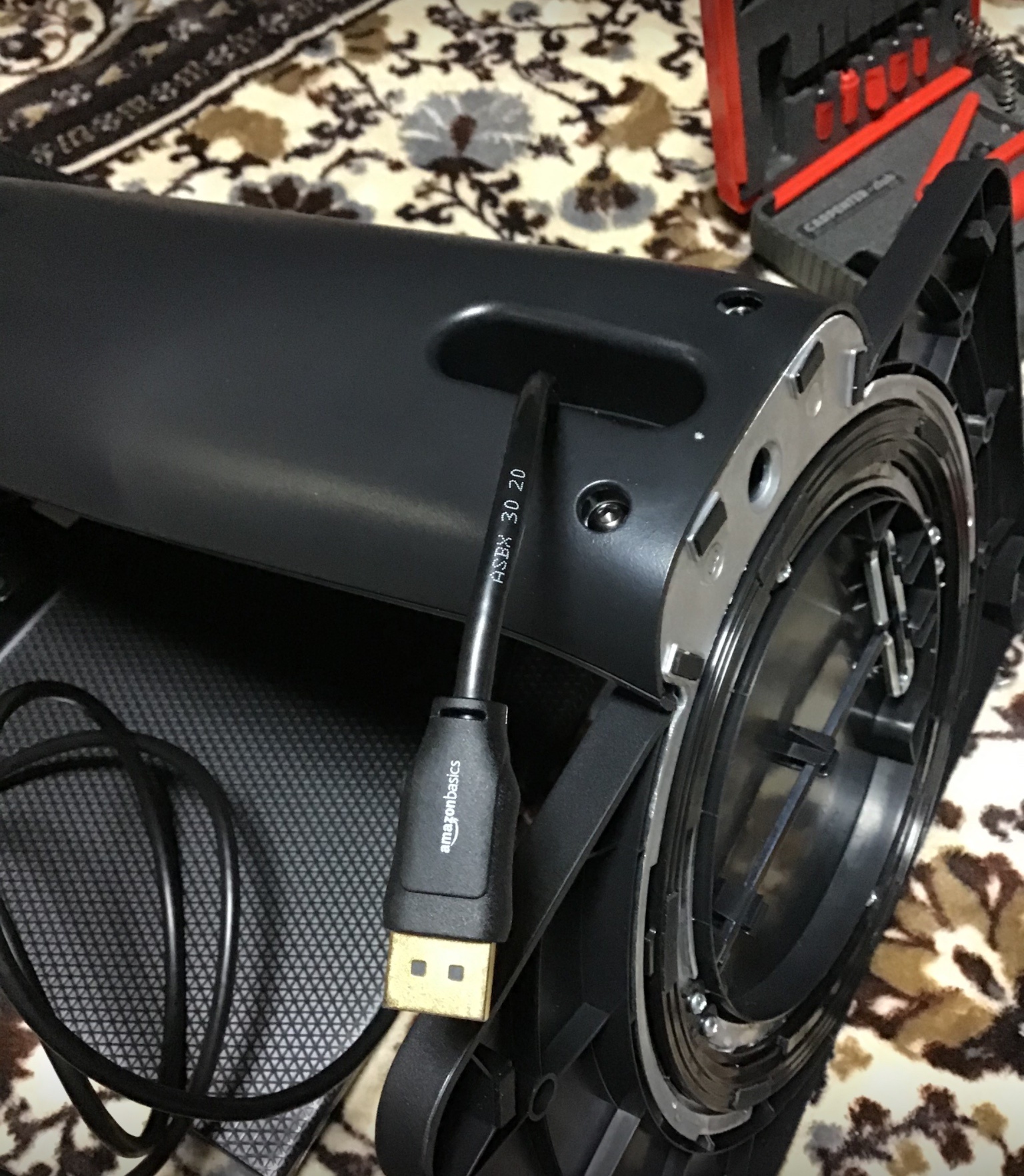
パソコンに接続! これで物理的な準備は完了です。
Windowsのディスプレイ設定で縦表示に切り替える手順
物理的にモニターを縦にしたら、Windowsの設定で「向き」を変更します。手順はシンプルです。
① ディスプレイ設定を開く
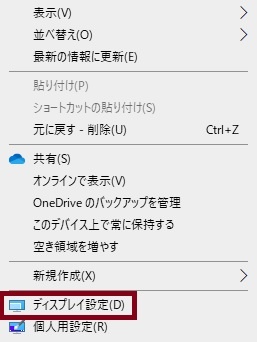
デスクトップの何もないところで右クリック →「ディスプレイ設定」を選択。
② 対象のモニターを選択する
複数モニターがある場合は「識別」ボタンを押して、どの番号がどのモニターかを確認。縦にしたいモニターの番号をクリックして選択します。
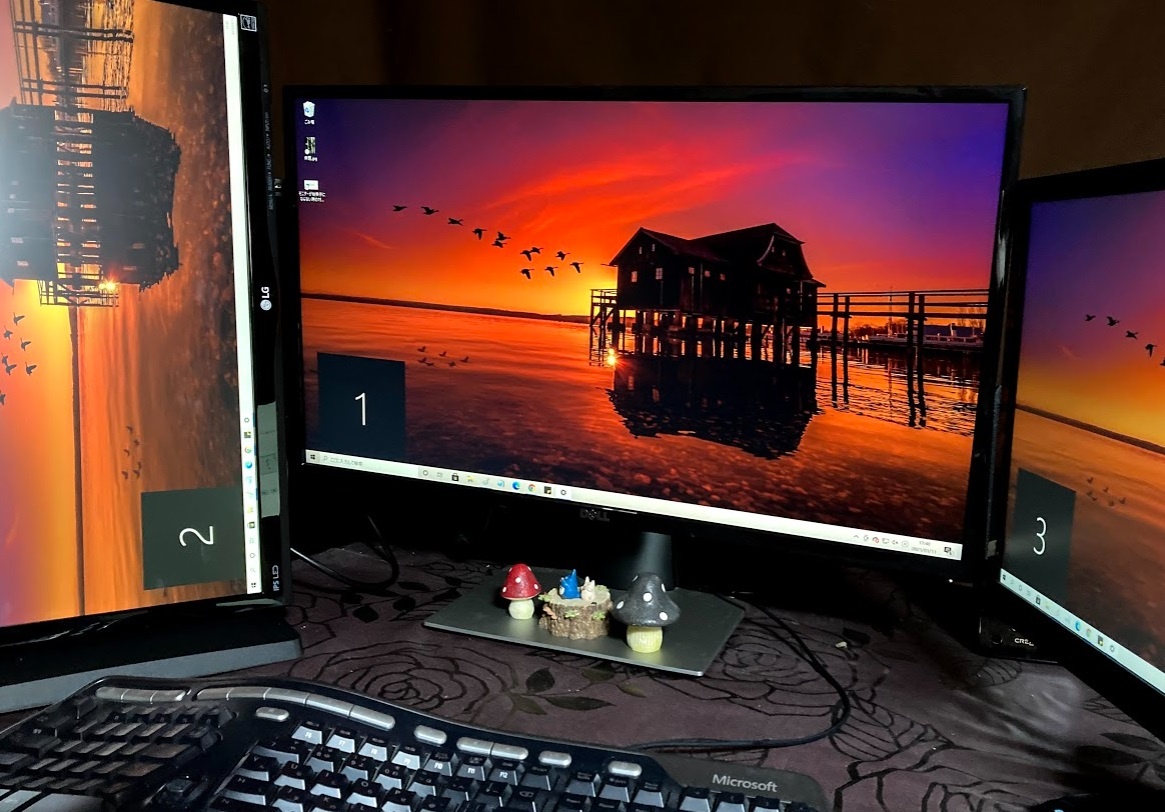
私の場合は3台つないでいるので「1・2・3」と表示されています。左側のモニターを縦にしたいので「2」を選択しました。
③ 「向き」を「縦」に変更する
「ディスプレイの向き」のプルダウンを「縦」に変更 →「適用」→「変更を維持する」をクリック。解像度も適切な値に設定しておきましょう。
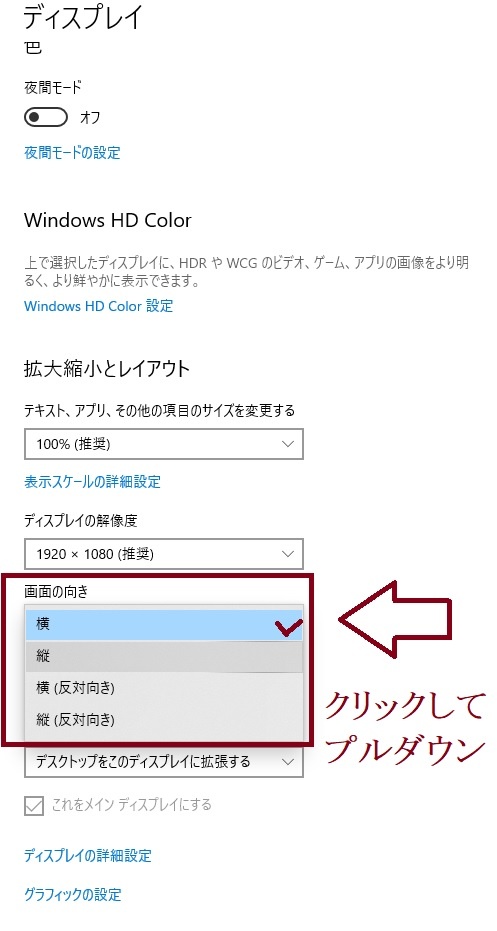
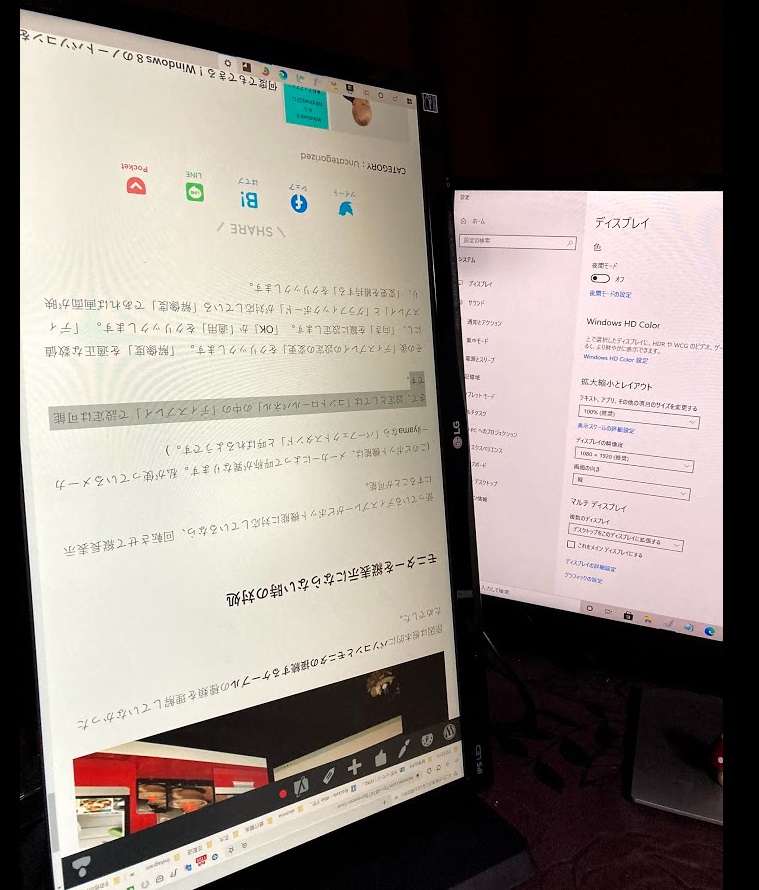
④ 上下逆さまになったら「縦(反対向き)」を選ぶ
「縦」を選んだのに画面がさかさまになった——これも実はよくあること。焦らなくて大丈夫です。
 himetei
「あれ? さかさまになった!」という場合は、「向き」を「縦(反対向き)」に変えるとOKです。
モニターの回転方向(右回りか左回りか)によって「縦」と「縦(反対向き)」のどちらが正しいかが変わります。両方試して正しい方を選べばOK。
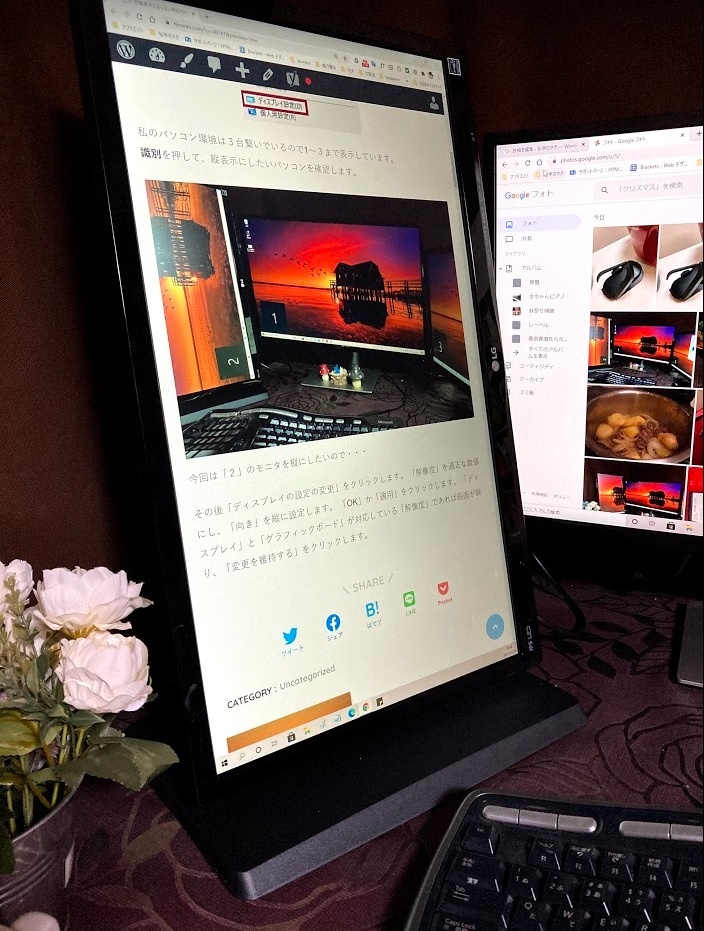
正しく縦表示になりました。
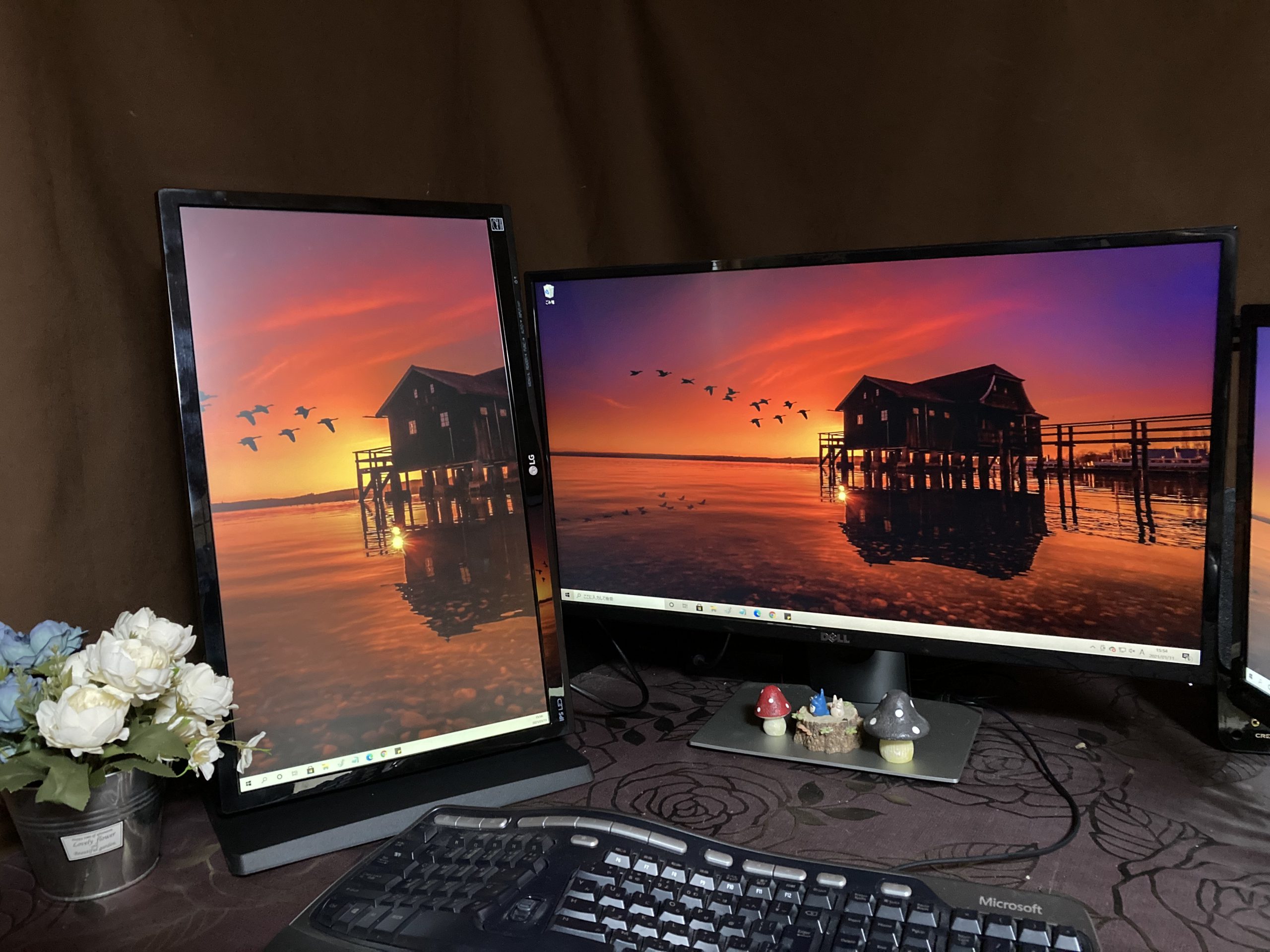
据え置きタイプで上下スライドにも対応したスタンドなので、目の高さに合わせて調整できるのが気に入っています。
ピボット機能とは? メーカーによる呼び方の違いも確認
Windowsのディスプレイ設定で「向き:縦」が選べるのは、モニターやグラフィックボードがピボット機能(画面回転機能)に対応しているから。
この機能、メーカーによって呼び方がバラバラです。私が使っているiiyamaでは「パーフェクトスタンド」という名称で、回転機構がスタンド自体に内蔵されています。BenQなら「EasyErgonomics」、DELLなら単に「ピボット」と表記されています。
購入前にモニターの仕様ページで「ピボット」「縦型対応」「回転」などのキーワードを確認しておくのがおすすめです。現在販売されているビジネス向けモニターは、ピボット機能がほぼ標準装備。
エントリーモデルでも対応していることが多く、むしろ非対応のモニターを探す方が難しいくらいです。ゲーミングモニターや超ワイドモニターなど一部の例外はありますが、一般的な24〜27インチのビジネスモニターなら、まず対応していると考えて問題ありません。
まとめ:縦表示できないときは「接続方法」を最初に疑う
モニターが縦表示にならないとき、設定をいじり続けても解決しないことがあります。そういうときは、まず接続ケーブルを確認してみてください。
- USB変換アダプター経由 → DisplayPort/HDMIの直接接続に切り替える
- ドライバーが古い → グラフィックドライバーを最新版に更新する
- スタンドが非対応 → ピボット対応スタンドに交換する
私はUSB接続という根本的なミスに気づかず、設定画面を何度も行き来してしまいました。同じで悩んでいる方の参考になれば嬉しいです。
マルチモニター環境は、一度整えると作業効率がグンと上がります。ぜひ試してみてください。
 ポチップ
ポチップ
 ポチップ
ポチップ
コメント