
※ 本記事は2020年10月の記事をリライトしました。
カーオーディオにUSBメモリを使いたいけれど、あの出っ張りが気になって…という方、いませんか? 私もずっとそうでした。差しっぱなしにしたいのに、普通のUSBだとコンソール周りがごちゃごちゃして見えてしまう。そんなプチストレスを一発で解決してくれたのが、SanDisk(サンディスク)の超小型USBメモリです。
最長辺が2センチ以下、重さはわずか1.3グラム。カーオーディオのポートに差しても、ほとんど飛び出さない。見た目がすっきりするのはもちろん、「差しっぱなしで大丈夫かな」という心配がなくなるのが、個人的には一番うれしいポイントでした。
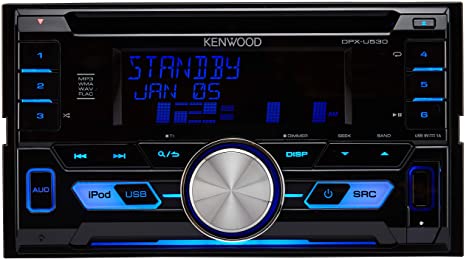
カーオーディオで音楽を聴く方法、4つある
車内で音楽を楽しむ方法は、大きく4つに分かれます。
- USBメモリでの接続
- FMトランスミッターでの接続
- AUXケーブルでの接続
- Bluetoothでの接続
Bluetoothはワイヤレスで便利ですが、音質はどうしても少し落ちる印象があります。CDから取り込んだ音楽をそのまま高音質で楽しみたいなら、USBメモリが今でも頼れる選択肢。私はずっとこの方法を使っています。
普通のUSBはなぜ差しっぱなしにしにくいのか
カーナビやカーオーディオの多くは、USBメモリに保存した音楽ファイルを再生できます。ただ、問題は形状。一般的なUSBメモリは端子部を除いても長さが5センチ前後あるものが多く、フロントパネルに差すとかなり飛び出してしまいます。
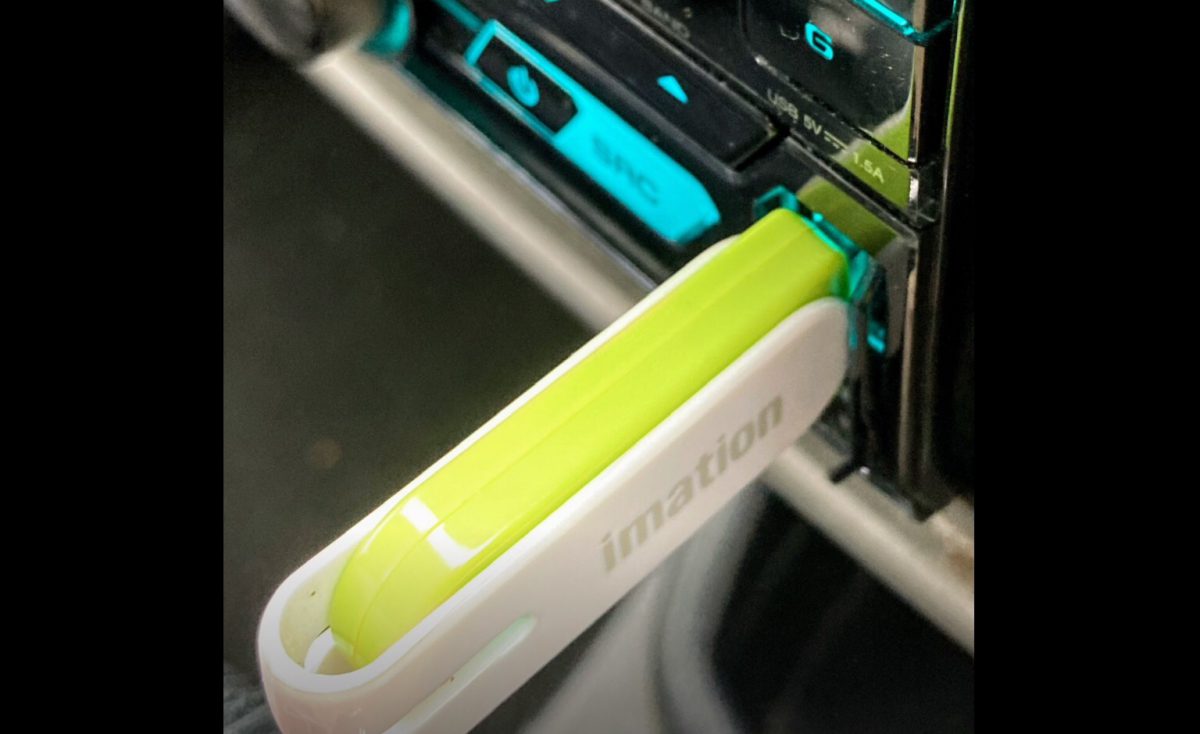
見た目が気になるのはもちろん、誤ってぶつけて端子を傷める心配も。そこで超小型モデルの出番です。
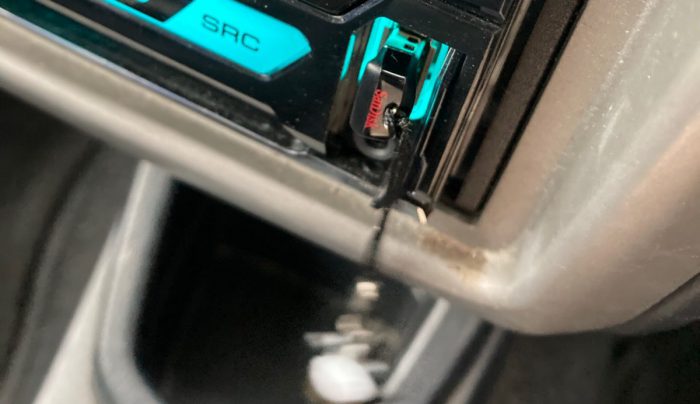
ほら、この通り。ほぼポートと一体化しているような感じで、存在感が消えています。これが気持ちいい。
SanDisk Cruzer Fit:カーオーディオとの相性がいい理由
私が使っているのはSanDisk Cruzer Fit(SDCZ33シリーズ)。USB 2.0対応の超小型モデルで、音楽の再生・保存用途なら転送速度も十分です。

 ポチップ
ポチップ
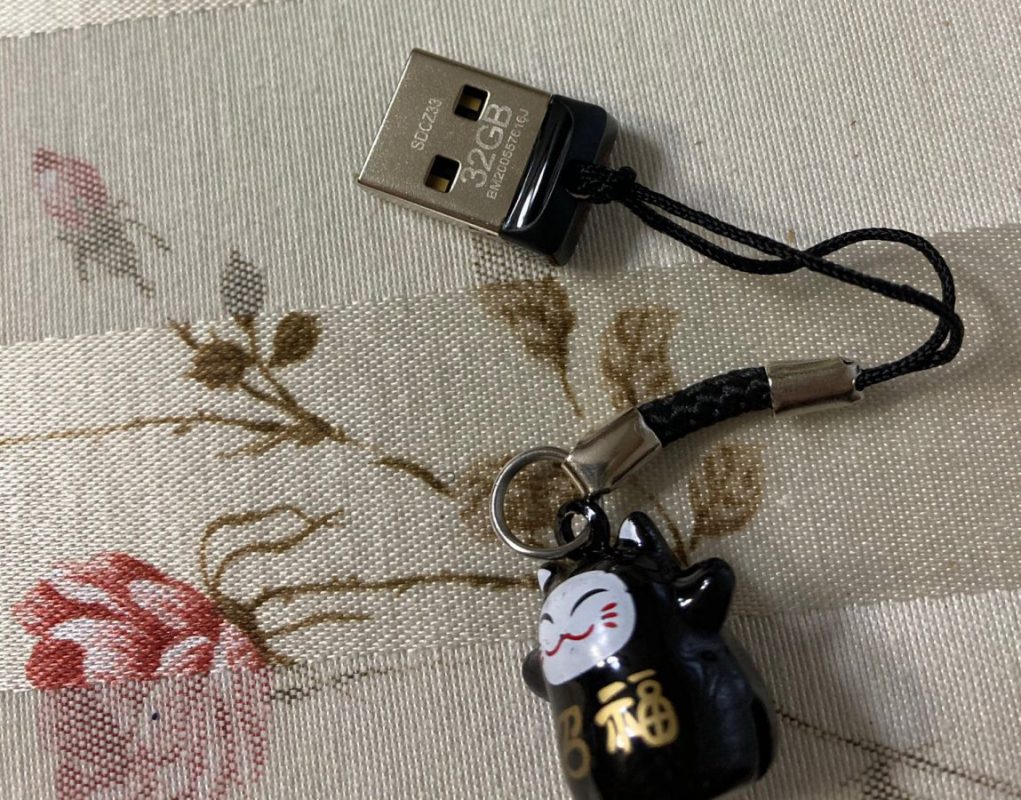
| 商品の寸法(幅×高さ×奥行) | 7 × 13 × 17 mm |
|---|---|
| 重量 | 約1.3g |
| USBインターフェイス | USB 2.0 |
| 対応OS | Windows 10・8・7・Vista・XP / Mac OS X v10.5以降 |
| 保証期間 | 5年間 |
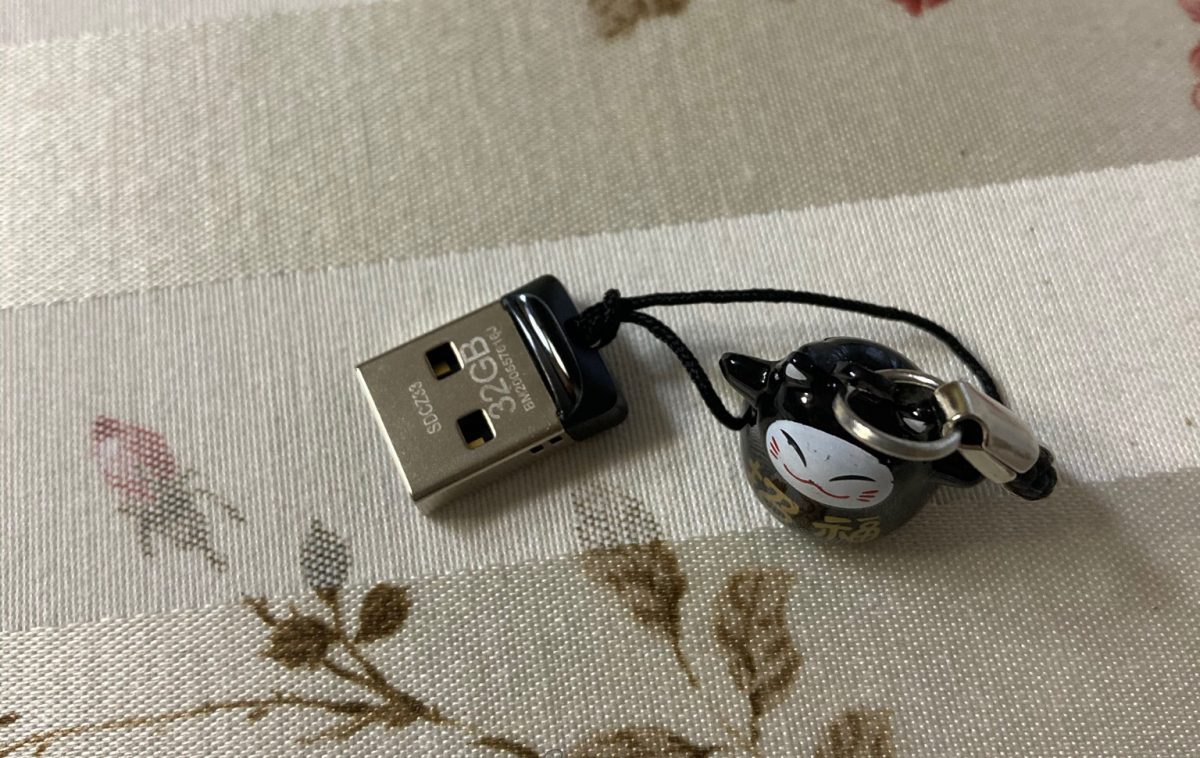
つまみが小さいので、取り外しやすいよう小さめのキーホルダーをつけました。引っ張る部分があると、ぐっと使い勝手が上がります。
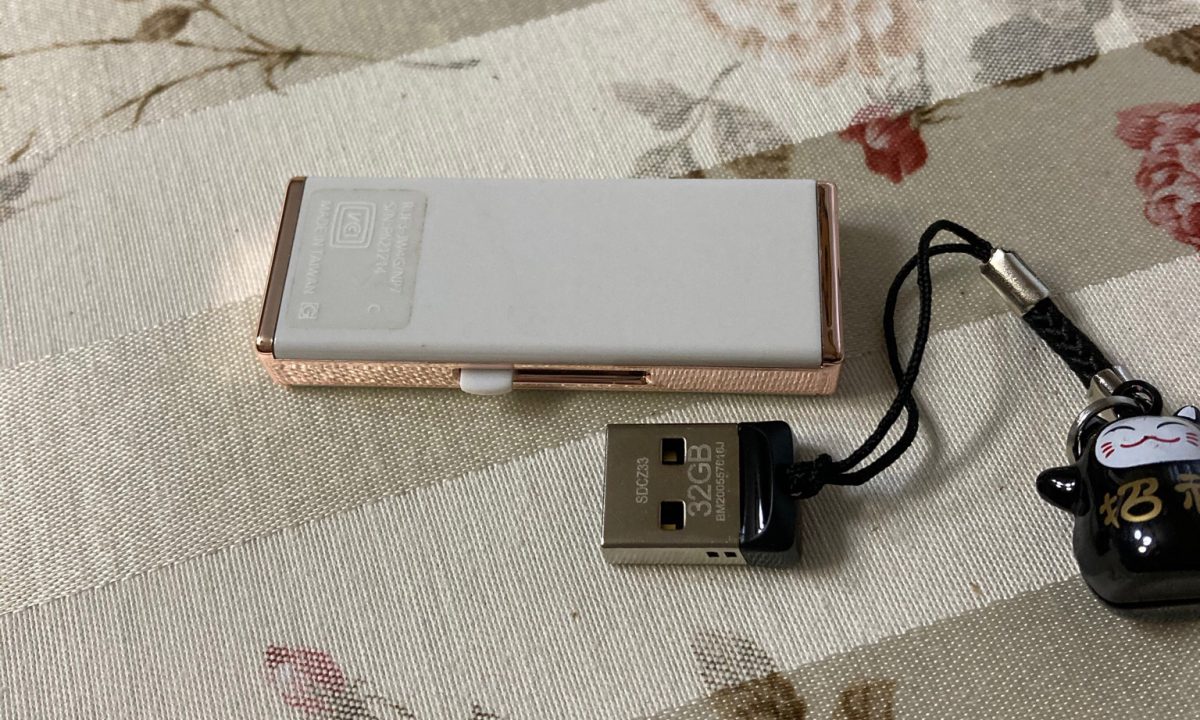
よくあるメモリと並べるとこんなに違います。左が一般的なUSB、右がCruzer Fit。
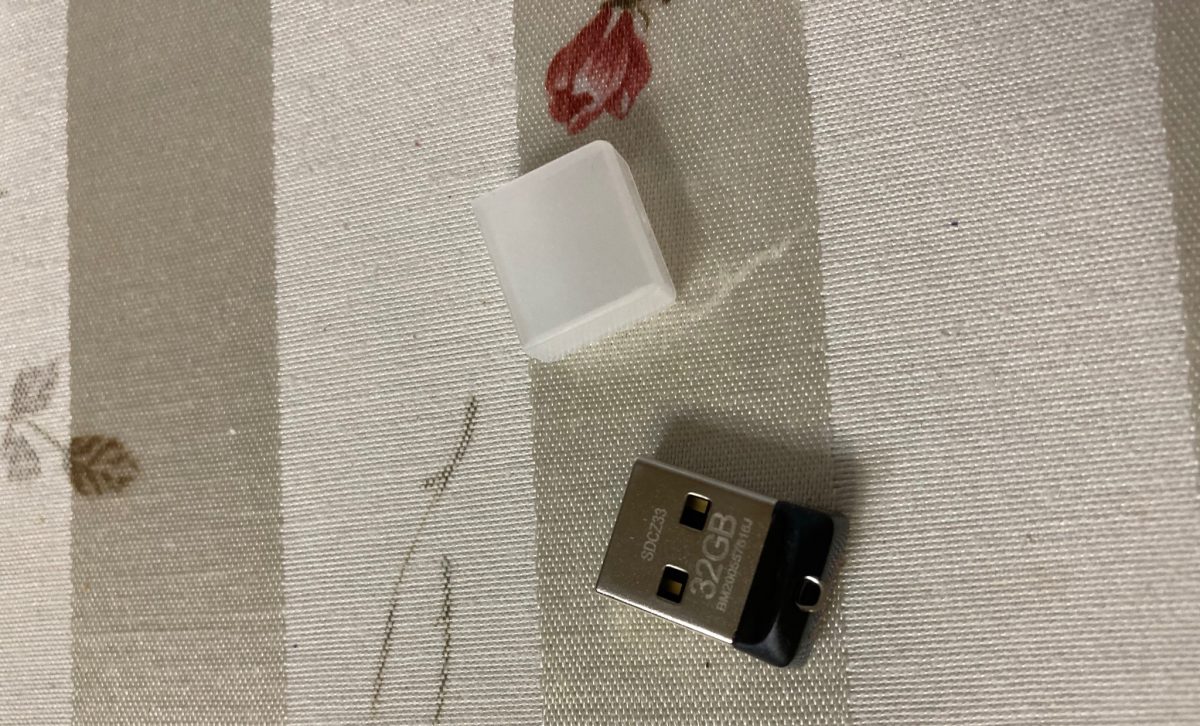
差しっぱなしにするなら問題ありませんが、持ち運びしたいときはホコリよけのキャップがあると安心。別売りのUSBコネクタカバーが使えます。

使う前にひと手間:FAT32でフォーマットを
カーオーディオで認識させるには、USBメモリをFAT32形式でフォーマットしておく必要があります。これを忘れると「認識しない」トラブルの原因になるので、最初に済ませておきましょう。
Windowsの場合、手順はシンプルです。
- USBドライブのアイコンを右クリック
- 「フォーマット」を選択
- ファイルシステムを「FAT32」に変更して開始

※スクリーンショットはWindows 10時点のものです。
ファイル形式については、MP3が最も汎用性が高くほとんどのカーオーディオで再生できます。私の環境ではMP3・WMA・AACに対応していますが、迷ったらMP3にしておくのが無難です。
なお、32GBを超えるUSBメモリをFAT32でフォーマットしたい場合は、Windowsの標準機能では対応していません。I-O DATAの「ハードディスクフォーマッタ」などのフリーソフトを使いましょう。
音楽ファイルをUSBメモリへ移す
フォーマットが済んだら、音楽ファイルをコピーするだけ。エクスプローラーでファイルをドラッグするか、コピー&貼り付けで移せます。CDアルバムごとフォルダで移してしまってもOKです。
32GBに何曲入る?目安を知っておくと選びやすい
MP3を高音質(320kbps)で保存した場合、1曲あたりおよそ10MB。これをもとに計算すると、
- 16GB → 約1,600曲(CDアルバム換算で約111枚)
- 32GB → 約3,200曲(同 約222枚)
- 64GB → 約6,400曲(同 約444枚)
普段のドライブBGM用なら、32GBあれば十分すぎるくらいです。曲の長さやビットレートによって変わるので、あくまでも目安として参考にしてください。
カーオーディオでUSBを使うときの注意点として、機種によって認識できる最大容量が決まっている場合があります。あらかじめ取扱説明書で確認しておくと安心です。
USB/SDカードでカーナビを使いこなすなら
カーナビでUSBやSDカードをもっと活用したいという方は、こちらの記事も参考にどうぞ。音質重視の観点から、接続方法の違いをまとめています。

ドライブのお供に、お気に入りの音楽を
お出かけはほとんど車、という生活をしています。運転中に好きな音楽が流れていると、それだけで気分が上がる。カーオーディオ周りにUSBがにょっきり出ているのが長年気になっていたのですが、このSanDiskの超小型USBに替えてから、すっきり解決しました。
小さいのに頼れる、そんな一品です。ぜひ試してみてください。
 ポチップ
ポチップ
PC用途にも使える:Ultra Fitとの違いは?
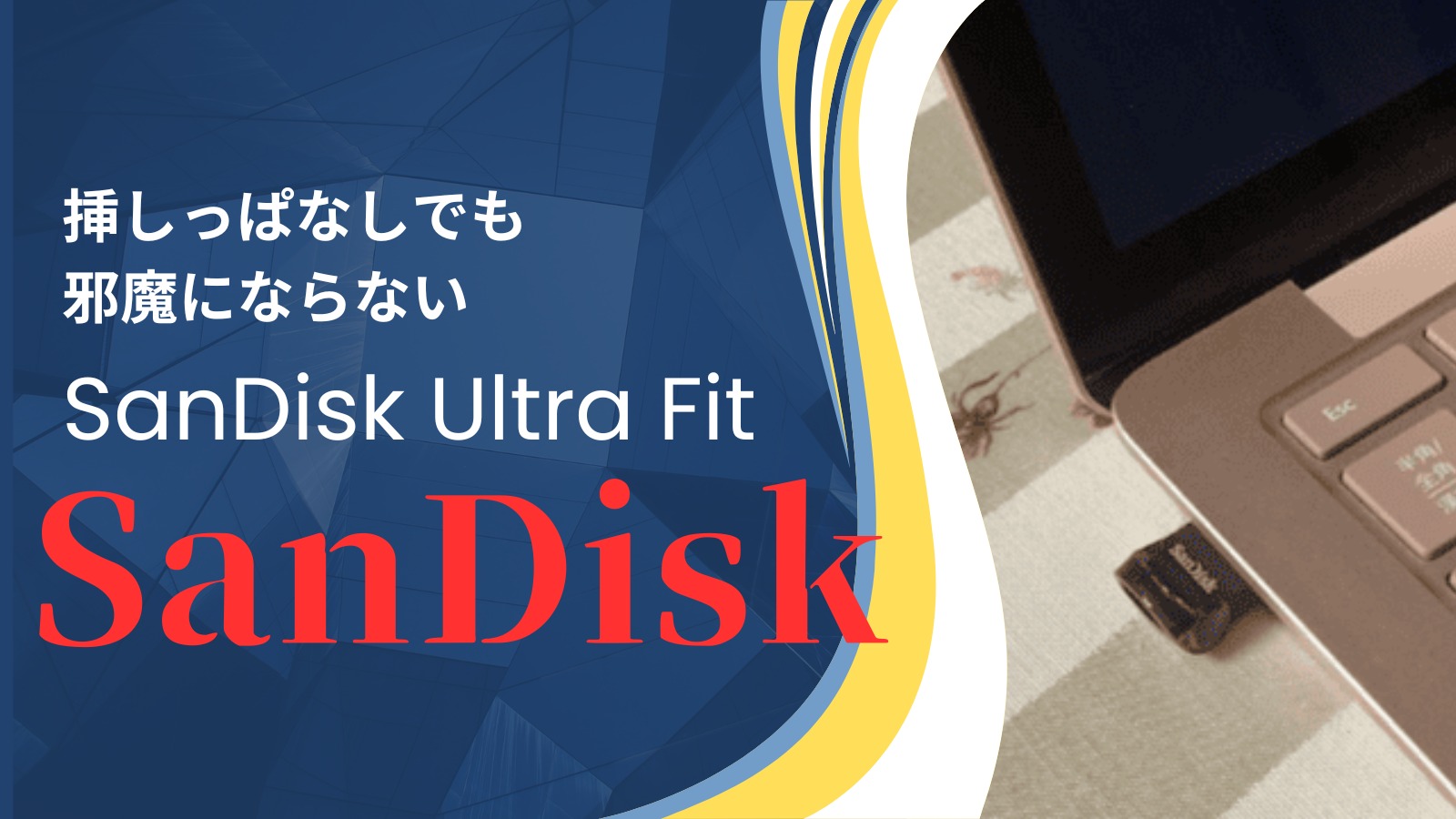
同じSanDiskの超小型USBでも、PC用途ならSanDisk Ultra Fit(USB 3.2対応)がおすすめです。カーオーディオはUSB 2.0の速度で動作するため、Cruzer FitもUltra Fitも同じように使えますが、パソコンにも挿しっぱなしで活用したい方はUltra Fitの方が転送速度で有利です。
Amazonギフト券チャージでポイントをためよう
Amazonで購入するなら、現金チャージがお得です。コンビニや銀行でチャージするとポイントが還元されるので、まとめてチャージしておくと後々お得になりますよ。

コメント