

初めてのデスクトップパソコンって、「どのくらいのスペックを選べばいいの?」と迷いますよね。今回選んだ一台も、いわゆる“ハイエンド”ではありませんが、デスクトップならではの拡張性はしっかり活かせます。
私がデスクトップデビューに選んだのは「iiyama STYLE-M139-i7K-UH1XMg」。このPCを使って、ずっとやってみたかった“モニター2台接続(デュアルディスプレイ)”に挑戦してみました。
ノートPCではなかなか難しかった作業環境の広さや使い勝手の変化など、デスクトップならではの魅力を交えながら、モニター2台接続の方法をわかりやすく解説していきます。
初めてのデスクトップも安心!高性能iiyama STYLE-M139-i7K-UH1XMgで快適なパソコンライフ
ノートPCではなく、あえて高性能なデスクトップPCを選びました。これが私にとっては初めてのデスクトップデビューです。
これまで約3年使ってきたマウスコンピューターのPCは、ちょっとした事情があって知人にお譲りすることに。手放すにあたっては、マウスコンピューターにするか、それとも長年使い続けてSSDに換装したNECのパソコンにするかでかなり悩みました。
ただ、換装して使い続けてきたNECのほうは思い入れも強く、まだ手元に置いておきたい気持ちが勝ち、最終的にはマウスコンピューターのPCを送り出すことに決めました。
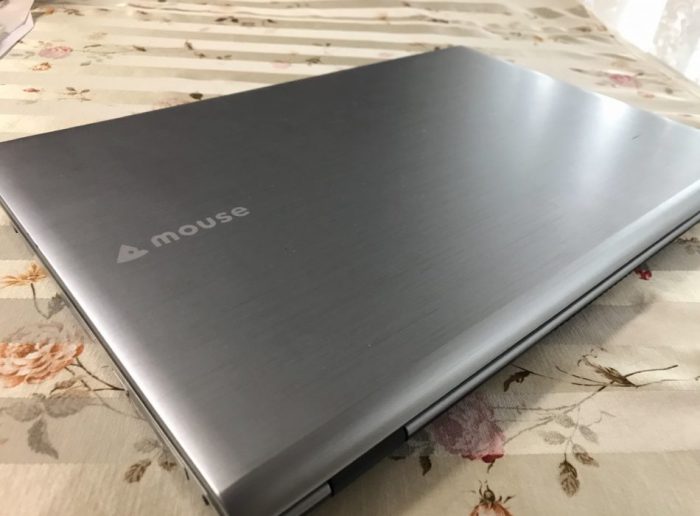
手持ちのパソコンの査定額をちゃんと知りたくて、近くのパソコン工房へ足を運んだのが、まさかの出会いのきっかけでした。
店頭に積まれていたデスクトップを何気なく見てみると、
Windows 10 Home/Core i7-9700K/16GB/512GB M.2 SSD/DVDスーパーマルチ。
「あれ?これ、ここ2ヶ月ずっと探してた条件とほぼ同じじゃない?」と思わず二度見。
ただ、よく見るとストレージは500GBのみで、2台目のストレージはなし。
「うーん…ここはちょっと悩むな。外付けHDDで補えばいいのか?」と頭の中でぐるぐる。
そんな中、箱に貼られた“20,000円引き”のシールが視界に入ってきて、一気に心が揺れました。
「なんでこんなに安いんだろう?デザイン変更?それとも旧モデルだから?」
気づけば箱の前にしゃがみ込み、スマホでスペックを調べながら、頭の中のそろばんを弾きまくっていました。(笑)
これまでずっとノートパソコン派だった私がデスクトップを購入するというのは、クルマでいえば軽自動車から普通車へ乗り換えるような感覚に近いです。
下取り(今回は友人への譲渡)と値引き、さらにお店の10,000円クーポンも活用した結果、実質的にはほぼ半額で手に入った計算になりました。

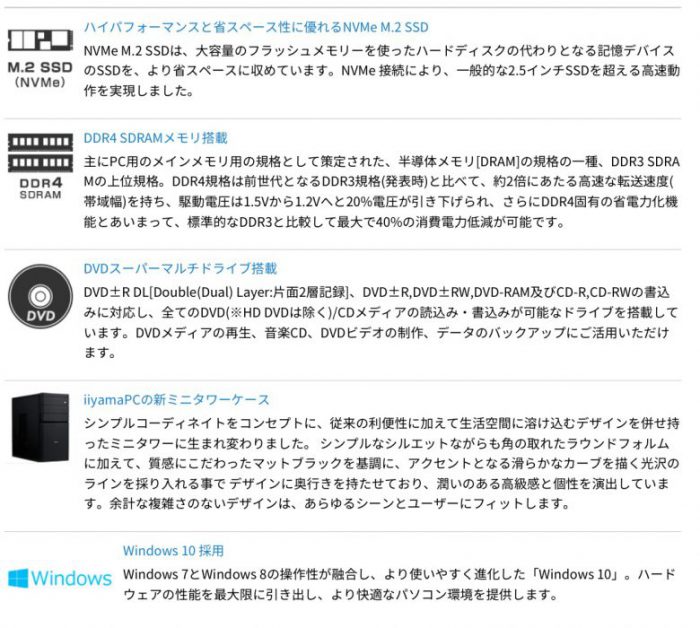
今がお買い得!iiyama第9世代インテル Core i7ミドルタワーパソコン [M.2 SSD(NVMe)搭載]
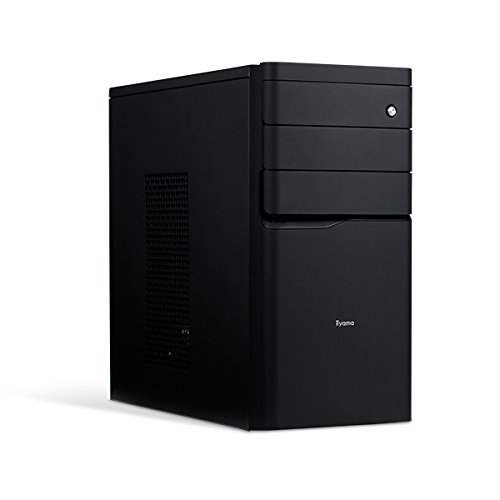
開けた瞬間、パソコンの表面の美しさに思わずシャッターを切っていました。
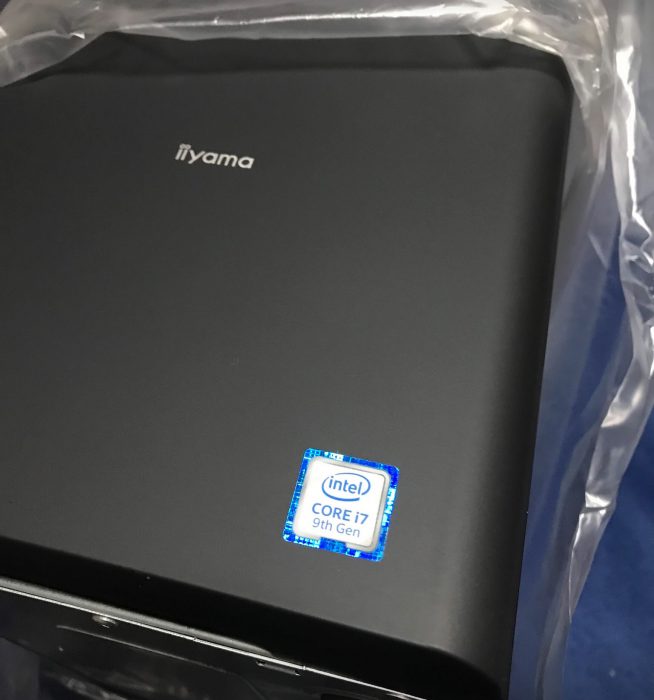
マットブラックの質感がキュンとなってしまう。

手垢つけたくないので、手袋付けました。
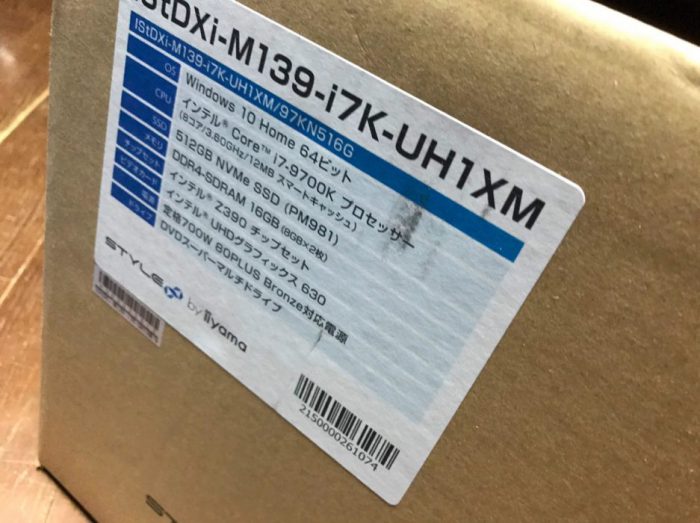
iiyama STYLE-M139-i7K-UH1XM [Windows 10 Home]
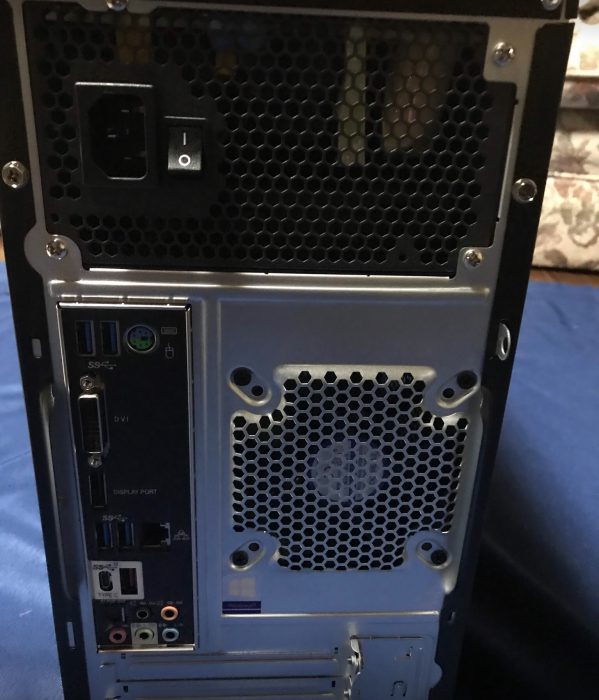
デスクトップの後ろをまじまじ見たのは初めて。
へー(@_@)
さて、モニタの線を繋いでいきます。
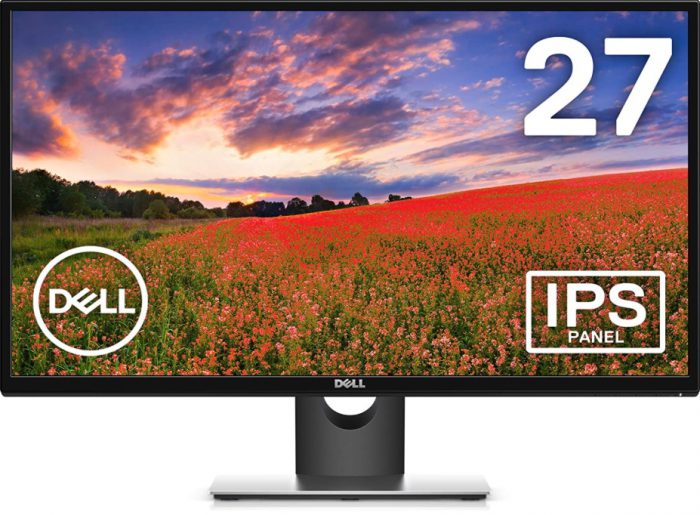
今は新しいモデルが出てますね。

 ポチップ
ポチップ
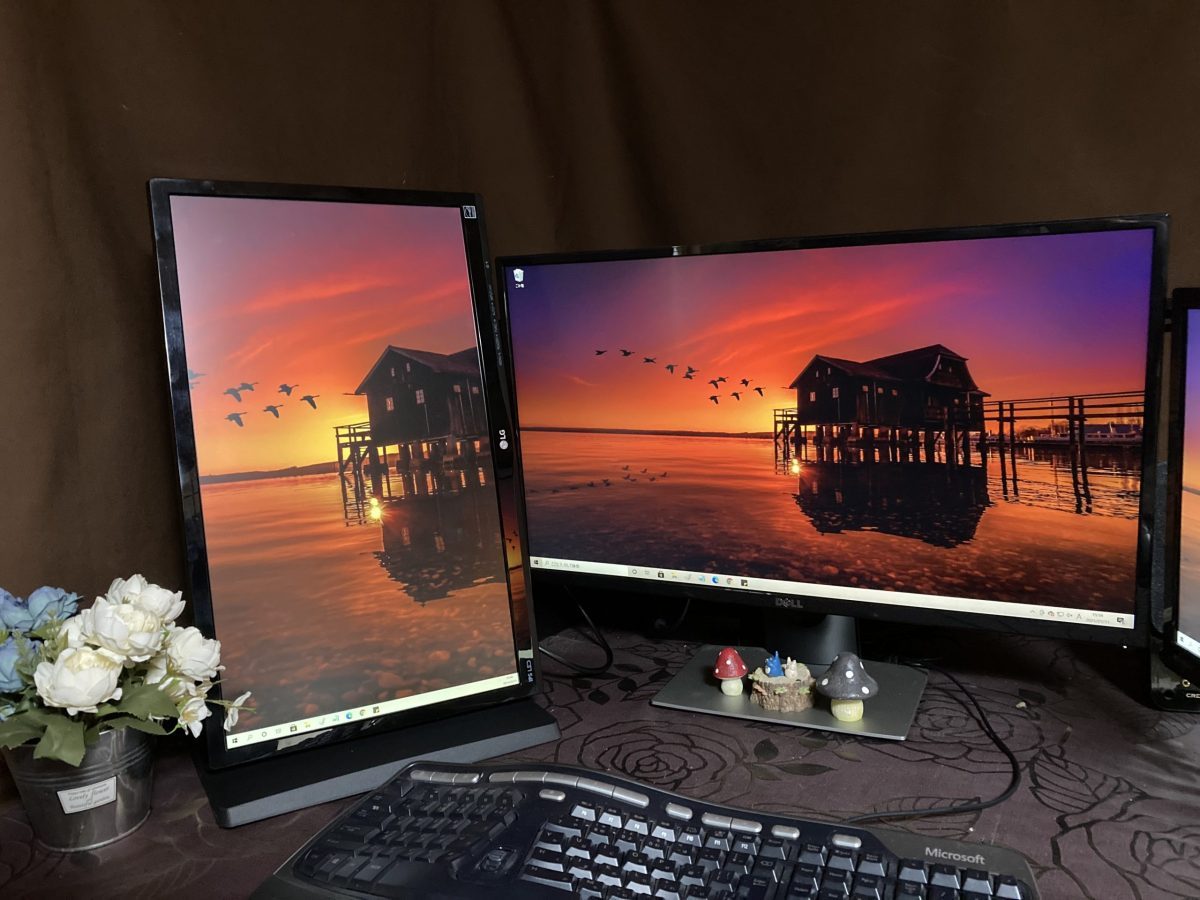
私の持ってるモニター(Dell モニター 27インチ)の接続端子は
HDMI 1個とD-Sub15ピン 1個
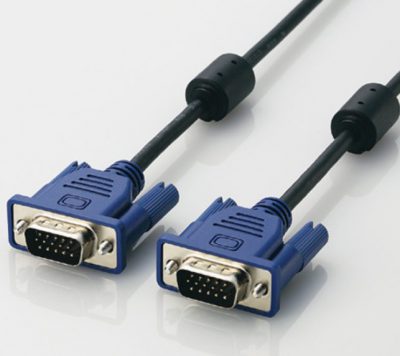
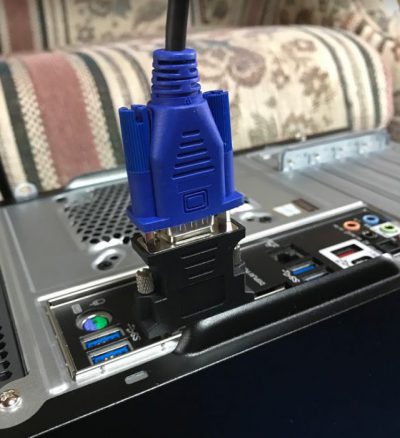
D-Sub15ピンと接続するには変換器が必要でした。
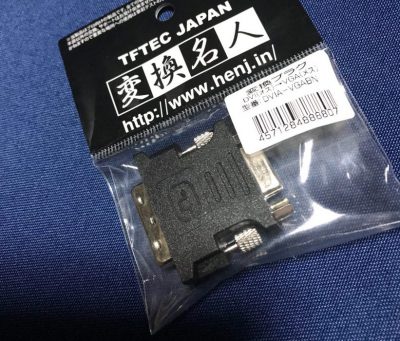

ここにつけて・・・
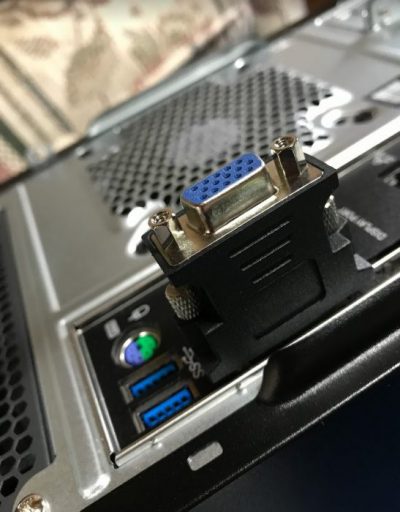
つなぐ・・・
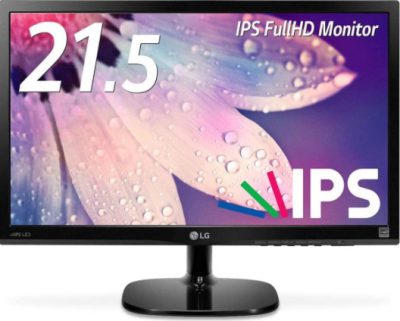
2つ目のモニタは、LG モニター ディスプレイ 22MP48HQ-P 21.5インチ

コッチをHDMIで繋ごっかな。
 ポチップ
ポチップ
 ポチップ
ポチップ
二つ目のモニターを設置するため、USB3.0端子をHDMI端子に変換してくれるアダプターを使いました。
中華のアダプタは、不安定な商品が多々あります。
できれば日本製がおすすめです。
 ポチップ
ポチップ
注)ドライバのインストールを忘れずにね。でないと…。写りません。
付属のドライバーCD(またはサンワサプライ公式サイトからダウンロード)を使ってインストールします。
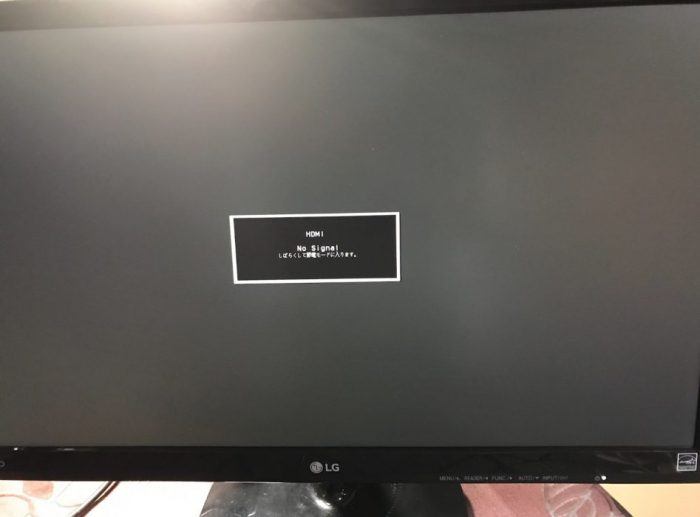
見えないところだけど、色が黒で統一してる方が綺麗だね。線を入れ替えてました。
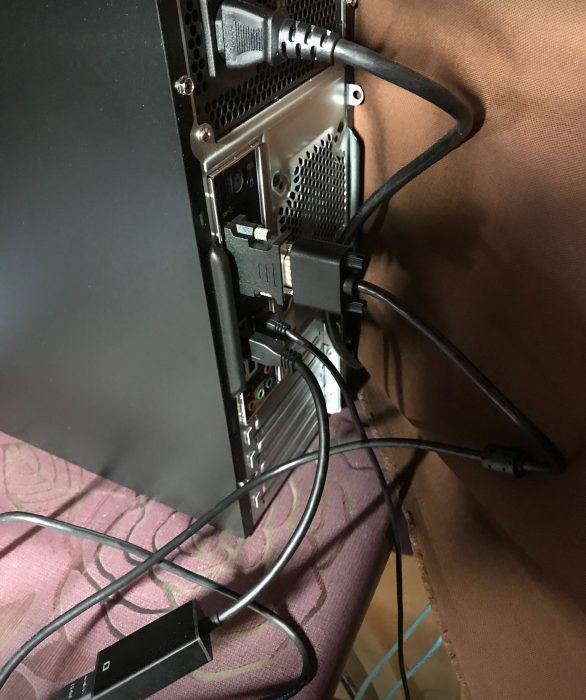
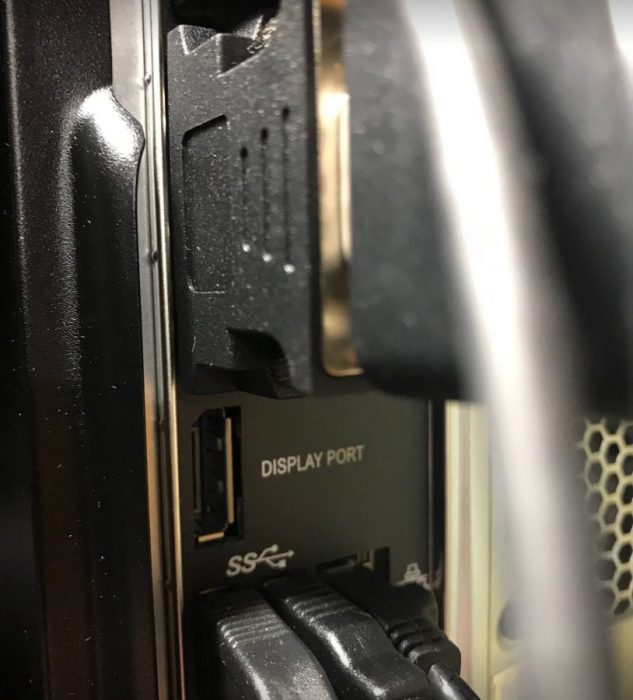
追記 DisplayPort対応の接続
DisplayPort対応の機種には、上記のようにしないで「DisplayPort to DisplayPortケーブル」で接続できます。
 ポチップ
ポチップ
皆様がモニタと接続される時は、DisplayPort to DisplayPortケーブルを使って下さいね。
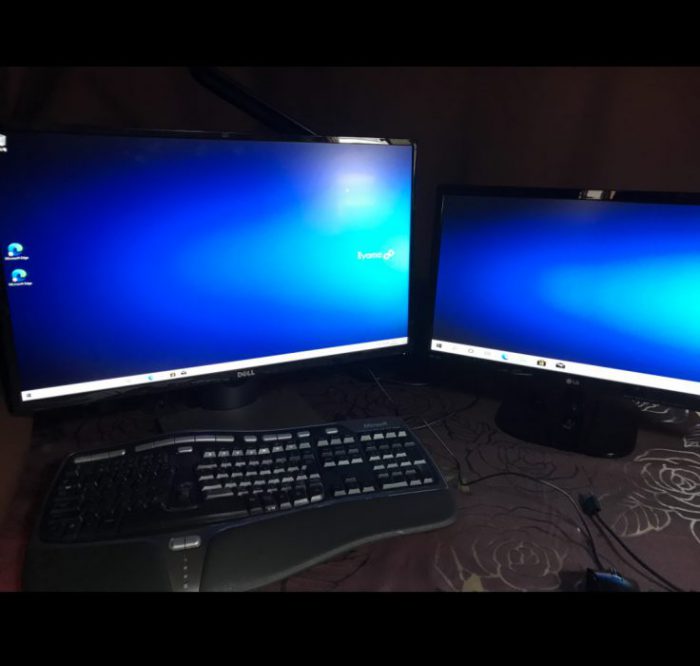
やった!ついたー。次は、セットアップだね。
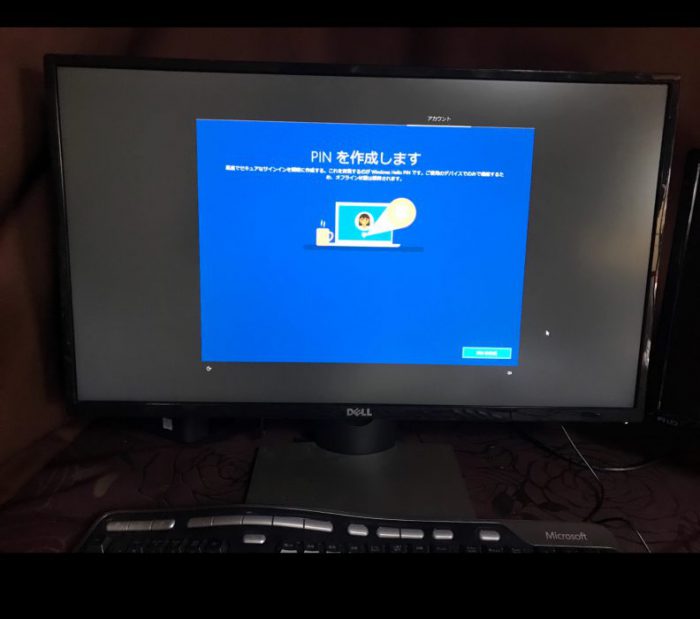
後、スピーカーをつけたら完ぺき。
楽しい (^^)
iiyama STYLE-M139-i7K-UH1XM [Windows 10 Home]
※ 注)店頭販売のみ、ただ今20000円割引き。
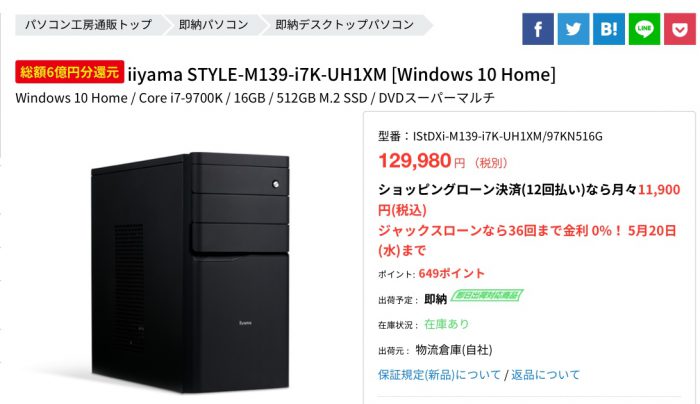
IStDXi-M139-i7K-UH1XM/97KN516G
 ポチップ
ポチップ

ノートパソコンの買取価格が今すぐわかるスペック査定 | パソコン工房
パソコン買取のサイトの中でも、細かく指定できて且つ査定金額も納得できるサイトです。
https://www.pc-koubou.jp/kaitori/re/notepcsatei.html
お婿さんに出したマウスコンピュータ。
ここでの評価は67,500円でした。
店頭での査定は使用感であったり、さらに飯山モデルとマウスコンピュータと査定が違うと気づき値が下がりました。
場所を選ばないスリムタワー
机のスペースが広くなくてもパワフルなデスクトップもありました。
第12世代インテル Core i5搭載スリムデスクトップパソコン [SSD搭載] Core i5搭載 |

あとがき
今回の新型コロナウイルスは、働き方のスタイルに大きな影響を与えました。
急遽在宅勤務を余儀なくされ、PCを新規購入あるいは買い換えしなければという人もいらっしゃると思います。
実際、私のところに相談にきた女子もこのためでありました。
もし短期間で終息したとしても、在宅勤務が新しい仕事のスタイルの1つとして定着されていくと思います。
そういったことを考えると、自宅でも快適に仕事ができる環境を作っておくのは良い投資だと思うのです。そのさいに検討したいのが性能を持ち合わせたPCの購入でしょう。
ざっくり15万円クラスのPCを買えば、多くのことを快適に処理できます。
もちろん、リビングのテーブルしかないという場合は物理的に難しいので、
ノートを選ぶしかないのですが・・・。
デスクトップの処理能力を体験した今となっては、ノートはサブの位置になってしまいました。
外付けHDDを追加
※追記
後日、 1stストレージ容量が500GBで2ndストレージがないので外付けHDDを追加しました。
これで安心。
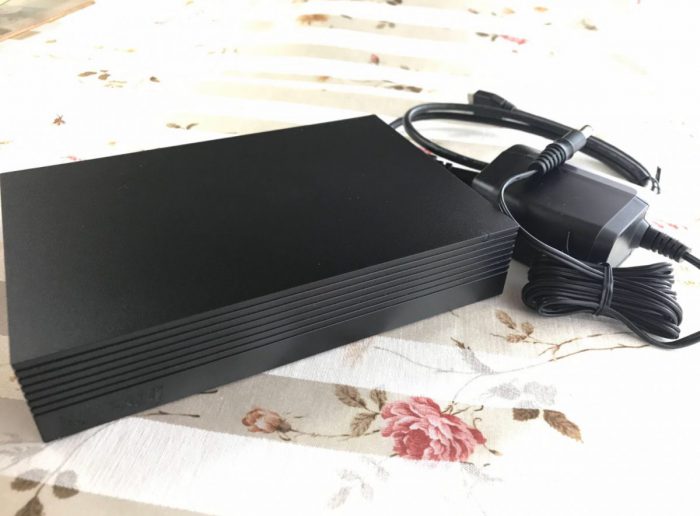

パソコンを変える時にバックアップに時間かかるので、外付けにしていたらこのままサクッと引っ越しできるのでコレ便利ですよね。
パソコン環境を変えると気分が上がる。
カスタマイズ出来るのもデスクトップの良いところです。
コメント