

※ 本記事は2022年3月の記事をリライトしました。
iPhone・iPadでイラストACをダウンロードしたのに、画像がどこにも見当たらない。そんな経験はありませんか?
実は「ダウンロード」だけでは保存が完了しないのが、iOSならではの落とし穴です。この記事では、私が何度もつまずいた経験をもとに、正しい保存手順をスクリーンショット付きで解説します。
Web制作やブログ運営の現場で、フリー素材を使う機会はとても多いです。外出先でスマホからサクっとダウンロードしようとしたとき、保存先がわからず何度もボタンを押し直した記憶があります。同じ思いをしている方に、この記事が届けばうれしい。
iOSとWindowsでは「ダウンロードの仕組み」が根本的に違う
まず大前提として、WindowsパソコンとiPhone・iPadでは、ダウンロードの挙動がまったく異なります。
WindowsでイラストACを利用している場合(設定を変更していなければ)、ダウンロードした画像は自動的に「ダウンロード」フォルダへ格納されます。パスで言えば C:\Users\ユーザー名\Downloads の場所です。クリックすれば即保存。シンプルな動作ですよね。
ところがiOSの場合、Safariのダウンロード機能はAndroidとも異なる独自の動作をします。「ダウンロード完了」と表示されても、それはあくまで端末の一時領域に落ちた状態。カメラロール(写真アプリ)に保存されるわけではないのです。
iPhone・iPadでイラストACを保存する正しい手順
結論からお伝えします。
iPhone・iPadでは「ダウンロード」ボタンの後に、「表示」ボタンを必ず押すことが保存の鍵です。この一手間を知っているかどうかで、迷う時間がゼロになります。
STEP 1:使いたい画像を選んでダウンロードする
イラストACで使いたい画像を見つけたら、まず画像をタップして詳細画面を開きましょう。プレビュー状態では透かし(ウォーターマーク)が入っており、そのままでは使用できません。

ダウンロードすることで透かしが消える仕組みになっています。ダウンロード前に、JPEGかPNGか拡張子を選択しておきましょう。SVGはスマホでの扱いが難しいため、迷ったらPNGが無難です。
STEP 2:「ダウンロード」をタップして少し待つ
拡張子を選んだら「ダウンロード」をタップします。
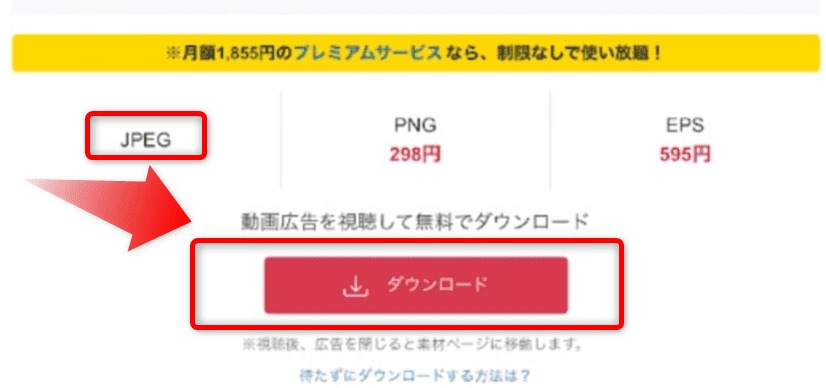
ダウンロードには数秒かかります。画面上部にプログレスが表示されるので、完了するまでそのまま待ちましょう。

STEP 3:ここが最重要!「表示」ボタンを必ず押す
ダウンロードが完了すると、画面に「表示」というボタンが現れます。ここを見落としてしまうと、画像がどこに保存されたのか永遠にわからない状態に……。

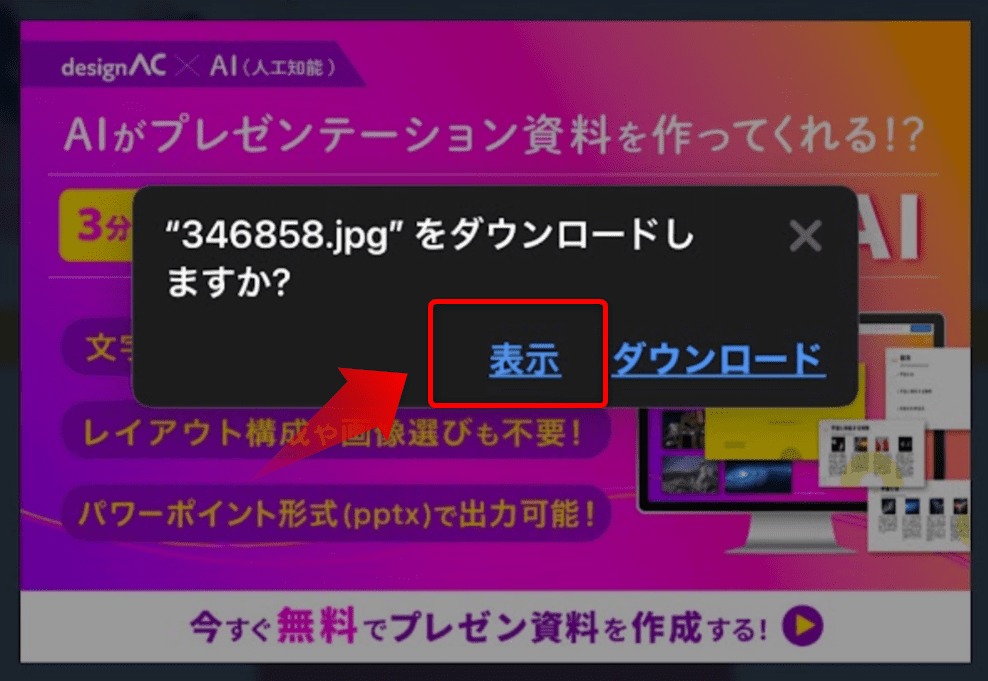
「表示」を押すと、透かしの消えたクリーンな画像が表示されます。これがダウンロードの”本当の完成形”です。
STEP 4:長押しして「写真」に保存する
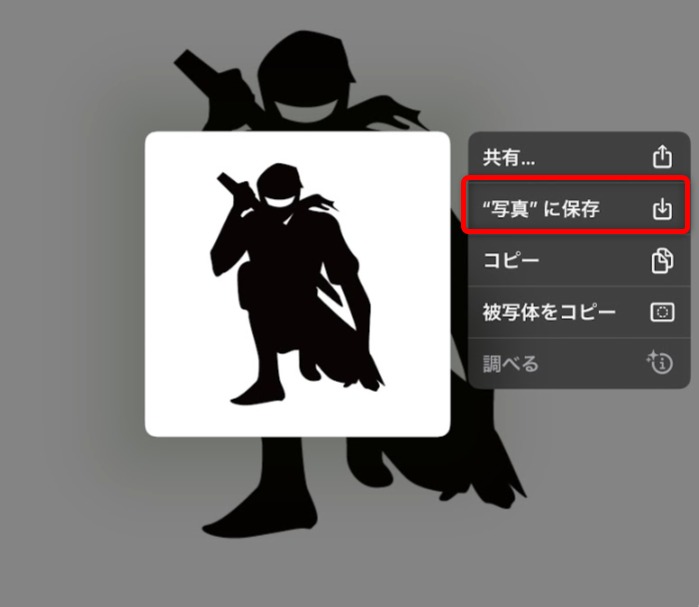
表示された画像を指で少し長押しするとメニューが出てきます。右側にある「”写真”に保存」をタップ。

STEP 5:「写真」アプリで保存を確認する
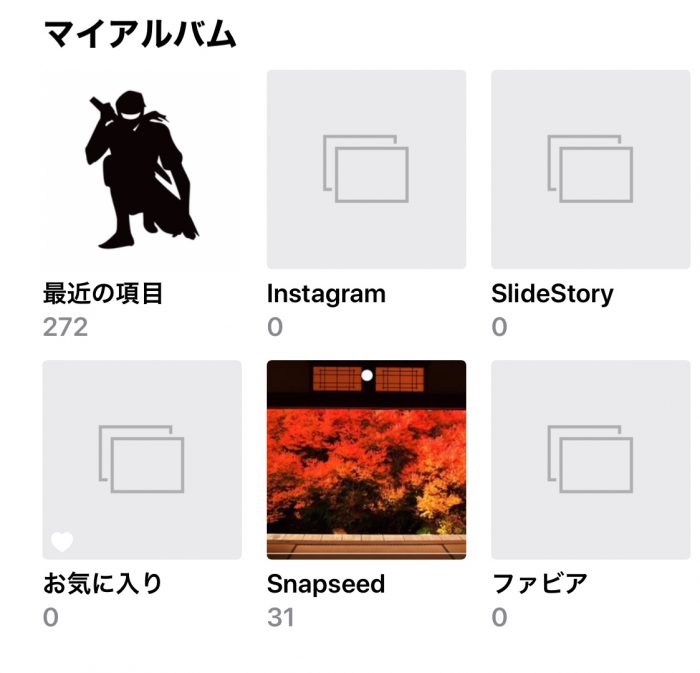
ホーム画面の「写真」アプリを開くと、ちゃんと保存されているはずです。
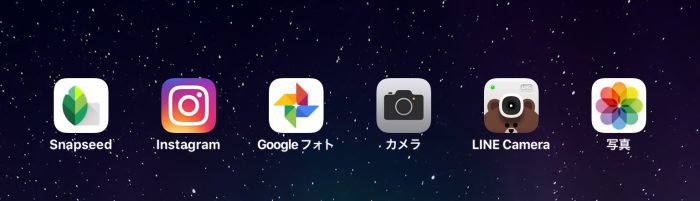
無事に保存できましたか? カメラロールの「最近の項目」を確認すると、ダウンロードしたイラストが並んでいるはずです。
保存できない・見つからないときのよくある原因と対処法
手順通りに操作したつもりでも、うまくいかないことがあります。経験上、詰まりやすいポイントをまとめました。
「表示」ボタンを押し忘れた場合
一度閉じてしまっても、Safariの「ダウンロード」アイコン(アドレスバー横の↓マーク)から履歴を確認できます。そこから再度「表示」を選べば、もう一度同じ操作が可能です。
写真アプリへのアクセス許可が設定されていない場合
初めて保存しようとした際、「写真へのアクセスを許可しますか?」というダイアログが表示されることがあります。ここで「許可しない」を選んでしまうと、保存ができません。
設定アプリ → Safari → 写真 → 「読み取りと書き込み」に変更してください。
イラストACのアプリ版を使っている場合
専用アプリ経由でのダウンロードは、Safariブラウザ経由とは動作が異なる場合があります。ブラウザ(Safari)から操作するほうが、上記の手順通りに進みやすいです。
この操作は他のフリー素材サイトでも使える
「表示→長押し→写真に保存」という流れは、イラストACだけでなく、Safariからファイルをダウンロードする場面全般で応用できます。
写真ACやシルエットACなど、同じACシリーズのサービスはもちろん、その他の素材サイトでも同様の操作でカメラロールに保存できることが多いです。
ブログや資料作りでフリー素材を活用している方には、あわせてこちらの記事も参考になるかもしれません。商用利用可能な無料イラスト素材をまとめています。
👉 ブログ初心者におすすめ!使いやすい商用利用可の無料フリーイラスト素材コレクション

まとめ:iPhone・iPadでのダウンロードは「表示」が鍵
改めて手順を整理しておきます。
- 使いたい画像を選び、拡張子を選択してダウンロードをタップ
- ダウンロード完了後に表示される「表示」ボタンを必ず押す
- 画像を長押しして「”写真”に保存」をタップ
- 写真アプリのカメラロールで保存を確認する
たったこれだけ。でも知らないと永遠にループしてしまうのが、iOSのダウンロード操作のくせ者なところです。スマホで何かうまくダウンロードできないと感じたとき、「表示」ボタンの存在をまず疑ってみてください。
iPhoneをもっと活用したい方には、こちらの記事もどうぞ。iPhoneとテレビのHDMI接続でよくあるトラブルと対処法をまとめています。
コメント